
实验四《Android程序设计》
实验四《Android程序设计》
一.实验内容
- 1.Android Stuidio的安装测试
- 2.Activity测试
- 3.UI测试
- 4.布局测试
- 5.事件处理测试
二.实验步骤
第一部分: Android Stuidio的安装测试
- 要求:
- 参考《Java和Android开发学习指南(第二版)(EPUBIT,Java for Android 2nd)》第二十四章:
- 参考http://www.cnblogs.com/rocedu/p/6371315.html#SECANDROID,安装 Android Stuidio
- 完成Hello World, 要求修改res目录中的内容,Hello World后要显示自己的学号,自己学号前后一名同学的学号,提交代码运行截图和码云Git链接,截图没有学号要扣分
- 学习Android Stuidio调试应用程序
- 前期准备:
- 先参考娄老师的Android开发简易教程,下载安装 Android Stuidio
- 点击 Next 直到以下界面:
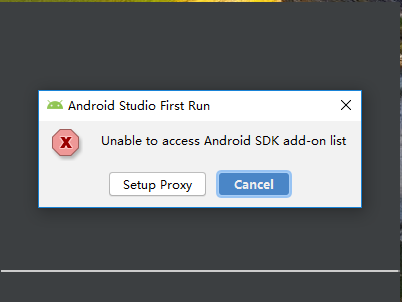
- 选择Cancel,然后进入到了AS的安装向导界面:
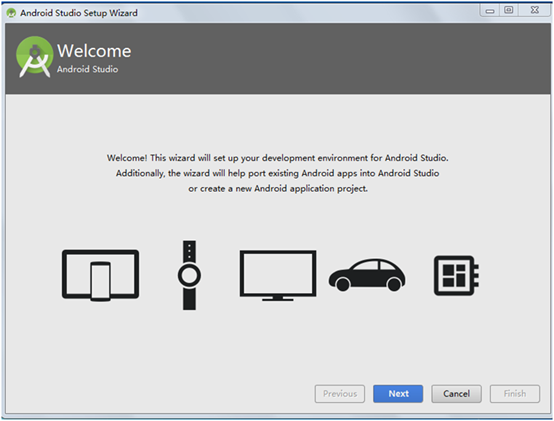
- 点击next进入UI界面主题选择界面:

- 指定保存SDK路径:
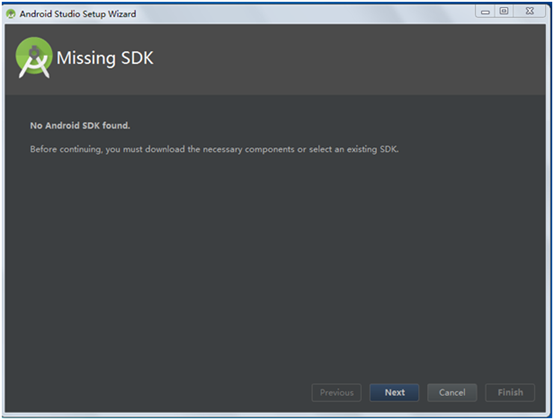
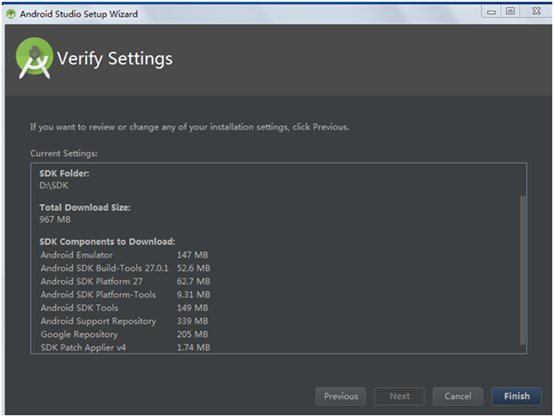
- 安装SDK:

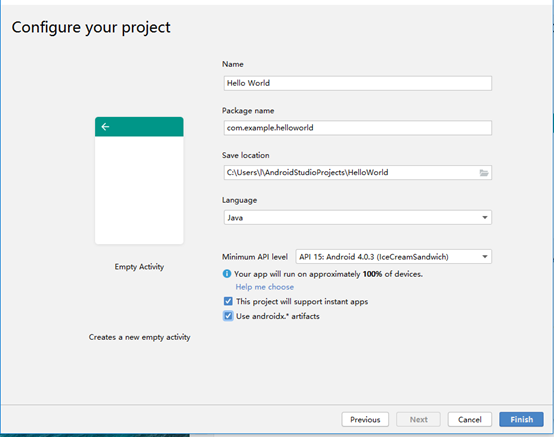
- 创建新安卓项目:

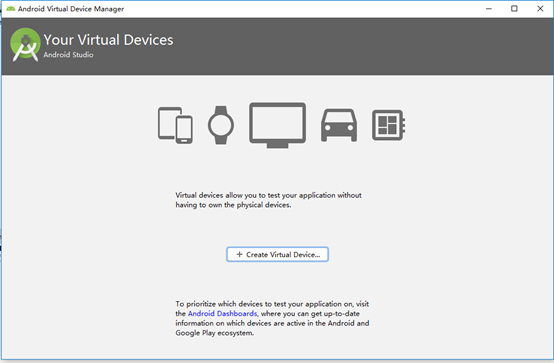
- 在Android Studio的主界面上方的工具栏中,可以看到一个名为 AVD Manager 的按钮,点击它就能打开Android虚拟设备管理器,再点击中央的 Create Virtual Device 按钮来创建一台模拟器:
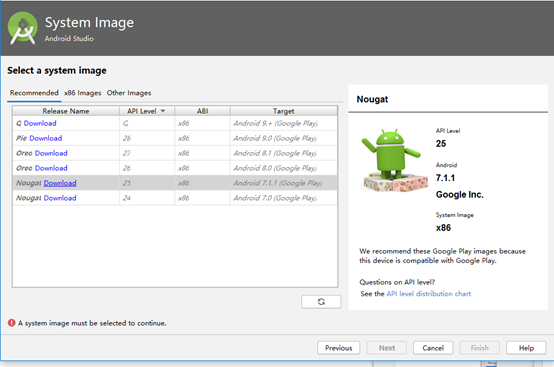
- 选择Phone,点击右下角的Next按钮,之后开始下载:

- 设置模拟器的名称:
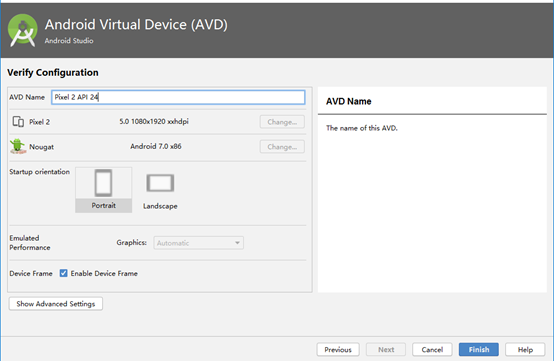
- 点击 Finish 按钮:
- Hello World测试:
- 打开 layout->activity_main.xml
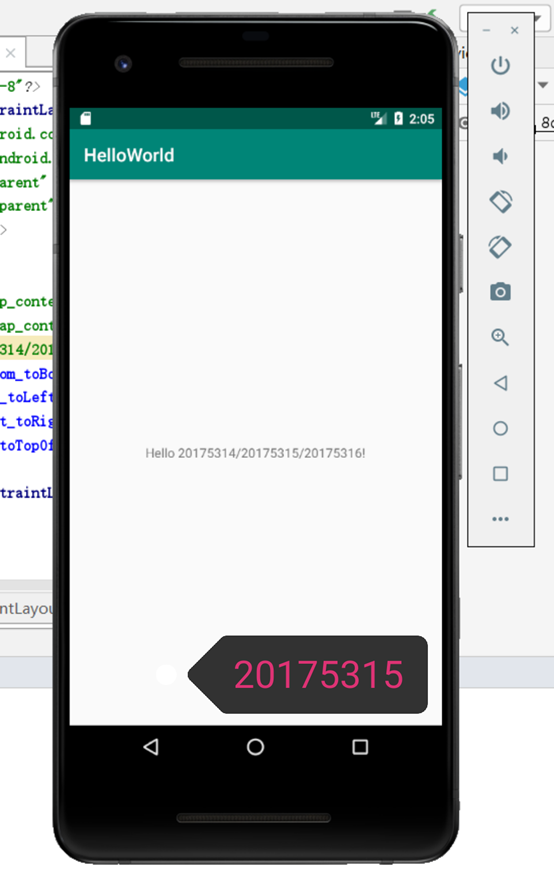
- 修改 android:text 中的相应内容为自己的学号,以及自己学号前后一名同学的学号,并运行,结果如下:
- android:text代码:
<?xml version="1.0" encoding="utf-8"?>
<androidx.constraintlayout.widget.ConstraintLayout
xmlns:android="http://schemas.android.com/apk/res/android"
xmlns:app="http://schemas.android.com/apk/res-auto"
xmlns:tools="http://schemas.android.com/tools"
android:layout_width="match_parent"
android:layout_height="match_parent"
tools:context=".MainActivity">
<TextView
android:layout_width="wrap_content"
android:layout_height="wrap_content"
android:text="Hello World! 20175314/20175315/20175316!"
app:layout_constraintBottom_toBottomOf="parent"
app:layout_constraintLeft_toLeftOf="parent"
app:layout_constraintRight_toRightOf="parent"
app:layout_constraintTop_toTopOf="parent" />
</androidx.constraintlayout.widget.ConstraintLayout>
第二部分:Activity测试
- 要求:
- 参考《Java和Android开发学习指南(第二版)(EPUBIT,Java for Android 2nd)》第二十五章:
- 构建项目,运行教材相关代码
- 创建 ThirdActivity, 在ThirdActivity中显示自己的学号,修改代码让MainActivity启动ThirdActivity
- 提交代码运行截图和码云Git链接,截图要有学号水印,否则会扣分
- 操作:
- 在 AndroidManifest.xml 中添加一个 MyActivity
- 之后添加一个 MyActivity.java 文件对应生成 activity_my.xml 文件
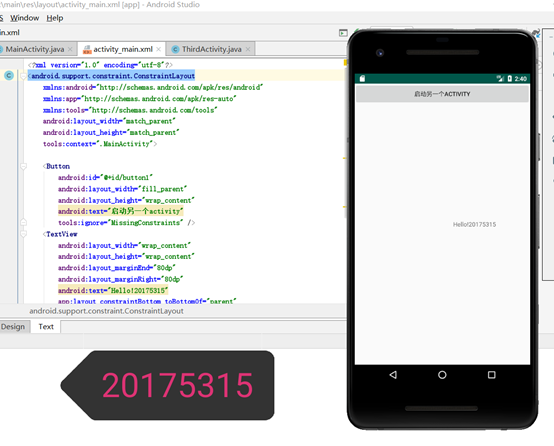
- 修改 MainActivity.java 使其能够启动 MyActivity.java,结果如下:
- AndroidManifest.xml代码:
<?xml version="1.0" encoding="utf-8"?>
<manifest
xmlns:android="http://schemas.android.com/apk/res/android"
xmlns:dist="http://schemas.android.com/apk/distribution"
package="com.example.helloworld">
<dist:module dist:instant="true" />
<application
android:allowBackup="true"
android:icon="@mipmap/ic_launcher"
android:label="@string/app_name"
android:roundIcon="@mipmap/ic_launcher_round"
android:supportsRtl="true"
android:theme="@style/AppTheme">
<activity android:name=".MyActivity"></activity>
<activity android:name=".MainActivity">
<intent-filter>
<action android:name="android.intent.action.MAIN" />
<category android:name="android.intent.category.LAUNCHER" />
</intent-filter>
</activity>
</application>
</manifest>
- MainActivity.java代码:
package com.example.helloworld;
import android.app.Activity;
import android.content.Intent;
import android.os.Bundle;
import android.view.View;
import android.view.View.OnClickListener;
import android.widget.Button;
public
class MainActivity extends Activity {
private Button button;
@Override
protected void onCreate(Bundle
savedInstanceState) {
super.onCreate(savedInstanceState);
setContentView(R.layout.activity_main);
button = (Button) findViewById(R.id.button);
button.setOnClickListener(new OnClickListener() {
@Override
public void onClick(View view) {
Intent intent = new Intent(
MainActivity.this, MyActivity.class);
startActivity(intent);
}
});
}
}
- MyActivity.java代码:
package com.example.helloworld;
import androidx.appcompat.app.AppCompatActivity;
import android.os.Bundle;
public
class MyActivity extends AppCompatActivity {
@Override
protected void onCreate(Bundle
savedInstanceState) {
super.onCreate(savedInstanceState);
setContentView(R.layout.activity_my);
}
}
- activity_main.xml代码:
<?xml version="1.0" encoding="utf-8"?>
<androidx.constraintlayout.widget.ConstraintLayout
xmlns:android="http://schemas.android.com/apk/res/android"
xmlns:app="http://schemas.android.com/apk/res-auto"
xmlns:tools="http://schemas.android.com/tools"
android:layout_width="match_parent"
android:layout_height="match_parent"
tools:context=".MainActivity">
<Button
android:id="@+id/button"
android:layout_width="fill_parent"
android:layout_height="wrap_content"
android:text="MyActivity"
tools:ignore="MissingConstraints" />
<TextView
android:layout_width="wrap_content"
android:layout_height="wrap_content"
android:text="Hello World! 20175314/20175315/20175316!"
app:layout_constraintBottom_toBottomOf="parent"
app:layout_constraintLeft_toLeftOf="parent"
app:layout_constraintRight_toRightOf="parent"
app:layout_constraintTop_toTopOf="parent" />
</androidx.constraintlayout.widget.Cons
- activity_my.xml代码:
<?xml version="1.0" encoding="utf-8"?>
<androidx.constraintlayout.widget.ConstraintLayout
xmlns:android="http://schemas.android.com/apk/res/android"
xmlns:app="http://schemas.android.com/apk/res-auto"
xmlns:tools="http://schemas.android.com/tools"
android:layout_width="match_parent"
android:layout_height="match_parent"
tools:context=".MyActivity">
<TextView
android:id="@+id/textView"
android:text="20175315 陈煜扬"
android:layout_width="190dp"
android:layout_height="144dp"
tools:layout_editor_absoluteX="253dp"
tools:layout_editor_absoluteY="253dp"
tools:ignore="MissingConstraints" />
</androidx.constraintlayout.widget.ConstraintLayout>
第三部分:UI测试
- 要求:
- 参考《Java和Android开发学习指南(第二版)(EPUBIT,Java for Android 2nd)》第二十六章:
- 构建项目,运行教材相关代码
- 修改代码让Toast消息中显示自己的学号信息
- 提交代码运行截图和码云Git链接,截图要有学号水印,否则会扣分
- 操作:
- 修改MainActivity.java 代码
- 修改 activity_main.xml 代码
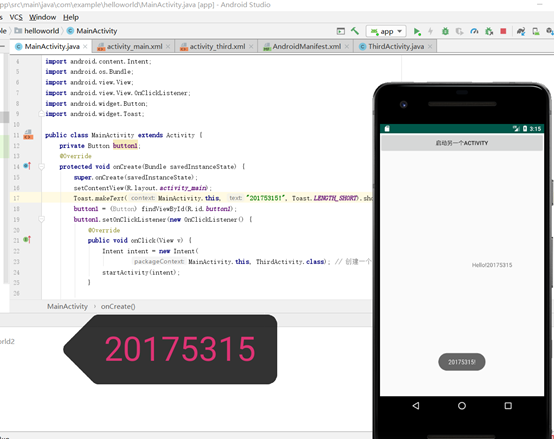
- 运行结果:
- MainActivity.java的代码:
package com.example.helloworld;
import android.support.v7.app.AppCompatActivity;
import android.os.Bundle;
import android.widget.Toast;
public
class MainActivity extends AppCompatActivity {
@Override
protected void onCreate(Bundle
savedInstanceState) {
super.onCreate(savedInstanceState);
setContentView(R.layout.activity_main);
Toast toast = Toast.makeText(MainActivity.this, "20175315 陈煜扬", Toast.LENGTH_LONG);
toast.show();
}
}
- activity_main.xml的代码:
<?xml version="1.0" encoding="utf-8"?>
<android.support.constraint.ConstraintLayout
xmlns:android="http://schemas.android.com/apk/res/android"
xmlns:tools="http://schemas.android.com/tools"
xmlns:app="http://schemas.android.com/apk/res-auto"
android:layout_width="match_parent"
android:layout_height="match_parent"
tools:context=".MainActivity">
<Button
android:id="@+id/button"
android:layout_width="fill_parent"
android:layout_height="wrap_content"
android:text="MyActivity"
tools:ignore="MissingConstraints" />
<TextView
android:layout_width="wrap_content"
android:layout_height="wrap_content"
android:text="欢迎进入蓝墨云学习Java"
app:layout_constraintBottom_toBottomOf="parent"
app:layout_constraintLeft_toLeftOf="parent"
app:layout_constraintRight_toRightOf="parent"
app:layout_constraintTop_toTopOf="parent" />
</android.support.constraint.ConstraintLayout>
第四部分:布局测试
- 要求:
- 参考《Java和Android开发学习指南(第二版)(EPUBIT,Java for Android 2nd)》第二十七章:
- 构建项目,运行教材相关代码
- 修改布局让P290页的界面与教材不同
- 提交代码运行截图和码云Git链接,截图要有学号水印,否则会扣分
- 操作:
- 修改 activity_main.xml 代码
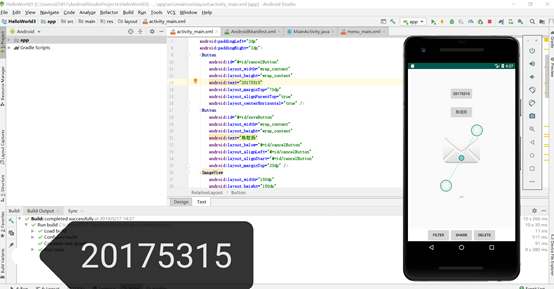
- 运行结果:
- MainActivity.java的代码:
package com.example.helloworld;
import android.support.v7.app.AppCompatActivity;
import android.os.Bundle;
public
class MainActivity extends AppCompatActivity {
@Override
protected void onCreate(Bundle
savedInstanceState) {
super.onCreate(savedInstanceState);
setContentView(R.layout.activity_main);
}
}
- activity_main.xml的代码:
<?xml version="1.0" encoding="utf-8"?>
<android.support.constraint.ConstraintLayout
xmlns:android="http://schemas.android.com/apk/res/android"
xmlns:tools="http://schemas.android.com/tools"
xmlns:app="http://schemas.android.com/apk/res-auto"
android:layout_width="match_parent"
android:layout_height="match_parent"
tools:context=".MainActivity">
<TextView
android:id="@+id/textView2"
android:layout_width="144dp"
android:layout_height="169dp"
android:layout_marginStart="8dp"
android:layout_marginLeft="8dp"
android:layout_marginTop="8dp"
android:layout_marginEnd="8dp"
android:layout_marginRight="8dp"
android:layout_marginBottom="8dp"
android:background="#FFEB3B"
android:drawableStart="@android:drawable/btn_star_big_on"
android:drawableTop="@color/colorPrimary"
android:drawableEnd="@android:drawable/btn_star_big_on"
android:text="20175315 陈煜扬"
android:textColorHighlight="#9C27B0"
android:textColorLink="#9C27B0"
android:textSize="18sp"
app:layout_constraintBottom_toBottomOf="parent"
app:layout_constraintEnd_toEndOf="parent"
app:layout_constraintHorizontal_bias="0.498"
app:layout_constraintStart_toStartOf="parent"
app:layout_constraintTop_toTopOf="parent"
app:layout_constraintVertical_bias="0.452"
tools:ignore="MissingConstraints"
android:drawableRight="@android:drawable/btn_star_big_on"
android:drawableLeft="@android:drawable/btn_star_big_on" />
<android.support.constraint.Guideline
android:id="@+id/guideline"
android:layout_width="wrap_content"
android:layout_height="wrap_content"
android:orientation="vertical"
app:layout_constraintGuide_end="470dp" />
<android.support.constraint.Group
android:id="@+id/group"
android:layout_width="wrap_content"
android:layout_height="wrap_content"
app:layout_constraintBottom_toTopOf="parent"
app:layout_constraintEnd_toStartOf="parent"
app:layout_constraintStart_toStartOf="parent"
app:layout_constraintTop_toTopOf="parent" />
<TableRow
android:layout_width="match_parent"
android:layout_height="match_parent">
<Space
android:layout_width="wrap_content"
android:layout_height="wrap_content" />
<ImageView
android:id="@+id/imageView2"
android:layout_width="wrap_content"
android:layout_height="wrap_content"
app:srcCompat="@android:drawable/arrow_down_float" />
<Switch
android:id="@+id/switch1"
android:layout_width="wrap_content"
android:layout_height="wrap_content"
android:text="Switch" />
</TableRow>
</android.support.constraint.ConstraintLayout>
第五部分:事件处理测试
- 要求:
- 参考《Java和Android开发学习指南(第二版)(EPUBIT,Java for Android 2nd)》第二十八章:
- 构建项目,运行教材相关代码
- 提交代码运行截图和码云Git链接,截图要有学号水印,否则会扣分
- 操作:
- 修改 MainActivity.java 中的代码
- 修改 activity_main.xml 中代码
- 运行结果:
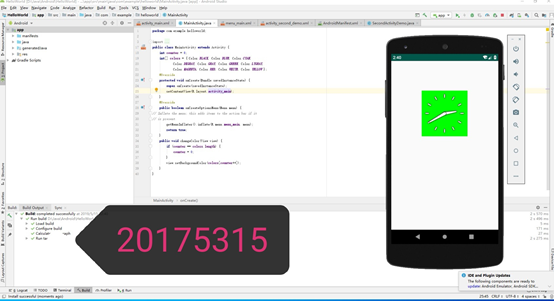
- MainActivity.java的代码:
package com.example.helloworld;
import
android.support.v7.app.AppCompatActivity;
import android.os.Bundle;
import android.graphics.Color;
import android.view.Menu;
import android.view.View;
public class MainActivity extends AppCompatActivity {
int counter = 0;
int[] colors = { Color.BLACK, Color.BLUE, Color.CYAN,
Color.DKGRAY, Color.GRAY, Color.GREEN,
Color.LTGRAY,
Color.MAGENTA, Color.RED,
Color.WHITE, Color.YELLOW };
@Override
protected void onCreate(Bundle savedInstanceState) {
super.onCreate(savedInstanceState);
setContentView(R.layout.activity_main);
}
@Override
public boolean onCreateOptionsMenu(Menu menu) {
// Inflate the menu; this adds items to
the action bar if it
// is present.
getMenuInflater().inflate(R.menu.menu_main,
menu);
return true;
}
public void changeColor(View view) {
if (counter == colors.length) {
counter = 0;
}
view.setBackgroundColor(colors[counter++]);
}
}
- activity_main.xml的代码:
<?xml version="1.0" encoding="utf-8"?>
<RelativeLayout
xmlns:android="http://schemas.android.com/apk/res/android"
xmlns:tools="http://schemas.android.com/tools"
android:layout_width="match_parent"
android:layout_height="match_parent"
android:paddingBottom="10dp"
android:paddingLeft="10dp"
android:paddingRight="10dp"
android:paddingTop="10dp"
tools:context=".MainActivity">
<AnalogClock
android:id="@+id/analogClock1"
android:layout_width="wrap_content"
android:layout_height="wrap_content"
android:layout_alignParentTop="true"
android:layout_centerHorizontal="true"
android:layout_marginTop="90dp"
android:onClick="changeColor"
tools:ignore="MissingConstraints" />
<TextView
android:layout_width="match_parent"
android:layout_height="match_parent"
android:text="20175315 陈煜扬"
android:textSize="30dp"
android:layout_marginLeft="90dp"
android:layout_marginTop="290dp"
android:textColor="#bbbb57"/>
</RelativeLayout>
实验体会
- 因为第一次接触到 Android程序设计,虽然实验难度不是特别大,但还是在代码修改部分花费了较多时间
- 自己对照着教程修改对应代码的某些部分完成每一步的实验,学习完五个实验后有自身很多收获
实验四《Android程序设计》的更多相关文章
- 实验四 Android程序设计 实验报告
实验四 Android程序设计 实验报告 目录 代码托管地址 Android程序设计-1 Android程序设计-2 Android程序设计-3 Android程序设计-4 Android程序设计-5 ...
- 第十四周实验报告:实验四 Android程序设计
20162317袁逸灏 第十四周实验报告:实验四 Android程序设计 实验内容 Android Studio 实验要求 学会使用Android Studio 学习 活动 以及相关知识内容 学习 U ...
- 20165235实验四 Android程序设计
20165235实验四 Android程序设计 实验课程:JAVA编程设计 实验名称:Android开发 姓名:祁瑛 学号:20165235 实验时间:2018.05.16 指导老师:娄家鹏 Andr ...
- 20165220Java实验四 Android程序设计
一.实验报告封面 课程:Java程序设计 班级:1652班 姓名:葛宇豪 学号:20165220 指导教师:娄嘉鹏 实验日期:2018年5月14日 实验时间:13:45 - 15:25 实验序号:实验 ...
- 20172328《程序设计与数据结构》实验四 Android程序设计报告
20172328<程序设计与数据结构>实验四 Android程序设计报告 课程:<程序设计与数据结构> 班级: 1723 姓名: 李馨雨 学号:20172328 实验教师:王志 ...
- 20172302《程序设计与数据结构》实验四Android程序设计实验报告
课程:<程序设计与数据结构> 班级: 1723 姓名: 侯泽洋 学号:20172302 实验教师:王志强老师 实验日期:2018年5月30日 必修/选修: 必修 1.实验内容 (1)And ...
- 实验四 Android程序设计
20155224 实验四 Android程序设计 实验报告 实验报告封面: 课程:Java程序设计 班级:1652班 姓名:王高源 学号:20165225 指导教师:娄嘉鹏 实验日期:2018年5月1 ...
- 20165236 实验四 Android程序设计
20165236 实验四 Android程序设计 一.实验报告 课程:Java程序设计 班级:1652班 姓名:郭金涛 学号:20165236 指导教师:娄嘉鹏 实验 ...
- 20165205 2017-2018-2 《Java程序设计》实验四 Android程序设计
20165205 2017-2018-2 <Java程序设计>实验四 Android程序设计 实验内容 实验四 Android程序设计-1 Android Stuidio的安装测试: 参考 ...
- 20155205 《Java程序设计》实验四 Android程序设计
20155205 <Java程序设计>实验四 Android程序设计 一.实验内容及步骤 (一) Android Stuidio的安装测试 参考<Java和Android开发学习指南 ...
随机推荐
- 字符串UTF-8和GBK之间的转换以及判定
一.判定字符串是否是UTF-8的编码 bool is_str_utf8(const char* str) { unsigned ;//UFT8可用1-6个字节编码,ASCII用一个字节 unsigne ...
- 微信小程序图片设置圆角进入页面闪动
transform变形 当我们通过某些行为触发页面进行大面积绘制的时候,浏览器由于没有事先准备,应付渲染够呛,于是掉帧,于是卡顿.而will-change则是真正的行为触发之前告诉浏览器:“我待会儿就 ...
- 转载一篇棒棒的AWK教程
处理文件经常要用到awk,老是找同事帮忙,次数多了难免被吐槽orz,其实之前也有找过awk的教程,表示一直看不太懂 最近翻到了这篇教程,表示笔者真的太棒了,反正我是看一遍就懂了哈哈 剩下的只是熟悉度的 ...
- python操作mongo实例
# coding:utf-8 """ mongo操作工具 """ from pymongo import MongoClient MONGO ...
- python之路之反射
这个是上两个的加强版
- js控制日期的前或后N天,前或后一个月
/*获取指定日期前或者后指定间隔时间* sdate:指定日期* interval:时间间隔* caret:间隔符*/function getNowFormatDate(sdate,interval,c ...
- python接口自动化测试 - requests库的基础使用
简单介绍 requests库简单易用的HTTP库 Get请求 格式: requests.get(url) 注意:若需要传请求参数,可直接在 url 最后的 ? 后面,也可以调用 get() 时多加一个 ...
- .NetCore中使用HttpHeader
httpContextAccessor.HttpContext.Request.Headers[key]; 可以获取一个StringValues,需要注意调试中显示的Headers的key,并不是实际 ...
- Java+Selenium+Testng自动化测试学习(二)
Java+Selenium+TestNG自动化测试框架整合 1.简化代码 封装一个定位元素的类,类型为ElementLocation package com.test; import org.open ...
- Linux netstat命令详解(检验本机各端口的网络连接情况)
netstat命令用于显示与IP.TCP.UDP和ICMP协议相关的统计数据,一般用于检验本机各端口的网络连接情况.netstat是在内核中访问网络及相关信息的程序,它能提供TCP连接,TCP和UDP ...