
div+css对网页进行布局
div+css对网页进行布局
首先在页面整体上进行div标签划分内容区域,然后再用css进行定位,最后再对相应的区域添加内容。
1、用div将页面划分
拿到网站页面图后,首先将分析页面分为哪几块,然后用DIV划分出各个内容区域,一般页面有页面顶部、
轮播图、主体内容、菜单主导航、页面底部(footer又叫脚注)几个部分构成,每个部分分别由自己的id来标识。
如图:

2.设计各内容块的位置
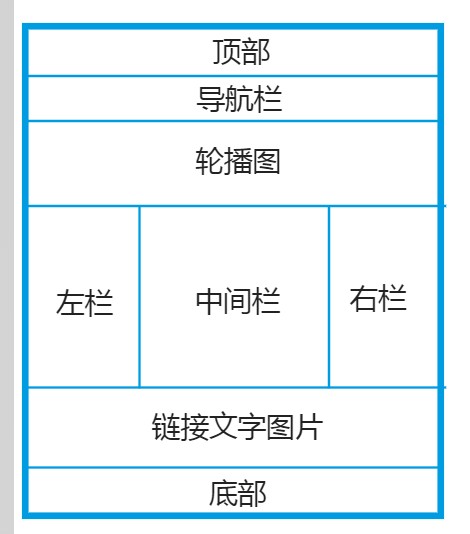
页面内容确定后,则需要根据内容本身去考虑页面的版型,例如菜单、双栏、左右中,
大型网站和一些门户网站大都使用左中右三栏,一般是建议使用两栏。等内容块确定后就
可以使用css直接定位了。
如图:
3、用css定位
把页面框架确定后就可以css对各个设计的内容块进行定位,然后对各个块
进行整体规划,最后再添加内容。
4、实例
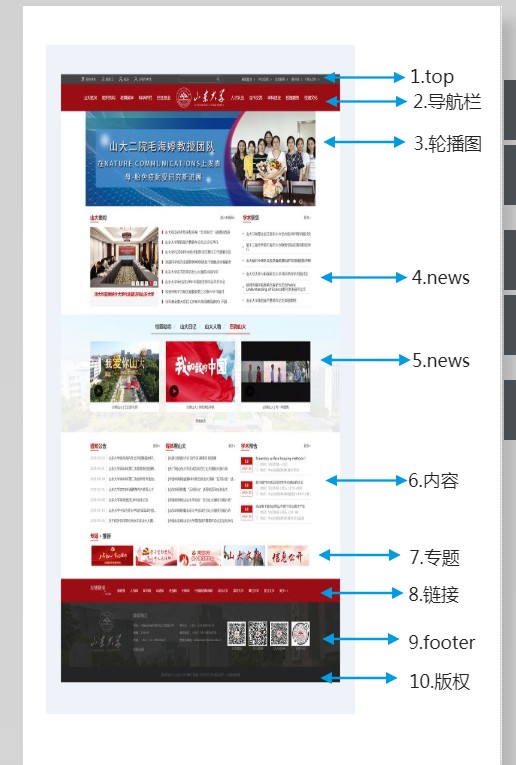
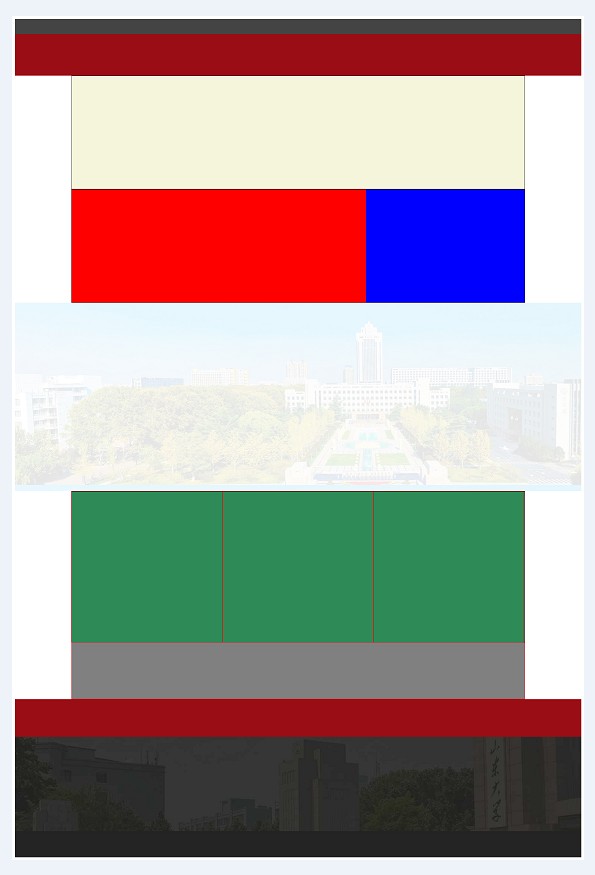
山东大学网页如下图,分了10个大块,用div分块,css修饰定位 ,效果图代码如下
分块:
效果图:
程序代码:
<!DOCTYPE html>

<html>

	<head>

		<meta charset="utf-8">

		<title>山东大学练习</title>

		<style type="text/css">

			/* 顶部 */

			#top{

				width: 100%;

				height: 40px;

				background-color: #444444;

			}

			/* 导航链接区 */

			#nav{

				width: 100%;

				height: 110px;

				background-color: #9b0d14;

			}

			#nav1{

				width: 1300px;

				margin:0 auto;

				position:relative;

			}

			ul,li{

				list-style:none;

				padding:0;

				margin:0;

				border:0;

				}

			#logo{

				width:264px;

				height:82px;

				position:absolute;

				top:16px;

				left:50%;

				margin-left:-132px;

			}

			.navList li{

				width:100px;

				height:100%;

				float: left;

				font-size:18px;

				text-align: center;

				color: white;

				line-height: 110px;

			}

			.navList li:hover{

				background-color:#a7181f;

				cursor:pointer;

			}

			.navList5{

				margin-right:300px;

			}

			/* 轮播图 */

			#chart{

				width: 80%;

				height: 300px;

				border: 1px solid black;

				background-color: beige;

				margin:auto;

			}

			/* 新闻 */

			#new{

				width:80%;

				height: 300px;

				border: 1px solid black;

				background-color: darkgrey;

				margin:auto;

			}

			#new1{

				width:65%;

				height: 300px;

				background-color: red;

				float: left;

			}

			#new2{

				width:35%;

				height: 300px;

				background-color: blue;

				float: left;

			}

			/* 山大视点 */

			#sd{

				width:100%;

				height: 500px;

				background:url(img/qiebg.jpg) ;

			}

			/* 3快内容 */

			#box{

				width: 80%;

				height: 400px;

				border: 1px solid black;

				background-color: grey;

				margin:auto;

			}

			.box1{

				width: 33.16%;

				height: 100%;

				border: 1px solid red;

				background-color: seagreen;

				margin:auto;

				float: left;

			}

			/* 专题 */

			#special{

				width: 80%;

				height: 150px;

				border: 1px solid red;

				background-color: grey;

				margin:auto;

			}

			/* 链接 */

			#link{

				width: 100%;

				height:100px;

				background-color:#9b0d14;

			}

			.linkBox{

				width: 1200px;

				height: 96px;

				margin: 0px auto;

			}

			.pic{

				float:left;

				width:113px;

				height:96px;

				background: url(img/link.png);

				background-position: center;

				background-repeat:no-repeat;

				margin-right:20px;

			}

			.linkBox ul li{

				height:96px;

				float: left;

				color: white;

				line-height: 96px;

				padding:0 14px;

			}

			.linkBox ul li a{

				color:white;

				text-decoration:none;

			}

			/* foot */

			#foot{

				width:100%;

				height:250px;

				background:url(img/footbg.jpg);

			}

			/* 版权 */

			#copyright{

				width:100%;

				height:70px;

		        background-color:#242424;

			}

		</style>

	</head>

	<body>

		<!-- 顶部 -->

		<div id="top"></div>

		<!-- 导航链接区 -->

		<div id="nav">

			<!-- <div id="nav1">

				<div id="logo">

					<a href="" title="山东大学">

						<img src="img/logo.png" width="263" height="82" />

					</a>

				</div>

				<div class="navList">

					<ul>

						<li>山大概况</li>

						<li>组织机构</li>

						<li>教育教学</li>

						<li>科学研究</li>

						<li class="navList5">招生就业</li>

						<li>人才队伍</li>

						<li>合作交流</li>

						<li>学科建设</li>

						<li>校园服务</li>

						<li>校园文化</li>

					</ul>

				</div>

				</div>

			</div> -->

		</div>

		<!-- 轮播图 -->

		<div id="chart"></div>

		<!-- 新闻 -->

		<div id="new">

			<div id="new1"></div>

			<div id="new2"></div>

		</div>

		<!-- 山大视点 -->

		<div id="sd"></div>

		<!-- 3快内容 -->

		<div id="box">

			<div class="box1"></div>

			<div class="box1"></div>

			<div class="box1"></div>

		</div>

		<!--专题 -->

		<div id="special"></div>

		<!--链接 -->

		<div id="link">

			<!-- <div class="linkBox">

				<span class="pic">

				</span>

				<ul>

					<li><a href="#">教育部</a></li>

					<li><a href="#">人民网</a></li>

					<li><a href="#">新华网</a></li>

					<li><a href="#">光明网</a></li>

					<li><a href="#">央视网</a></li>

					<li><a href="#">中新网</a></li>

					<li><a href="#">中国教育新闻网</a></li>

					<li><a href="#">北京大学</a></li>

					<li><a href="#">清华大学</a></li>

					<li><a href="#">复旦大学</a></li>

					<li><a href="#">浙江大学</a></li>

					<li><a href="#">更多>></a></li>

				</ul>

			</div> -->

		</div>

		<!-- foot -->

		<div id="foot"></div>

		<!-- 版权 -->

		<div id="copyright"></div>

	</body>

</html>
div+css对网页进行布局的更多相关文章
- DIV+CSS常用网页布局技巧!
以下是我整理的DIV+CSS常用网页布局技巧,仅供学习与参考! 第一种布局:左边固定宽度,右边自适应宽度 HTML Markup <div id="left">Left ...
- 利用DIV+CSS制作网页过程中常用的基本概念及标签使
CSS主要用于对HTML文件功能的补充及扩展,其作用就是对HTML文件中各种排版进行设置,达到对网页中字体.颜色.背景.图片等的控制,使网页能够完全依照设计者的想法来显示. CSS可以控制网页的显示, ...
- 利用DIV+CSS制作网页过程中常用的基本概念及标签使用细节
CSS主要用于对HTML文件功能的补充及扩展,其作用就是对HTML文件中各种排版进行设置,达到对网页中字体.颜色.背景.图片等的控制,使网页能够完全依照设计者的想法来显示. CSS可以控制网页的显示, ...
- 利用Div+CSS(嵌套+盒模型)布局页面完整实例流程
Div+CSS(嵌套+盒模型)布局页面完整实例流程: <!DOCTYPE html><html> <head> <meta charset="UT ...
- div+css的第一个布局
---恢复内容开始--- 这个东西说难也不难,但也要详细思虑一番: <!DOCTYPE html PUBLIC "-//W3C//DTD XHTML 1.0 Transitional/ ...
- 用DIV+CSS做网页里要设置body和*规定内容
body{}表示是对body标签的设置,就是<html><head></head><body></body></html> 里面 ...
- div+CSS实现页面的布局要点记录
1.页面任何控件可以通过div包装为一个模块,然后通过margin(外补丁)和padding(内补丁)对控件位置的摆放进行控制,以实现想要的效果. 2.position:absolute;对控件实现绝 ...
- Photoshop图象切片保存为网页HTML(DIV+CSS布局)的方法
首先,制作图象切片(以一张图片为例子) 一.选择“切片”工具,在图像上拖动以分割图像(例如:一张图像切割2次就形成3个切片)切片后如下图 二.设置切片选项(如大小.目标链接.图片说明等等):选择“切片 ...
- IT兄弟连 HTML5教程 DIV+CSS网页标准化布局的优势
标准的网页都需要对内容进行布局,以前都是采用表格的定位技术,从2005年开始逐步转向DIV+CSS的布局方式,目前绝大多数的网站都是采用这种布局方式.使用DIV+CSS对网站进行布局符合W3C标准,采 ...
随机推荐
- spring Aop设计原理
转载至:https://blog.csdn.net/luanlouis/article/details/51095702 0.前言 Spring 提供了AOP(Aspect Oriented Prog ...
- 将Java和Javac的命令在控制台的输出重定向到txt文件
当我们在Windows控制台窗口执行程序时,输入如下命令: demo.exe > out.txt 就可以把demo程序的输出重定向到out.txt文件里面. 但是这种方法对于java和javac ...
- HashMap和Hashtable有什么区别
HashMap和Hashtable都实现了Map接口,因此很多特性非常相似.但是,他们有以下不同点: HashMap允许键和值是null,而Hashtable不允许键或者值是null. Hashtab ...
- python_django_中间件
什么是中间件? 可以介入django的请求和响应的轻量级的底层插件,它其实就是一个python类,我们在settings配置文件中的↓↓↓↓,都是中间件 MIDDLEWARE = [ 'django. ...
- jeecg问题汇总
(1)使用代码生成器后记得修改spring扫描配置路径entity,dao,control control在jeecg\src\main\resources\spring-mvc.xml中配置 ent ...
- VS项目种类GUID
在VS里新建的类库项目,在添加新建项时往往找不到模板.比如想新建一个WPF的资源词典文件,VS认为该类库项目不是WPF类型,就没有列出新建资源词典的模板.解决办法是在csproj文件的<Prop ...
- python 使用abc实现接口类/虚类(2.2)
python 使用abc实现接口类/虚类 具体类 class BaseA: def run(self): print('base A running') class ChildA(BaseA): de ...
- 10.RabbitMQ Fanout类型交换机
Fanout类型交换机忽略Routing Key,它将消息传递到所有与它绑定的队列上. Producer.java package com.test.fanout; import co ...
- Python环境出现模块找不到
由于上周脚受伤了,修养了几天没有学习.今天去实验室发现我的编译器跑不动了,出现找不到模块的情况,很奇怪都安装了,也不会提示什么模块找不到. 查找了些资料,发现是因为某个模块的文件损坏或者被覆盖或者安装 ...
- Day9, 进程、线程、协程篇
本节内容 操作系统发展史介绍 进程.与线程区别 python GIL全局解释器锁 线程 语法 join 线程锁之Lock\Rlock\信号量 将线程变为守护进程 Event事件 queue队列 生产者 ...