
Docker实战之创建一个tomcat容器
一、Docker与虚拟机的区别
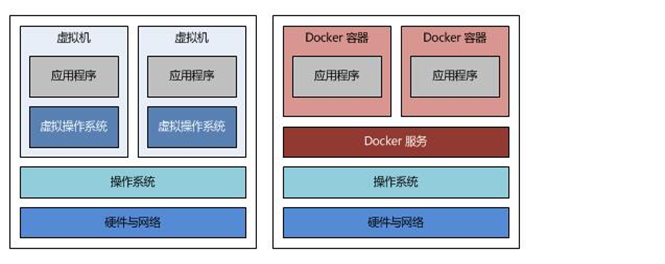
二、Docker学习步骤
2.1:安装宿主操作系统
在VMVare中安装了Ubuntu 16.04.2 LTS (GNU/Linux 4.4.0-62-generic x86_64)
64位操作系统
建议内核在 3.8 以上,执行uname –r 查看内核如下图所示

2.2:更新系统
Ubuntu在安装的过程中没有指定root用户密码的操作,所以我们需要给root用户一个密码
命令如下
sudo passwd 系统会提示Enter New UNIX OR LINUX PASSWORD
输入即可
再次确认密码,会提示修改成功
接下来更新系统命令
apt update && apt dist-upgrade –y或者sudo apt update && apt dist-upgrade –y
等待系统更新完成,如下图所示

2.3:安装Docker
执行命令:
curl https://releases.rancher.com/install-docker/17.03.sh | sh
如下图所示

之后需要在线下载一些安装资源,耐心的等待就好,安装成功如下图所示
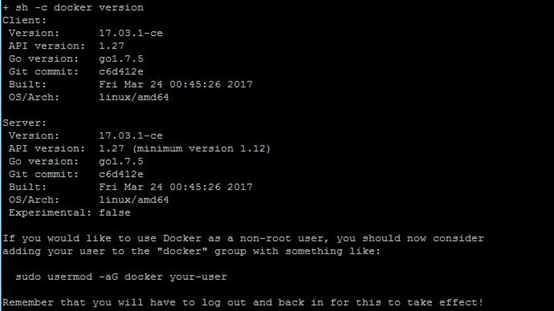
查看docker是否安装成功,docker version ,如下图所示显示正确的版本号则说明安装成功
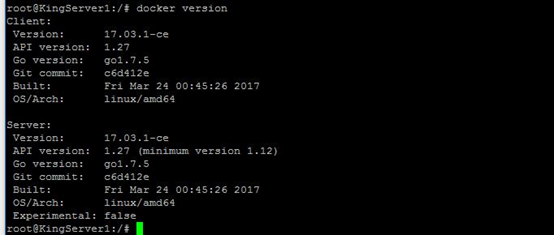
安装成功后则可启动docker服务
systemctl start docker.service
三、Docker的练习
3.1:查看容器和镜像
执行docker ps 或者 docker images 进行查看容器或者镜像,如下图(因为刚装好Docker
所以现在的容器和镜像都是为空的下面显示的知识标题)

3.2:下载一个镜像
执行docker pull 镜像名 即可下载一个镜像,下面以下载一个redis镜像为例进行操作,此操作需要连接网络,需要等待,如下图所示

下载完成,如下图所示
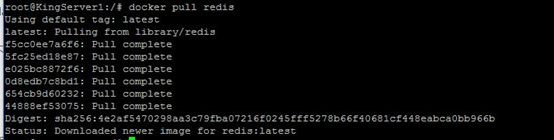
下载成功再次执行docker images命令可以看到我们下载的镜像

3.3:创建一个tomcat运行环境
3.3.1:上传java和tomcat
分别下载如下安装包,上传到服务器

3.3.2:解压到指定的目录
我们在Docker宿主机上创建了一个tomcat-docker目录,把解压好的jdk和tomcat放到该目录,如下图所示

3.3.3:创建用来生成镜像的Dockerfile文件
在tomcat-docker目录下执行命令touch Dockerfile创建一个Dockerfile文件
Vi Dockerfile内容如下,之后保存
# 设置继承的镜像
FROM ubuntu:16.04
# 创建者信息
MAINTAINER wxj "kingstudy@vip.qq.com"
# 设置环境变量,所有操作都是非交互式的
ENV DEBIAN_FRONTEND noninteractive
# 设置tomcat的环境变量
ENV CATALINA_HOME /tomcat
ENV JAVA_HOME /jdk
# 复制tomcat和jdk文件到镜像中
ADD apache-tomcat-9.0.0.M21 /tomcat
ADD jdk1.8.0_131 /jdk
# 复制启动脚本至镜像,并赋予脚本可执行权限
ADD run.sh /run.sh
RUN chmod +x /*.sh
RUN chmod +x /tomcat/bin/*.sh
# 暴露接口8091,这是我的tomcat接口,默认为8080
EXPOSE 8091
# 设置自启动命令
CMD ["/run.sh"]
3.3.4:创建自动启动文件run.sh
在创建Dockerfile的时候我们可以发现最后的一行设置自启动命令里面指定了/run.sh
这里的’/’是根目录的意思,和Linux操作系统的’/’目录有所区别,只要Dockerfile和run.sh在同一个目录下这个地方就可以用/来指定,下面我们在tomcat-docker路径下执行touch run.sh创建一个run.sh文件,内容如下
#!/bin/bash
# 启动tomcat
exec ${CATALINA_HOME}/bin/catalina.sh run
run.sh的作用是在启动容器的时候启动tomcat服务
3.3.5:根据Dockerfile生成镜像
注意:这个命令一定要在tomcat-docker这个目录下执行才可以,因为里面有复制文件的操作用的是相对目录
root@KingServer1:~/tomcat-docker# docker build -t tomcat:test1 -f /root/tomcat-docker/Dockerfile .
Sending build context to Docker daemon 391.1 MB
Step 1/12 : FROM ubuntu:16.04
---> d355ed3537e9
Step 2/12 : MAINTAINER wxj "kingstudy@vip.qq.com"
---> Using cache
---> c1f3d38837ca
Step 3/12 : ENV DEBIAN_FRONTEND noninteractive
---> Using cache
---> be1ca3b3b014
Step 4/12 : ENV CATALINA_HOME /tomcat
---> Running in ae8df355595b
---> dcba8eb85069
Removing intermediate container ae8df355595b
Step 5/12 : ENV JAVA_HOME /jdk
---> Running in 9fcfd0114cb8
---> 93155ece74c9
Removing intermediate container 9fcfd0114cb8
Step 6/12 : ADD apache-tomcat-9.0.0.M21 /tomcat
---> 5c6cb315cd7b
Removing intermediate container a205f98691c1
Step 7/12 : ADD jdk1.8.0_131 /jdk
---> 026a07f7732f
Removing intermediate container e75995168a1a
Step 8/12 : ADD run.sh /run.sh
---> bae5ce399a0d
Removing intermediate container d6661b08ec16
Step 9/12 : RUN chmod +x /*.sh
---> Running in 1c8c73ba4bbd
---> e32338aed2aa
Removing intermediate container 1c8c73ba4bbd
Step 10/12 : RUN chmod +x /tomcat/bin/*.sh
---> Running in 90397e868a4b
---> 2879d10a8022
Removing intermediate container 90397e868a4b
Step 11/12 : EXPOSE 8091
---> Running in e9e9de8bb2a5
---> 7d5fa1266ad3
Removing intermediate container e9e9de8bb2a5
Step 12/12 : CMD /run.sh
---> Running in 5ccebdc7a956
---> 1835085d375b
Removing intermediate container 5ccebdc7a956
Successfully built 1835085d375b
查看镜像是否生成成功,执行docker images如下图所示可以看到镜像ID 183,则说明成功

3.3.6:用生成的tomcat镜像来启动一个容器
执行如下命令
docker run -d -p 50080:8080 tomcat:test1
-p是指定宿主主机和容器的端口映射, 用宿主主机的50080端口映射容器的8080端口
查看是否启动成功,docker ps 如下图所示可以看到启动成功

3.3.7:测试容器是否部署成功
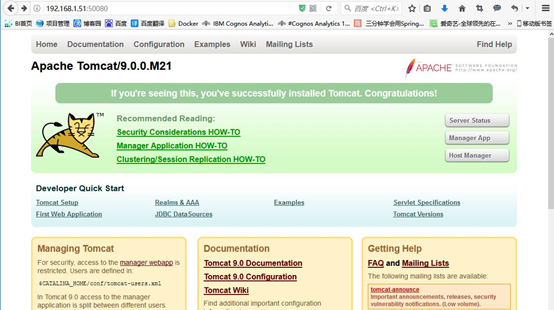
容器启动以后,我们就可以通过宿主主机来访问tomcat容器了,由于我们启动容器的时候做了端口映射所以访问的地址为:
如下图所示:说明部署成功
Docker实战之创建一个tomcat容器的更多相关文章
- 第八天 1-7 实战:创建一个root无法删除的文件
实战:创建一个root无法删除的文件 简介:Linux文件的最底层(内核级别)属性的查看与修改 命令:lsattr.chattr Linux文件除了具有基本权限rwx,及特殊权限(SUID.SGID. ...
- 通过运行一个tomcat容器来记录下初学docker常用的几个命令---容器篇
1.查看容器列表 显示正在运行的容器: [root@localhost HMK]# docker ps 显示所有容器,包括未运行的: [root@localhost HMK]# docker ps - ...
- Docker部署tomcat+nginx+mysql,创建一个tomcat集群
Docker的部署可以选择虚拟机或者云服务器,我自己选择的是本机安装centos7虚拟机: 1.虚拟机安装登录成功后开始部署docker: 首先了解docker是一个开源应用容器引擎,基于Go语言遵循 ...
- Docker(十一):Docker实战部署HTTPS的Tomcat站点
1.选择基础镜像 docker pull tomcat:7.0-jre8 2.生成HTTPS证书 keytool -genkey -alias tomcat -keyalg RSA -keystor ...
- 使用Dockerfile创建一个tomcat镜像,并运行一个简单war包
docker已经看了有一段时间了,对镜像和容器也有了一个大致了解,参考书上的例子制作一个tomcat镜像,并简单运行一个HelloWorld.war 1.首先下载linux环境的tomcat和jdk, ...
- Docker实例:创建一个点到点连接
默认情况下,Docker 会将所有容器连接到由 docker0 提供的虚拟子网中. 用户有时候需要两个容器之间可以直连通信,而不用通过主机网桥进行桥接. 解决办法很简单:创建一对 peer 接口,分别 ...
- 利用docker构造并运行一个Redis容器
1.首先我们来编写一个基本的Dockerfile 在任意一个目录下 $ vi Dockerfile 内容填写如下: FROM ubuntu:14.04RUN apt-get updateRUN apt ...
- 完全自主创建Wrapper Tomcat容器
Wrapper Tomcat 使用说明1. Wrapper Tomcat 简介1) Wrapper Tomcat 是使用Apache Tomcat 整合 Java Service Wrapper 的一 ...
- eclipse 在Servers窗口创建一个Tomcat 6.0 Server失败
web项目部署到tomcat除了用eclipse插件,eclipse也有一个Servers窗口来部署. 问题背景:Servers窗口,我之前创建过一个Tomcat v6.0 Server,后来我把 ...
随机推荐
- STM32F4 How do you generate complementary PWM Outputs?
How do you generate complementary PWM Outputs? I would like to generate complementary PWM Outputs wi ...
- js文件改变之后浏览器缓存问题怎么解决?
升级了js文件,很多页面都引用了这个文件,需要主动清除浏览器缓存才会生效,有没有什么办法可以不主动清除就可以? 修改文件名,加上版本号,或 xxx.js?v=0.101
- MyEclipse10安装Log4E插件
一. Log4E插件下载 下载地址:http://log4e.jayefem.de/content/view/3/2/ 二.安装Log4E插件 将下载下来的压缩包解压缩,如下图所示: 解压缩生成的[d ...
- 调用WScript.Shell时产生Automation 服务器不能创建对象的错误
我们经常需要通过生成ActiveXObject("WScript.Shell");来调某一exe文件, 如 //设置网页打印的页眉页脚为空 var HKEY_Root,HKEY_P ...
- SMTP协议及POP3协议-邮件发送和接收原理(转)
本文转自https://blog.csdn.net/qq_15646957/article/details/52544099 感谢作者 一. 邮件开发涉及到的一些基本概念 1.1.邮件服务器和电子邮箱 ...
- Linux tar包相关命令
tar [-j|-z][cv][-f 新建的文件名] filename... <==打包与压缩 tar [-j|-z][tv][-f 新建的文件名] <==查看文件名 tar [-j| ...
- c++中 extern
用例子给你示范 // 1.cpp int x = 10; // 2.cpp 注意没有包含1.cpp #include <iostream> using namespace std; ext ...
- Tomcat启动log打印到INFO: At least one JAR was scanned for TLDs yet contained no TLD各种解决方式
问题: 启动tomcat时,catalina.out日志打印到如下内容就停止不动了,也不报错 SEVERE: FarmWarDeployer can only work as host cluster ...
- 能添加图标的label
能添加图标的label 效果 源码 https://github.com/YouXianMing/UI-Component-Collection 中的 IconEdgeInsetsLabel // / ...
- ArcGIS教程:树状图
摘要 构造可显示特征文件里连续合并类之间的属性距离的树示意图(树状图). 使用方法 · 输入特征文件必须採用预定的特征文件格式. 特征文件可使用 Iso 聚类或创建特征工具来创建.该文件必须至少包括两 ...