
linux常用命令:less 命令
less 工具也是对文件或其它输出进行分页显示的工具,应该说是linux正统查看文件内容的工具,功能极其强大。less 的用法比起 more 更加的有弹性。在 more 的时候,我们并没有办法向前面翻, 只能往后面看,但若使用了 less 时,就可以使用 [pageup] [pagedown] 等按键的功能来往前往后翻看文件,更容易用来查看一个文件的内容!除此之外,在 less 里头可以拥有更多的搜索功能,不止可以向下搜,也可以向上搜。
1.命令格式:
less [参数] 文件
2.命令功能:
less 与 more 类似,但使用 less 可以随意浏览文件,而 more 仅能向前移动,却不能向后移动,而且 less 在查看之前不会加载整个文件。
3.命令参数:
-b <缓冲区大小> 设置缓冲区的大小
-e 当文件显示结束后,自动离开
-f 强迫打开特殊文件,例如外围设备代号、目录和二进制文件
-g 只标志最后搜索的关键词
-i 忽略搜索时的大小写
-m 显示类似more命令的百分比
-N 显示每行的行号
-o <文件名> 将less 输出的内容在指定文件中保存起来
-Q 不使用警告音
-s 显示连续空行为一行
-S 行过长时间将超出部分舍弃
-x <数字> 将“tab”键显示为规定的数字空格
/字符串:向下搜索“字符串”的功能
?字符串:向上搜索“字符串”的功能
n:重复前一个搜索(与 / 或 ? 有关)
N:反向重复前一个搜索(与 / 或 ? 有关)
b 向后翻一页
d 向后翻半页
h 显示帮助界面
Q 退出less 命令
u 向前滚动半页
y 向前滚动一行
空格键 滚动一行
回车键 滚动一页
[pagedown]: 向下翻动一页
[pageup]: 向上翻动一页
4.使用实例:
实例1:查看文件
命令:
less log2013.log
输出:

实例2:ps查看进程信息并通过less分页显示
命令:
ps -ef |less
输出:

实例3:查看命令历史使用记录并通过less分页显示
命令:
history | less
输出:
    [root@localhost test]# history | less

      scp -r tomcat6.0.32 root@192.168.120.203:/opt/soft

      cd ..

      scp -r web root@192.168.120.203:/opt/

      cd soft

      ls

      .0_16/ root@192.168.120.203:/opt/soft

      clear

      vim /etc/profile

      vim /etc/profile

      cd tomcat6.0.32/bin/

      ls

      ./shutdown.sh

      ./startup.sh

      vim startup.sh

     ls

      echo $JAVA_HOME

      java

      ls

      ls

      clear

      cd /opt

      ls

      .tar.gz soft/

      ls

      .tar.gz

      ls

      cd soft

      ls

      .tar.gz

      .tar.gz

      .tar.gz

      ls

      cd apache-tomcat-

      ls

      cd ..

       tomcat6.0.32

      ls

      cd tomcat6.0.32/

      ls
实例5:浏览多个文件
命令:
Less log2013.log log2014.log
输出:
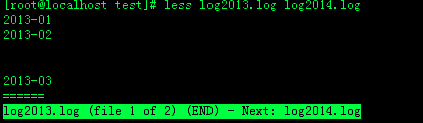
说明:
输入 :n后,切换到 log2014.log
输入 :p 后,切换到log2013.log
5.附加备注
1.全屏导航
ctrl + F - 向前移动一屏
ctrl + B - 向后移动一屏
ctrl + D - 向前移动半屏
ctrl + U - 向后移动半屏
2.单行导航
j - 向前移动一行
k - 向后移动一行
3.其它导航
G - 移动到最后一行
g - 移动到第一行
q / ZZ - 退出 less 命令
4.其它有用的命令
v - 使用配置的编辑器编辑当前文件
h - 显示 less 的帮助文档
&pattern - 仅显示匹配模式的行,而不是整个文件
5.标记导航
当使用 less 查看大文件时,可以在任何一个位置作标记,可以通过命令导航到标有特定标记的文本位置:
ma - 使用 a 标记文本的当前位置
'a - 导航到标记 a 处
linux常用命令:less 命令的更多相关文章
- ## 本篇文章对linux常用的一些命令做一下总结,如有需要补充以及不懂得地方,请在下方留言 适合于linux初学者,以及对命令掌握不牢的用来备忘
本篇文章对linux常用的一些命令做一下总结,如有需要补充以及不懂得地方,请在下方留言 适合于linux初学者,以及对命令掌握不牢的用来备忘一,磁盘管理1.显示当前目录位置 pwd2.切换目录 cd ...
- Linux 常用的压缩命令有 gzip 和 zip
Linux 常用的压缩命令有 gzip 和 zip,两种压缩包的结尾不同:zip 压缩的后文件是 *.zip ,而 gzip 压缩后的文件 *.gz 相应的解压缩命令则是 gunzip 和 unzip ...
- LINUX常用配置及命令
一. Fedora系统配置 1. [设置网卡IP] 步骤如下: 1) 用root用户登陆,打开/etc/sysconfig/network-scripts/ifcfg-eth0文 ...
- Linux常用的基础命令总结
man 查看英文命令帮助 可以看作--help 拷贝目录的命令cp -a 包含所有 ls -a 显示所有文件包括隐藏文件 -ld ls -F 过滤目录文件(给不同类型文件结尾加上不同的符号) ...
- Java线上问题排查思路及Linux常用问题分析命令学习
前言 之前线上有过一两次OOM的问题,但是每次定位问题都有点手足无措的感觉,刚好利用星期天,以测试环境为模版来学习一下Linux常用的几个排查问题的命令. 也可以帮助自己在以后的工作中快速的排查线上问 ...
- linux常用60条命令 转
Linux必学的60个命令 Linux提供了大量的命令,利用它可以有效地完成大量的工作,如磁盘操作.文件存取.目录操作.进程管理.文件权限设定等.所以,在Linux系统上工作离不开使用系统提供的命 ...
- 入门学习Linux常用必会命令实例详解
Linux提供了大量的命令,利用它可以有效地完成大量的工作,如磁盘操作.文件存取.目录操作.进程管理.文件权限设定等.所以,在Linux系统上工作离不开使用系统提供的命令.要想真正理解Linux系统, ...
- 网络编程学习笔记-linux常用的网络命令
网络参数设置命令 所有时刻如果你想要做好自己的网络参数设置,包括IP参数.路由参数和无线网络等,就得要了解下面这些相关的命令才行.其中Route及ip这两条命令是比较重要的.当然,比较早期的用法,我们 ...
- linux常用20条命令
1.cd命令 这是一个非常基本,也是大家经常需要使用的命令,它用于切换当前目录,它的参数是要切换到的目录的路径,可以是绝对路径,也可以是相对路径.如: cd /root/Docements # 切换到 ...
- linux常用配置文件和命令总结
常用配置文件说明: 1..设置-n永远生效:Vim的配置文件:命令模式想永久生效, ~/.vimrc,新建文件,在里面输入保存即可 2.设置别名永远生效:在~/.bashrc 修改当前用户家目录里的 ...
随机推荐
- jquery如何让checkbox如何取消勾选
1.取消勾选 $("checkbox").attr("checked", false); 2.勾选 $("checkbox").attr(& ...
- css如何设置label的字间距
css.html如何设置label的字间距 .myClass label{ letter-spacing: 10px; } 如果label需要居中,需加上 text-indent: 10px; 首行 ...
- JAVA基础知识点转载
JAVA部分: 1.Java 指定线程执行顺序(三种方式) 转载link:https://blog.csdn.net/difffate/article/details/63684290 2.jdk7中 ...
- 三维重建项目:Photo Tourism: Exploring Photo Collections in 3D
项目地址:http://phototour.cs.washington.edu/ Photo Tourism是华盛顿大学的SFM重建的过程 Paper:Photo Tourism: Exploring ...
- 2018牛客网暑期ACM多校训练营(第五场) F - take - [数学期望][树状数组]
题目链接:https://www.nowcoder.com/acm/contest/143/F 时间限制:C/C++ 1秒,其他语言2秒 空间限制:C/C++ 262144K,其他语言524288K ...
- hadoop 2.x HA(QJM)安装部署规划
一.主机服务规划: db01 db02 ...
- Jmeter(十六)_beanshell实现字符串加密
Jmeter内置的没有MD5加密方法,所以需要写一些java代码实现加密功能,以下是具体操作: 1:用eclipse建个工程(包名.类名.方法名自己起) package com.wjika.test; ...
- 网站优化(SEO)的10大误区
前段时间大前端也有关于SEO的文章贡献给广大读者,今日,再发一文,网站优化(SEO)的10大误区.很多新手站长初次接触SEO,感受到SEO 的无穷魅力,想要做一位优秀的SEOer,然而新手朋友在进行S ...
- LoadRunner-参数化(参数间关联)
多用户测试,每个用户账号对应一个密码,账号和密码需要一 一关联才能登录成功. 1.在已经对账号进行参数化后,选中密码的值->右键选择Replace with a Parameter,参数名为pa ...
- 非常可乐---hdu 1495(BFS)
http://acm.hdu.edu.cn/showproblem.php?pid=1495 题意: 有3个杯子a b c:a=b+c:然后刚开始时只有a是满的,其它为空的,然后a b c三个之间互相 ...