
安卓开发笔记——Menu菜单组件(选项菜单,上下文菜单,子菜单)
菜单是用户界面中最常见的元素之一,使用非常频繁,在Android中,菜单被分为如下三种,选项菜单(OptionsMenu)、上下文菜单(ContextMenu)和子菜单(SubMenu)。
菜单的实现方式有2种:一种是通过布局文件xml生成菜单,另一种是通过代码生成。
三种菜单内容有点多,不过大体相似,一次性讲完吧,本人偏好代码动态生成,下面就以代码为例。
1、选项菜单(OptionsMenu)
先来看下选项菜单的效果图:
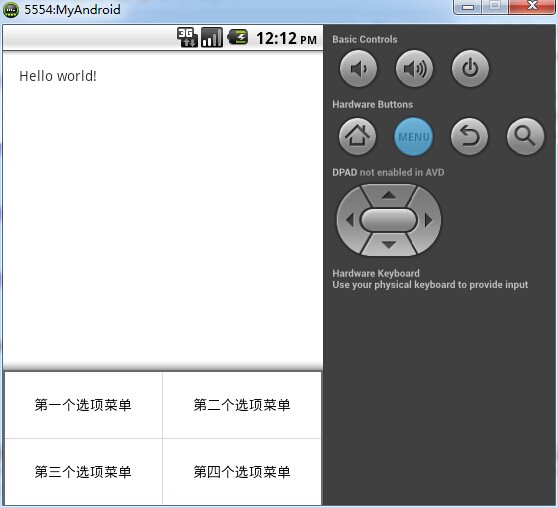
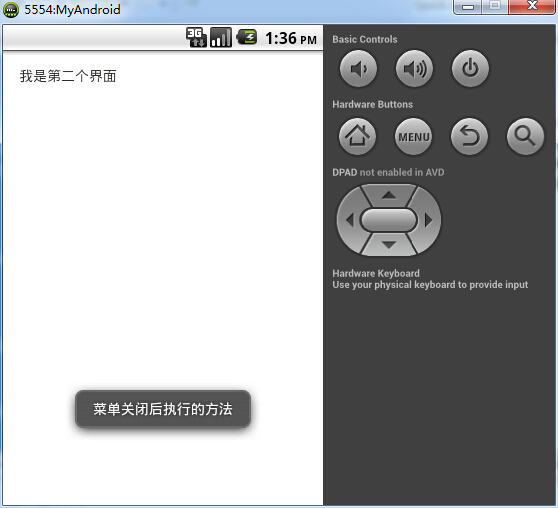
在一个Activity界面中点击手机Menu键,在屏幕下方弹出的菜单就叫选项菜单(OptionsMenu)。
先来了解下主要的方法:
   public boolean onCreateOptionsMenu(Menu menu)://使用此方法调用OptionsMenu 。

   public boolean onOptionsItemSelected(MenuItem item)://选中菜单项后发生的动作。

   public void onOptionsMenuClosed(Menu menu): //菜单关闭后发生的动作。

   public boolean onPrepareOptionsMenu(Menu menu)://选项菜单显示之前onPrepareOptionsMenu方法会被调用,你可以用此方法来根据打当时的情况调整菜单。

   public boolean onMenuOpened(int featureId, Menu menu)://单打开后发生的动作。
下面来看个小Demo,注释很全。
 package com.example.menutest;

 import android.app.Activity;

 import android.content.Intent;

 import android.os.Bundle;

 import android.view.Menu;

 import android.view.MenuItem;

 import android.widget.Toast;

 /**

  *

  * @author Balla_兔子

  * 用代码动态生成菜单(选项菜单)

  *

  */

 public class MainActivity extends Activity {

     @Override

     protected void onCreate(Bundle savedInstanceState) {

         super.onCreate(savedInstanceState);

         setContentView(R.layout.activity_main);

     }

     @Override

     //onCreateOptionsMenu()此方法只会调用一次,即第一次显示的时候会调用.

     public boolean onCreateOptionsMenu(Menu menu) {

 //        MenuItem item1=menu.add(1, 1, 1, "第一个选项菜单");

 //        item1.setTitle("第一个选项菜单");

 //        item1.setIcon(R.drawable.ic_launcher);

         menu.add(1, 1, 1, "第一个选项菜单");

         menu.add(1, 2, 1, "第二个选项菜单");

         menu.add(1, 3, 1, "第三个选项菜单");

         menu.add(1, 4, 1, "第四个选项菜单");

         return super.onCreateOptionsMenu(menu);

     }

     @Override

     //如果需要更新菜单项.可以在onPrepareOptionsMenu()方法中操作.

     public boolean onPrepareOptionsMenu(Menu menu) {

         Toast.makeText(this, "菜单显示器前执行的方法", Toast.LENGTH_SHORT).show();

         return super.onPrepareOptionsMenu(menu);

     }

     @Override

     public void onOptionsMenuClosed(Menu menu) {

         Toast.makeText(this, "菜单关闭后执行的方法", Toast.LENGTH_SHORT).show();

         super.onOptionsMenuClosed(menu);

     }

     @Override

     //当菜单被选择的时候,在OnOptionsItemSelected()方法中实现.

     public boolean onOptionsItemSelected(MenuItem item) {

         switch(item.getItemId()){//获取菜单id

         case 1:

             //可以通过Intent跳转界面

             Intent intent=new Intent(MainActivity.this, HelloWorld.class);

             item.setIntent(intent);

             break;

         case 2:

             Toast.makeText(this, "第二个选项菜单被点击", Toast.LENGTH_SHORT).show();

             break;

         case 3:

             Toast.makeText(this, "第三个选项菜单被点击", Toast.LENGTH_SHORT).show();

             break;

         case 4:

             Toast.makeText(this, "第四个选项菜单被点击", Toast.LENGTH_SHORT).show();

             break;

         }

         return super.onOptionsItemSelected(item);

     }

 }
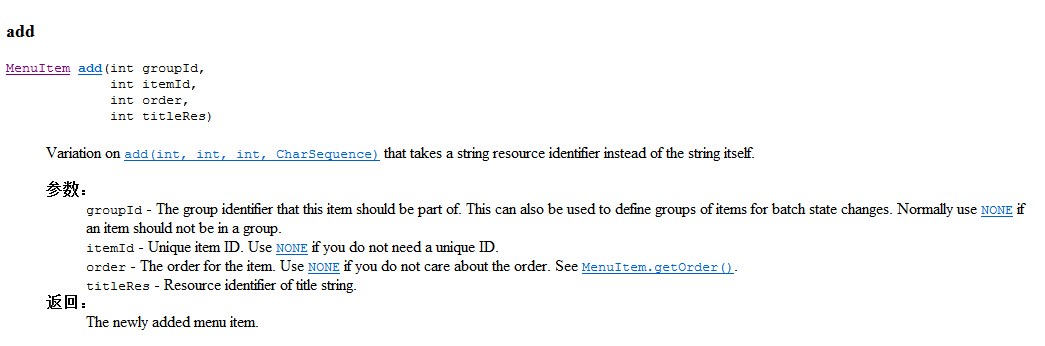
上面例子中,在创建菜单方法onCreateOptionsMenu()中有个add方法,它的返回值是一个MenuItem,我们可以根据它的返回值来设置更多选择,例如菜单图标等。
来看下它的参数,下面是它对应的API文档中的解释:参数1:分组,参数2:标示符id,参数3:排序,参数4:菜单文字
2、上下文菜单
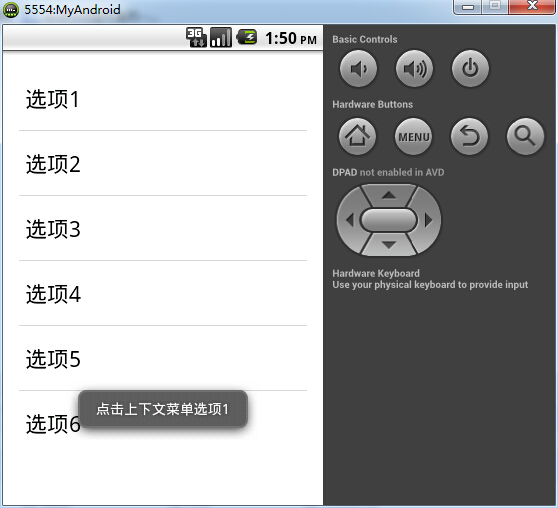
国际惯例,先来看下效果图:
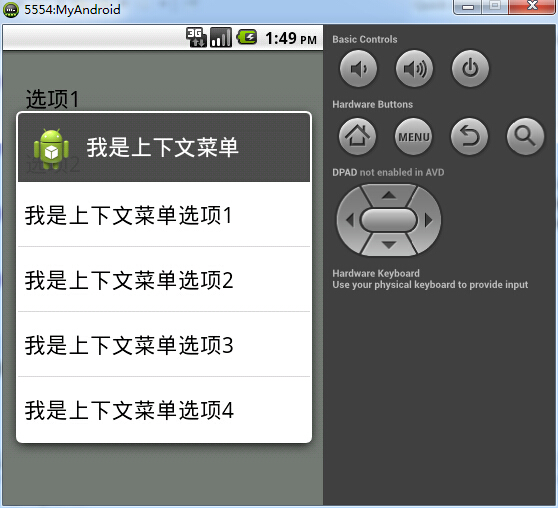
什么是上下文菜单?
Android 的上下文菜单类似于Windows上的右键菜单。当为一个视图注册了上下文菜单之后,长按(2 秒左右)这个视图对象就会弹出一个浮动菜单,即上下文菜单。任何视图都可以注册上下文菜单,不过,最常见的是用于列表视图ListView的item。
创建上下文菜单步骤:
1、 覆写 Activity 的 onCreateContenxtMenu() 方法,调用 Menu 的 add 方法添加菜单项(MenuItem)。
2、覆盖 Activity 的 onContextItemSelected() 方法,响应上下文菜单菜单项的单击事件。
3、调用 registerForContextMenu() 方法,为视图注册上下文菜单。
下面直接上个小Demo演示了,对于ListView组件这里就不再给注释了,不清楚的朋友可以翻下我以前写的文章。
 package com.example.menutest;

 import android.app.Activity;

 import android.os.Bundle;

 import android.view.ContextMenu;

 import android.view.ContextMenu.ContextMenuInfo;

 import android.view.Menu;

 import android.view.MenuItem;

 import android.view.View;

 import android.widget.ArrayAdapter;

 import android.widget.ListView;

 import android.widget.Toast;

 /**

  *

  * @author Balla_兔子

  * 用代码动态生成菜单(上下文菜单)

  *

  */

 public class MainActivity extends Activity  {

     private ListView listview;

     private ArrayAdapter<String> adapter;

     private String info[]={"选项1","选项2","选项3","选项4","选项5","选项6"};

     @Override

     protected void onCreate(Bundle savedInstanceState) {

         super.onCreate(savedInstanceState);

         setContentView(R.layout.activity_main);

         //创建一个ListView列表

         listview=(ListView) findViewById(R.id.listview);

         adapter=new ArrayAdapter<String>(this, android.R.layout.simple_list_item_1, info);

         listview.setAdapter(adapter);

         //给当前View注册上下文菜单.

         this.registerForContextMenu(listview);

     }

     @Override

     public void onCreateContextMenu(ContextMenu menu, View v,

             ContextMenuInfo menuInfo) {

             menu.setHeaderTitle("我是上下文菜单");//设置上下文菜单题目

             menu.setHeaderIcon(R.drawable.ic_launcher);//设置上下文菜单题目图标

             menu.add(1, 1, 1, "我是上下文菜单选项1");

             menu.add(1, 2, 1, "我是上下文菜单选项2");

             menu.add(1, 3, 1, "我是上下文菜单选项3");

             menu.add(1, 4, 1, "我是上下文菜单选项4");

     }

     @Override

     public boolean onContextItemSelected(MenuItem item) {

         switch(item.getItemId()){

         case 1:

             Toast.makeText(this, "点击上下文菜单选项1", Toast.LENGTH_SHORT).show();

             break;

         case 2:

             Toast.makeText(this, "点击上下文菜单选项2", Toast.LENGTH_SHORT).show();

             break;

         case 3:

             Toast.makeText(this, "点击上下文菜单选项3", Toast.LENGTH_SHORT).show();

             break;

         case 4:

             Toast.makeText(this, "点击上下文菜单选项4", Toast.LENGTH_SHORT).show();

             break;

         }

         return super.onContextItemSelected(item);

     }

     @Override

     //关闭上下文菜单触发此方法

     public void onContextMenuClosed(Menu menu) {

         Toast.makeText(this, "关闭上下文菜单", Toast.LENGTH_SHORT).show();

     }

 }
3、子菜单
先看下效果图:
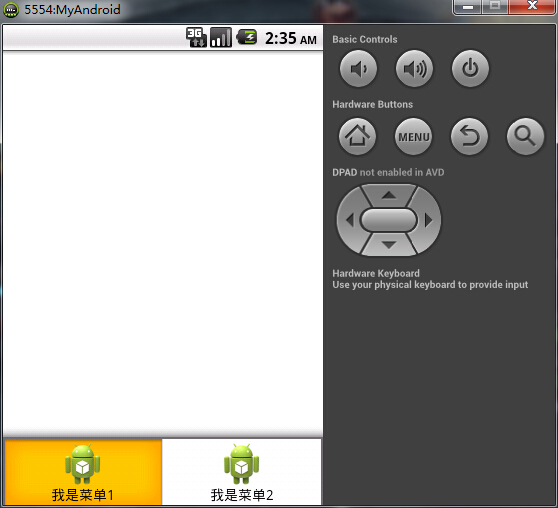
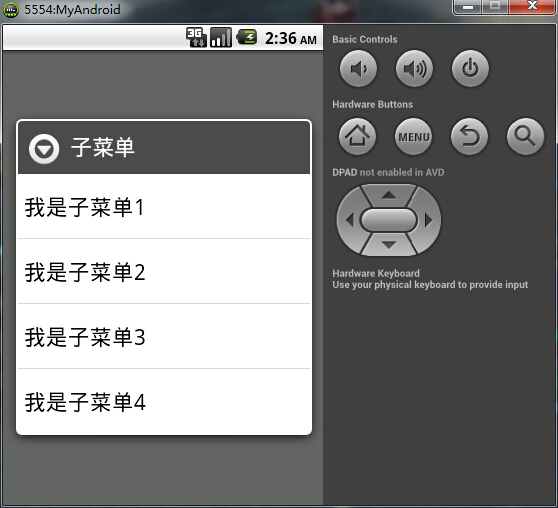
创建子菜单的步骤:
1、 覆写Activity的onCreateOptionsMenu()方法,调用Menu的addSubMenu()方法来添加子菜单
2、 调用SubMenu的add()方法,添加子菜单项(addSubMenu)
3、 覆写onOptionsItemSelected()方法,响应子菜单的单击事件
子菜单提供了一种自然的组织菜单项的方式,我们可以通过addSubMenu(int groupId, int itemId, int order, int titleRes)方法非常方便的创建和响应子菜单。
代码和之前创建选项菜单,上下文菜单差不多,直接上代码了:
 package com.example.menutest;

 import android.app.Activity;

 import android.os.Bundle;

 import android.view.Menu;

 import android.view.MenuItem;

 import android.view.SubMenu;

 import android.widget.Toast;

 /**

  *

  * @author Balla_兔子

  * 用代码动态生成菜单(子菜单)

  *

  */

 public class MainActivity extends Activity  {

     @Override

     protected void onCreate(Bundle savedInstanceState) {

         super.onCreate(savedInstanceState);

         setContentView(R.layout.activity_main);

     }

     @Override

     public boolean onCreateOptionsMenu(Menu menu) {

         SubMenu s1=menu.addSubMenu(1, 0, 1, "我是菜单1");

         s1.setIcon(R.drawable.ic_launcher);//设置子菜单图标

         s1.setHeaderTitle("子菜单");//设置子菜单标题

         s1.add(1, 1, 1, "我是子菜单1");

         s1.add(1, 2, 1, "我是子菜单2");

         s1.add(1, 3, 1, "我是子菜单3");

         s1.add(1, 4, 1, "我是子菜单4");

         SubMenu s2=menu.addSubMenu(2, 0, 1, "我是菜单2");

         s2.setIcon(R.drawable.ic_launcher);

         s2.setHeaderTitle("子菜单");

         s2.add(2, 1, 1, "我是子菜单(1)");

         s2.add(2, 2, 1, "我是子菜单(2)");

         s2.add(2, 3, 1, "我是子菜单(3)");

         s2.add(2, 4, 1, "我是子菜单(4)");

         return super.onCreateOptionsMenu(menu);

     }

     @Override

     public boolean onOptionsItemSelected(MenuItem item) {

         if(item.getGroupId()==1){//判断分组

             switch(item.getItemId()){

             case 1:

                 Toast.makeText(MainActivity.this, "菜单1的子菜单1被点击", Toast.LENGTH_SHORT).show();

                 break;

             case 2:

                 Toast.makeText(MainActivity.this, "菜单1的子菜单2被点击", Toast.LENGTH_SHORT).show();

                 break;

             case 3:

                 Toast.makeText(MainActivity.this, "菜单1的子菜单3被点击", Toast.LENGTH_SHORT).show();

                 break;

             case 4:

                 Toast.makeText(MainActivity.this, "菜单1的子菜单4被点击", Toast.LENGTH_SHORT).show();

                 break;

         }

             }else if(item.getGroupId()==2){

                 switch(item.getItemId()){

                 case 1:

                     Toast.makeText(MainActivity.this, "菜单2的子菜单1被点击", Toast.LENGTH_SHORT).show();

                     break;

                 case 2:

                     Toast.makeText(MainActivity.this, "菜单2的子菜单2被点击", Toast.LENGTH_SHORT).show();

                     break;

                 case 3:

                     Toast.makeText(MainActivity.this, "菜单2的子菜单3被点击", Toast.LENGTH_SHORT).show();

                     break;

                 case 4:

                     Toast.makeText(MainActivity.this, "菜单2的子菜单4被点击", Toast.LENGTH_SHORT).show();

                     break;

                 }

             }

         return super.onOptionsItemSelected(item);

     }

 }
安卓开发笔记——Menu菜单组件(选项菜单,上下文菜单,子菜单)的更多相关文章
- 安卓开发笔记——Fragment+FragmentTabHost组件(实现新浪微博底部菜单)
记得之前写过2篇关于底部菜单的实现,由于使用的是过时的TabHost类,虽然一样可以实现我们想要的效果,但作为学习,还是需要来了解下这个新引入类FragmentTabHost 之前2篇文章的链接: 安 ...
- 安卓开发笔记——Fragment+ViewPager组件(高仿微信界面)
什么是ViewPager? 关于ViewPager的介绍和使用,在之前我写过一篇相关的文章<安卓开发复习笔记——ViewPager组件(仿微信引导界面)>,不清楚的朋友可以看看,这里就不再 ...
- 安卓开发笔记——关于开源组件PullToRefresh实现下拉刷新和上拉加载(一分钟搞定,超级简单)
前言 以前在实现ListView下拉刷新和上拉加载数据的时候都是去继承原生的ListView重写它的一些方法,实现起来非常繁杂,需要我们自己去给ListView定制下拉刷新和上拉加载的布局文件,然后添 ...
- 安卓开发笔记——关于开源项目SlidingMenu的使用介绍(仿QQ5.0侧滑菜单)
记得去年年末的时候写过这个侧滑效果,当时是利用自定义HorizontalScrollView来实现的,效果如下: 有兴趣的朋友可以看看这篇文件<安卓开发笔记——自定义HorizontalScro ...
- 安卓开发笔记——自定义广告轮播Banner(实现无限循环)
关于广告轮播,大家肯定不会陌生,它在现手机市场各大APP出现的频率极高,它的优点在于"不占屏",可以仅用小小的固定空位来展示几个甚至几十个广告条,而且动态效果很好,具有很好的用户& ...
- 安卓开发笔记——深入Activity
在上一篇文章<安卓开发笔记——重识Activity >中,我们了解了Activity生命周期的执行顺序和一些基本的数据保存操作,但如果只知道这些是对于我们的开发需求来说是远远不够的,今天我 ...
- 安卓开发笔记——丰富多彩的TextView
随手笔记,记录一些东西~ 记得之前写过一篇文章<安卓开发笔记——个性化TextView(新浪微博)>:http://www.cnblogs.com/lichenwei/p/4411607. ...
- 安卓开发笔记——打造万能适配器(Adapter)
为什么要打造万能适配器? 在安卓开发中,用到ListView和GridView的地方实在是太多了,系统默认给我们提供的适配器(ArrayAdapter,SimpleAdapter)经常不能满足我们的需 ...
- 安卓开发笔记——关于Handler的一些总结(上)
接上篇文章<安卓开发笔记——关于AsyncTask的使用>,今天来讲下在安卓开发里"重中之重"的另一个异步操作类Handler. 今天打算先讲下关于Handler的一些 ...
随机推荐
- .net 微信Token验证
首次接受这个项目,看了微信的API,云里雾里,经过几经测试,理清思路 开发者自个申请,微信API给出四个参数: 下面我解释下 signature 是微信加密签名 即:微信服务器将 timetamp n ...
- golang前后端jwt对接
0x0 什么是jwt JWT是JSON Web Token的缩写,可以用作授权认证.传统的授权认证一般采用session,由于session存储在服务端,加大了服务端的计算量, 而且多台服务器之间存在 ...
- ISO8601时间格式
格式解析 R2/2015-06-04T19:25:16.828696-07:00/P1DT10S 上面的字符串通过"/"分为了三部分即: 重复次数/开始时间/运行间隔 重复次数 R ...
- 联通GWH-01路由猫超级用户登录方法
. . . . . 今天回老家,家里用的是联通GWH-01路由猫,上海贝尔的.用路由器背面说明上面写的user用户登录之后,发现只能查看却无法设置.为了开启无线路由功能,只好在网上查找超级用户,是cu ...
- css部分样式资料
1. css字体 Lato,"Helvetica Neue","Segoe UI",Helvetica,Arial,sans-serif
- InstallShield卸载状态
uninstallaing() 它对应于-unistall 命令,在installshield 2009及之前的版本,在控制面板中选择"uninstall”会触发这个命令.但在install ...
- select 操作选中添加、删除操作Javascript
//添加选中项 function addItem() { var myMember = document.getElementById("myMember"); var other ...
- Github ——转
Github 简明教程 分类 编程技术 如果你是一枚Coder,但是你不知道Github,那么我觉的你就不是一个菜鸟级别的Coder,因为你压根不是真正Coder,你只是一个Code搬运工. 但是你如 ...
- JProfiler远程监控Linux上Tomcat的安装过程细讲(步骤非常详细!!!)
JProfiler远程监控Linux上Tomcat的安装过程细讲(步骤非常详细!!!) 1.文件准备: 服务器:CentOS Linux release 7.3.1611 (Core) Apa ...
- VS2013安装MVC5
打开VS 选择 .net 4.5 创建项目 右击项目 选择管理NuGet 输入Microsoft.AspNet.Mvc -Version 5.0.0 安装最新版本的MVC5