
Mac下Intellij IDea发布JavaWeb项目 详解一 (1、新建JavaEE Project并进行相应设置 2、配置tomcat)
IDEA中 javaWeb项目的创建和tomcat配置(完整)
1、先新建JavaEE Project并进行相应设置 2、在配置tomcat
Step1 新建JavaEE Project并进行相应设置
1.1 如图
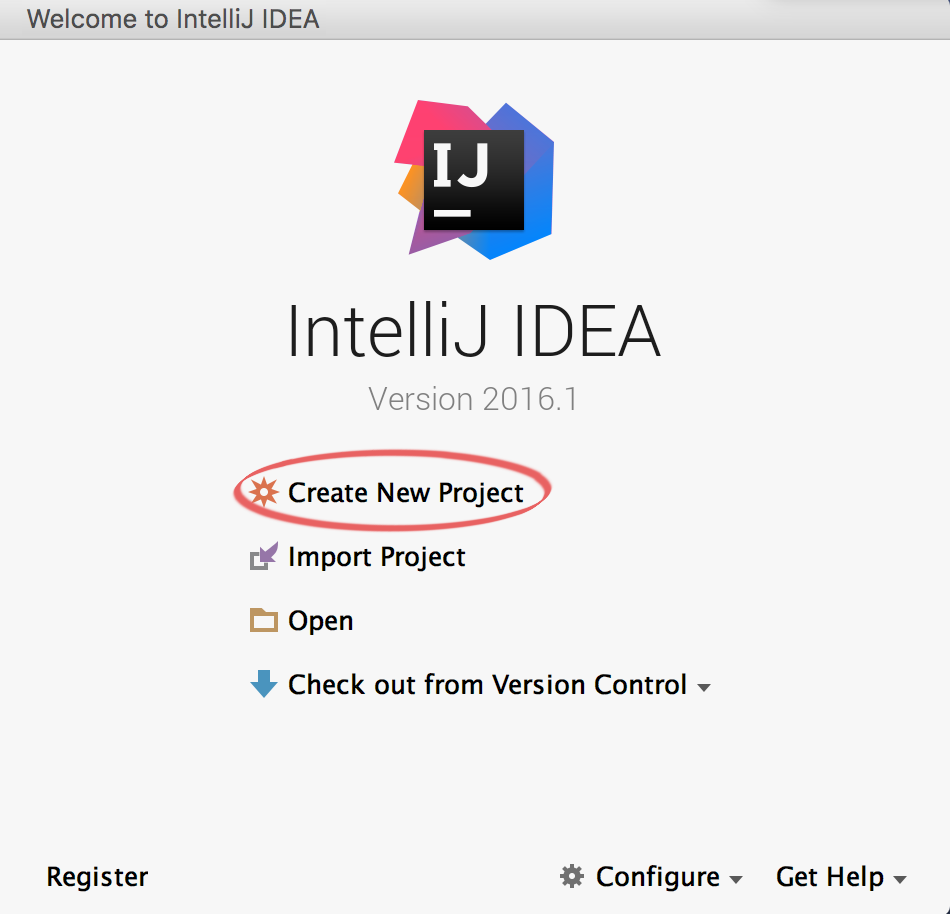
1.2 填下项目名,我写WebWorkSpace.这里相当于Eclipse中的workspace,写完点【Finish】

1.3 如图,按照1==>2==>3==>4的步骤一路向下

1.4 新建项目后,Intellij Idea中是酱了滴~

1.5 鼠标单击WebWorkSpace1项目名,然后右键,选【Open Module Settings】

1.6 进到这个页面后,按照这里写的一路向下走

1.7 点path选项卡,将下面两个路径都改成1.6中新建的classes目录

1.8 选Dependecies选项卡,点击左下角的【+】号

1.9 点击【+】号后,选 【1 JARS or directories】
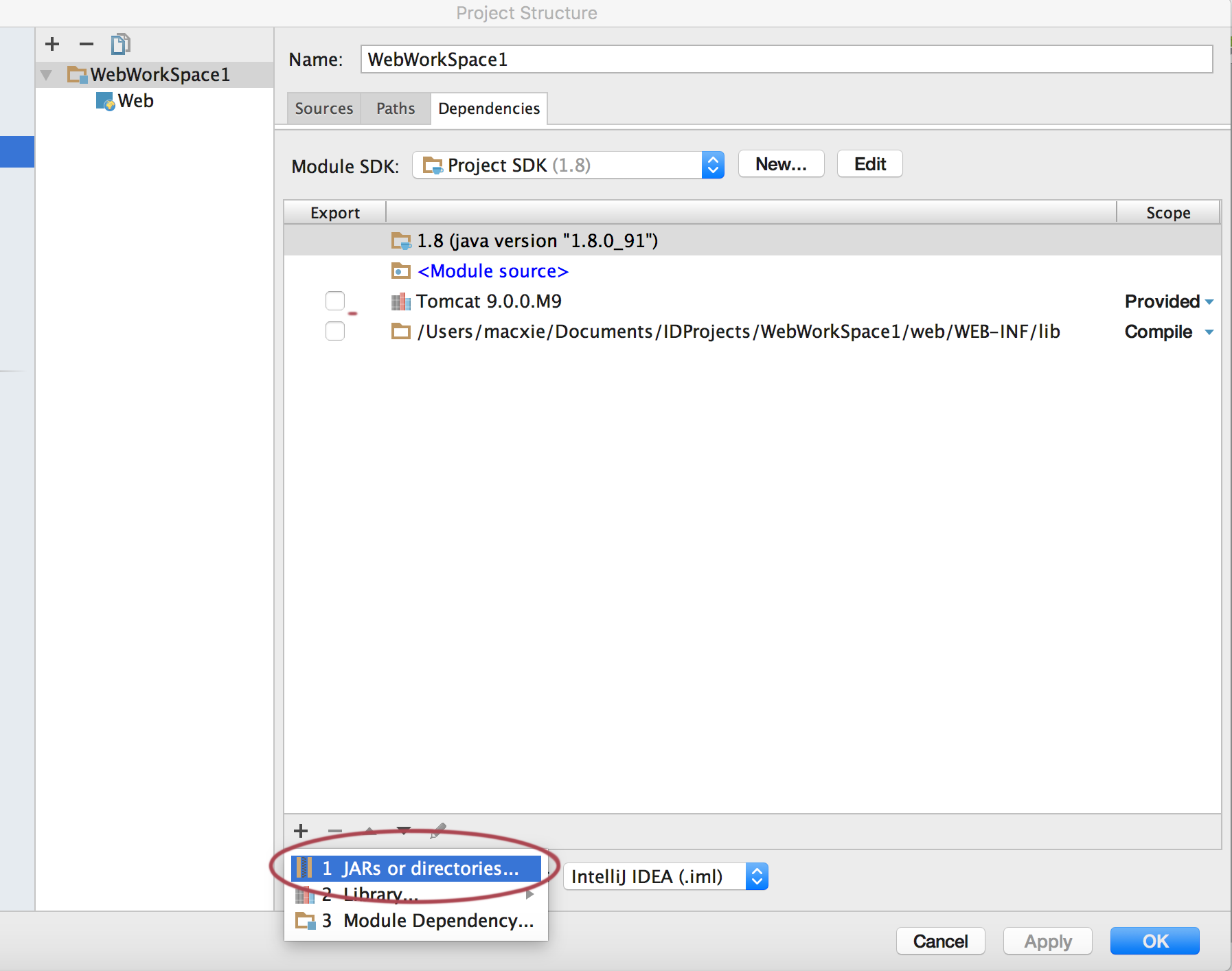
1.10 然后选1.6中新建的lib目录

1.11 上一步点【OK】后,这里选Jar Directory,然后一路【OK】

Step 2 tomcat配置
2.1 来这里设置个tomcat.这个是以前配置过的显示

或者
以前没有配置过在【Run】-【Edit Configurations】

2.1.1 如果有Tomecat Server 就不用添加直接设置配置2.2 如果没有就按以一下步骤添加.
点击右上角➕号 Tomecat server -> Local 就出现了如下图的界面 Name是已经改好的

2.2 个共有5步。分开来说。
- 起个名字
- 【Server】表示是对Server的配置
- 【Configure】点这里,选你的tomcat根目录,你解压后,它的下一级有conf,bin等等目录。
- 【HTTP port】第一次解压tomcat后,这里的端口号应该是8080。想要修改去【tomcat根目录/conf/server.xml】中修改,我这里修改为1025
- 【4】这里的内容是自动生成的
- 【5】Update classes and resources。这将帮助我们在客户端访问jsp页面时不用每修改一次页面,就重启一次tomcat服务器。
tomcat解压后的第一级根目录就好,它的下一级有bin/conf等 如下图所示
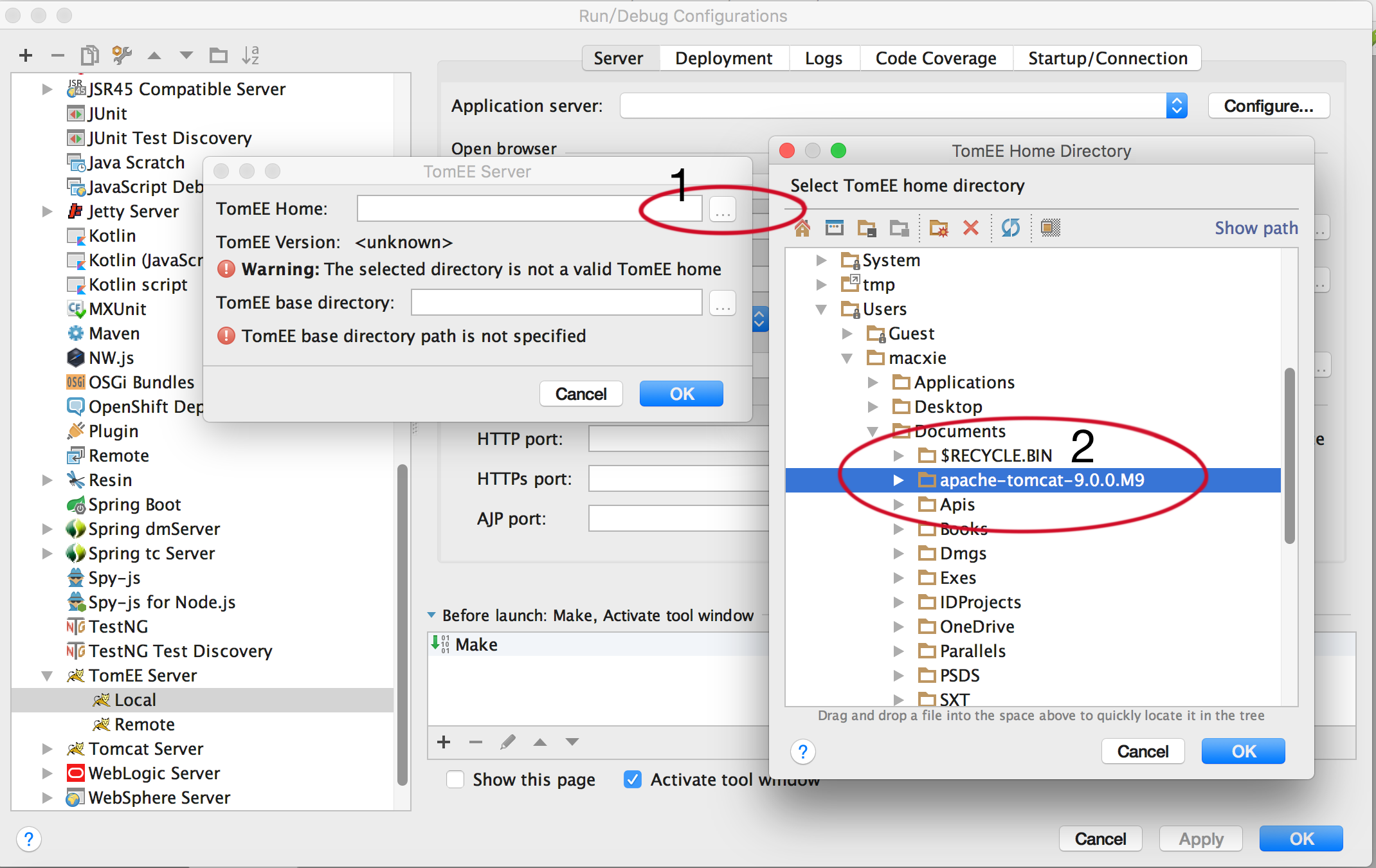
切换到下一切 Deployment 如下图
2.3.1【Deployment】-【+】

2.3.2 点【Artifact】
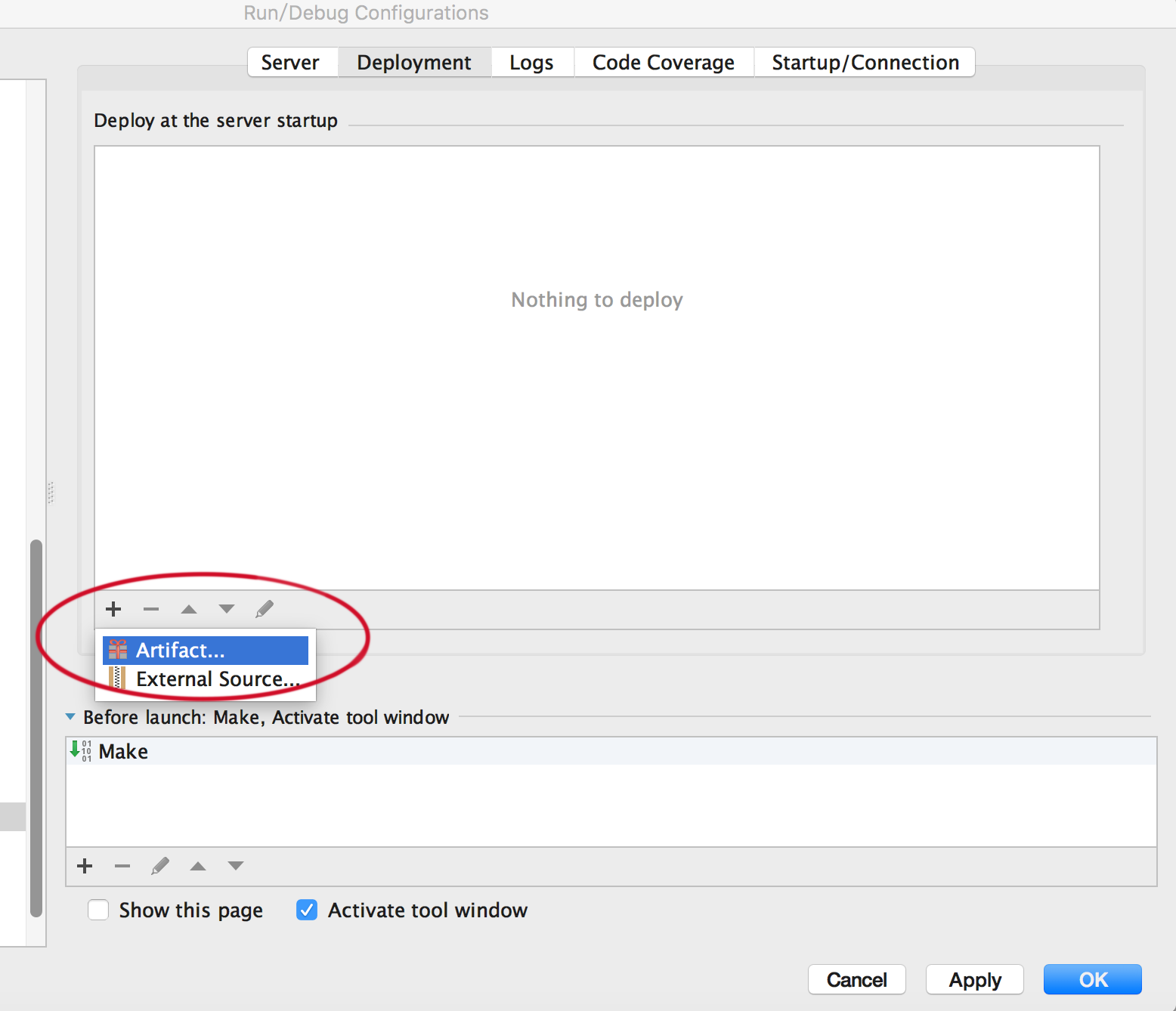
2.3.3 上一步结束后会自动出现1,2,3。其中3可以自定义写一个路径,这人路径相当于MyEclipse中的【http:localhost:port/】
如果这里设置成project1/,则相当于【http:localhost:port/project1/】
Application Context,叫上下文路径 。可以随意写一个路径,也可以不写。这个路径将在后期添加Module后,进行跨项目访问时用到

Mac下Intellij IDea发布JavaWeb项目 详解一 (1、新建JavaEE Project并进行相应设置 2、配置tomcat)的更多相关文章
- Mac下Intellij IDea发布JavaWeb项目 详解二 (新建Module)
Step3 添加两个module 3.1 右键[WebWorkSpace]-[New]-[Module] 3.2 重复 准备工作1:新建第一个JavaWeb项目[1.6-1.11]的操作,建好一个名为 ...
- Mac下Intellij IDea发布JavaWeb项目 详解三 (为所有Module配置Tomcat Deployment 并测试web 网页 配置Servlet)
step4 为所有项目配置Deployment 4.1 如图 4.2 [+][Artifact] 4.3 将这里列出的所有内容选中后,点[OK] 4.4 选完是这样,表示,这三个java ee 项目会 ...
- Mac下Intellij IDea发布Web项目详解一
Mac下Intellij IDea发布Web项目详解一 Mac下Intellij IDea发布Java Web项目(适合第一次配置Tomcat的家伙们)详解二 Mac下Intellij IDea发布J ...
- Mac下Intellij IDea发布Java Web项目详解五 开始测试
测试前准备工作目录 Mac下Intellij IDea发布Web项目详解一 Mac下Intellij IDea发布Java Web项目(适合第一次配置Tomcat的家伙们)详解二 Mac下Intell ...
- Mac下Intellij IDea发布Java Web项目详解四 为所有Module配置Tomcat Deployment
准备工作1:新建第一个JavaWeb项目 准备工作2:新建Module step5 为所有项目配置Deployment 5.1 如图 5.2 [+][Artifact] 5.3 将这里列出的所有内容选 ...
- Mac下Intellij IDea发布Java Web项目详解三 新建Module
准备工作1:新建第一个JavaWeb项目 Step4 添加两个module 4.1 右键[WebWorkSpace]-[New]-[Module] 4.2 重复 准备工作1:新建第一个JavaWeb项 ...
- Mac下Intellij IDea发布Java Web项目(适合第一次配置Tomcat的家伙们)详解二
准备工作:新建第一个JavaWeb项目 step3 给第一次配置tomcat的家伙们再说一遍如何配置tomcat 3.1 [Run]-[Edit Configurations] 3.2 [Defaul ...
- Mac下intellij idea环境的项目的新建、配色、快捷键的配置
注:本文所使用的intellij idea是14.1.2的版本号. 一.项目的新建(以新建Java项目为例) 选中当中的"create new project". 接下来你会看到下 ...
- Intellij IDEA导入web项目详解(解决访问的404)
开始时的首页 点击modules 点击modules界面的Paths 点击Libraries 选择lib文件 点击Facets 选择项目 这就是我404的主要原因,因为小白第一次使用idea 所以很疯 ...
随机推荐
- 【转】【Python】Python多进程与多线程
1.1 multiprocessing multiprocessing是多进程模块,多进程提供了任务并发性,能充分利用多核处理器.避免了GIL(全局解释锁)对资源的影响. 有以下常用类: 类 描述 P ...
- Solr系列二:solr-部署详解(solr两种部署模式介绍、独立服务器模式详解、SolrCloud分布式集群模式详解)
一.solr两种部署模式介绍 Standalone Server 独立服务器模式:适用于数据规模不大的场景 SolrCloud 分布式集群模式:适用于数据规模大,高可靠.高可用.高并发的场景 二.独 ...
- bioperl 自动化下载genbank 中的序列
当我们想要从genbank 中下载序列的时候,总需要点击右上角的download 按钮,选择对应的格式,然后通过浏览器进行下载,这样反复的点击很费时间了 其实可以通过bioperl 自动化的完成下载: ...
- perl 截取 fastq文件
#!/usr/bin/perl -w use warnings; use strict; input_fastq trim_length}; ; my ($fastq, $trim_length) = ...
- Sublime Text 3技巧:支持GB2312和GBK编码
From: http://blog.csdn.net/ubuntulover/article/details/21101979 Sublime Text 3与Sublime Text 2的不同 其实有 ...
- idea过期激活
1.进到文件夹中:C:\Windows\System32\drivers\etc ,找到hosts文件,用记事本编辑 2.将“ 0.0.0.0 account.jetbrains.com ”添加到h ...
- EJB里的问题解答
1.什么是EJB? EJB即Enterprise JavaBean是JavaEE应用的业务层技术标准,以这项技术开发的组件叫做EJB组件. EJB架构师一个用于开发和部署基于组件的分布式业务应用的组件 ...
- spring mvc 框架URL接收中文参数的乱码解决方案
后台可能就会出现乱码,具体解决方案如下: 一. 配置tomcat目录下的service.xml文件 tomcat7/conf/server.xml 给该行代码加上 URIEncoding=" ...
- 文件流方式 删除prefab空脚本
/// <summary> /// 删除一个Prefab上的空脚本 /// </summary> /// <param name="path"> ...
- golang interface的使用和实现(翻译整理)
https://blog.csdn.net/u011409801/article/details/79291221