
Loadrunner之脚本的思考时间(固定/随机)设置、调试、保存、测试服务器监控等(六)
一、思考时间的设置
1)设置固定思考时间:
Action()
{
// … your code
lr_think_time(3); //固定设置此处思考时间3s
// … more of your code
return 0;
}
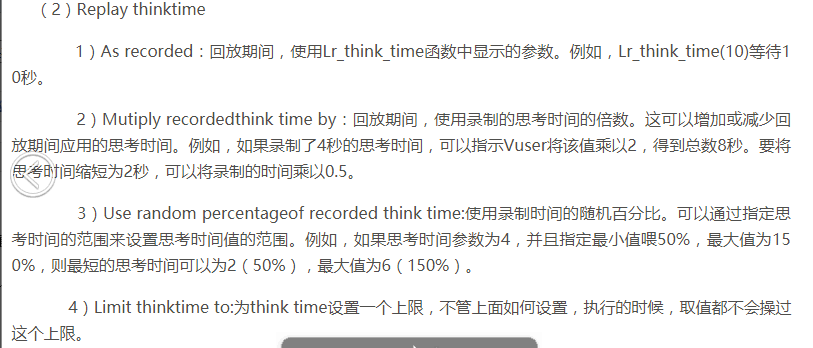
2)设置随机思考时间:
lr_think_time(5);
a.首先设置固定思考时间,
b.然后下面位置这样设置即可实现在a设定的基础上浮动百分比实现随机时间


二、调试脚本
脚本录制完毕后,按F5键或单击菜单上的RUN按钮,可以运行脚本。
在VIRTUAL USER GENERATOR中运行脚本的作用,主要是查看录制的脚本能否正常通过,如果有问题,系统会给出提示信息,并定位到出错的行上,便于用户查找到错误,修改完善测试脚本,运行结束后;系统会给出相应的运行结果.
三、如何保证录制的脚本好用?
>回放脚本,查看日志是否报错;
>查看LR自带的浏览器;
>查看实际的业务是否完成;
>若以上均无问题,则说明此次脚本录制成功;
三、保存脚本
LOADRUNNER的测试脚本在资源管理器中是以目录的形式存储的,目录名称就是LOADRUNNER识别的脚本名称。
四、并发服务器监控
公司内部性能监控的时候主要关注:先看服务器负载高不高,高了后能否降下来,再看网络,io,数据库状态,还有httpd进程数。(服务器端的一个名叫nmon的软件:一个可以监控服务器的各状态数据
那个需要在服务器启动,然后生成报告。)
开发一般启动“SecureCRT.exe”软件,进入对应的环境中,输入>top命令即可得到相应的数据进行监控(百度>linux top可以出来下面图对应字段的解释:参照网址:http://blog.csdn.net/dxl342/article/details/53507673):

参照网址:http://blog.csdn.net/dxl342/article/details/53507673
mpstat -P ALL 和 sar -P ALL
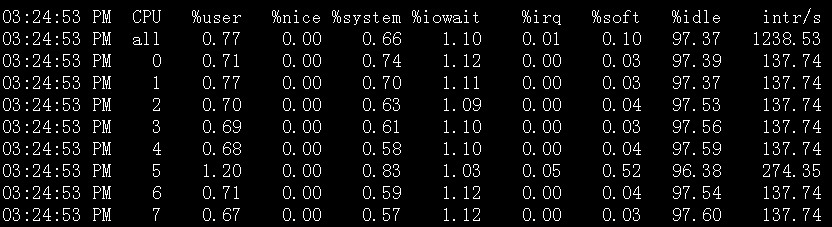
说明:sar -P ALL > aaa.txt 重定向输出内容到文件 aaa.txt
top命令经常用来监控Linux的系统状况,比如cpu、内存的使用,程序员基本都知道这个命令,但比较奇怪的是能用好它的人却很少,例如top监控视图中内存数值的含义就有不少的曲解。
本文通过一个运行中的WEB服务器的top监控截图,讲述top视图中的各种数据的含义,还包括视图中各进程(任务)的字段的排序。
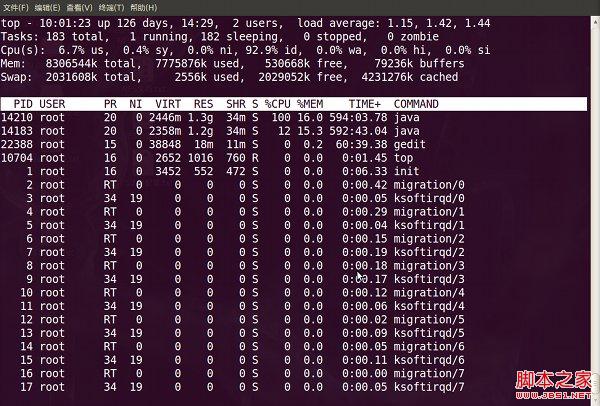
top视图 01
【top视图 01】是刚进入top的基本视图,我们来结合这个视图讲解各个数据的含义。
第一行:
10:01:23 — 当前系统时间
126 days, 14:29 — 系统已经运行了126天14小时29分钟(在这期间没有重启过)
2 users — 当前有2个用户登录系统
load average: 1.15, 1.42, 1.44 — load average后面的三个数分别是1分钟、5分钟、15分钟的负载情况。
load average数据是每隔5秒钟检查一次活跃的进程数,然后按特定算法计算出的数值。如果这个数除以逻辑CPU的数量,结果高于5的时候就表明系统在超负荷运转了。
第二行:
Tasks — 任务(进程),系统现在共有183个进程,其中处于运行中的有1个,182个在休眠(sleep),stoped状态的有0个,zombie状态(僵尸)的有0个。
第三行:cpu状态
6.7% us — 用户空间占用CPU的百分比。
0.4% sy — 内核空间占用CPU的百分比。
0.0% ni — 改变过优先级的进程占用CPU的百分比
92.9% id — 空闲CPU百分比
0.0% wa — IO等待占用CPU的百分比
0.0% hi — 硬中断(Hardware IRQ)占用CPU的百分比
0.0% si — 软中断(Software Interrupts)占用CPU的百分比
在这里CPU的使用比率和windows概念不同,如果你不理解用户空间和内核空间,需要充充电了。
第四行:内存状态
8306544k total — 物理内存总量(8GB)
7775876k used — 使用中的内存总量(7.7GB)
530668k free — 空闲内存总量(530M)
79236k buffers — 缓存的内存量 (79M)
第五行:swap交换分区
2031608k total — 交换区总量(2GB)
2556k used — 使用的交换区总量(2.5M)
2029052k free — 空闲交换区总量(2GB)
4231276k cached — 缓冲的交换区总量(4GB)
这里要说明的是不能用windows的内存概念理解这些数据,如果按windows的方式此台服务器“危矣”:8G的内存总量只剩下530M的可用内存。Linux的内存管理有其特殊性,复杂点需要一本书来说明,这里只是简单说点和我们传统概念(windows)的不同。
第四行中使用中的内存总量(used)指的是现在系统内核控制的内存数,空闲内存总量(free)是内核还未纳入其管控范围的数量。纳入内核管理的内存不见得都在使用中,还包括过去使用过的现在可以被重复利用的内存,内核并不把这些可被重新使用的内存交还到free中去,因此在linux上free内存会越来越少,但不用为此担心。
如果出于习惯去计算可用内存数,这里有个近似的计算公式:第四行的free + 第四行的buffers + 第五行的cached,按这个公式此台服务器的可用内存:530668+79236+4231276 = 4.7GB。
对于内存监控,在top里我们要时刻监控第五行swap交换分区的used,如果这个数值在不断的变化,说明内核在不断进行内存和swap的数据交换,这是真正的内存不够用了。
第六行是空行
第七行以下:各进程(任务)的状态监控
PID — 进程id
USER — 进程所有者
PR — 进程优先级
NI — nice值。负值表示高优先级,正值表示低优先级
VIRT — 进程使用的虚拟内存总量,单位kb。VIRT=SWAP+RES
RES — 进程使用的、未被换出的物理内存大小,单位kb。RES=CODE+DATA
SHR — 共享内存大小,单位kb
S — 进程状态。D=不可中断的睡眠状态 R=运行 S=睡眠 T=跟踪/停止 Z=僵尸进程
%CPU — 上次更新到现在的CPU时间占用百分比
%MEM — 进程使用的物理内存百分比
TIME+ — 进程使用的CPU时间总计,单位1/100秒
COMMAND — 进程名称(命令名/命令行)
多U多核CPU监控
在top基本视图中,按键盘数字“1”,可监控每个逻辑CPU的状况:
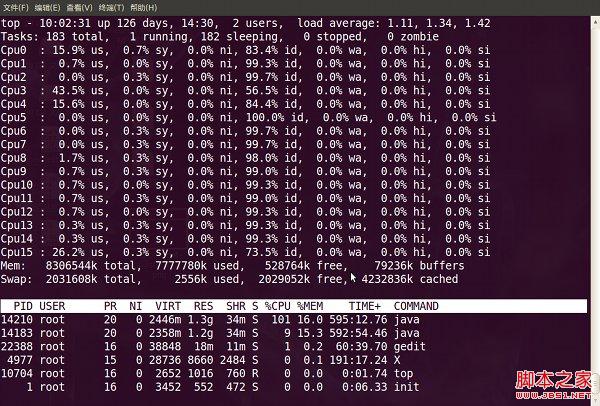
top视图 02
观察上图,服务器有16个逻辑CPU,实际上是4个物理CPU。
进程字段排序
默认进入top时,各进程是按照CPU的占用量来排序的,在【top视图 01】中进程ID为14210的Java进程排在第一(cpu占用100%),进程ID为14183的java进程排在第二(cpu占用12%)。可通过键盘指令来改变排序字段,比如想监控哪个进程占用MEM最多,我一般的使用方法如下:
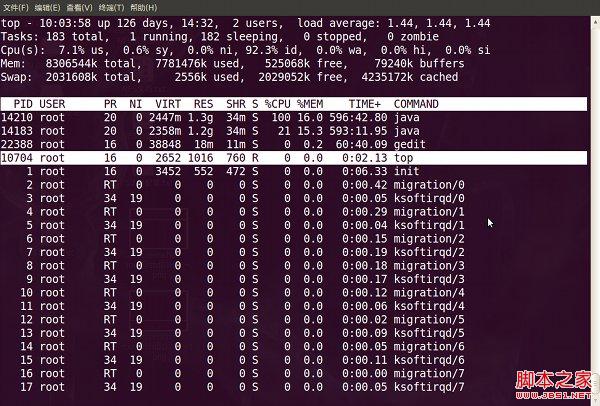
1. 敲击键盘“b”(打开/关闭加亮效果),top的视图变化如下:
top视图 03
我们发现进程id为10704的“top”进程被加亮了,top进程就是视图第二行显示的唯一的运行态(runing)的那个进程,可以通过敲击“y”键关闭或打开运行态进程的加亮效果。
2. 敲击键盘“x”(打开/关闭排序列的加亮效果),top的视图变化如下:
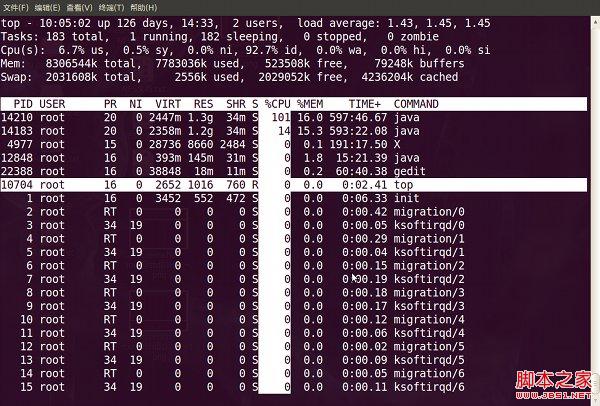
top视图 04
可以看到,top默认的排序列是“%CPU”。
3. 通过”shift + >”或”shift + <”可以向右或左改变排序列,下图是按一次”shift + >”的效果图:
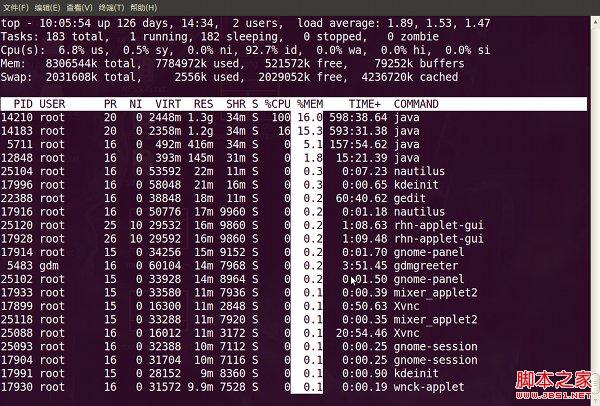
top视图 05
视图现在已经按照%MEM来排序了。
改变进程显示字段
1. 敲击“f”键,top进入另一个视图,在这里可以编排基本视图中的显示字段:
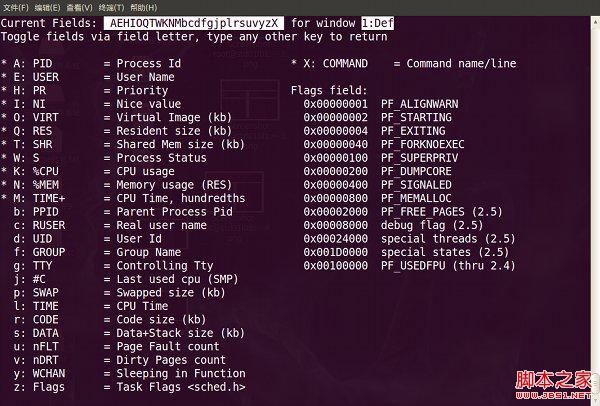
top视图 06
这里列出了所有可在top基本视图中显示的进程字段,有”*”并且标注为大写字母的字段是可显示的,没有”*”并且是小写字母的字段是不显示的。如果要在基本视图中显示“CODE”和“DATA”两个字段,可以通过敲击“r”和“s”键:
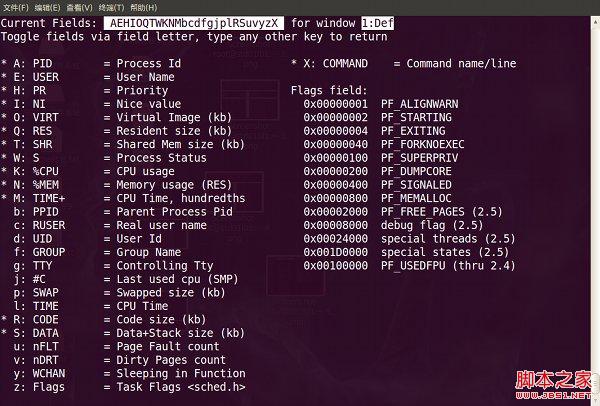
top视图 07
2. “回车”返回基本视图,可以看到多了“CODE”和“DATA”两个字段:
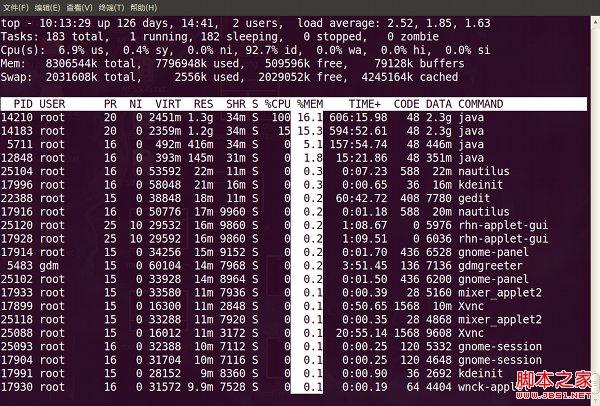
top视图 08
top命令的补充
top命令是Linux上进行系统监控的首选命令,但有时候却达不到我们的要求,比如当前这台服务器,top监控有很大的局限性。这台服务器运行着websphere集群,有两个节点服务,就是【top视图
01】中的老大、老二两个java进程,top命令的监控最小单位是进程,所以看不到我关心的java线程数和客户连接数,而这两个指标是java的web服务非常重要的指标,通常我用ps和netstate两个命令来补充top的不足。
监控java线程数:
ps -eLf | grep java | wc -l
监控网络客户连接数:
netstat -n | grep tcp | grep 侦听端口 | wc -l
上面两个命令,可改动grep的参数,来达到更细致的监控要求。
在Linux系统“一切都是文件”的思想贯彻指导下,所有进程的运行状态都可以用文件来获取。系统根目录/proc中,每一个数字子目录的名字都是运行中的进程的PID,进入任一个进程目录,可通过其中文件或目录来观察进程的各项运行指标,例如task目录就是用来描述进程中线程的,因此也可以通过下面的方法获取某进程中运行中的线程数量(PID指的是进程ID):
ls /proc/PID/task | wc -l
在linux中还有一个命令pmap,来输出进程内存的状况,可以用来分析线程堆栈:
pmap PID
五:其他方式的监控参看下面:
引用网站:http://www.spasvo.com/news/html/201479155456.html
LoadRunner压力测试时监控服务器Linux的资源情况
在进行负载测试(Load Test)是要监控服务器的CPU、内存、磁盘、网络的情况。如何监控Ubuntu的情况呢。
1、安装rstatd,sudo apt-get install rstatd,如果无法apt安装,可以下载安装。
2、启动rpc.rstatd
查看是否正常启动,用如下命令
|
rpcinfo -p
[root@localhost ~]# rpcinfo -p
program vers proto port
100000 2 tcp 111 portmapper
100000 2 udp 111 portmapper
100024 1 udp 676 status
100024 1 tcp 679 status
100001 3 udp 691 rstatd
100001 2 udp 691 rstatd
100001 1 udp 691 rstatd
|
3、在LoadRunner Controller的run界面中,添加System Resource Graphs下的Unix Resource,在Unix Resource图上右键Add Measurements,然后点击Add,填写ip如192.168.1.99,默认只有三个指标,在下面的Add中可以添加其他指标。
4、下面说一下各种指标的情况
CPU指标
Average load
上一分钟同时处于“就绪”状态的平均进程数,< CPU个数 * 核心数 * 0.7
CPU utilization
CPU 的使用时间百分比,如果在75%以上,则可以考虑换CPU了
Swap-in rate
正在交换的进程数
Swap-out rate
正在交换的进程数
Context switches rate
每秒钟在进程或线程之间的切换次数
System mode CPU utilization
在系统模式下使用 CPU 的时间百分比
User mode CPU utilization
在用户模式下使用 CPU 的时间百分比
Interrupt rate
每秒内的设备中断数
内存
Page-in rate
每秒钟读入到物理内存中的页数
Page-out rate
每秒钟写入页面文件和从物理内存中删除的页数
Paging rate
每秒钟读入物理内存或写入页面文件的页数,如果持续在几百,可能要加大内存了
LoadRunner采集的数据中,内存的使用情况是没有的,可以装sar,然后用sar来观察:
可以使用该命令sar -n DEV -u -r 3 120 > perform.log
这个命令3秒采样一次,共采样120次 360秒=6分钟,可以根据自己的需要调整 3 和 120 这两个值。perform.log是保存的文件名
磁盘
Collision rate
每秒钟在以太网上检测到的冲突数
Disk rate
磁盘传输速率
网络
Incoming packets error rate
接收以太网数据包时每秒钟接收到的错误数
Incoming packets rate
每秒钟传入的以太网数据包数
Outgoing packets errors rate
发送以太网数据包时每秒钟发送的错误数
Outgoing packets rate
每秒钟传出的以太网数据包数
pps是
以太网传输最小包长是64字节。包转发线速的衡量标准是以单位时间内发送64byte的数据包(最小包)的个数作为计算基准的。
对于千兆以太网来说,计算方法如下:
1000Mbps/((64B+8B+12B)×8bit)=1.488095pps
说明:当以太网帧为64Byte时,需考虑8Byte的前导符和12Byte的帧间隙的固定开销。
在以太网中,每个帧头都要加上了8个字节的前导符,前导符的作用在于告诉监听设备数据将要到来。然后,以太网中的每个帧之间都要有帧间隙,即每发完一个帧之后要等待一段时间再发另外一个帧,在以太网标准中规定最小是12个字节,然而帧间隙在实际应用中有可能会比12个字节要大,在这里我用了最小值。每个帧都要有20个字节的固定开销。(另外这20字节的信息是不能通过抓包软件抓下来的)
因此一个全双工线速的千兆以太网端口在转发64Byte包时的包转发率为1.488Mpps。
以下是常用以太网端口的包转发率:
1、万兆以太网:14.88Mpps
2、千兆以太网:1.488Mpps
3、百兆以太网:0.1488Mpps
4、十兆以太网:0.01488Mpps(14.88Kpps)
Loadrunner之脚本的思考时间(固定/随机)设置、调试、保存、测试服务器监控等(六)的更多相关文章
- LoadRunner事务/集合点/思考时间详解(转)
在LoadRunner的脚步编写中,有三个重要的概念:事务.集合点.思考时间. 一.事务: 事务又称为Transaction,我们为了衡量某个action的性能,需要在action的开始和结束位置插入 ...
- JMeter基础【第六篇】JMeter5.1事务、检查点、集合点、思考时间、其余设置等
JMeter5.1事务.检查点.集合点.思考时间.其余设置等
- LoadRunner回放脚本时,显示浏览器的设置
打开LoadRunner的VuGen,选择Tools-->General Options-->Display,在Display里将 Show browser during replay打钩 ...
- LoadRunner 思考时间与事务响应时间的区别与关系
LoadRunner 思考时间与事务响应时间的区别与关系 思考时间lr_think_time 就是一个事务要开始时思考的时间;比如 你要点击一个 登录按钮 我们都要点击这个按钮要先思考下 就是人为 ...
- LoadRunner几个重要的概念:事务、集合点、思考时间
在LoadRunner的脚步编写中,有三个重要的概念:事务.集合点.思考时间 事务: 事务又称为Transaction,在LoadRunner中的定义如下:An end-to-end(browser- ...
- 性能测试基础---事务&检查点&思考时间&集合点
性能测试脚本的增强:·参数化·关联·事务·检查点·思考时间·集合点 ·事务:事务的引入是为了度量相关的业务请求的响应时间和吞吐量指标.在LR中,事务是通过两个事务函数来实现的. lr_start_tr ...
- LoadRunner手写脚本、检查点、集合点、事务、思考时间
手写脚本 什么时候要手写? 可以有条件手写脚本的场景有两类: 有接口说明文档 没有借口说明文档,要去录制,录制不了,抓包手写 所需函数 我们这里讲的例子是基于 http 协议的,也是常见的两种请求类型 ...
- LoadRunner ---思考时间设置
用户访问某个网站或软件,一般不会不停地做个各种操作,例如一次查询,用户需要时间查看查询的结果是否是自己想要的.例如一次订单提交,用户需要时间核对自己填写的信息是否正确等. 也就是说用户在做某些操作时, ...
- loadrunner 事务、同步点和思考时间
事务 在LoadRunner里,我们定义事务主要是为了度量服务器的性能.每个事务度量服务器响应指定的Vuser请求所有的时间,这些请求可以是简单任务,也可以是复杂任务. 要度量事务,需要插入Vuser ...
随机推荐
- Linux命令之乐--iconv
用法: 实际应用: 批量转换文件编码: [root@wls12c PCK]$ for tfile in `ls -l|awk '{print $9}'`;do echo "iconv -f ...
- Hashtable的应用
一,哈希表(Hashtable)简述 在.NET Framework中,Hashtable是System.Collections命名空间提供的一个容器,用于处理和表现类似key/value的键值对,其 ...
- STL——迭代器与traits编程技法
一.迭代器 1. 迭代器设计思维——STL关键所在 在<Design Patterns>一书中对iterator模式定义如下:提供一种方法,使之能够依序巡访某个聚合物(容器)所含的各个元素 ...
- TCP三次握手和四次挥手原理
- 【Linux】 Centos7 NC探测端口命令
linux centos7 测试端口的连通性, 分别测试TCP端口与UDP端口 1 这个需要Linux服务器里边支持nc命令,检查NC 是否安装 2 安装nc yum install nc - ...
- python基础---->python的使用(七)
这里记录python关于io.装饰器和序列化的一些知识.面对大河我无限惭愧,我年华虚度,空有一身疲倦,和所有以梦为马的诗人一样,岁月易逝 一滴不剩. python的一些知识 一.python中的装饰器 ...
- Python pyQt4/pyQt5 学习笔记1(空白窗口,按钮,控件事件,控件提示,窗体显示到屏幕中间,messagebox)
PyQt4是用来编写有图形界面程序(GUI applications)的一个工具包.PyQt4作为一个Python模块来使用,它有440个类和超过6000种函数和方法.同时它也是一个可以在几乎所有主流 ...
- #import同@class之间的区别
转自:http://blog.sina.com.cn/s/blog_a843a8850101b6a7.html 下面来说一下#import同class之间的区别 在ios中我们经常会在.h和.m中引入 ...
- nginx 启动重启脚本
#! /bin/sh # Default-Start: 2 3 4 5 # Default-Stop: 0 1 6 # Short-Description: starts the n ...
- ftp主动与被动模式详解
FTP是仅基于TCP的服务,不支持UDP.与众不同的是FTP使用2个端口,一个数据端口和一个命令端口(也可叫做控制端口).通常来说这两个端口是21(命令端口)和20(数据端口).但FTP工作方式的不同 ...