
Ubuntu 14.04 LTS 安装 spark 1.6.0 (伪分布式)-26号开始
需要下载的软件:
1.hadoop-2.6.4.tar.gz 下载网址:http://hadoop.apache.org/releases.html
2.scala-2.11.7.tgz 下载网址:http://www.scala-lang.org/
3.spark-1.6.0-bin-hadoop2.6.tgz 下载网址:http://spark.apache.org/
4.jdk-8u73-linux-x64.tar.gz 下载网址:http://www.oracle.com/technetwork/java/javase/downloads/jdk8-downloads-2133151.html
Root用户的开启
为了简化Linux系统下的权限问题,我都是以root用户身份登陆和使用Ubuntu系统,而Ubuntu系统在默认情况下并没有开启root用户,我们需要开启root用户,我参考一下网址实现了root用户的开启:http://jingyan.baidu.com/article/27fa73268144f346f8271f83.html.
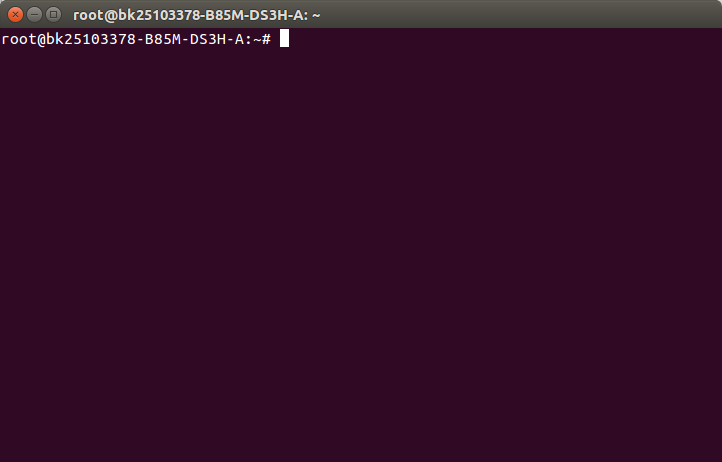
1.打开terminal终端(ctrl+Alt+T):
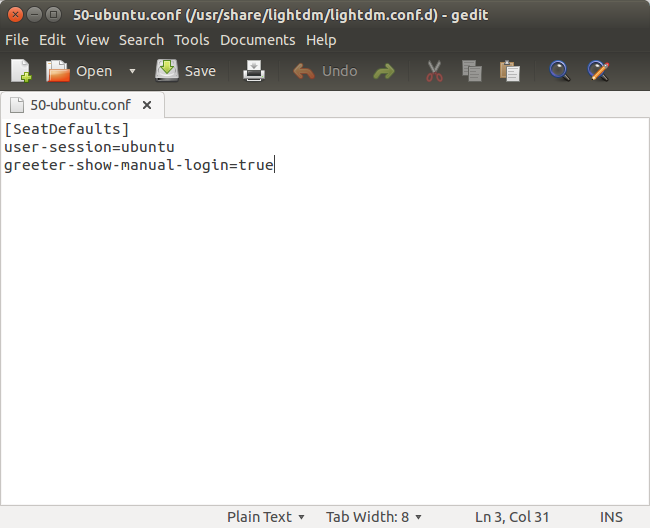
2.输入sudo gedit /usr/share/lightdm/lightdm.conf.d/50-ubuntu.conf 回车了之后,可能会提示输入密码,输入后会弹出如图示的编辑框。在编辑框中输入greeter-show-manual-login=true 保存关闭。
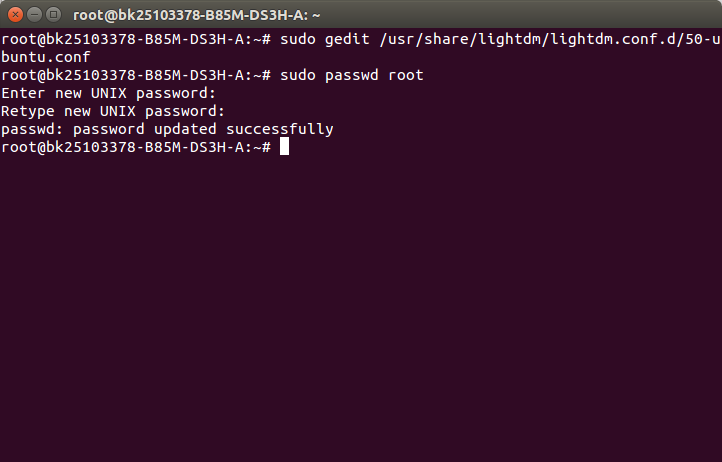
3.关闭之后,回到终端窗口,输入:sudo passwd root 回车;回车之后会要你输入两次密码,出现已成功更新密码字样即为成功。
4.然后关机重启之后,登陆的图形界面中,就可以输入root用户名和密码登陆了。
安装JAVA JDK
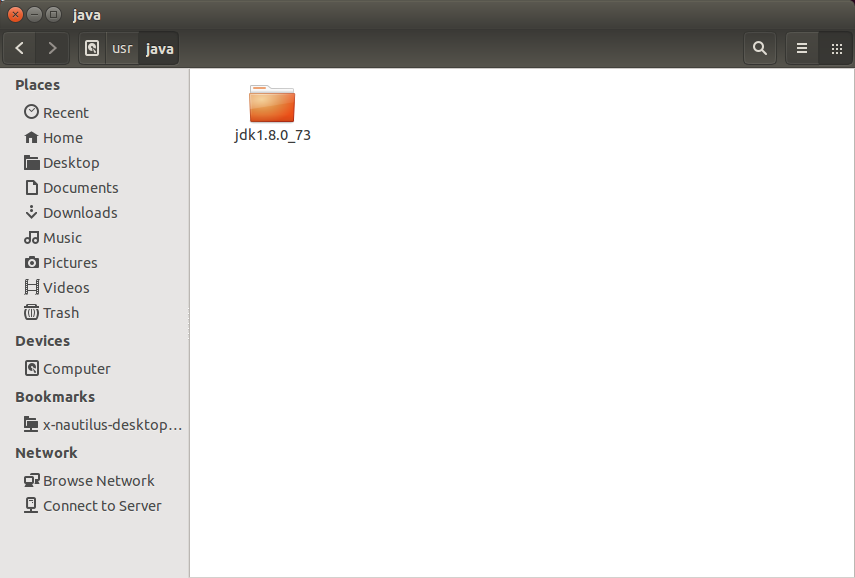
1.用root用户登陆后,cd到jdk下载存放的地方,利用tar -xf jdk-8u73-linux-x64.tar.gz进行解压,解压后利用剪切命令mv将jdk放到/usr/java目录下。
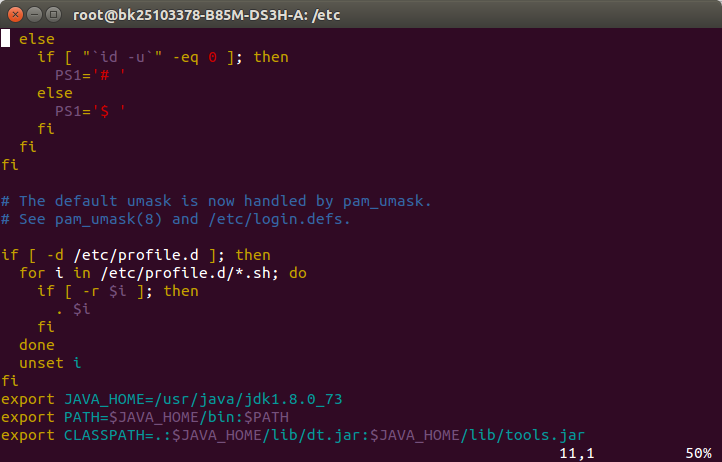
2.利用apt-get install vim命令安装vim文本编辑器,cd到/etc目录下,利用vim profile修改该文件加入JAVA的环境变量,打开profile文件后在最后添加如下文本:
export JAVA_HOME=/usr/java/jdk1.8.0_73

export PATH=$JAVA_HOME/bin:$PATH

export CLASSPATH=.:$JAVA_HOME/lib/dt.jar:$JAVA_HOME/lib/tools.jar
添加完成后,在terminal中输入source profile使得环境变量生效。
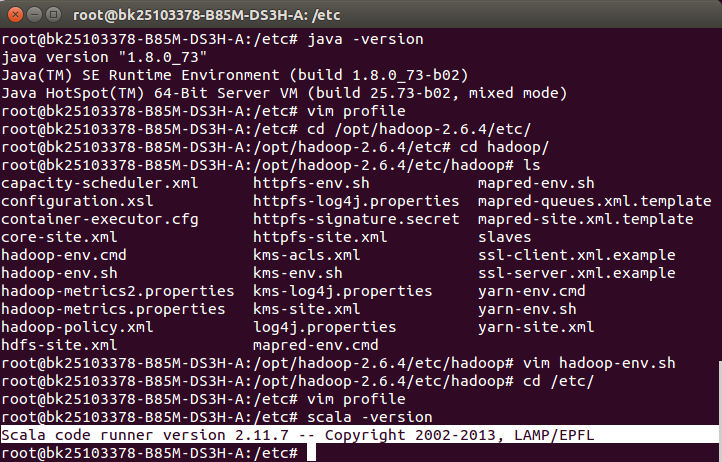
3.测试JAVA是否配置成功,在terminal中输入java -version如果出现如下信息即成功。

安装Hadoop
hadoop的安装主要参考官网上的伪分布式安装教程,参考网址:http://hadoop.apache.org/docs/current/hadoop-project-dist/hadoop-common/SingleCluster.html
1.安装ssh和rsync,通过以下两个命令:
  $ sudo apt-get install ssh

  $ sudo apt-get install rsync
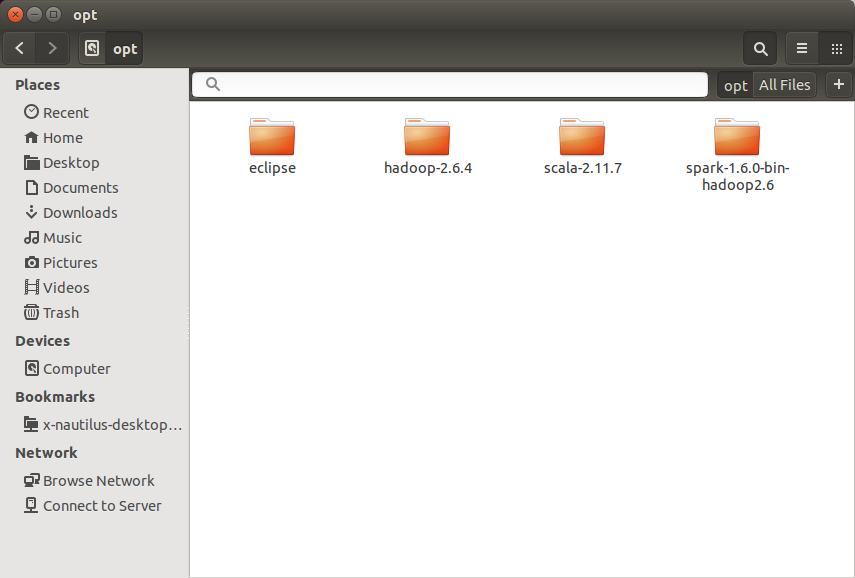
2.cd到hadoop-2.6.4.tar.gz的下载目录,利用tar -xf 命令进行解压,将解压的文件夹利用mv命令剪切到目录/opt下,对于spark,scala都类似这样操作,不再累赘。
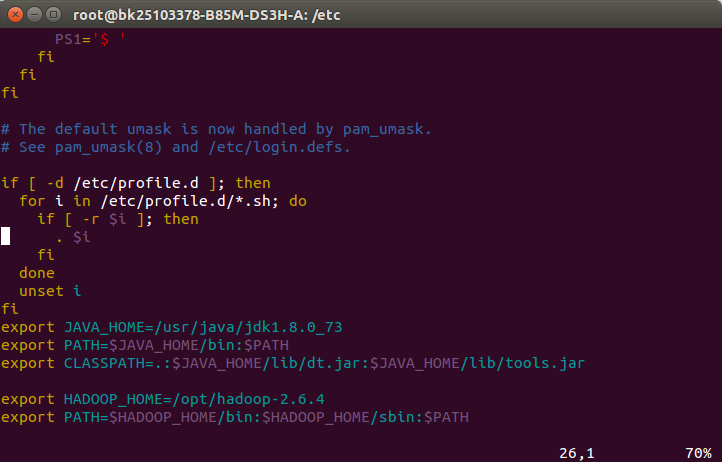
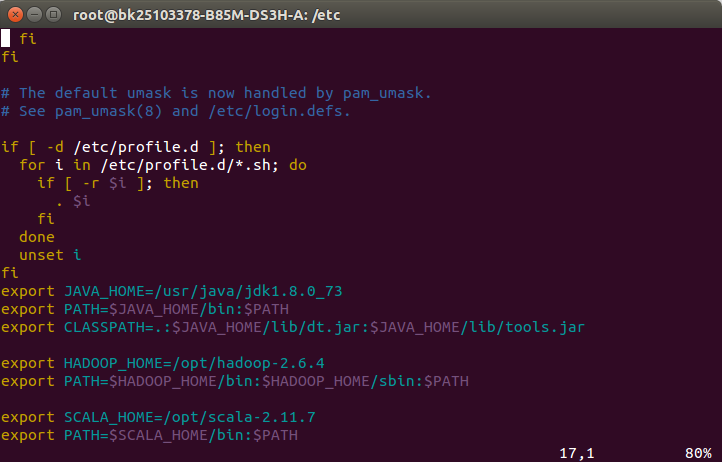
3.编辑文件/etc/profile,添加hadoop的环境变量,记得source profile
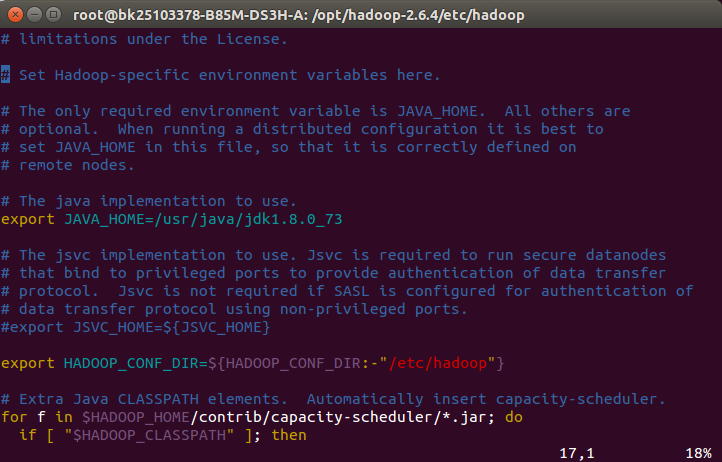
4.添加完hadoop环境变量后,cd到目录/opt/hadoop-2.6.4/etc/hadoop/,修改hadoop-env.sh文件,定义如下变量:
export JAVA_HOME=/usr/java/latest
5.伪分布式还需要修改etc/hadoop/core-site.xml文件为:
<configuration>

    <property>

        <name>fs.defaultFS</name>

        <value>hdfs://localhost:9000</value>

    </property>

</configuration>
修改etc/hadoop/hdfs-site.xml文件为:
<configuration>

    <property>

        <name>dfs.replication</name>

        <value>1</value>

    </property>

</configuration>
6.让ssh访问不受限制,需要如下设置,首先输入ssh localhost检查是否能不需要密码就能完成ssh localhost,如果不能需要如下生成秘钥:
  $ ssh-keygen -t dsa -P '' -f ~/.ssh/id_dsa

  $ cat ~/.ssh/id_dsa.pub >> ~/.ssh/authorized_keys

  $ chmod 0600 ~/.ssh/authorized_keys
7.以上步骤完成后,hadoop的伪分布式就算完成了,然后就可以测试一下是否安装成功,可以查看网址http://hadoop.apache.org/docs/current/hadoop-project-dist/hadoop-common/SingleCluster.html中的Execution部分。
安装Scala
安装scala比较容易,直接将解压后的scala-2.11.7文件夹放置在/opt目录下,然后修改etc/profile目录增加Scala所需环境变量就可以了。
1.vim etc/profile增加环境变量
2.利用命令scala -version检查是否配置成功,如果出现如下信息就代表成功。
安装Spark
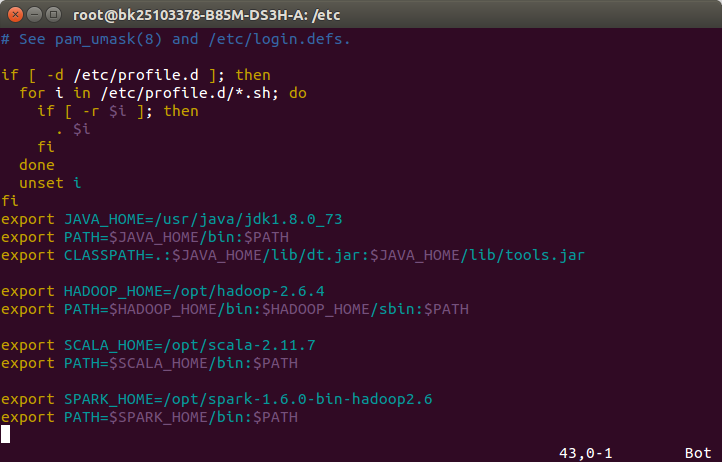
1.将下载好的spark用命令tar -xf进行解压后剪切mv到某目录下后,配置spark环境变量如下:
export SPARK_HOME=/opt/spark-1.6.0-bin-hadoop2.6

export PATH=$SPARK_HOME/bin:$PATH
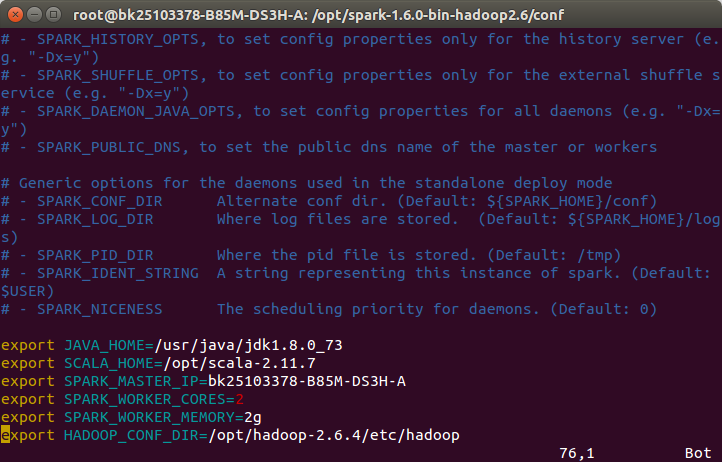
2.配置spark,参考网址:http://www.thebigdata.cn/Hadoop/28957.html,先修改spark-env.sh文件:
cp spark-env.sh.template spark-env.sh

vim spark-env.sh
添加Spark的配置信息
export JAVA_HOME=/usr/java/jdk1.8.0_73

export SCALA_HOME=/opt/scala-2.11.7

export SPARK_MASTER_IP=bk25103378-B85M-DS3H-A #主机名

export SPARK_WORKER_CORES=2

export SPARK_WORKER_MEMORY=2g

export HADOOP_CONF_DIR=/opt/hadoop-2.6.4/etc/hadoop
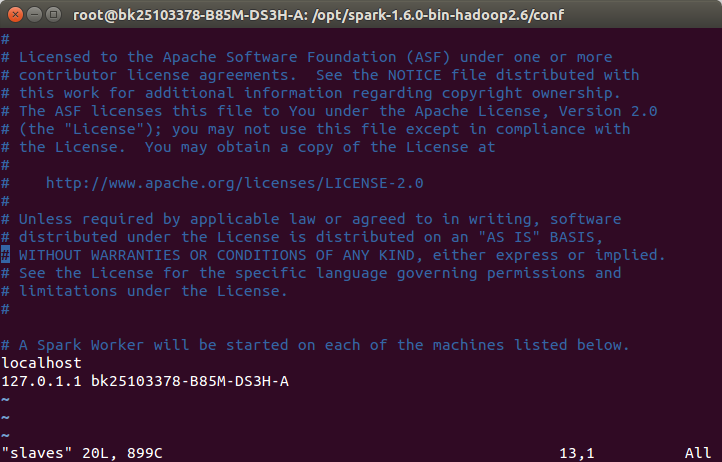
修改slaves文件:
cp slaves.template slaves

vim slaves
添加节点:
127.0.1.1 bk25103378-B85M-DS3H-A
3.最后参考网址:http://www.thebigdata.cn/Hadoop/28957.html来启动spark检查是否配置成功即可。
Ubuntu 14.04 LTS 安装 spark 1.6.0 (伪分布式)-26号开始的更多相关文章
- ubuntu 14.04 lts安装教程:u盘安装ubuntu 14.04 lts步骤
绿茶小编带来了ubuntu 14.04 lts安装教程,下文详细讲解了u盘安装ubuntu 14.04 lts的步骤,很简单,只需要一个工具就能够轻松使用u盘安装ubuntukylin 14.04系统 ...
- Ubuntu 14.04 LTS 安装和配置Bochs
Ubuntu 14.04 LTS 安装和配置Bochs 系统是:Ubuntu 14.04 LTS 64位 安装的是:bochs-2.6.8 Bochs 需要在 X11 环境下运行,因此你的 ...
- Ubuntu 14.04 LTS 安装Docker
Docker官方是有很详细的安装文档(https://docs.docker.com/engine/installation/ubuntulinux/),这里做了一个Ubuntu 14.04 LTS中 ...
- Ubuntu 14.04 LTS 安装Docker(转)
转自:https://www.cnblogs.com/leolztang/p/5097278.html Docker官方是有很详细的安装文档(https://docs.docker.com/engin ...
- Ubuntu 14.04 LTS 安装 Juno 版 OpenStack Keystone
本文介绍如何在Ubuntu 14.04 LTS 上安装Juno版的Keystone, 我们采用的是手动安装的方式, 同时仅针对OpenStack的身份与访问管理系统Keystone. 事实上OpenS ...
- Ubuntu 14.04 LTS 安装 VNC Viewer
1.修改镜像源: /etc/apt/sources.list将"http://archive.ubuntu.com/ubuntu/"替换为: http://cn.archive.u ...
- Ubuntu 14.04 LTS 安装 NVIDIA 显卡驱动后的屏幕亮度调节问题
安装 Ubuntu,对于 NVIDIA 显卡,默认情况下会使用第三方开源驱动,并且一般情况下,第三方开源驱动和系统兼容性更好.由于 NVIDIA 显卡驱动不是开放的,所以对 Linux 系统的原生支持 ...
- ubuntu 14.04 LTS 安装ss客户端
附: 配置pac模式 ss客户端 ss客户端 前提环境 python (用最新的就行) pip (注:python工具) build-essential 以上可以通过一条命令解决: sudo apt- ...
- Zabbix 3.0 for Ubuntu 14.04 LTS 安装
准备工作 apt-get install gettextapt-get install unzipapt-get install rar一.安装主程序 代码: 全选wget http://repo.z ...
随机推荐
- 删除docker的运行目录出错
1. 错误类型
- AD 域账号登录
域服务数据读写,有俩种模式 1.轻量级的数据读取 _domain是服务器的域名 获取连接PrincipalContext pc = new PrincipalContext(ContextType.D ...
- redis 基础
一 redis数据类型redis支持5种类型的数据类型,它描述如下的:1. 字符串 Redis字符串是字节序列.Redis字符串是二进制安全的,这意味着他们有一个已知的长度没有任何特殊字符终止,所以你 ...
- Core 开发-Logging 使用NLog
ASP.NET Core 开发-Logging 使用NLog 写日志文件 ASP.NET Core 开发-Logging 使用NLog 写日志文件. NLog 可以适用于 .NET Core 和 ...
- 摆脱jquery,用自己的JS库实现ajax功能
可以将下面的代码保存在一个文件里如:myAjax.js,以后在项目中如果觉得jquery那一套很重,就完全可以使用自己的ajax库,不用担心性能和兼容性! /** * 创建ajax请求对象 * @re ...
- 三维网格补洞算法(Radial Basis Function)
在逆向工程中,由于设备或模型的原因,我们获取得到的三维模型数据往往并不完整,从而使得生成的网格模型存在孔洞,这对后续的模型分析会造成影响.下面介绍一种基于径向基函数(RBF:Radial Basis ...
- AC日记——苹果树 codevs 1228
1228 苹果树 时间限制: 1 s 空间限制: 128000 KB 题目等级 : 钻石 Diamond 题解 查看运行结果 题目描述 Description 在卡卡的房子外面,有一棵 ...
- python高级之网络编程
python高级之网络编程 本节内容 网络通信概念 socket编程 socket模块一些方法 聊天socket实现 远程执行命令及上传文件 socketserver及其源码分析 1.网络通信概念 说 ...
- Mysql操作初级
Mysql操作初级 本节内容 数据库概述 数据库安装 数据库操作 数据表操作 表内容操作 1.数据库概述 数据库管理系统叫做DBMS 1.什么是数据库 ? 答:数据的仓库,如:在ATM的示例中我们创建 ...
- insert、update select from
1.insert select from <一棵树-博客园> 收集整理,转载请注明出处! 使用SELECT INTO 和 INSERT INTO SELECT 表复制语句了. 1.INSE ...