
五分钟一百行代码,手写一个vue项目全局通用的toast提示组件
前言:
我们已经分享过如何快速实现自己需要的全局弹框组件;
在开发 Vue 项目时,特别是H5页面的项目,还有一个组件是我们非常常用的,它相对弹框来说没有那么大,并且不需要手动关闭在需要更简洁的提示用户一些信息时非常常用,它就是 toast 提示组件;
接下来我们会带着大家手写一个全局的 toast 提示组件,当你在项目任何地方需要使用时,都可直接调用。
查看往期文章:
第一步:新建文件夹及主要文件
Vue项目中,一般来说我们公用组件是放在 src/components,所以我们直接在src/components/toast下新建如下两个文件:
- index.vue:该文件是
toast组件的内容,跟我们写普通 vue 组件一样,包含toast的结构、样式以及基础逻辑; - index.js:注册
index.vue组件为全局组件。因为该组件我们不需要手动关闭,并且涉及到添加元素和自动删除元素,所以该文件会有一些元素层面上的操作和逻辑,相对上期的弹框组件的index.js的文件来说会相对复杂些,我们下边会逐行讲解,当然也会提供完整代码,请往下看。
第二步:书写组件内容
index.vue组件内容如下:
- 结构 + js 代码
<template>

  <transition name="appear">

    <section class="toast" v-if="show">

      <div v-html="msg" class="toast-con"></div>

    </section>

  </transition>

</template>

<script type="text/ecmascript-6">

export default {

  name: "toast",

  data() {

    return {

      show: false,

      msg: '',

      time: 1000

    }

  },

  methods: {

    async open() {

      if (this.show) {

        return;

      }

      this.show = true;

      let result = await this.close();

      return result;

    },

    close() {

      return new Promise((resolve) => {

        setTimeout(() => {

          this.show = false;

          resolve(true);

        }, this.time);

      });

    }

  }

}

</script>
代码说明:
- 我们这里用到了
Vue的transition组件,用于包裹需要动画效果的元素。name="appear" 指定了使用名为 "appear" 的过渡效果; <div v-html="msg" class="toast-con"></div>这句代码是我们toast的主要内容,通过v-html + msg来动态属性来插入,msg在index.js 中修改;- methods:定义组件的方法。
- open():异步方法,用于显示 Toast。如果已显示,则直接返回;否则设置 show 为 true 并调用 close() 方法等待其完成。
- close():返回一个 Promise,该 Promise 在 time 毫秒后解决,同时将 show 设置为 false,从而隐藏 Toast。
- 样式
<style lang="less" scoped>

.default-message {

  position: fixed;

  right: 0;

  top: 0;

  bottom: 0;

  left: 0;

  width: 100%;

  height: 100%;

  z-index: 1000;

  background: rgba(0, 0, 0, 0.7);

  .default-message-title {

    color: #333;

    margin: 0;

    line-height: 1.5;

    font-size: 18px;

    min-height: 18px;

    padding-top: 20px;

    text-overflow: ellipsis;

    font-weight: bold;

    cursor: move;

    text-align: center;

  }

  .default-message-content {

    width: 85%;

    position: absolute;

    top: 50%;

    left: 50%;

    transform: translate3d(-50%, -50%, 0);

    background-color: #fff;

    border-radius: 6px;

    transition: all 0.2s ease-in;

    color: #999;

    font-size: 18px;

  }

  .default-message-value {

    padding: 28px 18px;

    text-align: center;

    position: relative;

    color: #999;

    text-align: center;

    font-size: 14px;

    color: rgba(102, 102, 102, 1);

  }

  .default-message-btns {

    // border-top: 1px solid #ddd;

    display: flex;

    height: 60px;

    position: relative;

    &:after {

      position: absolute;

      content: "";

      display: inline-block;

      left: 0;

      right: 0;

      top: 0;

      height: 1px;

      transform: scaleY(0.5);

      background: #ddd;

    }

    .default-message-btn {

      flex: 1;

      display: flex;

      align-items: center;

      justify-content: center;

      font-size: 16px;

      padding: 0 3px;

    }

    .default-message-submit {

      color: #26a2ff;

    }

    .default-message-cancle {

      color: #999;

      position: relative;

      &:after {

        position: absolute;

        content: "";

        display: inline-block;

        top: 0;

        right: 0;

        bottom: 0;

        width: 1px;

        transform: scaleX(0.5);

        background: #ddd;

      }

    }

  }

  @keyframes fadeIn {

    from {

      opacity: 0;

    }

    to {

      opacity: 1;

    }

  }

}

</style>
第三步:注册成全局组件
import { createApp } from 'vue';

import ToastComponents from './index.vue';

const LayerToastId = 'layer-Toast-wrapper';

let Toast = async function (msg, time) {

  time = time || 2000;

  let ToastEl = document.getElementById(LayerToastId);

  // 如果DOM中含有这个元素 不执行

  if (ToastEl) {

    return;

  }

  const div = document.createElement('div');

  div.setAttribute('id', LayerToastId)

  document.body.appendChild(div);

  let layerToastEl = createApp(ToastComponents).mount('#' + LayerToastId);

  // 修改组件中的data的值

  layerToastEl.msg = msg;

  layerToastEl.time = time;

  // 执行组件中的方法 等待关闭后返回promise

  let hasClosed = await layerToastEl.open();

  // 当Toast提示关闭后再删除外层元素 时间最好与css动画一致

  if (hasClosed) {

    setTimeout(() => {

      document.body.removeChild(div);

    }, 400);

  }

};

export default {

  install (app) {

    // 通过this.$toast访问

    app.config.globalProperties.$toast = Toast;

  }

}
到这里,我们的弹框组件就完成了。下边我们对一些比较重要的代码做个解释:
let Toast = async function这里表示Toast消息,我们把它注册成一个异步函数,因为内部需要使用到定时器控制定时移除消息容器;let layerToastEl = createApp(ToastComponents).mount('#' + LayerToastId);- 这句代码的意思是:把我们引入的
index.vue文件创建成一个 Vue 的应用实例,并挂载到新创建的 div 上。
- 这句代码的意思是:把我们引入的
以下是
index.js文件的逐行解释:
// 引入 Vue 的 createApp 函数,用于创建 Vue 应用实例

import { createApp } from 'vue';

// 引入 Toast 组件

import ToastComponents from './index.vue';

// 定义一个常量,用于存储 Toast 组件的容器元素的 ID

const LayerToastId = 'layer-Toast-wrapper';

// 定义一个异步函数 Toast,用于显示 Toast 消息

let Toast = async function (msg, time) {

  // 如果未指定显示时间,默认为 2000 毫秒

  time = time || 2000;

  // 获取页面上是否已存在 Toast 容器元素

  let ToastEl = document.getElementById(LayerToastId);

  // 如果已存在,不执行后续代码,直接返回

  if (ToastEl) {

    return;

  }

  // 创建一个 div 元素,用作 Toast 组件的容器

  const div = document.createElement('div');

  // 为该 div 设置 ID

  div.setAttribute('id', LayerToastId)

  // 将创建的 div 添加到 body 中

  document.body.appendChild(div);

  // 创建一个 Vue 应用实例,并挂载到新创建的 div 上

  let layerToastEl = createApp(ToastComponents).mount('#' + LayerToastId);

  // 设置 Toast 组件的消息内容和显示时间

  layerToastEl.msg = msg;

  layerToastEl.time = time;

  // 调用 Toast 组件的 open 方法,显示 Toast 并等待其关闭

  let hasClosed = await layerToastEl.open();

  // 当 Toast 关闭后,延迟 400 毫秒后移除 Toast 容器元素

  // 这里的 400 毫秒延时可以与 CSS 动画的时间相匹配,确保动画播放完成

  if (hasClosed) {

    setTimeout(() => {

      document.body.removeChild(div);

    }, 400);

  }

};

// 导出一个对象,包含 install 方法,用于在 Vue 应用中安装这个 Toast 功能

export default {

  install (app) {

    // 将 Toast 函数添加到 Vue 应用的全局属性中,使其可以通过 this.$toast 在任何组件中访问

    app.config.globalProperties.$toast = Toast;

  }

}
项目中使用弹框
使用就非常简单便利了,主要有以下几种用法:
- Vue2 中使用:
// Vue2 中简单使用

this.$toast("Toast提示在Vue2项目中的简单使用"));

// Vue2中需要在提示后有进一步操作:可以任何你想的逻辑,包括发接口、页面处理等。

await this.$toast("Toast提示在Vue2项目中使用后有后续逻辑", 3000);

handleFunction(); // 这里的函数代表提示后的逻辑代码
- Vue3 中使用:
// 在 Vue3 中使用时需要先引入app

import { app } from "@/main";

// Vue3 中简单使用

app.config.globalProperties.$toast("Toast提示在Vue3项目中的简单使用", 3000);

// Vue2中需要在提示后有进一步操作:可以任何你想的逻辑,包括发接口、页面处理等。

app.config.globalProperties.$toast("Toast提示在Vue3项目中使用后有后续逻辑");

handleFunction(); // 这里的函数代表提示后的逻辑代码
说明:
- 我们可以在使用时传入合适的显示停留时间,如果为传入,则按默认的 2000 毫秒显示;
- 在 Vue3 中,你也可以把
$toast重新保存一下,后续不用每次都写很长的app.config....
import { app } from "@/main";

const toast = app.config.globalProperties.$toast

toast("简便地使用toast提示");
toast 图片示例
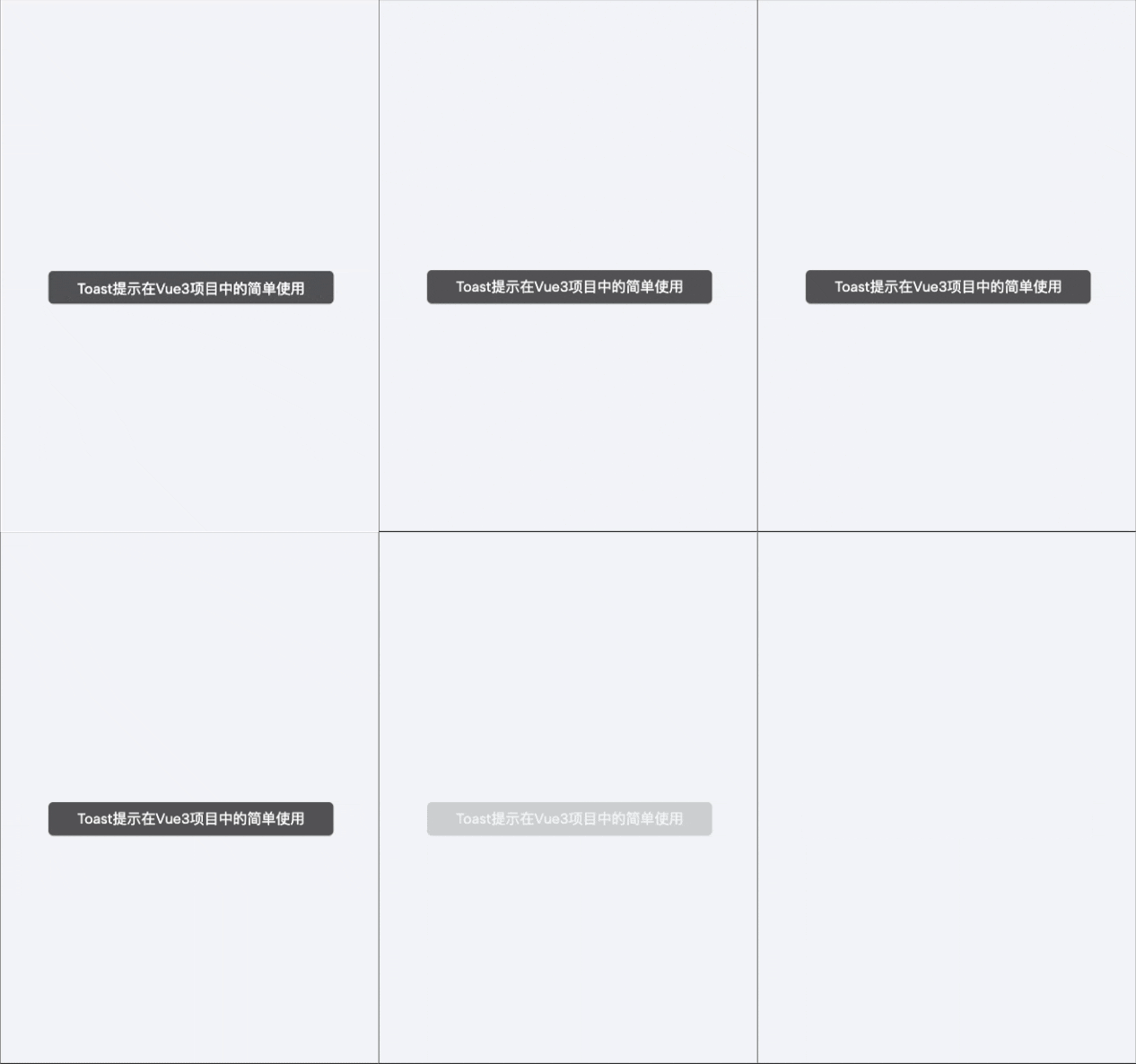
说明:在停留 2000 毫秒(或者我们设置的停留时间)之后会自动关闭。
写在后面
这是一个比较基础和通用的黑色半透明提示消息,这边示例的代码是比较全的,对细节要求不大的小伙伴可以直接抄作业;
背景颜色、字体、布局等这些细节,因为每个业务场景不同,大家可以根据自己的需要适当调整;
通过修改结构和样式代码,你可以让消息的样式变得更加丰富或者更符合你的业务需求;
消息组件我们一样是使用固定单位的,如果小伙伴的项目需要使用响应式大小,直接对应替换大小单位(rem、vw)即可;
对你有帮助的话给作者点点关注吧,你的支持是我不断更新的动力!Peace and love~~
五分钟一百行代码,手写一个vue项目全局通用的toast提示组件的更多相关文章
- 写 React / Vue 项目时为什么要在列表组件中写 key,其作用是什么
怼一波,在项目中有很多经常用到,但又含糊不清的知识点 框架中的key: 1. 为啥在遍历元素时要用 key :在开发过程中为了保证遍历同级元素的唯一性,用来提高更新 dom 的性能: 2. 凭啥要保证 ...
- 基于vue框架手写一个notify插件,实现通知功能
简单编写一个vue插件,当点击时触发notify插件,dom中出现相应内容并且在相应时间之后清除,我们可以在根组件中设定通知内容和延迟消失时间. 1. 基础知识 我们首先初始化一个vue项目,删除不需 ...
- 【Xamarin挖墙脚系列:代码手写UI,xib和StoryBoard间的博弈,以及Interface Builder的一些小技巧(转)】
正愁如何选择构建项目中的视图呢,现在官方推荐画板 Storybord...但是好像 xib貌似更胜一筹.以前的老棒子总喜欢装吊,用代码写....用代码堆一个HTML页面不知道你们尝试过没有.等页面做出 ...
- 『练手』手写一个独立Json算法 JsonHelper
背景: > 一直使用 Newtonsoft.Json.dll 也算挺稳定的. > 但这个框架也挺闹心的: > 1.影响编译失败:https://www.cnblogs.com/zih ...
- 教你如何使用Java手写一个基于链表的队列
在上一篇博客[教你如何使用Java手写一个基于数组的队列]中已经介绍了队列,以及Java语言中对队列的实现,对队列不是很了解的可以我上一篇文章.那么,现在就直接进入主题吧. 这篇博客主要讲解的是如何使 ...
- 放弃antd table,基于React手写一个虚拟滚动的表格
缘起 标题有点夸张,并不是完全放弃antd-table,毕竟在react的生态圈里,对国人来说,比较好用的PC端组件库,也就antd了.即便经历了2018年圣诞彩蛋事件,antd的使用者也不仅不减,反 ...
- 代码手写UI,xib和StoryBoard间的博弈,以及Interface Builder的一些小技巧
近期接触了几个刚入门的iOS学习者,他们之中存在一个普遍和困惑和疑问.就是应该怎样制作UI界面.iOS应用是非常重视用户体验的,能够说绝大多数的应用成功与否与交互设计以及UI是否美丽易用有着非常大的关 ...
- 搞定redis面试--Redis的过期策略?手写一个LRU?
1 面试题 Redis的过期策略都有哪些?内存淘汰机制都有哪些?手写一下LRU代码实现? 2 考点分析 1)我往redis里写的数据怎么没了? 我们生产环境的redis怎么经常会丢掉一些数据?写进去了 ...
- 看年薪50W的架构师如何手写一个SpringMVC框架
前言 做 Java Web 开发的你,一定听说过SpringMVC的大名,作为现在运用最广泛的Java框架,它到目前为止依然保持着强大的活力和广泛的用户群. 本文介绍如何用eclipse一步一步搭建S ...
- 关于代码手写UI,xib和StoryBoard
代码手写UI 这种方法经常被学院派的极客或者依赖多人合作的大型项目大规模使用.Geek们喜欢用代码构建UI,是因为代码是键盘敲出来的,这样可以做到不开IB,手不离开键盘就完成工作,可以专注于编码环境, ...
随机推荐
- nvtop —— GPU使用情况的可视化工具
安装: sudo apt install nvtop
- ubuntu22.04下安装nvidia-docker
首先需要保证docker engine已经安装成功,具体见: https://www.cnblogs.com/devilmaycry812839668/p/17269122.html ======== ...
- css 样式 element.style 覆盖问题
问题: 我们在写网页定制样式的时候发现展示效果跟我们预想的不一样? 打开F12一看原来是element.style 覆盖的我定义的效果. 解决: 只要在定义的内容后面加上 !important 就行啦 ...
- 为什么unix新命名的文件夹自带双引号?
检查文件夹名称是否含有单引号, 有单引号的文件夹名称会被自动加上双引号.
- 【安装部署】Apache SeaTunnel 和 Web快速安装详解
版本说明 由于作者目前接触当前最新版本为2.3.4 但是官方提供的web版本未1.0.0,不兼容2.3.4,因此这里仍然使用2.3.3版本. 可以自定义兼容处理,官方提供了文档:https://mp. ...
- quartz集成spring集群部署
由于quartz单节点无法满足业务的需求,后面我们在单节点的基础上进行了集群部署. 由以前的定时任务信息放在jobs.xml配置文件中,转而放到数据库中. 1.新建数据库表 CREATE TABLE ...
- this 之谜揭底:从浅入深理解 JavaScript 中的 this 关键字(二)
前言 系列首发于公众号『前端进阶圈』 ,若不想错过更多精彩内容,请"星标"一下,敬请关注公众号最新消息. this 之谜揭底:从浅入深理解 JavaScript 中的 this 关 ...
- 简单理解.net 依赖注入的三种方式
前言 :.NET5.0 于2020年11月10日正式发布,它是3.1之后的 .NET Core 的下一个主要版本.微软将这个新版本命名为 .NET 5.0 而不是 .NET Core 4.0,其原因有 ...
- JWT(JSON WEB TOKEN)是玩具吗
JWT当然不是玩具,理解其设计意图,和适用场景自然会发现存在的就是有价值的 JWT: JSON Web Token 起源和定义 JWT(JSON Web Token)是由 IETF(Internet ...
- Chrome扩展插件的开发--获取网页Cookies
Chrome扩展插件的开发--获取网页Cookies Chrome浏览器在浏览器类应用软件中一直居于榜首,很多人选择Chrome浏览器不仅仅是因为它的稳定,还有它丰富的可拓展性.那么有没有想自己开发一 ...