
七、PyQT5控件——QSlider,QSpinBox
一、Qslider
QSlider是一个滑动条,可以设置成水平或垂直放置。最常用的方法允许用户在某一范围内互动该滑块,并将滑块的位置转换成一个整数值(int类型),这种方式可以在某一个范围内平顺的变动,并触发valuechangd信号,产生相应变化。但QSlider能发射的信号并不局限于这一种:
- valuechanged。滑块位置变动时发射此信号;
- sliderPressed。当用户按下滑块时就会发射该信号;
- sliderMoved。当用户拖动滑块时发射信号;
- sliderReleased。用户释放滑块时发射该信号。
 import sys,os

 from PyQt5.QtWidgets import QWidget,QSlider,QApplication,QLabel,QVBoxLayout

 from PyQt5.QtGui import QIcon

 from PyQt5.QtCore import Qt

 path = os.path.dirname(os.path.dirname(os.path.dirname(__file__)))

 class MyWindow(QWidget):

     def __init__(self):

         super().__init__()

         self.initUI()

     def initUI(self):

         self.setWindowTitle('QSlider示例')

         self.setWindowIcon(QIcon(r'%s\4.图标素材\chuan.ico' % path))

         self.setGeometry(600,300,300,150)

         self.lbl = QLabel('当前值为:0')

         self.sl = QSlider(Qt.Horizontal)

         self.sl.setMaximum(20) #设定最大值

         self.sl.setMinimum(-20) #设定最小值

         self.sl.setSingleStep(2) #设定最小值

         vbx = QVBoxLayout()

         vbx.addWidget(self.lbl)

         vbx.addWidget(self.sl)

         self.setLayout(vbx)

         self.sl.valueChanged.connect(self.valuechanged)

     def valuechanged(self):

         #print(type(self.sl.value()))

         self.lbl.setText('当前值为:' + str(self.sl.value()))

 if __name__ == '__main__':

     app = QApplication(sys.argv)

     win = MyWindow()

     win.show()

     sys.exit(app.exec_())
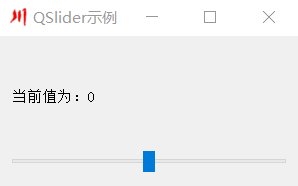
QSlider示例
示例中使用Qt.Horizontal将滑块设置为水平,也可以通过Qt.Vertical将滑块设置为垂直的。需要说明的是通过setSingleStep()设置步长后,只是通过键盘移动滑块时,步长变为设定值。通过鼠标移动滑块时,步长仍然为1。而且,通过键盘的Home 键可将滑块移动至起始位置,即最小值。同理,End 键移动至结束位置(最大值)。如果不设置最大值和最小值,默认范围是0到99.
除此之外,Qslider还可以设置刻度标记,并且标记的位置可以调整。
| QSlider::NoTicks | 0 | 不绘制任何刻度线 |
| QSlider::TicksBothSides | 3 | 在滑块的两侧绘制刻度线 |
| QSlider::TicksAbove | 1 | 在(水平)滑块上方绘制刻度线 |
| QSlider::TicksBelow | 2 | 在(水平)滑块下方绘制刻度线 |
| QSlider::TicksLeft | TicksAbove | 在(垂直)滑块左侧绘制刻度线 |
| QSlider::TicksRight | TicksBelow | 在(垂直)滑块右侧绘制刻度线 |
二、QSpinBox
QSpinBox是一个计数器控件,允许用户选择一个整数值通过单击向上向下或者按键盘上的上下键来增加减少当前显示的值。不过也可以手动输入指定值 。和Slider一样,默认的取值范围是0到99,每次改变的步长是1 。
QSpinBox类和QDoubleSpinbox类均派生自QAbstractSpinBox类,QSpinBox用于处理整数值,QDoubleSpinBox则用于处理浮点数值,他们之间的区别就是处理数据的类型不同,其他功能基本相同,QDoubleSpinBox的默认精度是两位小数,但可以通过setDecimals()来改变。
 import sys,os

 from PyQt5.QtWidgets import QWidget,QSpinBox,QApplication,QLabel,QVBoxLayout

 from PyQt5.QtGui import QIcon

 from PyQt5.QtCore import Qt

 path = os.path.dirname(os.path.dirname(os.path.dirname(__file__)))

 class MyWindow(QWidget):

     def __init__(self):

         super().__init__()

         self.initUI()

     def initUI(self):

         self.setWindowTitle('QSpinBox示例')

         self.setWindowIcon(QIcon(r'%s\4.图标素材\chuan.ico' % path))

         self.setGeometry(600,300,200,150)

         self.lbl = QLabel('当前值为:0')

         self.lbl.setAlignment(Qt.AlignCenter)

         self.sp = QSpinBox()

         # self.sp.setMaximum(-10)

         # self.sp.setMaximum(20)

         self.sp.setRange(-10,10)

         self.sp.setSingleStep(2)

         vbx = QVBoxLayout()

         vbx.addWidget(self.lbl)

         vbx.addWidget(self.sp)

         self.setLayout(vbx)

         self.sp.valueChanged.connect(self.valuechanged)

     def valuechanged(self):

         self.lbl.setText('当前值为:' + str(self.sp.value()))

 if __name__ == '__main__':

     app = QApplication(sys.argv)

     win = MyWindow()

     win.show()

     sys.exit(app.exec_())
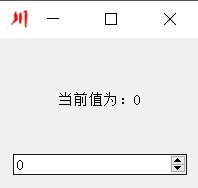
QSpinBox示例
最大值和最小值可以通过setMaxmum()和setMinimum()分别设置,也可以通过setRange()一次设定好范围。注意,亲测setRange()不能设置步长。
七、PyQT5控件——QSlider,QSpinBox的更多相关文章
- 【2017-06-17】QtGui基础控件:QSpinBox及QDoubleSpinBox
今天开始一个新的系列,主要是翻译并摘录QtGui中基础空间的常用方法,并做一些简单的实验程序: 我觉得这是一个炒冷饭的行为,但有时候冷饭不能不炒,不热不好吃,而且也很容易发霉. 其实到现在这种状态,对 ...
- PyQt5控件支持拖拽方法
让控件支持拖拽动作A.setDragEnable(True) 设置A可以拖动B.setAcceptDrops(True) 设置B可以接受拖动B需要满足两个事件1.dragEnterEvent 将A拖到 ...
- 七:理解控件的运行机制(例:基于CompositeControl命名空间的控件)
组合控件与WebControl控件的事件和属性相差不大组合控件,顾名思义就是把一些控件组合起来形成一个控件这个控件将包含这些控件称为他的子控件 CompositeControl类实现了INameCon ...
- 【Qt开发】常用控件--QSpinBox和QDoubleSpinBox
QSpinBox和QDoubleSpinBox 是UI设计常用的控件. QSpinBox可用于显示和输入整数,并可以在显示框中添加前缀或后缀. QDoubleSpinBox可用于显示和输入小数,并可以 ...
- 如何用ATL创建ActiveX控件
演示截图: 代码简介或代码解析: 如何用ATL创建ActiveX控件 实现了一个ActiveX控件,它在一个圆内部有个正多边形,当用户在多变形内部单击将会使多边形的边数在当前的基础上+1,在多变形外部 ...
- 【转】PyQt5系列教程(七)控件
PyQt5系列教程(七)控件 软硬件环境 Windows 10 Python 3.4.2 PyQt 5.5.1 PyCharm 5.0.4 前言 控件是PyQt应用程序的基石.PyQt5自带很多不 ...
- PyQt5系列教程(七)控件
软硬件环境 Windows 10 Python 3.4.2 PyQt 5.5.1 PyCharm 5.0.4 前言 控件是PyQt应用程序的基石.PyQt5自带很多不同的控件,包括像button.ch ...
- PyQt5——基本控件
PyQt5基本控件使用方法详见:https://blog.csdn.net/jia666666/article/list/5?t=1& PyQt5基本控件汇总: 1.QMainWindow 2 ...
- PyQt5基础控件
QLabel标签 功能:在界面上显示文字.图片.链接等 接口: 方法 描述 setText() 设置显示的内容 setAlignment() 设置文字对齐方式 setToolTip() 设置提示信息 ...
随机推荐
- Hive实现交叉二维分析的小语句
1. 梳理出你要的列和行维度 列维度: 每一周 行维度: 年级 + 学科 + 班型 2. 对数据按周增序进行聚合 (即根据列维度) ,生成list concat_ws 和 collect_list ( ...
- Boost - 从Coroutine2 到Fiber
Boost - 从Coroutine2 到Fiber 协程引子 我开始一直搞不懂协程是什么,网上搜一搜,(尤其是Golang的goroutine)感觉从概念上听起来有点像线程池,尤其是类似Java的E ...
- reg 和wire 区别
reg相当于存储单元,wire相当于物理连线 Verilog 中变量的物理数据分为线型和寄存器型.这两种类型的变量在定义时要设置位宽,缺省为1位.变量的每一位可以是0,1,X,Z.其中x代表一个未被预 ...
- 使用Jquery easyui datagrid请求servlet没有反应的解决办法
在Jsp页面中把servlet请求地址写全,我已经将要注意的地方红色加粗了.我的jsp页面是新建的一个文件夹. <%@ page language="java" conten ...
- hadoop streaming 中跑python程序,自定义模块的导入
今天在做代码重构,以前将所有python文件放到一个文件夹下,上传到hadoop上跑,没有问题:不过随着任务的复杂性增加,感觉这样甚是不合理,于是做了个重构,建了好几个包存放不同功能的python文件 ...
- IEEE/ACM International Conference on Advances in Social Network Analysis and Mining (ASONAM) 2014 Industry Track Call for Papers
IEEE/ACM International Conference on Advances in Social Network Analysis and Mining (ASONAM) 2014 In ...
- python字符串 列表 元组 字典相关操作函数总结
1.字符串操作函数 find 在字符串中查找子串,找到首次出现的位置,返回下标,找不到返回-1 rfind 从右边查找 join 连接字符串数组 replace 用指定内容替换指定内容,可以指定次数 ...
- 代码详解:TensorFlow Core带你探索深度神经网络“黑匣子”
来源商业新知网,原标题:代码详解:TensorFlow Core带你探索深度神经网络“黑匣子” 想学TensorFlow?先从低阶API开始吧~某种程度而言,它能够帮助我们更好地理解Tensorflo ...
- neo4j性能调优(转)
最近在公司实习做的就是优化neo4j图形数据库查询效率的事,公司提供的是一个在Linux上搭建且拥有几亿个节点的数据库.开始一段时间主要是熟悉该数据库的一些基本操作,直到上周才正式开始步入了优化数据库 ...
- 如何使用tensorboard查看tensorflow graph****.pb文件的模型结构
参考网上的:https://github.com/tensorflow/tensorflow/issues/8854 import tensorflow as tf from tensorflow.p ...