
Eclipse 使用前常用设置
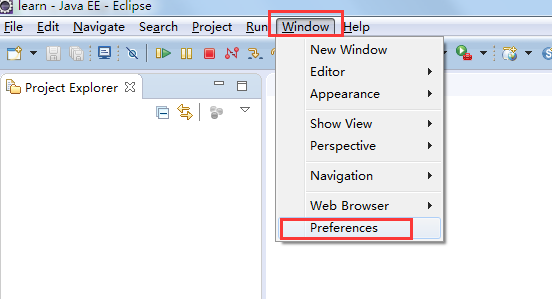
1、常用设置的位置
Eclipse中一般的设置都是在这个位置进行设置的:
2、设置字体类型和大小
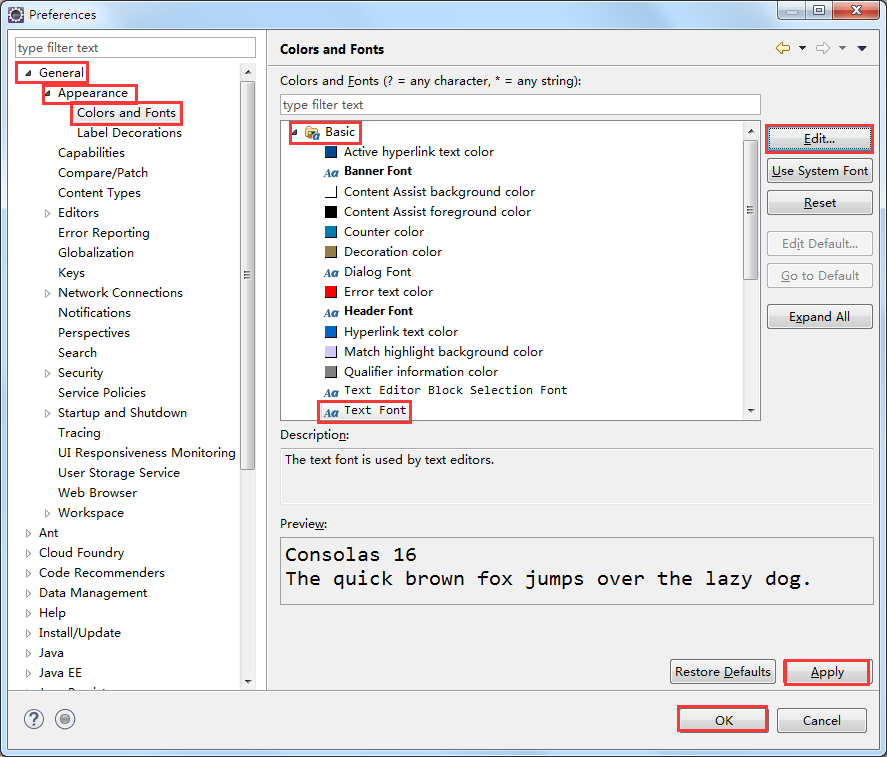
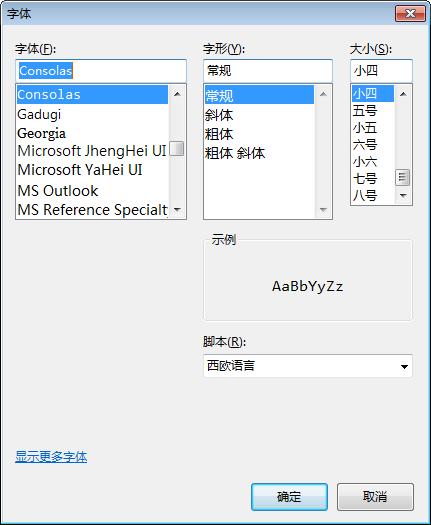
一般可以设置成这样代码比较清晰:Consolas + 常规 + 小四
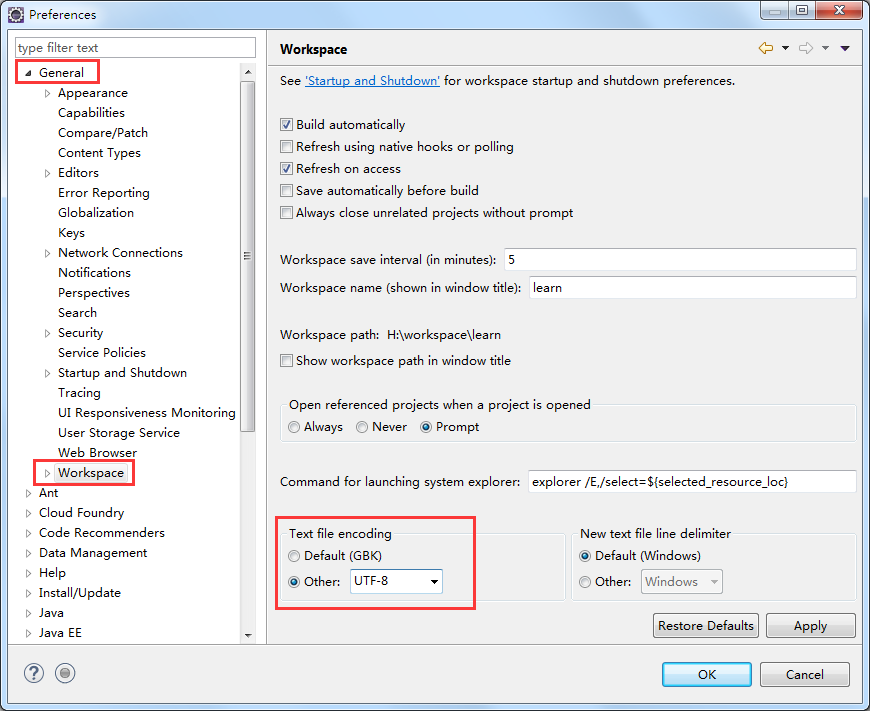
3、设置各种编码
设置工作空间的编码
设置JSP文件编码
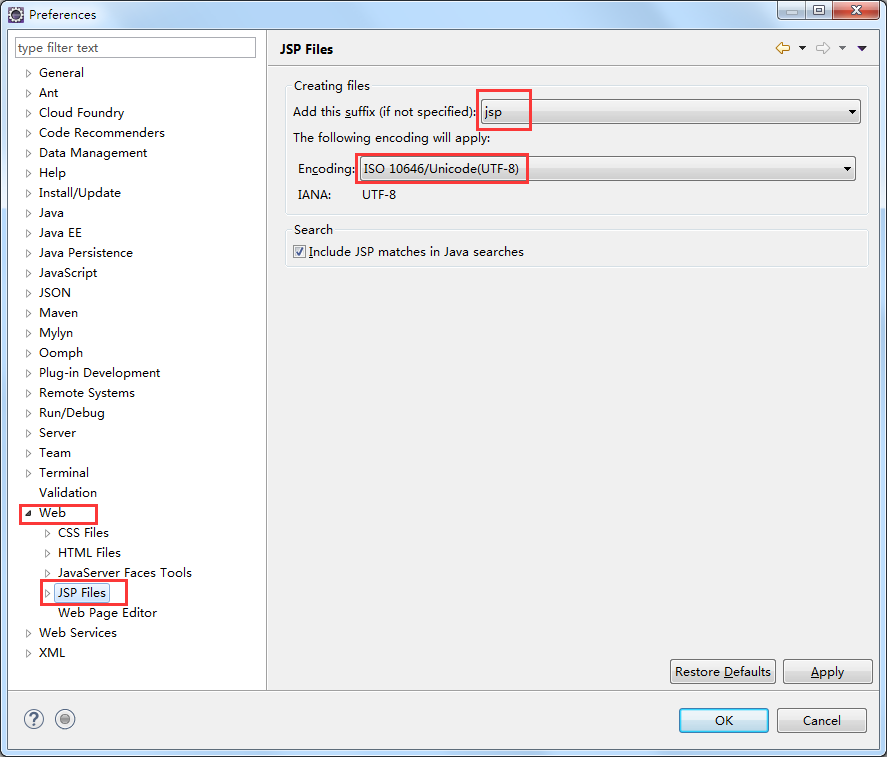
设置属性文件编码
有时候项目中的properties文件无法写入中文,需要设置一下java属性文件编码

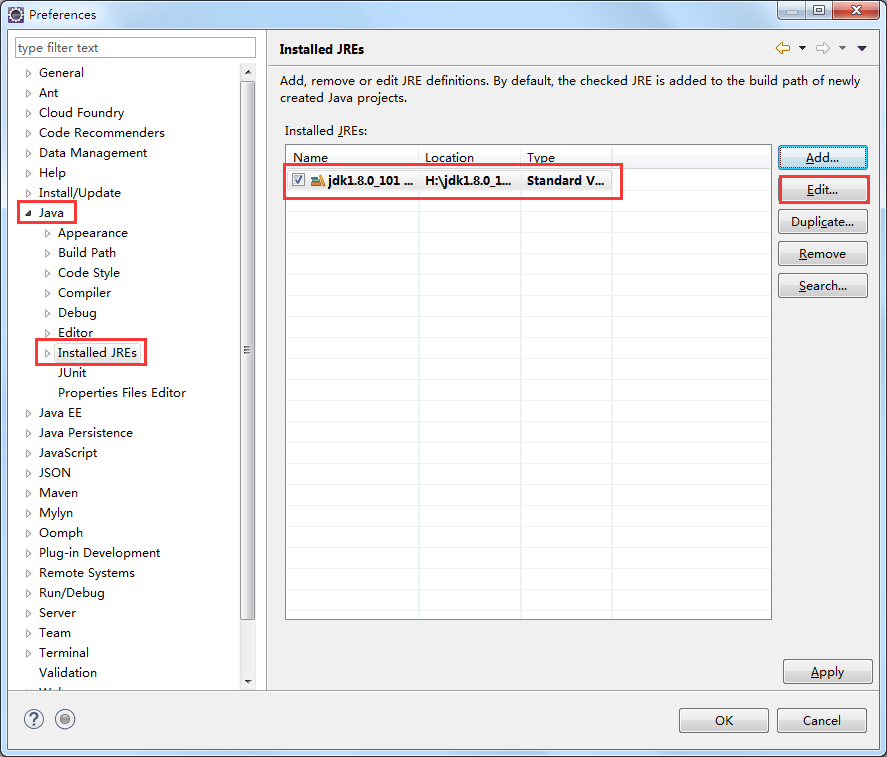
4、设置JRE并进行源码关联
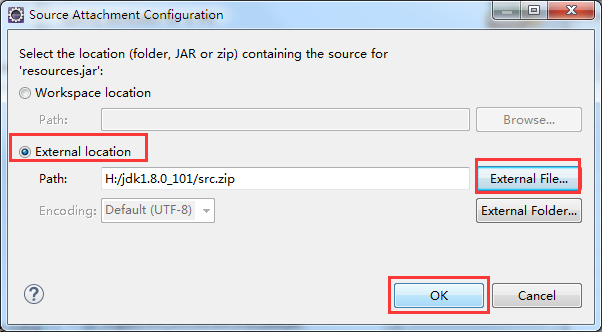
选中设置好的JRE目录,编辑,然后全选 JRE system libraries 下的所有Jar包,点击右边的 Source Attachment,
在External location 下,选中JDK安装目录下的 src.zip 文件,一路OK 下来就好了。
注意:修改编译器设置是在这个目录下的Complier(Java---Compiler)进行设置JRE版本就可以了。

补充:关联其他第三方的jar包的源码文件
可以自定义一个专门用于存放源码的文件夹,把下载的源码文件放到该目录下,
然后再切换到Eclipse下,选中没有代码提示的类或者函数, 按下F3,点击 Change Attached Source,
然后按照上面关联JDK源码的方式进行关联就可以了。
如果使用了maven,就不用进行源码关联了,maven会自动对你用到的jar进行源码关联(如果有源码的话)。
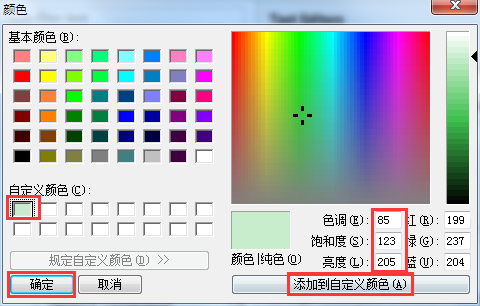
5、设置背景颜色

下面的数值是豆沙绿,这种颜色据说能缓解视觉疲劳,不过我还是喜欢默认的白色。
6、设置代码自动提示
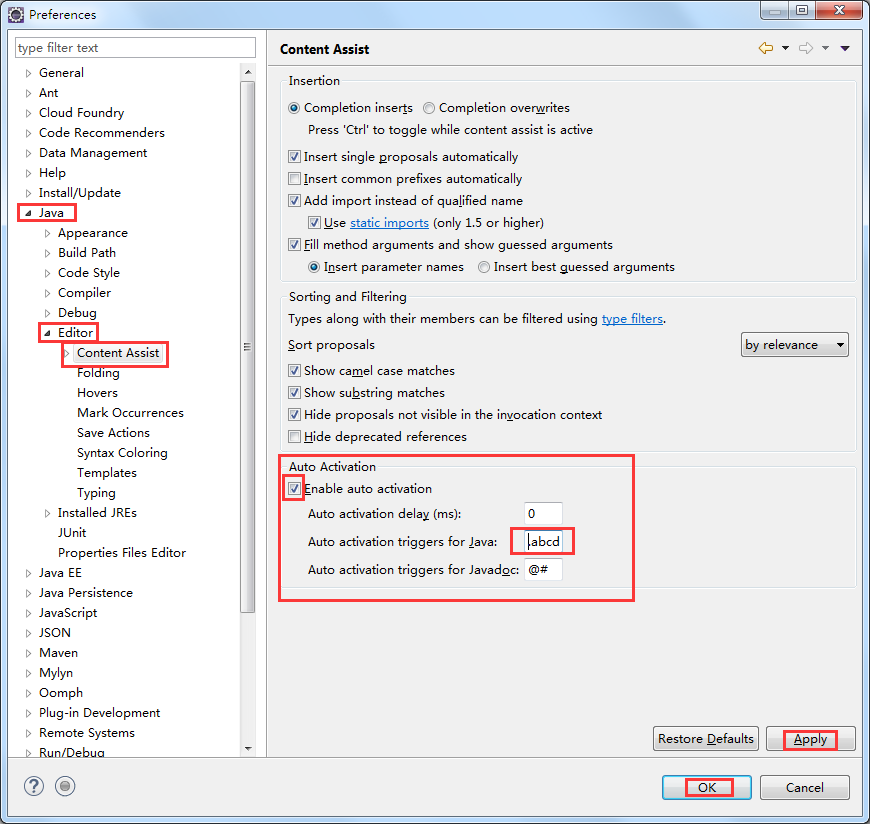
Java代码自动提示
Javascript代码自动提示
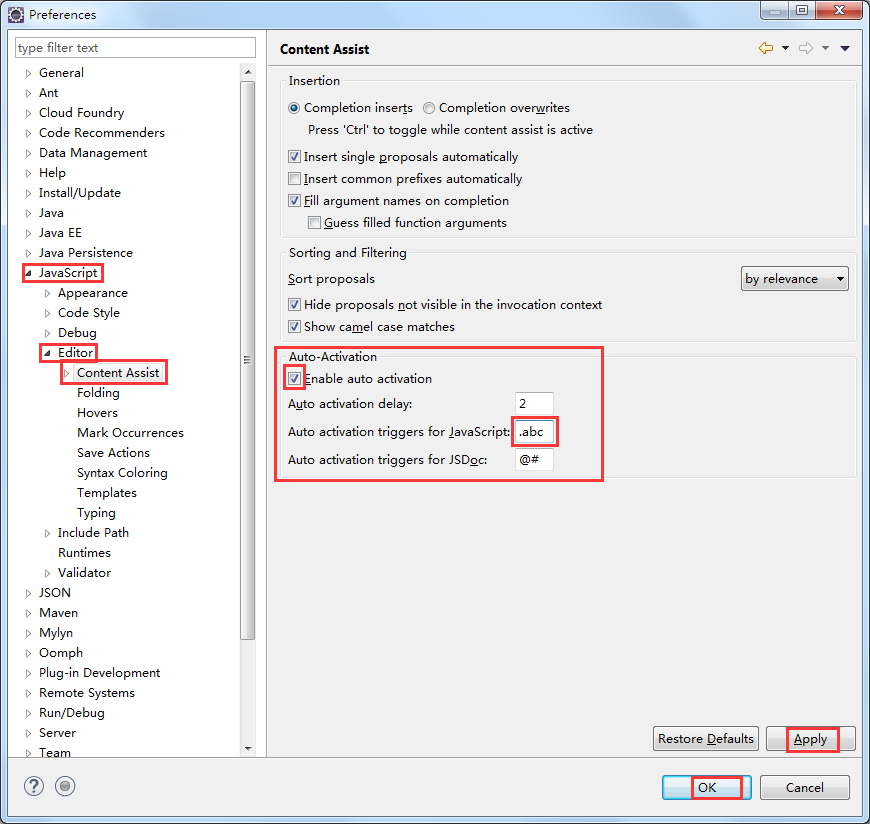
(1)[Enable auto activation] 将图中复选框勾上,实现自动补全。
(2)[auto activation delay(ms)] 自动补全延迟的时间默认是200ms,可以将时间缩短一些,比如我设置2ms。
(3)[auto activation triggers for java] 自动补全触发器,默认是".",这个位置可以设置成26个字母外加'.':.abcdefghijklmnopqrstuvwxyz(不区分大小写)。
(4)[auto activation triggers for javadoc] javadoc的触发器,默认是"@#"。
注意:如果eclipse中的[auto activation triggers for java]自动补全触发器这个位置的文本框有时候只能输入4个字符,可以通过修改配置文件的方法实现,具体操作步骤可参考我的另一篇博客:http://www.cnblogs.com/wbxk/p/7605410.html。
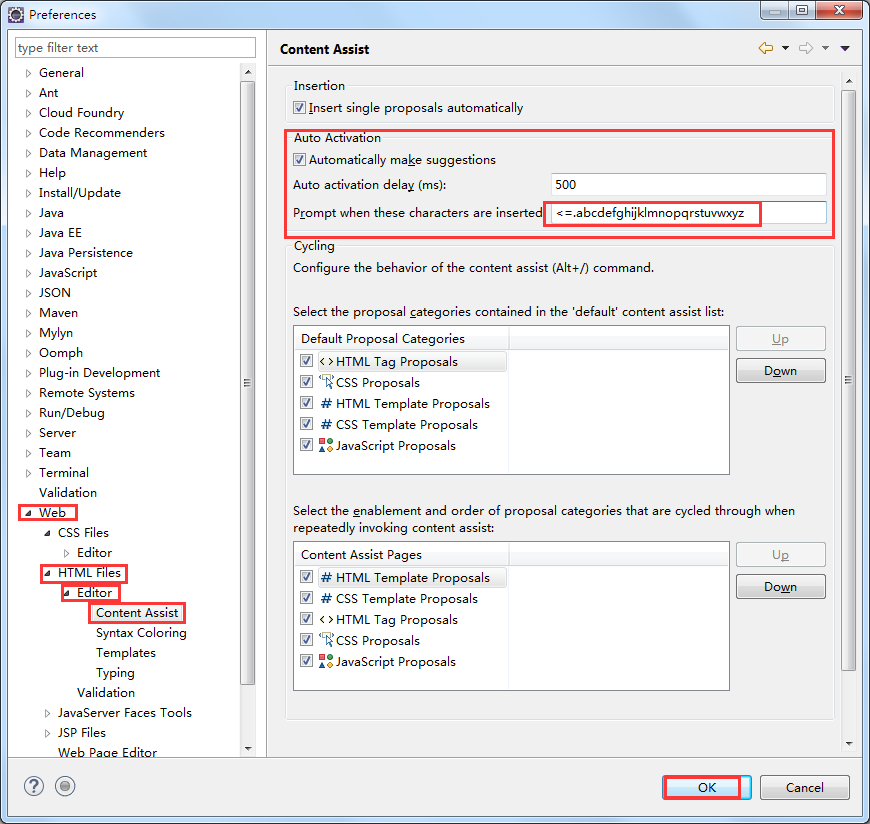
HTML代码自动提示
7、设置代码风格
主要是在Java-Code Style中进行设置
这里演示添加作者名的演示,更多设置可参考这两篇博客:
http://chenzhou123520.iteye.com/blog/1625629
http://chenzhou123520.iteye.com/blog/1627618
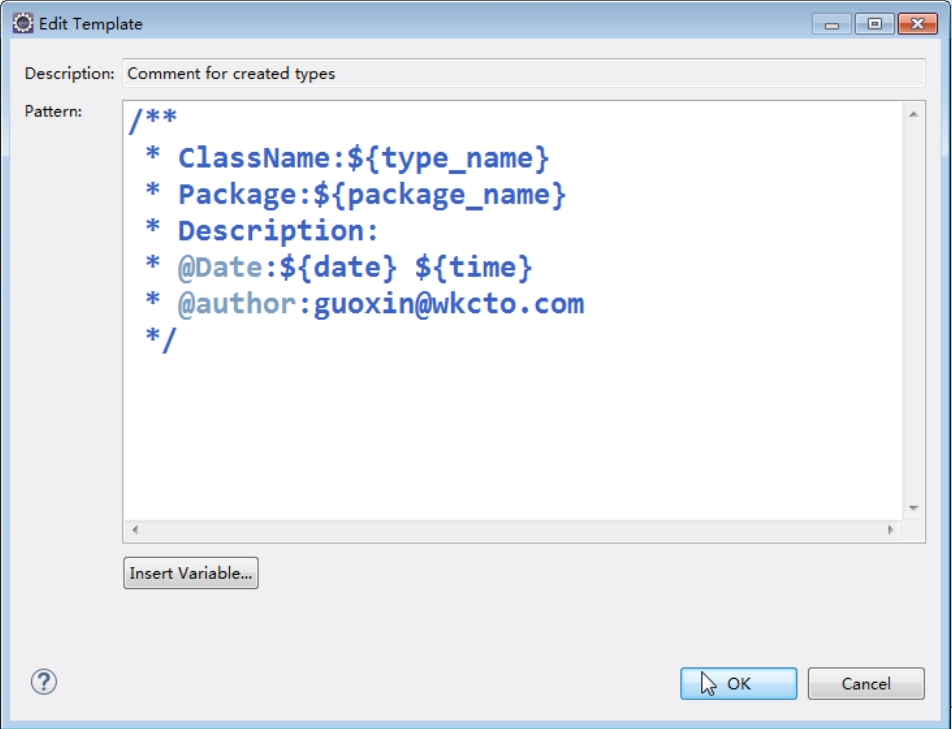
下面是一个简单的设置下类的注释,作者和时间

在 Comments---Types 下设置类注释模板
/**

 * @author ${user}

 * @date ${currentDate:date('yyyy-MM-dd HH:mm')}

 */
在 Comments---Methods 下设置方法注释模板
/**

 * @author ${user}

 * @date ${currentDate:date('yyyy-MM-dd HH:mm')}

 * ${tags}

 */
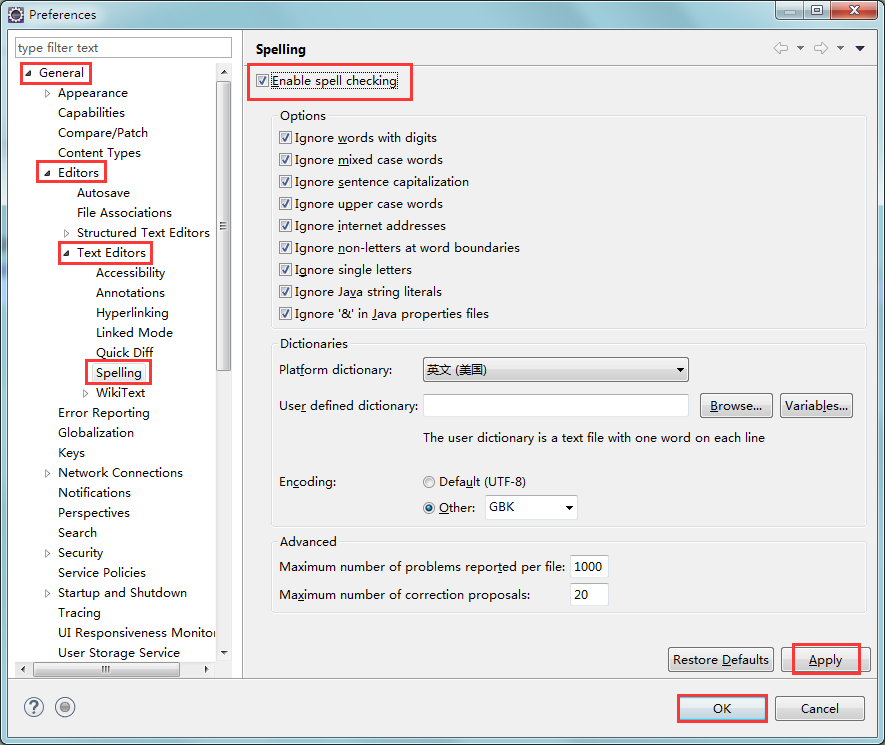
8、关闭拼写检查
文件中自己命名的字符总是有红字报错,直接把这个对勾去掉就可以了,eclipse就不会检查你的单词是否拼写正确了。
9、配置默认浏览器
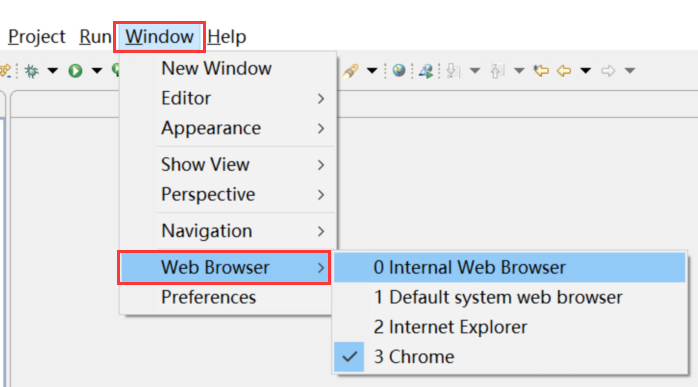
0表示的是eclipse内部浏览器,1表示的是操作系统默认浏览器,2表示是IE浏览器,3表示谷歌浏览器
当然,还可以添加其他浏览器,操作方法如下:
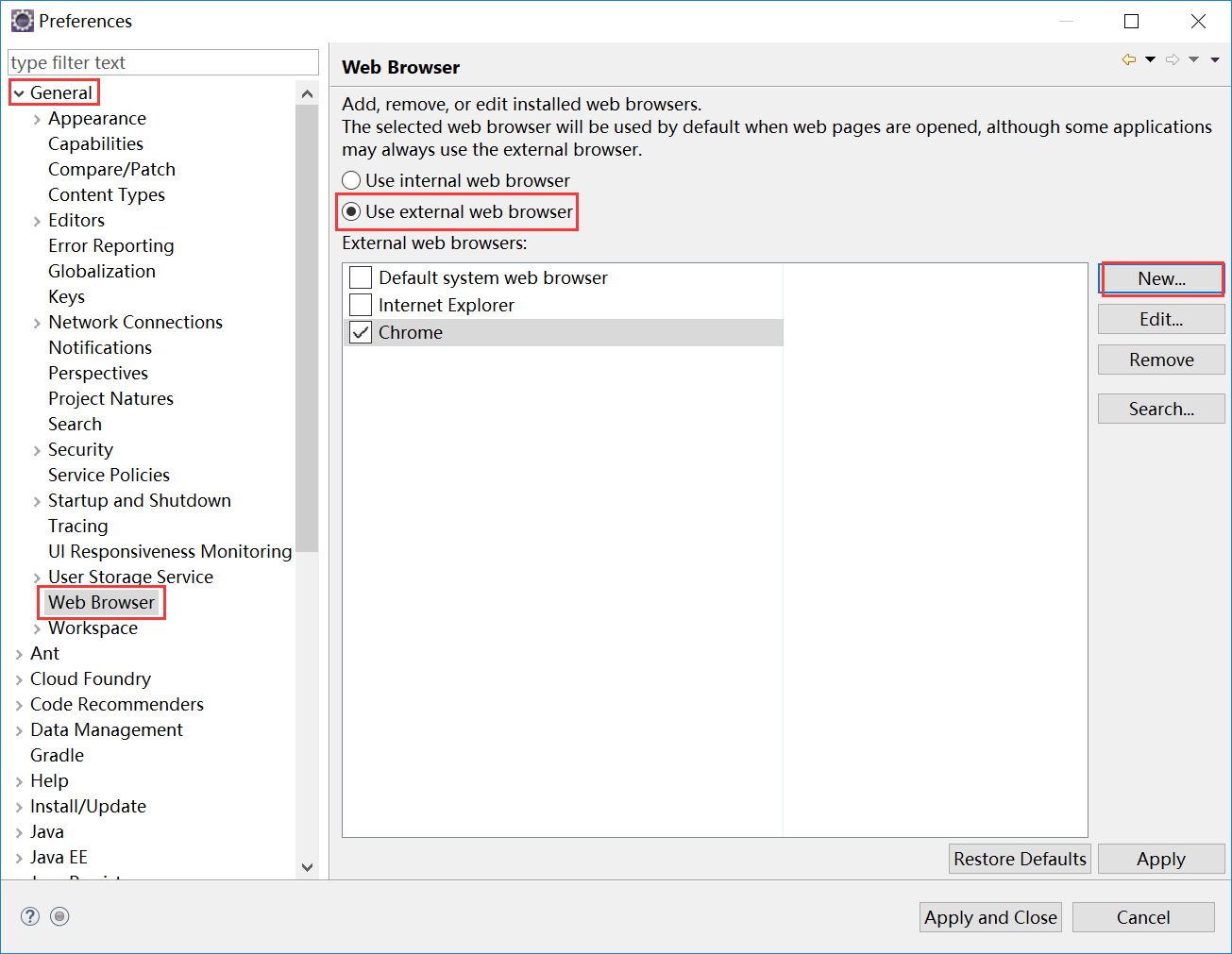
比如添加一个360浏览器,在Browse里选中360极速浏览器安装目录里的启动*.exe文件
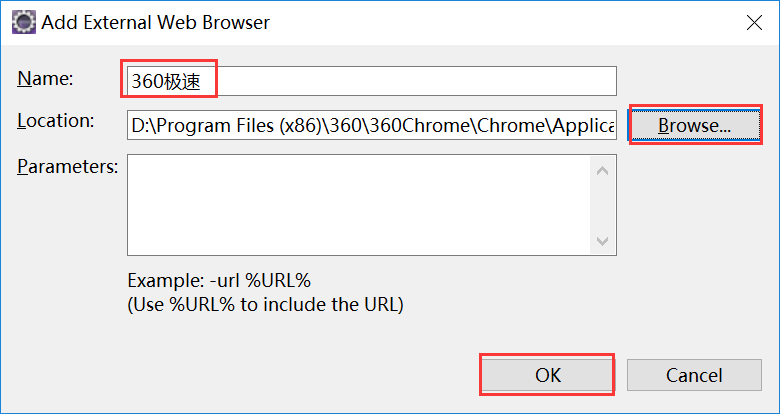
选中浏览器是为了在运行动态web项目
在项目右键----》Run As-----》Run on Server 的时候,会自动打开指定的那个浏览器来访问该项目根目录的html文件。
注意:如果直接选择使用Server视图下的Tomcat来添加动态web项目,然后在该Tomcat上右键启动的话,不会启动浏览器自动访问该项目根目录的html文件。
10、修改项目名称
普通java项目直接修改名字即可:项目右键------》Refactor-----》Rename
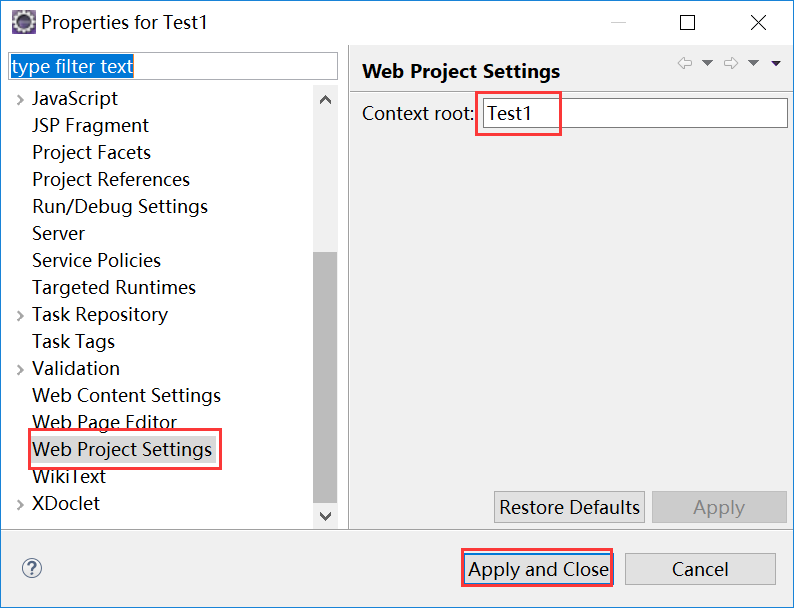
动态web项目修改项目名第一步和普通项目一样,但是注意多出一步,需要在项目右键----》Properties。(如果不设置这步,发布的项目名称是不会改为新名字的)
Eclipse 使用前常用设置的更多相关文章
- Eclipse下Tomcat常用设置
Eclipse下Tomcat常用设置 1,Eclipse建立Tomcat服务 1.1 新建Server 首先这里是指,jee版的Eclipse.Eclipse是没有像MyEclipse那样集成Tomc ...
- maven学习6 Eclipse下Tomcat常用设置
Eclipse下Tomcat常用设置 1,Eclipse建立Tomcat服务 1.1 新建Server 首先这里是指,jee版的Eclipse.Eclipse是没有像MyEclipse那样集成Tomc ...
- IntelliJ IDEA 使用前常用设置
0.设置位置 以下设置基于IntelliJ IDEA 2018.3.2 版本. IDEA 的设置一般都在 File 下的 Settings... 里进行设置的. 1.设置字体字号行间距 2.设置背景图 ...
- Eclipse几点常用设置+个人喜好
1.代码自动提示 在我们忘记方法名或者想偷懒时,代码自动提示很管用.不过Eclipse默认是输入"."后才会出现包或类成员的提示,也就意味着我们必须先输入一个完整的类名,提示才能出 ...
- 新建eclipse工作空间的常用设置
1.设置字体: Window->Preferences->(可以直接搜索font)General -> Appearance ->Colors and Fonts --> ...
- eclipse 常用设置,常用快捷键修改
eclipse 常用设置,常用快捷键,myeclipse和eclipse类似' 首先打开eclipse的首选项-->搜索 keys' 常用的一些快捷键: Ctrl+1 快速修复(最经典的快捷键, ...
- Eclipse常用设置及快捷键
1. Eclipse常用设置 1.1 代码自动提示 选择菜单:Window -> Preferences -> Java -> Editor -> Content Assist ...
- pycharm快捷键及一些常用设置
pycharm快捷键及一些常用设置,有需要的朋友可以参考下. Alt+Enter 自动添加包 Ctrl+t SVN更新 Ctrl+k SVN提交 Ctrl + / 注释(取消注释)选择的行 Ctrl+ ...
- pycharm快捷键、常用设置、包管理
pycharm快捷键.常用设置.包管理 在PyCharm安装目录 /opt/pycharm-3.4.1/help目录下可以找到ReferenceCard.pdf快捷键英文版说明 or 打开pychar ...
随机推荐
- asp.net asp.net application 升级到 asp.net web 解决找不到控件 批量生成.designer文件
颇费周折后,其实很简单,只需要生成designer文件后,重新保存所有页面即可.就是懒得写.懒真的是一种病,手上不能懒,脑子里更不能懒,否则就是给自己挖坑,仔细认真,注意细节!!!! PS:注意修改p ...
- Python中__init__和self的意义和作用
由于类可以起到模板的作用,因此,可以在创建实例的时候,把一些我们认为必须绑定的属性强制填写进去.以学生类为例,通过定义一个特殊的__init__方法,在创建实例的时候,就把name,score等属性绑 ...
- MySQL实现阶段累加的sql写法 ,eq:统计余额
最近项目碰到一个新的需求,统计每日充值/消费之后的余额.对于这种需求,其实也很简单,只需要在每次充值/消费后,计算下余额,然后保存下来就可以了.但是对于这种需求,一条sql就能搞定,都不需要做冗余字段 ...
- 解决win系统无法安装.NET Framework 4.0 4.6 原因是HRESULT0xc8000222
1.开始----- 运行------- cmd ----- 键入net stop WuAuServ回车(停止windows update服务) 2.开始----- 运行----键入%windir%回车 ...
- 转载 linux基本操作
转载地址 https://segmentfault.com/a/1190000014840829 前言 只有光头才能变强 这个学期开了Linux的课程了,授课的老师也是比较负责任的一位.总的来说也算是 ...
- ajax 与jsp servlet
jQuery的Ajax实现异步传输List.Map_GOOD 分类: JAVA WEB前端2013-08-29 18:35 6296人阅读 评论(0) 收藏 举报 javajquerylistjson ...
- spring+struts+hibernate整合
spring整合: 1:添加配置文件和相应的spring jar包(记得一定要加上commons-logging的jar包,有坑****) 2:创建date对象,如果成功则spring的环境ok
- 虹软人脸检测和识别C# - API
using System; using System.Collections.Generic; using System.Drawing; using System.Drawing.Drawing2D ...
- 前端页面播放 rtmp 流与 flv 格式视频文件
技术 :angular/cli , html5 , typescript , scss ,es 6 ... 项目类型:直播视频与视频回放 使用到 插件 : videojs + ckplayer 遇到的 ...
- XBee 802.15.4/Digimesh FAQs:如何为2.4G模块选择合适的信道
XBee 802.15.4模块和XBee Digimesh模块在硬件上完全相同,只是出厂带有不同固件,如果测试需要,这两个固件可以都可以互换烧入模块中. 如何为2.4G模块选择合适的信道 IEEE 8 ...