
07. Matplotlib 3 |表格样式| 显示控制

1.表格样式创建
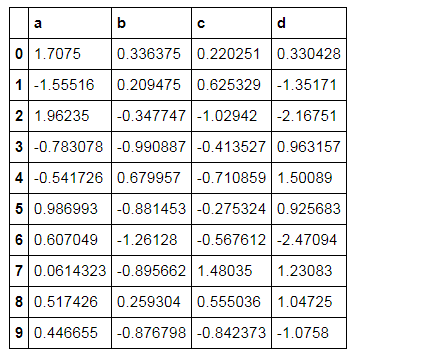
表格视觉样式:Dataframe.style → 返回pandas.Styler对象的属性,具有格式化和显示Dataframe的有用方法
样式创建:
① Styler.applymap:elementwise → 按元素方式处理Dataframe
② Styler.apply:column- / row- / table-wise → 按行/列处理Dataframe
import numpy as np

import pandas as pd

import matplotlib.pyplot as plt

% matplotlib inline
#样式

df = pd.DataFrame(np.random.randn(10, 4), columns=['a','b','c','d'])

sty = df.style

print(sty, type(sty)) # 查看样式类型

sty  # 显示样式
---->
<pandas.formats.style.Styler object at 0x00000000097731D0> <class 'pandas.formats.style.Styler'>
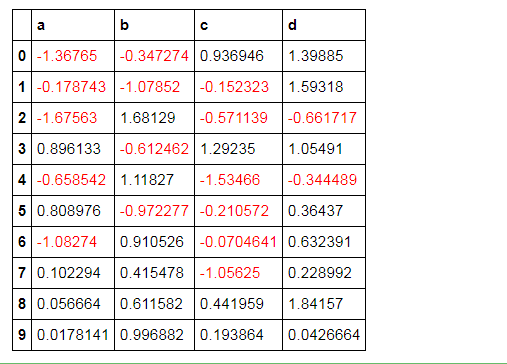
按元素处理样式 df.style.applymap( 函数 )
# 按元素处理样式:style.applymap()

def color_neg_red(val):

    if val < 0:

        color = 'red'

    else:

        color = 'black'

    return ('color:%s'% color)

df.style.applymap(color_neg_red)

# 创建样式方法,使得小于0的数变成红色

# style.applymap() → 自动调用其中的函数
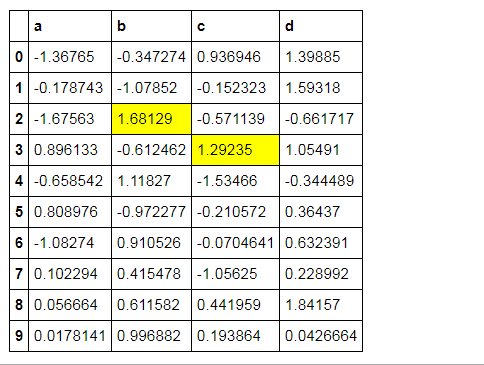
按行/列处理样式 df.style.apply( 函数, axis=0按列, subset=['b','c']处理b、c列 )
# 按行/列处理样式:style.apply()

def highlight_max(s):

    is_max = s == s.max()

    print(is_max)

    lst = []

    for v in is_max:

        if v:

            lst.append('background-color: yellow')

        else:

            lst.append('')

    return (lst)

df.style.apply(highlight_max, axis=0, subset=['b', 'c']) # axis:0为列,1为行,默认为0;  # subset:索引

# 创建样式方法,每列最大值填充黄色
0    False

1    False

2     True

3    False

4    False

5    False

6    False

7    False

8    False

9    False

Name: b, dtype: bool

0    False

1    False

2     True

3    False

4    False

5    False

6    False

7    False

8    False

9    False

Name: b, dtype: bool

0    False

1    False

2    False

3     True

4    False

5    False

6    False

7    False

8    False

9    False

Name: c, dtype: bool
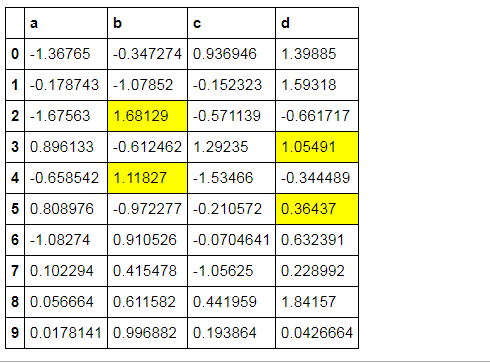
样式索引、切片
df.style.apply(highlight_max, axis = 1,

               subset = pd.IndexSlice[2:5,['b', 'd']]) 按照index索引,再切片b、d列所对应的值
# 样式索引、切片

df.style.apply(highlight_max, axis = 1,

               subset = pd.IndexSlice[2:5,['b', 'd']])  # 通过pd.IndexSlice[]调用切片

# 也可:df[2:5].style.apply(highlight_max, subset = ['b', 'd']) → 先索引行再做样式
b     True

d    False

Name: 2, dtype: bool

b     True

d    False

Name: 2, dtype: bool

b    False

d     True

Name: 3, dtype: bool

b     True

d    False

Name: 4, dtype: bool

b    False

d     True

Name: 5, dtype: bool
2.表格显示控制
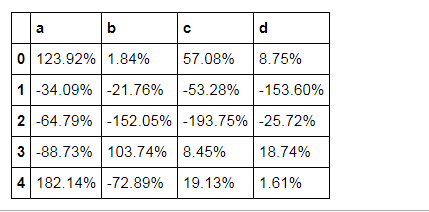
df.head().style.format("{:.2%}")
# 按照百分数显示

df = pd.DataFrame(np.random.randn(10,4),columns=['a','b','c','d'])

print(df.head())

df.head().style.format("{:.2%}")
          a         b         c         d

0  1.239244  0.018364  0.570776  0.087462

1 -0.340928 -0.217569 -0.532815 -1.535981

2 -0.647936 -1.520526 -1.937499 -0.257186

3 -0.887309  1.037361  0.084524  0.187425

4  1.821439 -0.728899  0.191298  0.016149
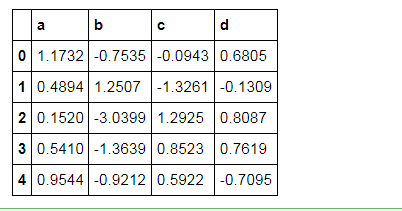
df.head().style.format("{:.4f}")
# 显示小数点数

df.head().style.format("{:.4f}")
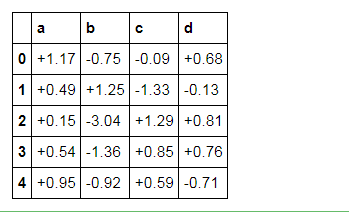
df.head().style.format("{:+.2f}")
# 显示正负数

df.head().style.format("{:+.2f}")
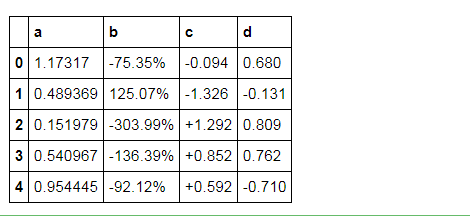
df.head().style.format({'b':"{:.2%}", 'c':"{:+.3f}", 'd':"{:.3f}"})
# 分列显示

df.head().style.format({'b':"{:.2%}", 'c':"{:+.3f}", 'd':"{:.3f}"})
3.表格样式调用
Styler内置样式调用
df.style.highlight_null(null_color='red') #定位空值
# 定位空值
df = pd.DataFrame(np.random.rand(5, 4), columns=list('ABCD'))

df['A'][2] = np.nan

df.style.highlight_null(null_color='red')

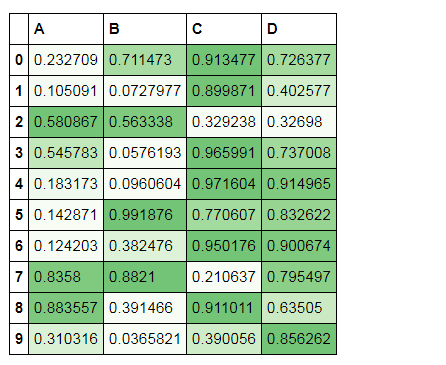
df.style.background_gradient(cmap='Greens',axis =1,low=0,high=1) 色彩映射
# 色彩映射

df = pd.DataFrame(np.random.rand(10,4),columns = list('ABCD'))

df.style.background_gradient(cmap='Greens',axis =1,low=0,high=1) # cmap:颜色; # axis:映射参考,0为行,1以列
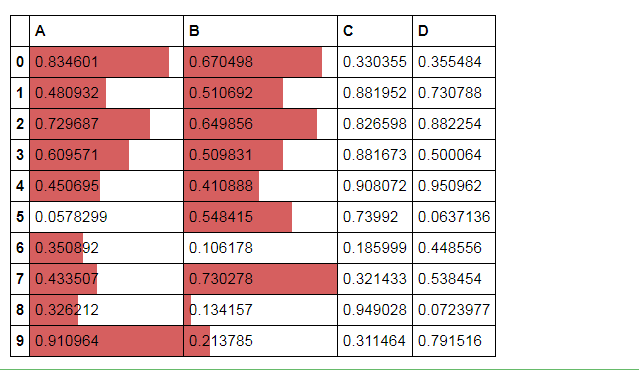
df.style.bar(subset=['A', 'B'], color='#d65f5f', width=100)
# 条形图

df = pd.DataFrame(np.random.rand(10,4),columns = list('ABCD'))

df.style.bar(subset=['A', 'B'], color='#d65f5f', width=100) # width:最长长度在格子的占比
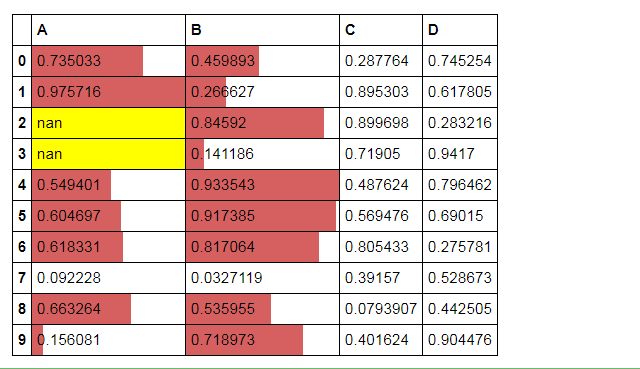
# 分段式构建样式

df = pd.DataFrame(np.random.rand(10,4),columns = list('ABCD'))

df['A'][[3,2]] = np.nan

df.style.\

    bar(subset=['A', 'B'], color='#d65f5f', width=100).\

    highlight_null(null_color='yellow')
07. Matplotlib 3 |表格样式| 显示控制的更多相关文章
- 漂亮的表格样式–>使用CSS样式表控制表格样式
依照WEB2.0风格,设计了几个表格样式,希望大家喜欢.WEB2.0提倡使用div开布局,但不是要完全放弃使用表格,表格在数据展现方面还是不错的选择.现在介绍使用CSS样式表来控制.美化表格的方法. ...
- 美丽的表格样式(使用CSS样式表控制表格样式)
按照WEB2.0风格,设计了几个表格样式,希望大家喜欢. WEB2.0提倡使用div开布局,但不是要全然放弃使用表格,表格在数据展现方面还是不错的选择. 如今使用介绍使用CSS样式表来控制.美化表格的 ...
- 漂亮的表格样式(使用CSS样式表控制表格样式)
根据WEB2.0风格,设计了几个表格样式,我希望你喜欢. WEB2.0推广使用div开放式布局.但并不是完全放弃使用形式,在数据表现形式而言是一个不错的选择. 本节将介绍如何使用现在CSS样式表来控制 ...
- delphi 设置表格样式。
//设置表格样式 wordDoc.Tables.Item(1).Borders.Item(Word.WdBorderType.wdBorderLeft).LineStyle = Word.WdLine ...
- 普通table表格样式及代码大全(全)
普通table表格样式及代码大全(全)(一) 单实线边框表格 <TABLE style="BORDER-COLLAPSE: collapse" borderColor=#00 ...
- 解决百度Ueditor编辑器表格不显示边框问题
一.主要内容 CMS使用百度Ueditor编辑器中的表格功能,在编辑模式下可以正常显示边框,而文章发布之后表格不能显示边框.本博文经过查阅相关资料,最终解决了该问题. 二.使用平台 1. dedecm ...
- Bootstrap表格样式(附源码文件)--Bootstrap
1.表格默认样式 <h4>表格默认样式</h4><table><!--默认样式--> <tr><th>序号</th> ...
- UEditor在asp.netMVC4中的使用,包括上传功能,粘贴表格不显示边框问题
网页编程中在线编辑器的使用还是很重要的,最近研究了一下百度出的UEditor编辑器,把它结合到刚学的asp.netMVC+EF中,同时实现上传资料(包括图片,视频等)功能,下面就以一个最简单的新闻管理 ...
- matplotlib y轴标注显示不全以及subplot调整的问题
matplotlib y轴标注显示不全以及subplot调整的问题 问题: 我想在y轴显示的标注太长,想把它变成两行显示,发现生成的图形只显示的第二行的字,把第一行的字挤出去了 想要的是显示两行这样子 ...
随机推荐
- MS SQL Server 增删改查
数据插入 语法:INSERT INTO Table_name(field1,field2……fieldN) values(value1,vlaue2,…valueN) 单行插入用户类型 INSERT ...
- Java红黑树详谈
定义 红黑树的主要是想对2-3查找树进行编码,尤其是对2-3查找树中的3-nodes节点添加额外的信息.红黑树中将节点之间的链接分为两种不同类型,红色链接,他用来链接两个2-nodes节点来表示一个3 ...
- centos7 nginx图片 服务器可以访问ftp用户上传的图片资源的配置
注:本文参考了csdn:JAVA_DIRECTION的<nginx和ftp搭建图片服务器>一文.在实践中其文在centos7中还是存在缺陷性的 一:前提条件:是成功的安装好了ftp服务器和 ...
- Zookeeper安装(本地,伪分布式,集群)
概述 ZooKeeper是一个分布式开源框架,提供了协调分布式应用的基本服务,它向外部应用暴露一组通用服务——分布式同步(Distributed Synchronization).命名服务(Namin ...
- Spring JDBC概述
1.jdbc 概述 Spring JDBC是Spring框架的持久层子框架.用于对数据库的操作(增删改查). 而JdbcTemplate它是spring jdbc子框架中提供的一个操作类,用于对原始J ...
- Python中什么是深拷贝和浅拷贝且有什么区别
浅拷贝: >>> a = [1, 2, 3] >>> b = a >>> a [1, 2, 3] >>> b [1, 2, 3] ...
- Appium Python API 中文版
Appium_Python_Api文档 1.contextscontexts(self): Returns the contexts within the current session. 返回当前会 ...
- Mysql 5.7 CentOS 7 安装MHA
Table of Contents 1. MHA简介 1.1. 功能 1.2. MHA切换逻辑 1.3. 工具 2. 环境 2.1. 软件 2.2. 环境 3. Mysql 主从复制 3.1. Mys ...
- openstack 网络更改版
Openstack环境部署 (参考文献:http://www.cnblogs.com/kevingrace/p/5707003.html 和 https://docs.openstack.org/mi ...
- Unable to locate package python-pip
原文:https://blog.csdn.net/yyinhai/article/details/53056973 Ubuntu下执行apt install python-pip得到如下错误提示: R ...