
MySQL及其图形界面navicat的安装
数据库的第一步就是安装MySQL了,基本的安装方法都在这里,所以这里小编整理出来,一方面为了自己复习,一方面也方便大家。
(关于MySQL的笔试题,具体见下面博客:http://www.cnblogs.com/wj-1314/p/7643125.html)
(关于MySQL的基础知识,具体见下面博客:http://www.cnblogs.com/wj-1314/p/8343101.html)
(关于MySQL的索引知识,具体见下面博客:http://www.cnblogs.com/wj-1314/p/8353262.html)
MySQL是一个关系型数据库管理系统,由瑞典MySQL AB 公司开发,目前属于 Oracle 旗下公司。MySQL 最流行的关系型数据库管理系统,在 WEB 应用方面MySQL是最好的 RDBMS (Relational Database Management System,关系数据库管理系统) 应用软件之一。
准备:MySQL下载
目前针对不同的用户,MySQL提供了两个不同的版本:
(1):MySQL Community Server (社区版) 该版本完全免费,但是官方不提供技术支持
(2):MySQL Enterprise Server (企业版) 它能够高性价比的为企业提供数据仓库应用,支持ACID事物处理,提供完整的提交,回滚,奔溃恢复和行级锁定功能。但是该版本需付费使用,官方提供电话及其文档技术支持
它的下载地址:(两个方法不一样,这里着重讲安装包)
 压缩包:http://dev.mysql.com/downloads/mysql/
 安装包:http://rj.baidu.com/soft/detail/12585.html?ald
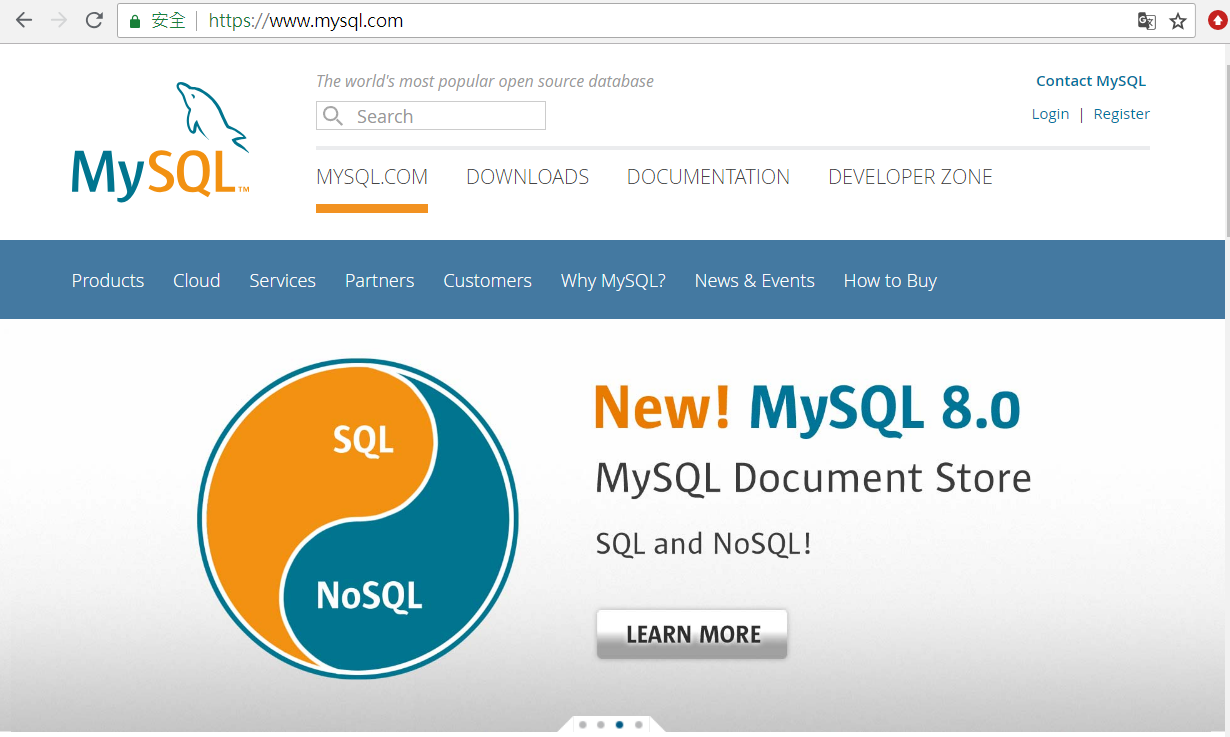
1,进入MySQL官网
界面如下:
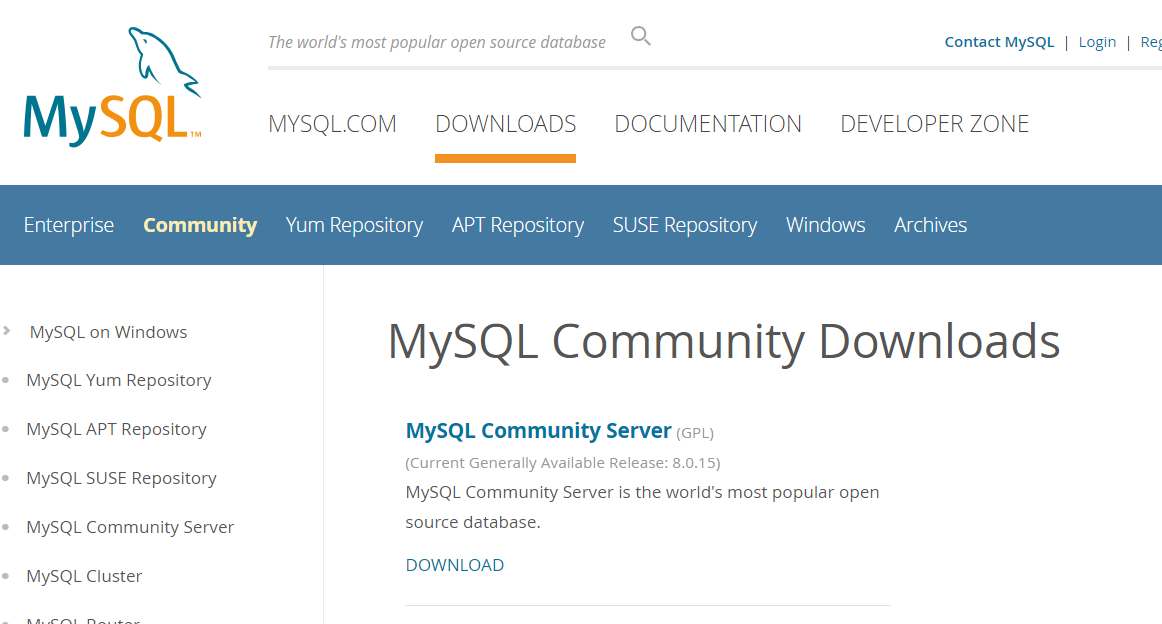
2,进入下载界面,找到最下面的“MySQL Community Edition”点击超链接。

超链接如下:

3,进去找到安装包MSI
4,点击MSI,然后下载
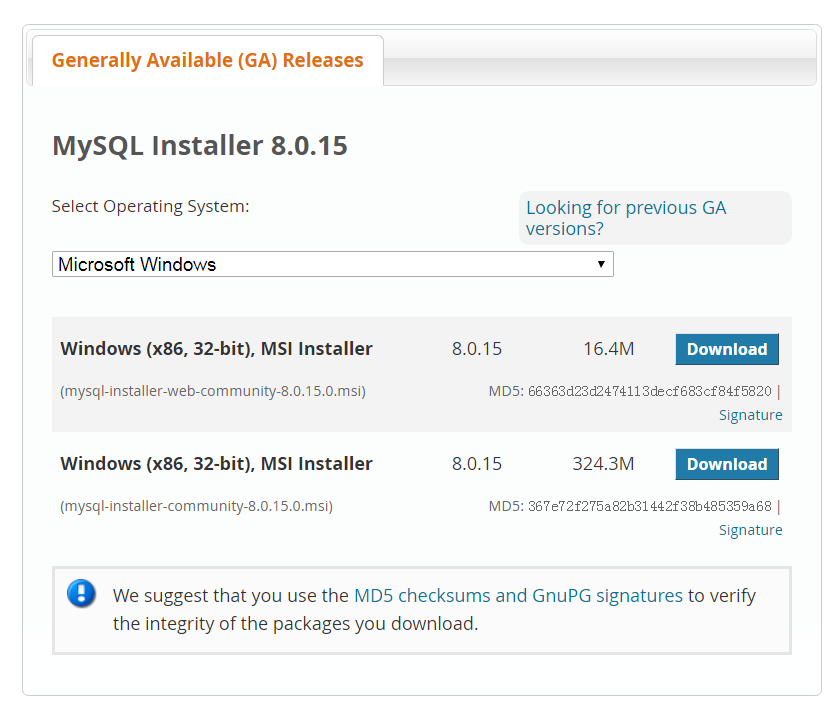
如果下载下来,则是这样的:

一:MySQL社区版安装步骤
第一步:双击此程序包,弹出安装窗口(如果系统有提示,选择允许)

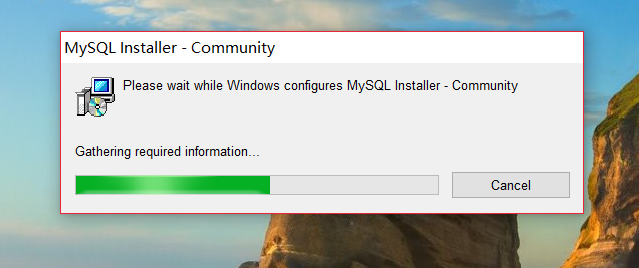
第二步:安装界面开始
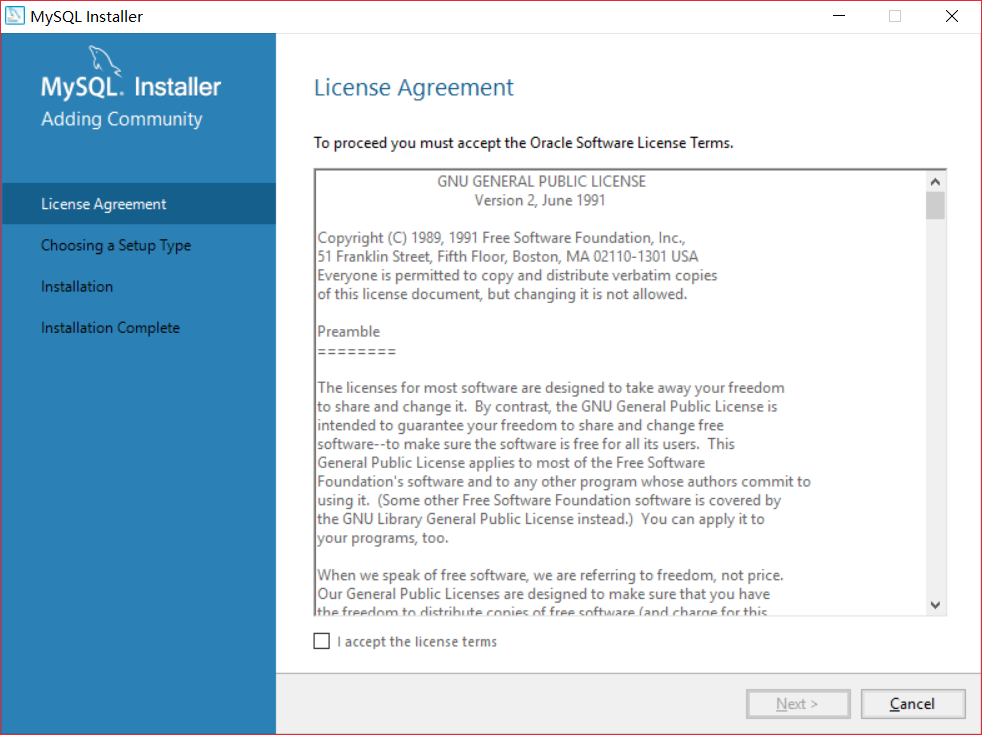
第三步:勾选 I accept the license terms ,如下图:
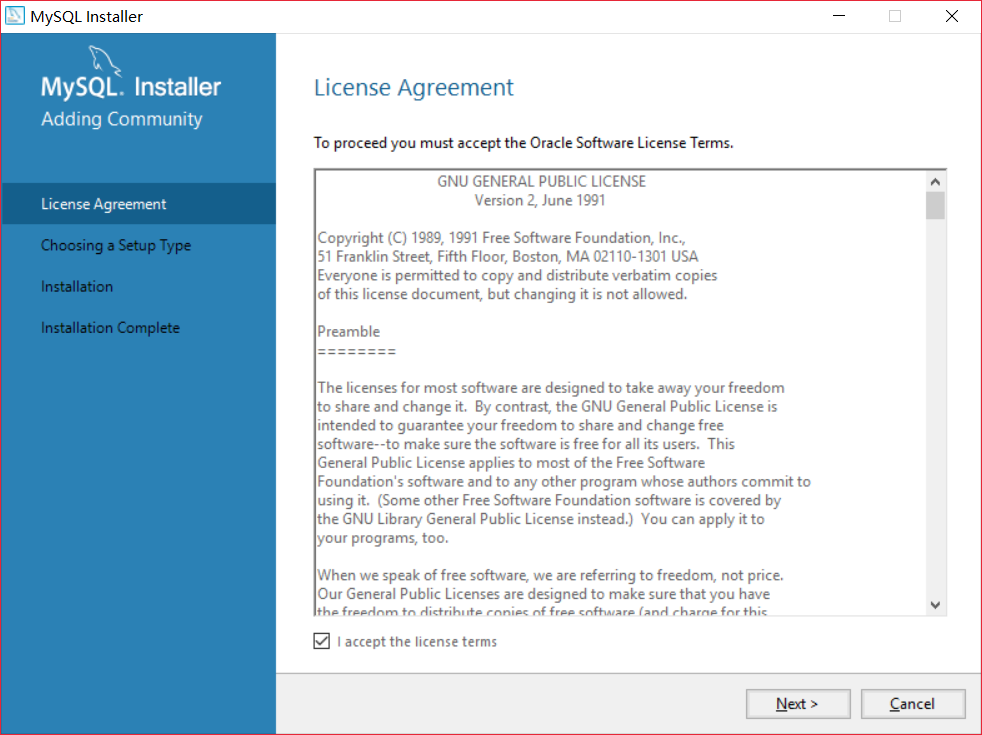
第四步,选择下一步,弹出如下窗口:
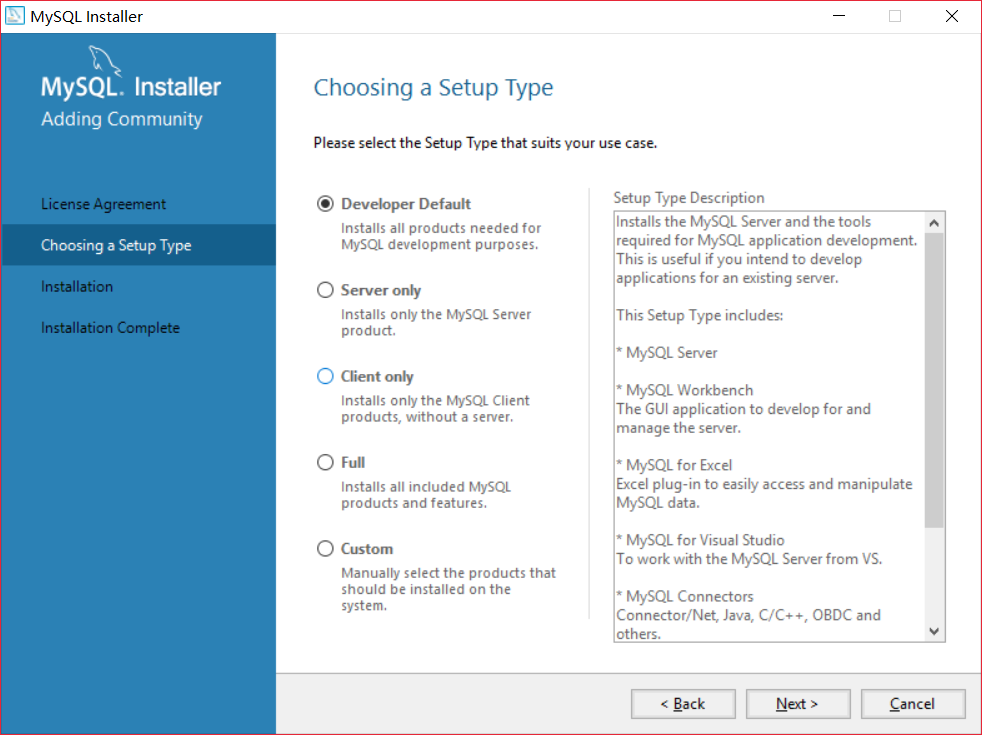
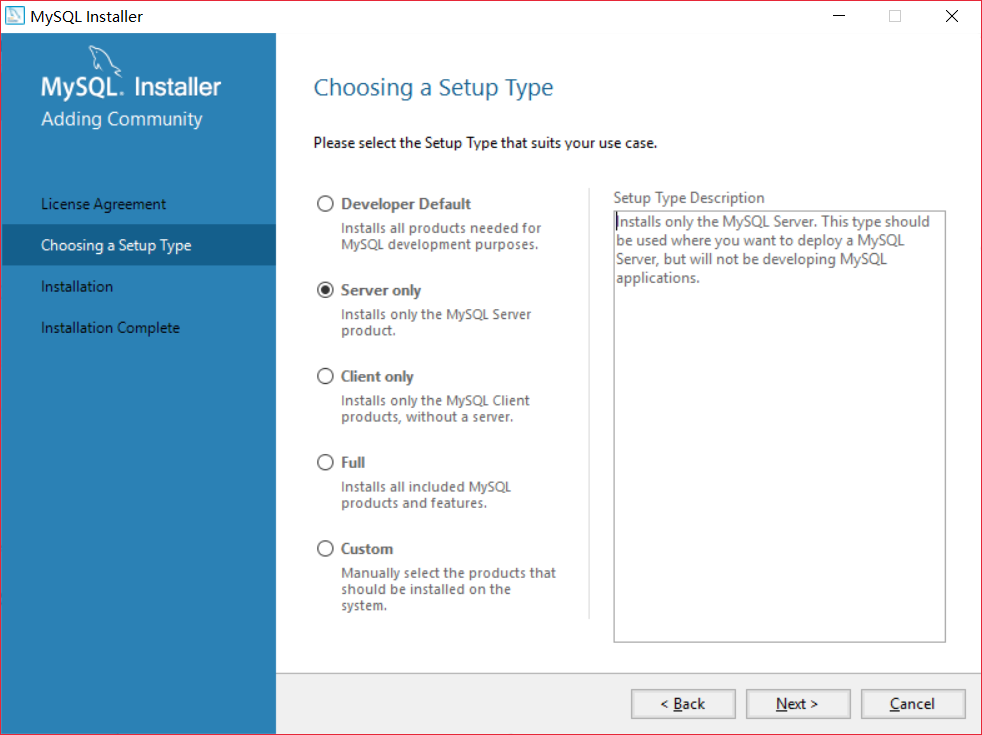
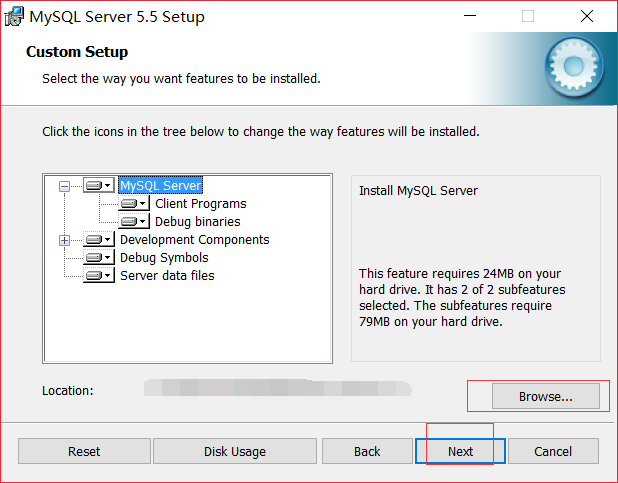
第五步:选择第几项完全看自己意愿(这里小编采取第二个,如果只想安装My SQl服务的,建议选择Server only)
第六步:路径选择(这个完全采取个人意愿)
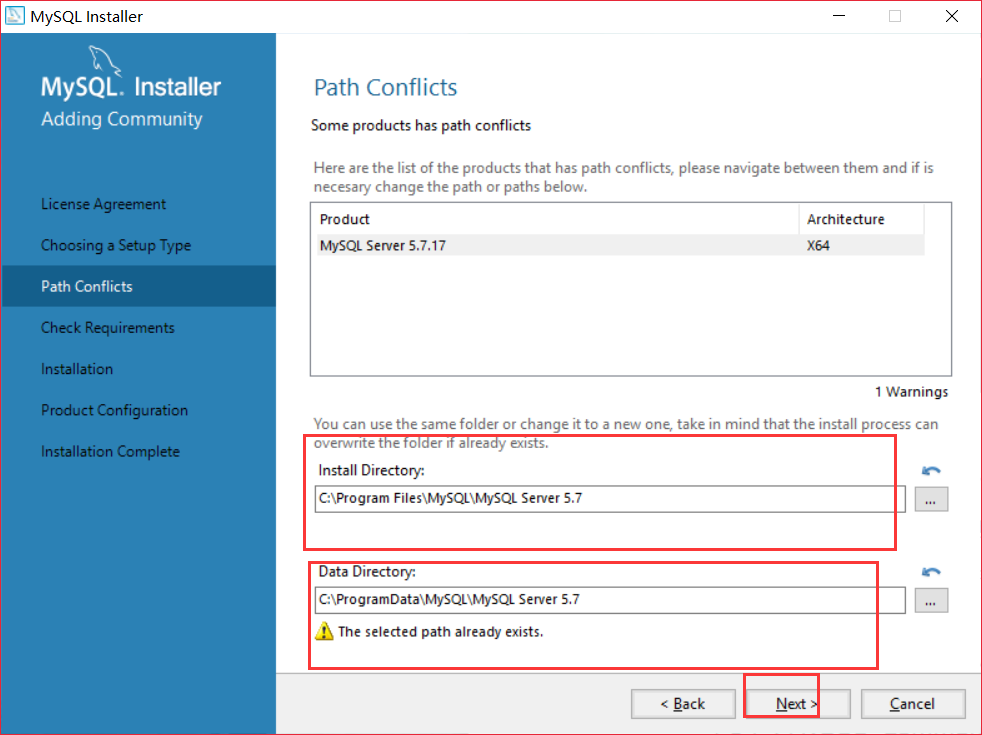
第七步:点击下一步,示意图如下:
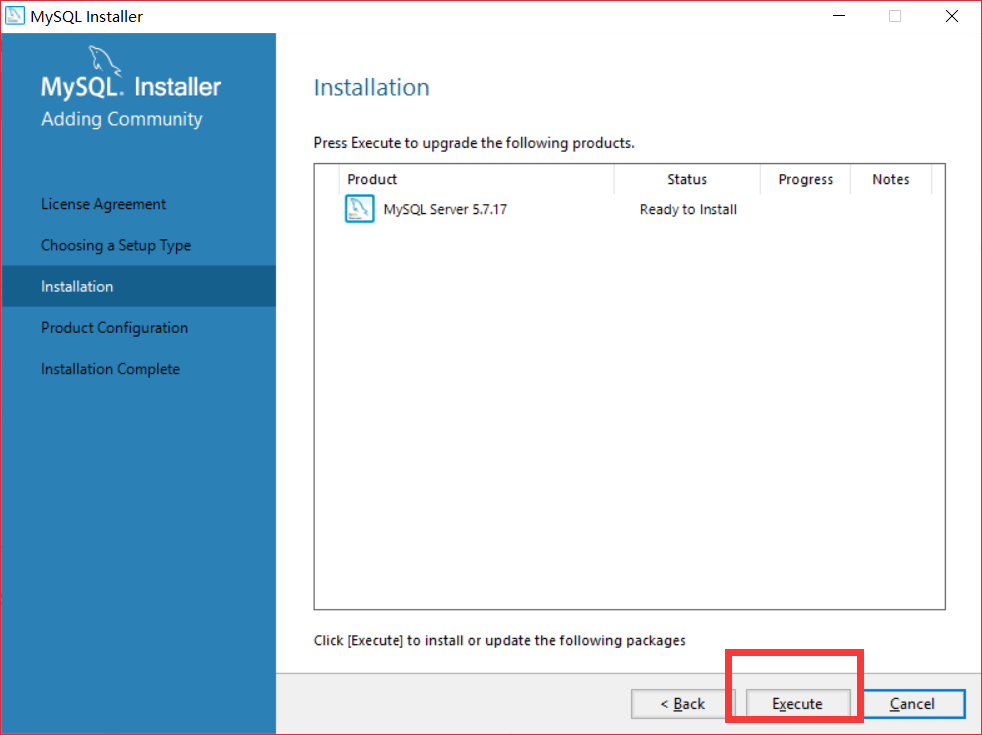
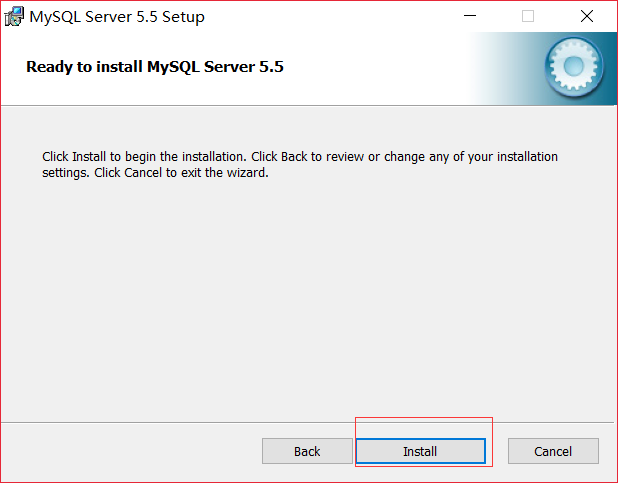
第八步:准备安装,点击执行。
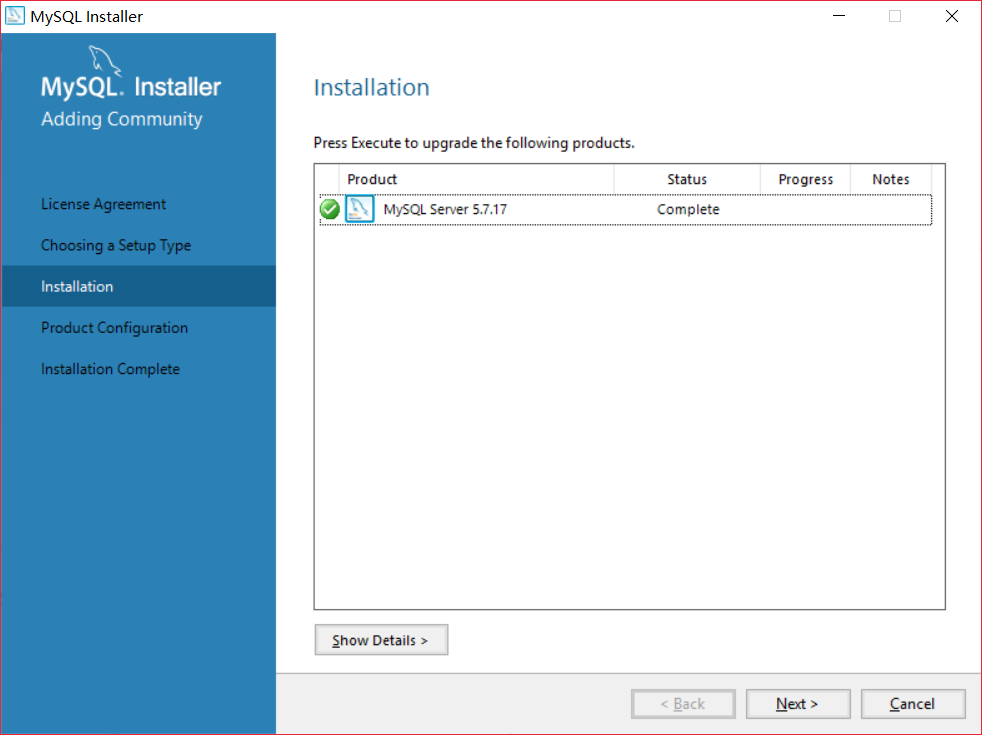
第九步:安装完成后,准备配置界面
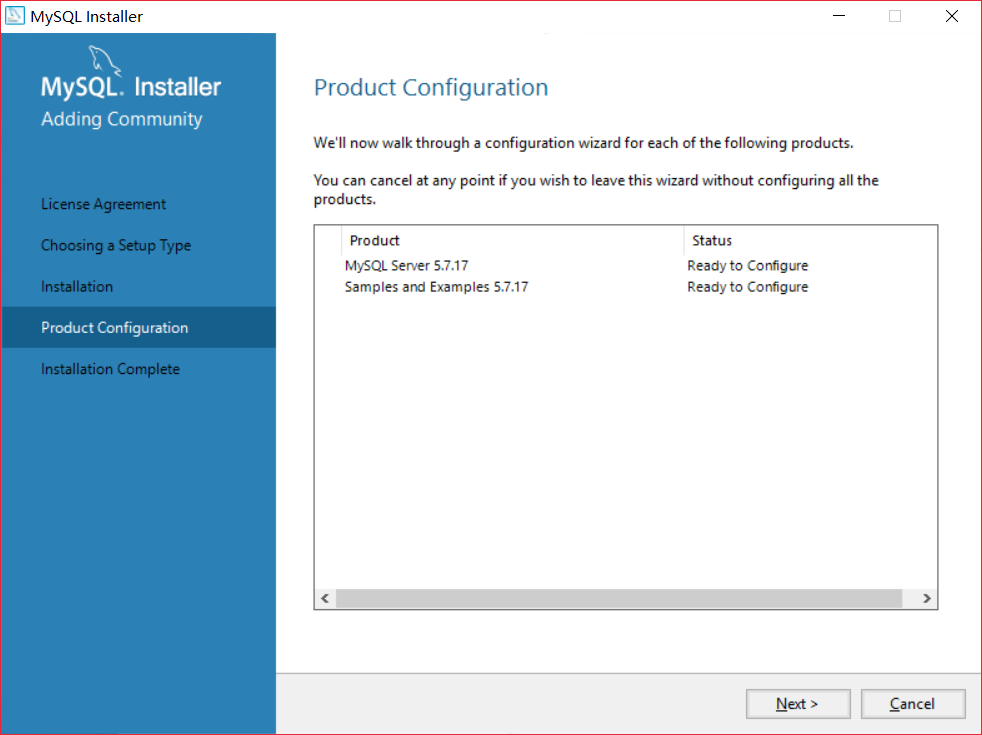
第十步:配置服务器类型节气端口型,默认即可
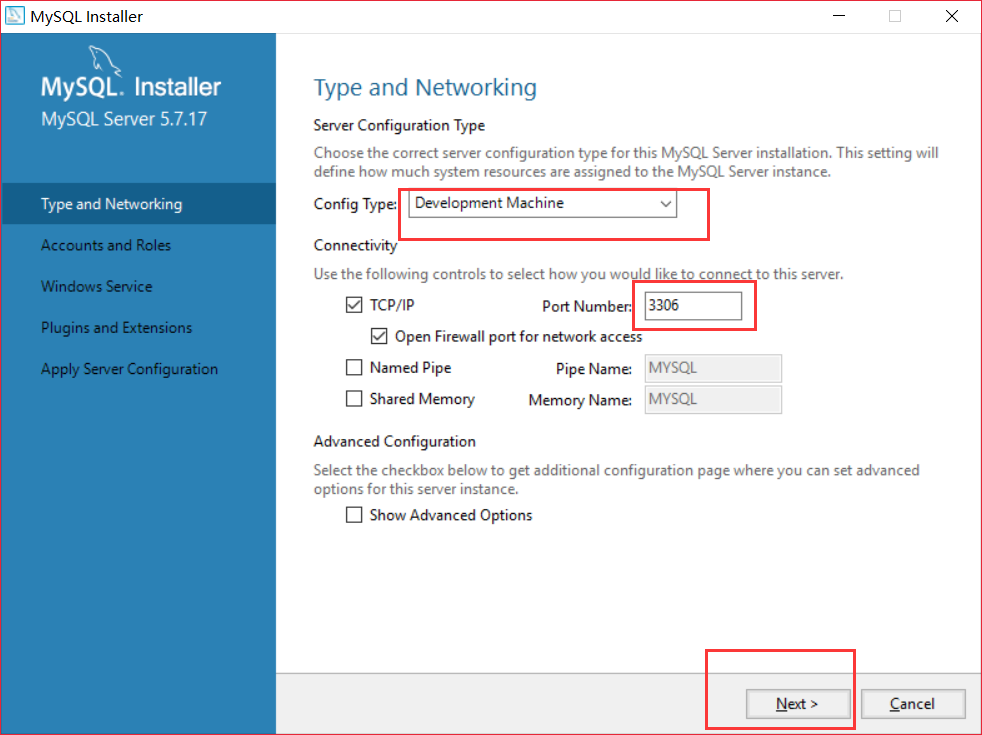
第十一步:填写Root 用户密码,请牢记该密码
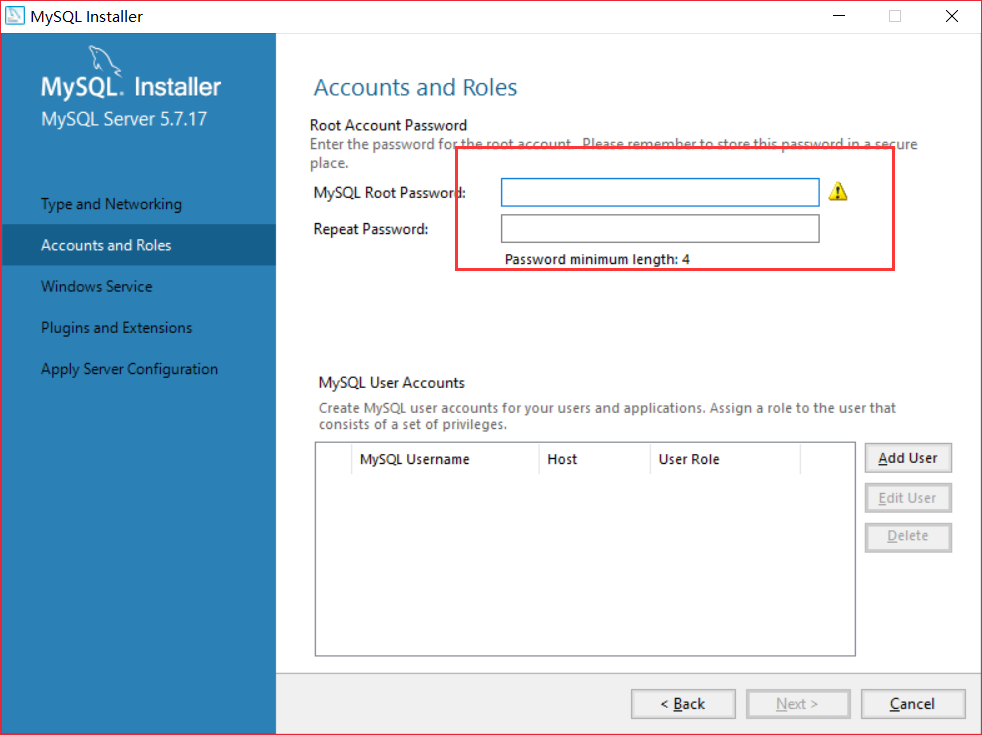
第十二步:设置用户和服务开机启动,默认即可

第十三步:插件和扩展

第十四步:确认配置(在配置的过程中,如果有弹出窗口,一定要允许,可能这段时间比较长,稍微等等就ok)
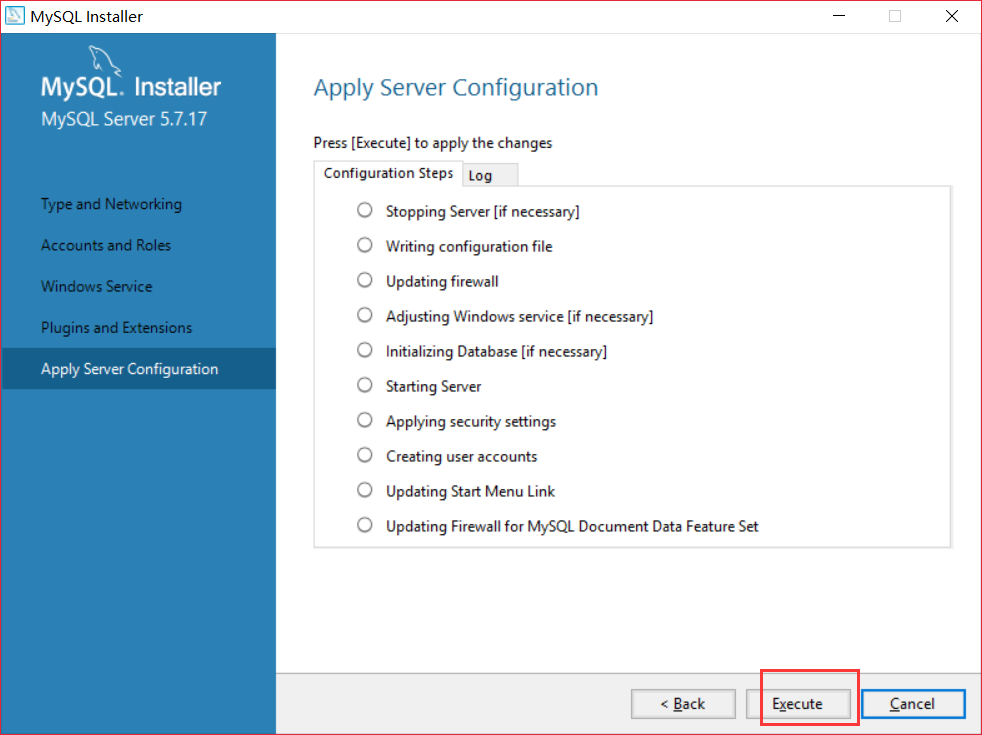
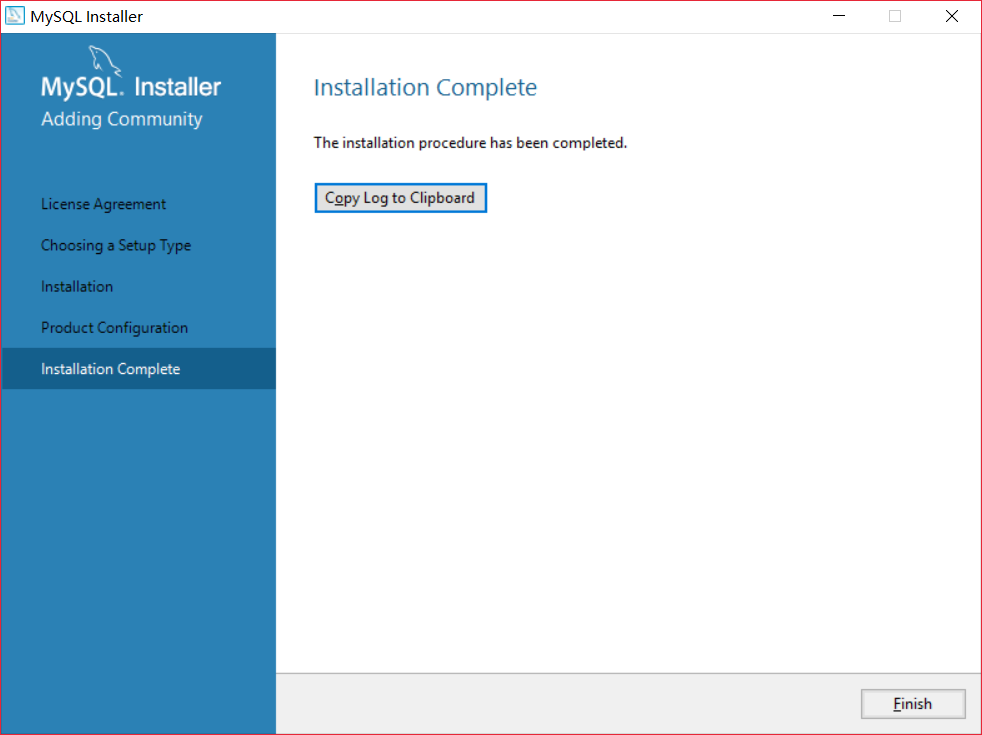
第十四步:完成
二,数据库安装
1、打开下载的mysql安装文件,双击运行mysql-5.5.28-win64.msi。


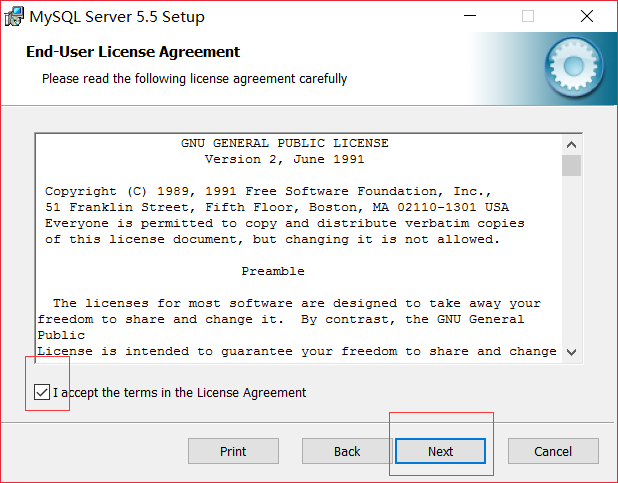
2、选择安装类型,有“Typical(默认)”、“Complete(完全)”、“Custom(用户自定义)”三个选项,选择“Custom”,按“next”键继续。

三,点击安装,完成。
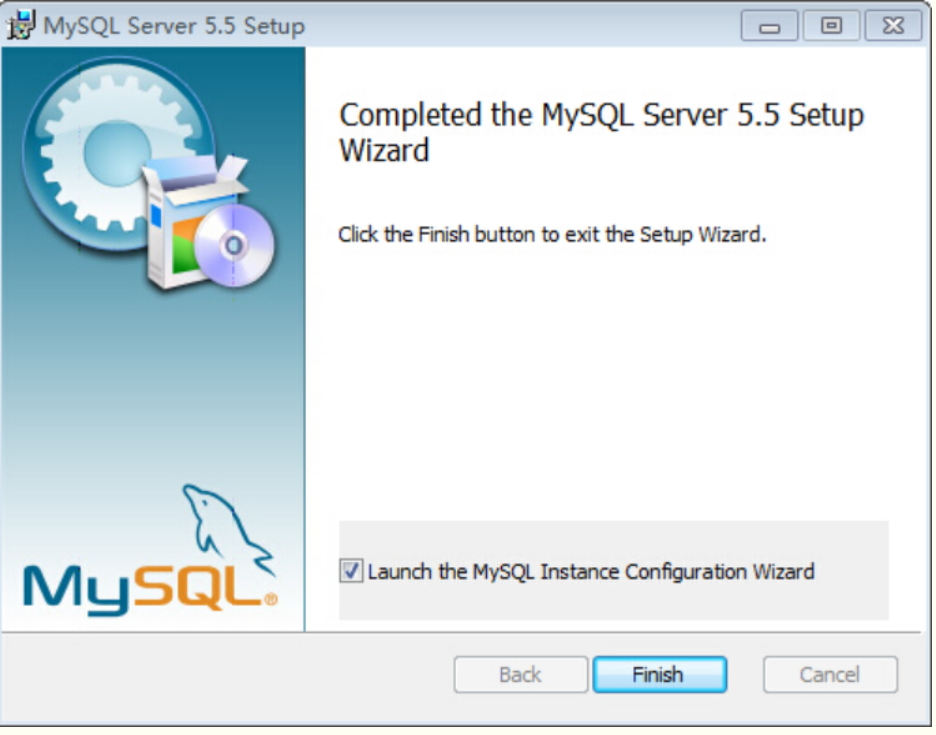
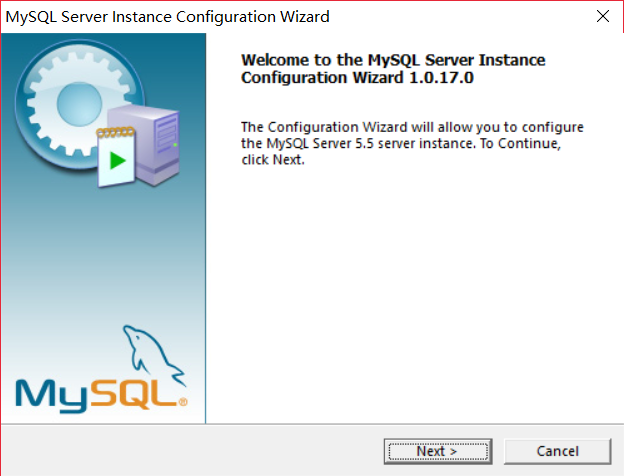
4,安装完成了,出现如下界面将进入mysql配置向导。
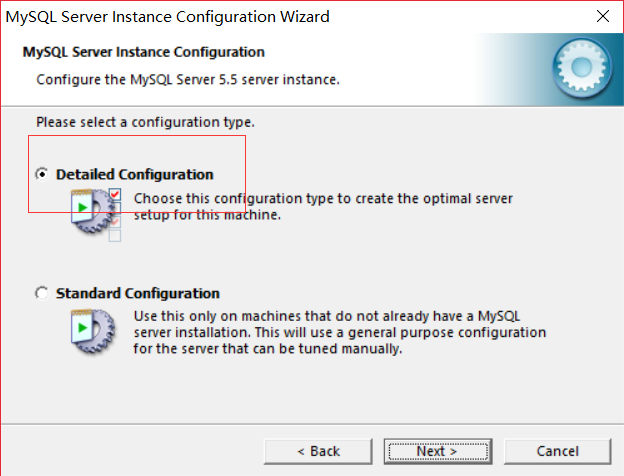
5、选择配置方式,“Detailed Configuration(手动精确配置)”、“Standard Configuration(标准配置)”,我们选择“Detailed Configuration”,方便熟悉配置过程。
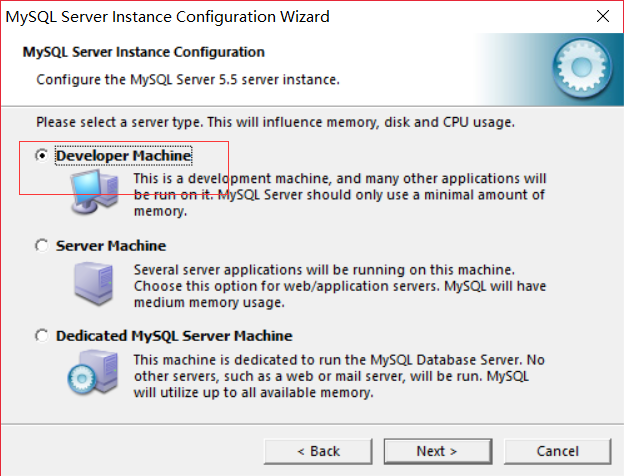
6、选择服务器类型,“Developer Machine(开发测试类,mysql占用很少资源)”、“Server Machine(服务器类型,mysql占用较多资源)”、“Dedicated MySQL Server Machine(专门的数据库服务器,mysql占用所有可用资源)”
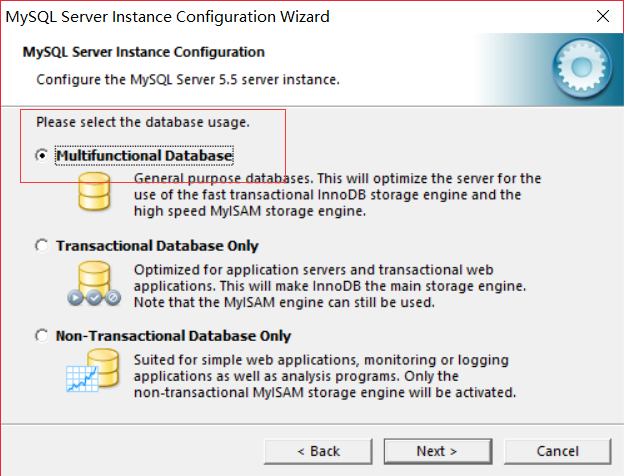
7、选择mysql数据库的大致用途,“Multifunctional Database(通用多功能型,好)”、“Transactional Database Only(服务器类型,专注于事务处理,一般)”、“Non-Transactional Database Only(非事务处理型,较简单,主要做一些监控、记数用,对MyISAM数据类型的支持仅限于non-transactional),按“Next”继续。
8,选择网站并发连接数,同时连接的数目,“Decision Support(DSS)/OLAP(20个左右)”、“Online Transaction Processing(OLTP)(500个左右)”、“Manual Setting(手动设置,自己输一个数)”。
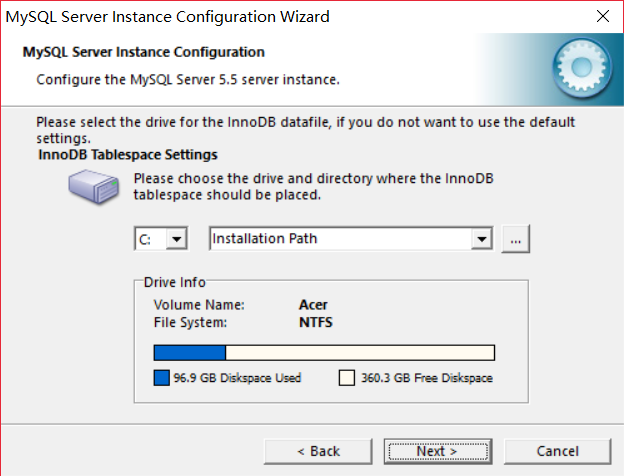
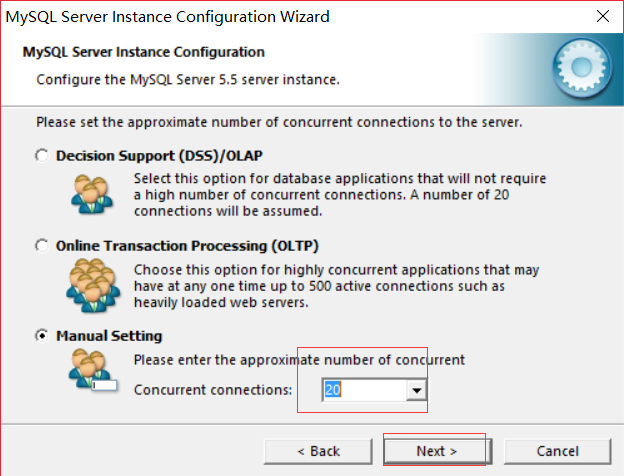
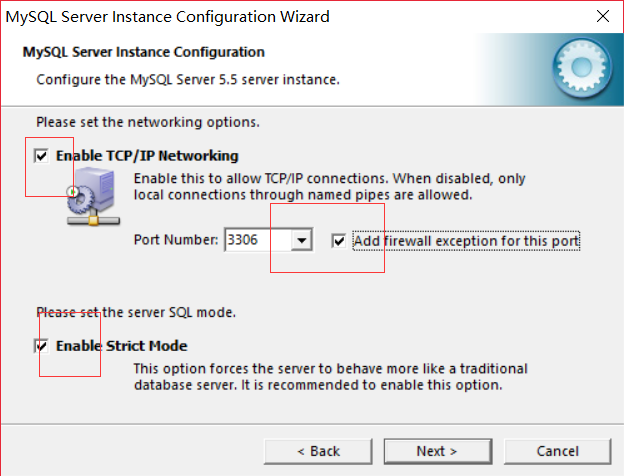
9,是否启用TCP/IP连接,设定端口,如果不启用,就只能在自己的机器上访问mysql数据库了,在这个页面上,您还可以选择“启用标准模式”(Enable Strict Mode),这样MySQL就不会允许细小的语法错误。如果是新手,建议您取消标准模式以减少麻烦。但熟悉MySQL以后,尽量使用标准模式,因为它可以降低有害数据进入数据库的可能性。按“Next”继续
10,就是对mysql默认数据库语言编码进行设置(重要),一般选UTF-8,按 “Next”继续。

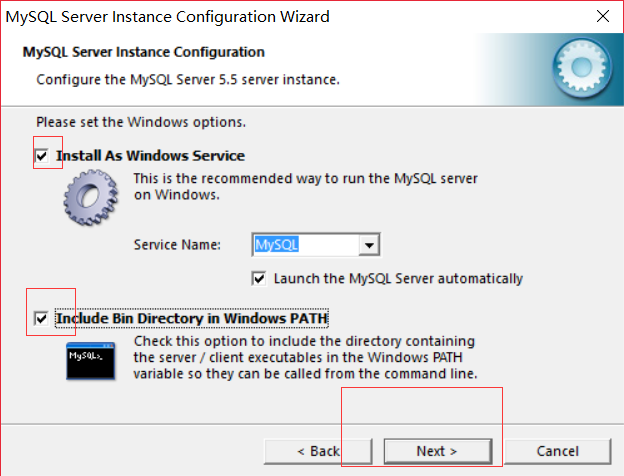
11,择是否将mysql安装为windows服务,还可以指定Service Name(服务标识名称),是否将mysql的bin目录加入到Windows PATH(加入后,就可以直接使用bin下的文件,而不用指出目录名,比如连接,“mysql.exe -uusername -ppassword;”就可以了,不用指出mysql.exe的完整地址,很方便),我这里全部打上了勾,Service Name不变。按“Next”继续。
12,询问是否要修改默认root用户(超级管理)的密码。“Enable root access from remote machines(是否允许root用户在其它的机器上登陆,如果要安全,就不要勾上,如果要方便,就勾上它)”。最后“Create An Anonymous Account(新建一个匿名用户,匿名用户可以连接数据库,不能操作数据,包括查询)”,一般就不用勾了,设置完毕,按“Next”继续。
用户名和密码统一设置成:
用户名:root(例如)
用户密码:****
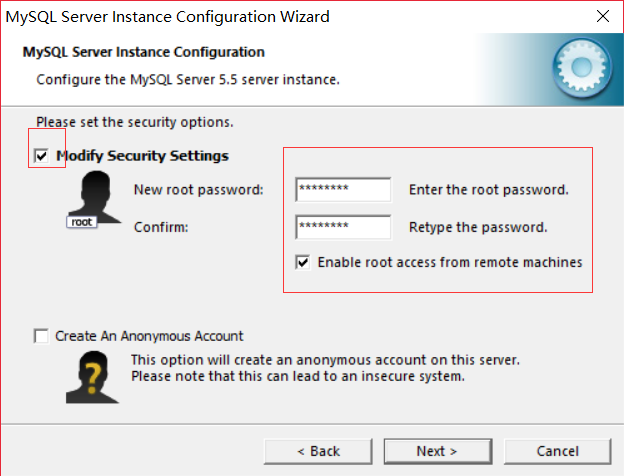
13,确认设置无误,按“Execute”使设置生效,即完成MYSQL的安装和配置。
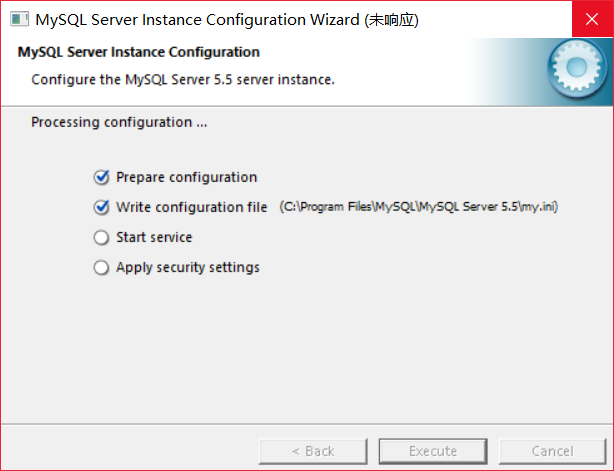
注意:设置完毕,按“Finish”后有一个比较常见的错误,就是不能“Start service”,一般出现在以前有安装mysql的服务器上,解决的办法,先保证以前安装的mysql服务器彻底卸载掉了;不行的话,检查是否按上面一步所说,之前的密码是否有修改,照上面的操作;如果依然不行,将mysql安装目录下的data文件夹备份,然后删除,在安装完成后,将安装生成的 data文件夹删除,备份的data文件夹移回来,再重启mysql服务就可以了,这种情况下,可能需要将数据库检查一下,然后修复一次,防止数据出错。
三,安装成功验证
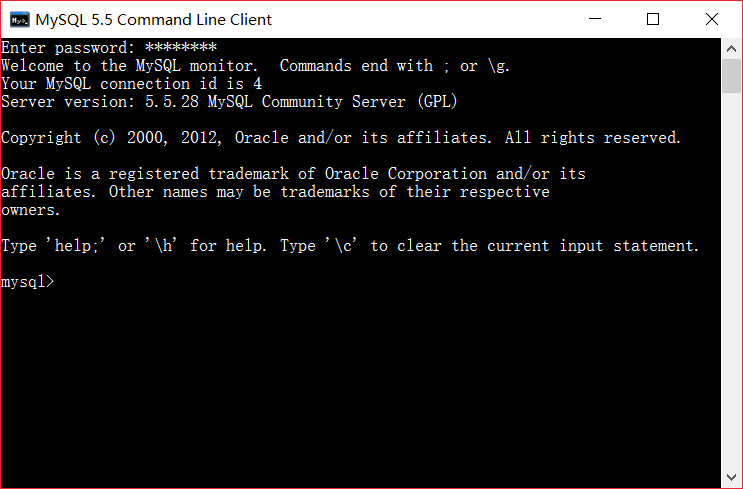
第一步:打开命令行窗口
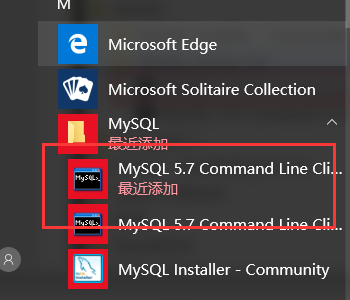
第二步:输入密码
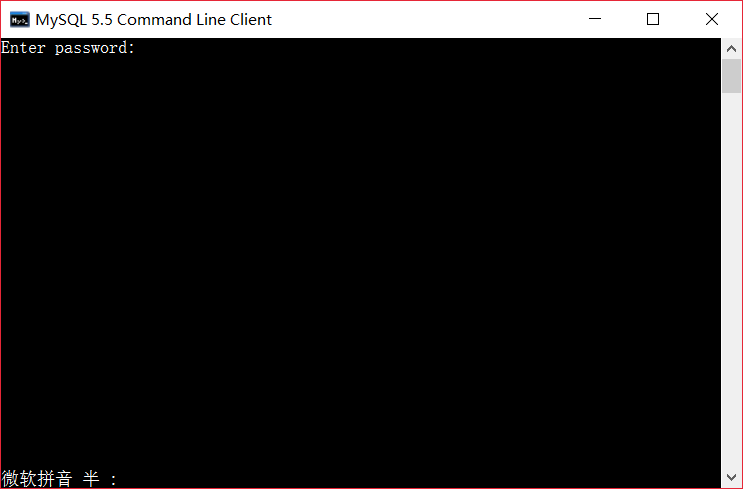
第三步:输入Root密码,并按回车
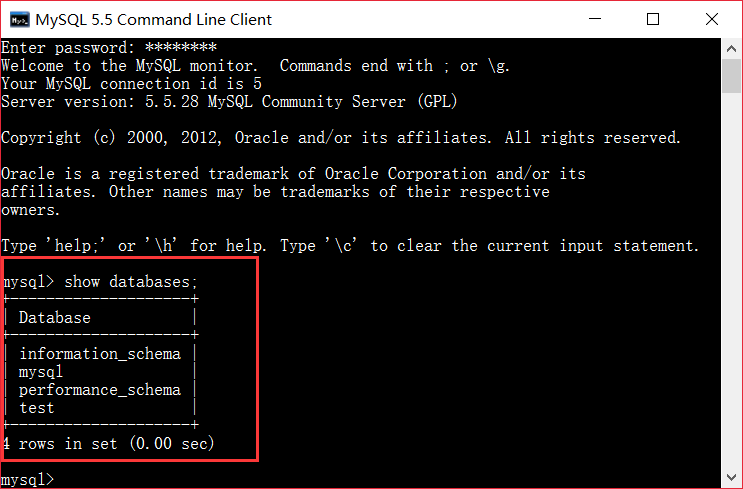
第四步:输入显示所有数据库命令:show databases(一定要有分号,并按回车)
三:NavicatforMySQL下载及使用
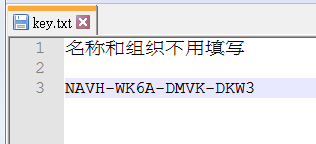
正版的验证码
第一步:下载的文件名为:navicatformysql.zip,示意图如下:

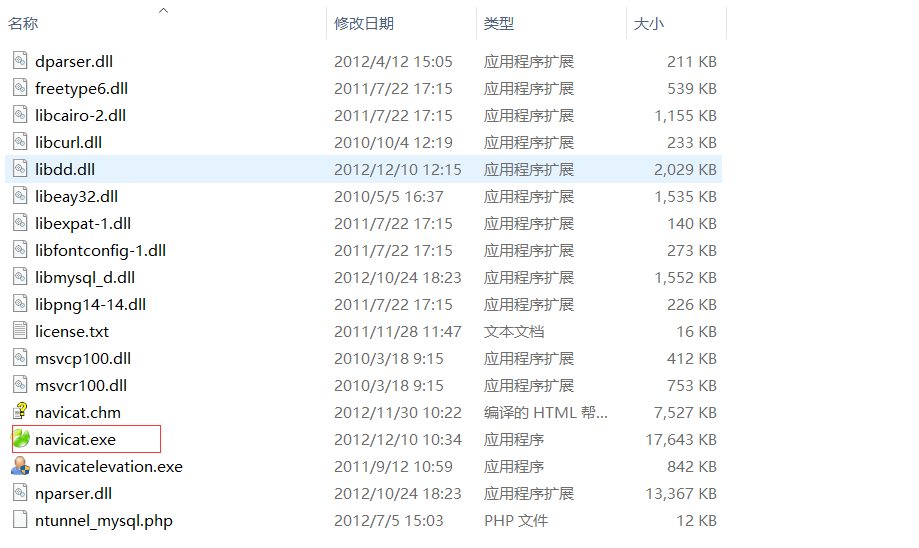
第二步:解压,示意图如下:

第三步:执行文件示意图:
第四步:双击后显示主界面
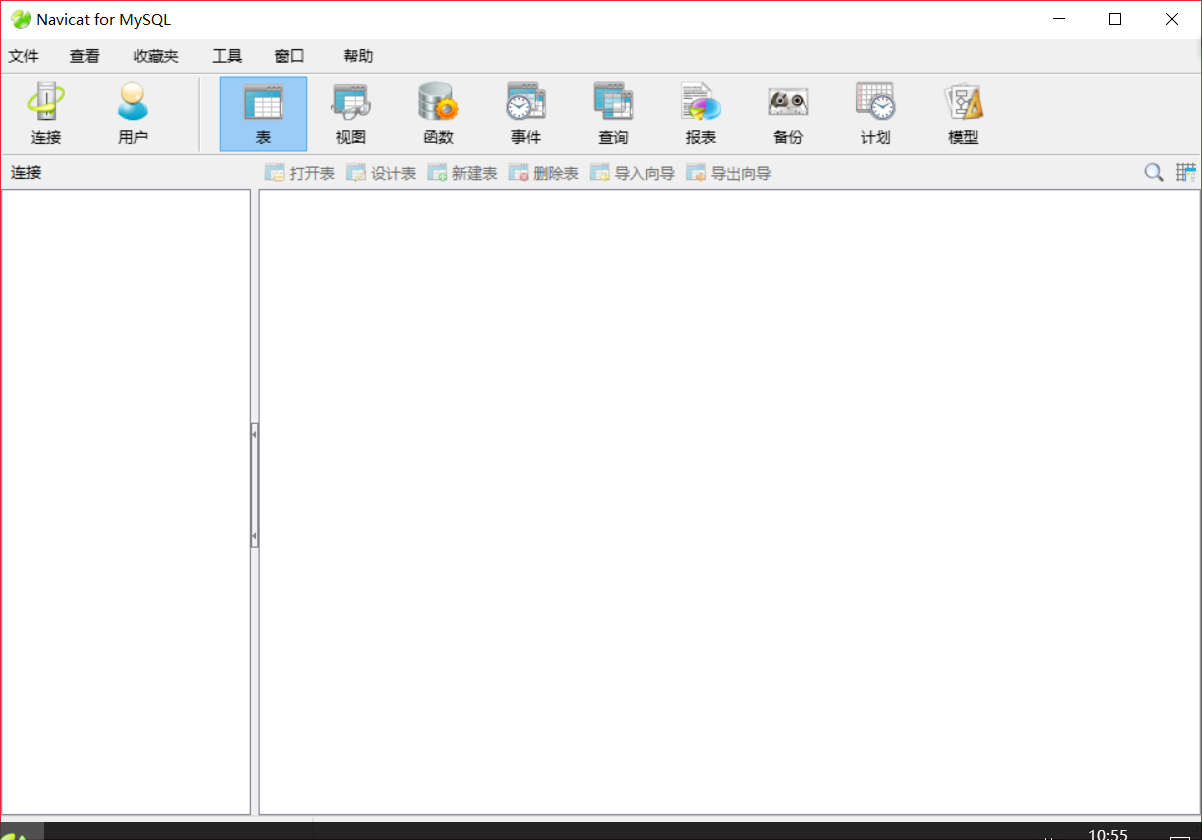
第五步:安装下载文件中的输入即可

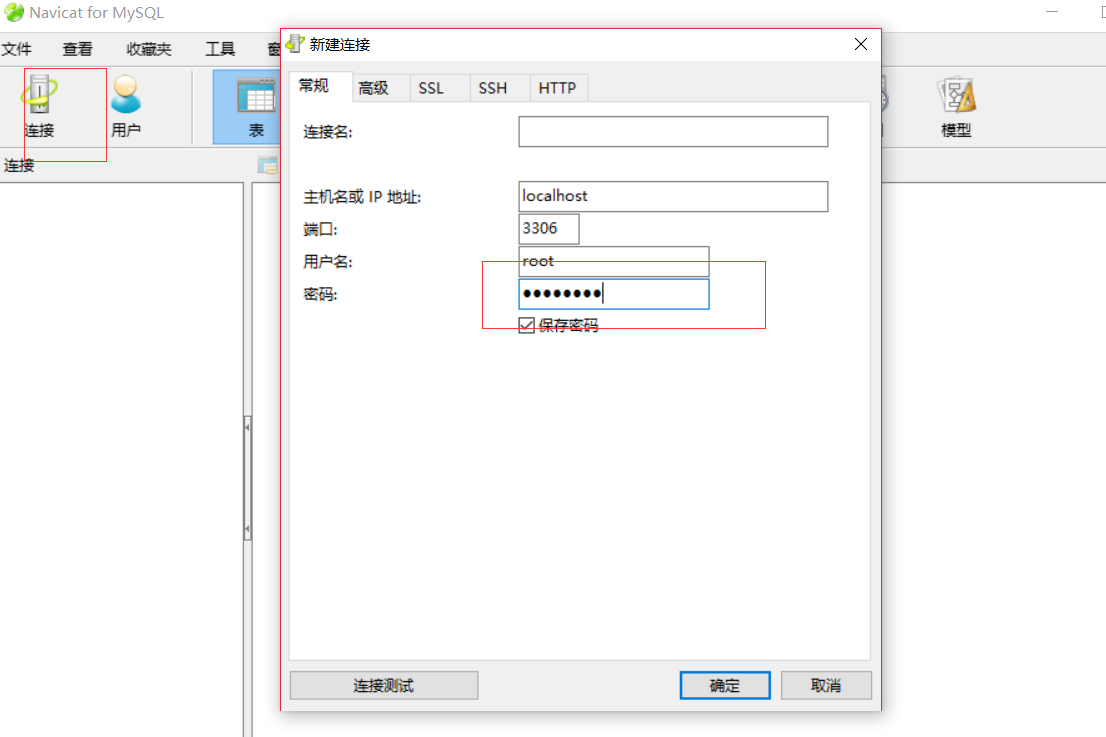
第六步:主界面连接到数据库配置
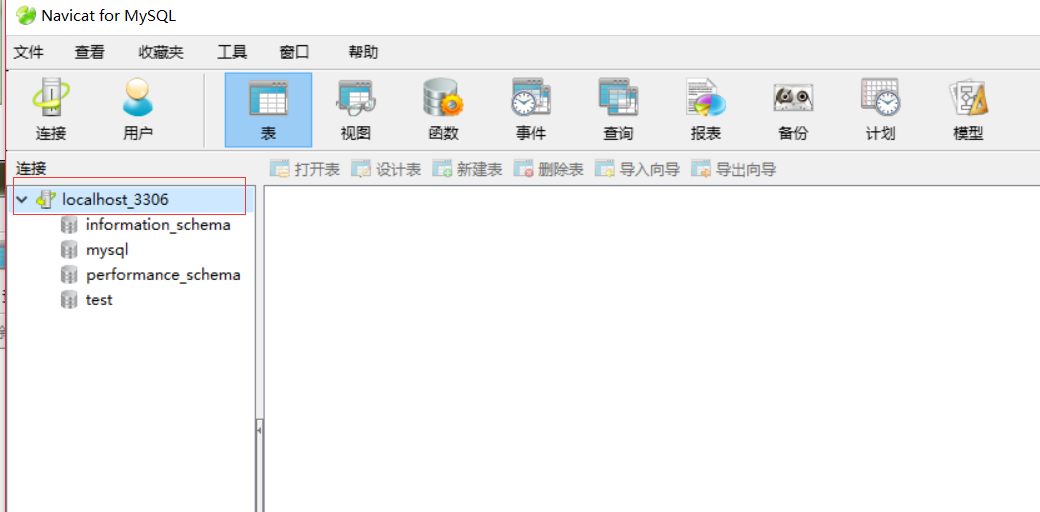
第七步:显示连接,即可以查看所有数据库详情
第八步:右键选择运行SQL文件,然后选择
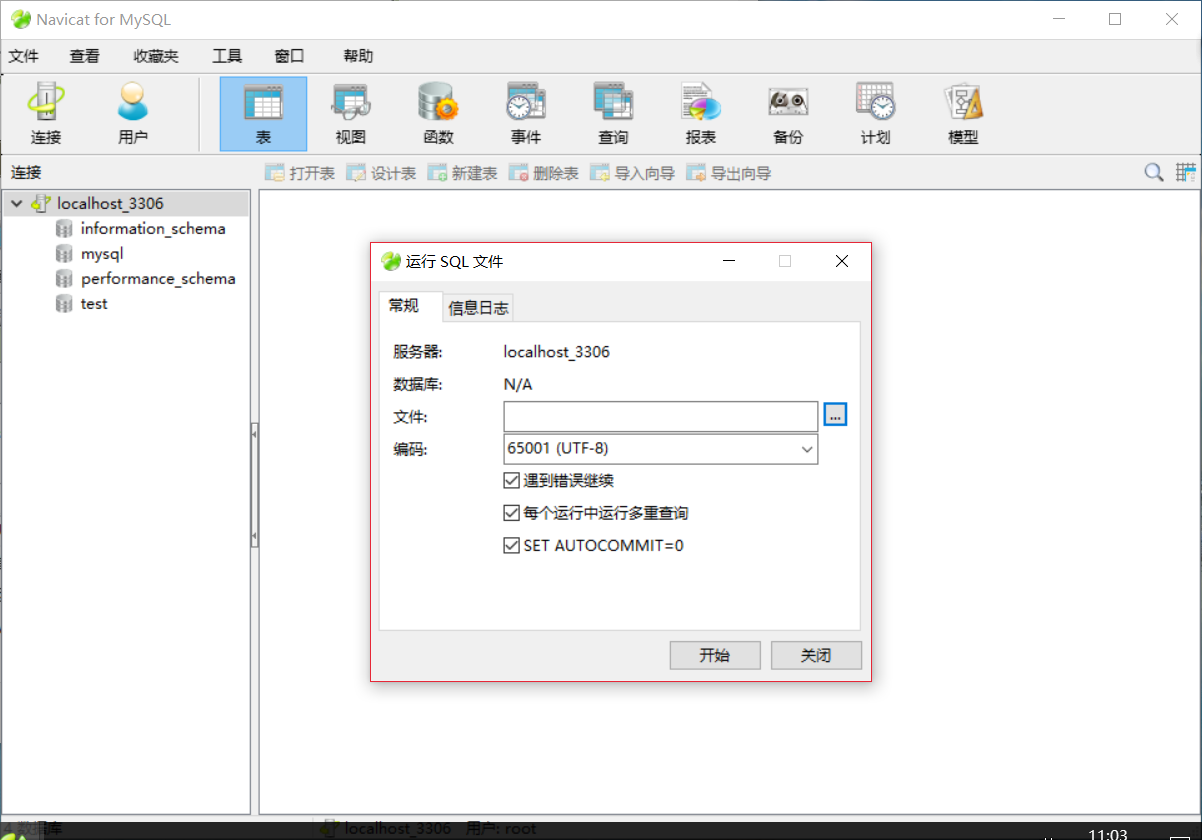
第九步:选择执行文件,点击后既可以运行
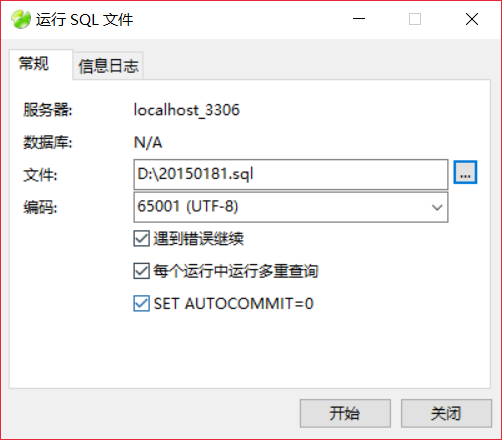
第十步:显示执行结果,成功关闭即可。(图中必须显示成功)

第十一步:运行用户SQL文件
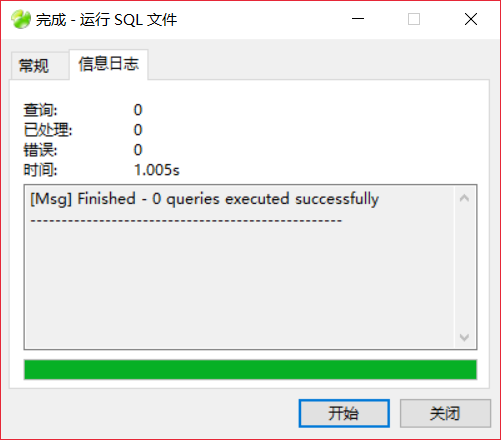
以上,就是数据库配置全部内容。
MySQL及其图形界面navicat的安装的更多相关文章
- [转]Oracle 11g 基于CentOS7静默安装教程(无图形界面,远程安装) --有部份地方有问题
Oracle 11g 基于CentOS7静默安装教程(无图形界面,远程安装) [转载]原文地址:http://canonind.blog.51cto.com/8239025/1883066 一.安装前 ...
- CentOS 7命令行安装GNOME、KDE图形界面(成功安装验证)
来源:cnblogs.com/Amedeo 作者:Amedeo 正文 CentOS 7 默认是没有图形化界面的,但我们很多人在习惯了 Windows 的图形化界面之后,总是希望有一个图形化界面从而方 ...
- mysql数据库可视化工具—Navicat Premium—安装与激活
一.Navicat premium简介 Navicat premium是一款数据库管理工具.将此工具连接数据库,你可以从中看到各种数据库的详细信息.包括报错,等等.当然,你也可以通过他,登陆数据库,进 ...
- Nodejs.Electron(Nodejs的图形界面开发)安装和试用
# 克隆示例项目的仓库 git clone https://github.com/electron/electron-quick-start # 进入这个仓库 cd electron-quick-st ...
- Linux下图形界面调试工具kdbg安装及測试
1.Ubuntu系统下安装 Ubuntu系统安装比較方便,直接apt-get即可 apt-get install kdbg 2.centos 安装 首先,在这个地址下下载rpm包.然后使用rpm命令安 ...
- CentOS图形界面下如何安装Eclipse和使用maven
不多说,直接上干货! http://www.eclipse.org/downloads/packages/release/Kepler/SR2 下载到/usr/local/下,解压完成之后,我们想用这 ...
- 学习笔记之--MySQL图形界面软件Navicat Premium的安装
最近因项目开发需要,搁置已久的MySQL再次用到.由于以前都是使用命令行进行操作的,没有图形界面.经同学介绍,安装了一个MySQL的图形界面软件.各种数据库的操作也变得直观方便了很多.现在记录下来,一 ...
- MySQl安装图形界面
对于mysql的图形界面有很多个:1.MySQL GUI Tools MySQL GUI Tools是一个可视化界面的MySQL数据库管理控制台,提供了四个非常好用的图形化应用程序,方便数据库管理和数 ...
- centOS7下安装GUI图形界面
1.如何在centOS7下安装GUI图形界面 当你安装centOS7服务器版本的时候,系统默认是不会安装GUI的图形界面程序,这个需要手动安装CentOS7 Gnome GUI包. 2.在系统下使用命 ...
随机推荐
- mysql的like子句
直接上例子 查询字段以 php 开头的信息. SELECT * FROM position WHERE name LIKE 'php%'; 查询字段包含 php 的信息. SELECT * FROM ...
- ffmpeg源码编译安装(Compile ffmpeg with source) Part 1 : 通用部分
本页内容包含了在Unix/Linux中用源码包编译的通用的结构 可能不仅仅适用于ffmpeg 为啥使用源码包编译 编译源码可以扩展功能, 实现相对于自己平台的最优化, 还可以自定义的修改 概述 大部分 ...
- redis_字符串对象
Redis总共支持五种数据类型:string,hash,list,set及zset.这里介绍字符串类型的实现 首先了解字符串对象的结构 // redis对象内存分配,列出主要相关的属性 redisOb ...
- Solr Cloud安装
1. zookeeper-3.4.10安装: zoo.cfg配置文件: dataDir=/usr/share/zookeeper/data/ clientPort=2181 server.1=10.0 ...
- MVC概述
学习MVC模式 一.MVC简介 MVC是Model-View-Controller的简称,即模型-视图-控制器.MVC是一种设计模式,它把应用程序分成三个核心模块:模型.视图.控制器,它们各自处理 ...
- stringstream
C++引入了ostringstream.istringstream.stringstream这三个类,要使用他们创建对象就必须包含sstream.h头文件. istringstream类用于执行C++ ...
- Linux系统安装 OpenSSL两种方法
OpenSSL是一个开源的ssl技术,由于安装pytbull,需要安装openssl,并下载对应的版本下载地址:https://www.openssl.org/source/ 方法一,编译安装Open ...
- 1.1.4 PROB Greedy Gift Givers
Greedy Gift Givers A group of NP (2 ≤ NP ≤ 10) uniquely named friends has decided to exchange gifts ...
- Windows 10 IoT Core 17120 for Insider 版本更新
今天,微软发布了Windows 10 IoT Core 17120 for Insider 版本更新,本次更新只修正了一些Bug,没有发布新的特性.相比于17115,又少了两个已知的问题. 一些已知的 ...
- Akka-CQRS(5)- CQRS Writer Actor 部署和测试
上篇我们做了一个WriterActor的例子,主要目的是示范WriterActor如何作为集群分片用persistentActor特性及event-sourcing模式实现CQRS的写功能.既然是集群 ...