
WinForm 之 窗口最小化到托盘及右键图标显示菜单
Form最小化是指整个Form都缩小到任务栏上,但是窗体以Form的标题栏形式显示在任务栏上, 若是想让Form以Icon的形式显示在任务栏右下角,则需要给Form添加一个NotifyIcon控件。
一、添加NotifyIcon控件
1 如下图为窗体添加一个 NotifyIcon 控件,并指定 Icon 和 Text 属性,如下图:
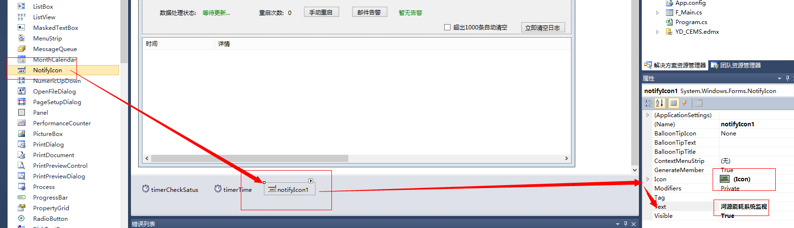
2 在需要窗体最小化到托盘的处理代码中,添加如下代码:
if(this.WindowState==FormWindowState.Normal&&this.Visible==true)

{

    this.notifyIcon1.Visible=true;//在通知区显示Form的Icon

    this.WindowState=FormWindowState.Minimized;

    this.Visible=false;

    this.ShowInTaskbar=false;//使Form不在任务栏上显示

}

3 可以为 添加NotifyIcon控件指定双击事件,双击还原,代码如下:
        /// <summary>

        /// 添加双击托盘图标事件(双击显示窗口)

        /// </summary>

        /// <param name="sender"></param>

        /// <param name="e"></param>

        private void notifyIcon1_MouseDoubleClick(object sender, MouseEventArgs e)

        {

            if (WindowState == FormWindowState.Minimized)

            {

                //还原窗体显示

                WindowState = FormWindowState.Normal;

                //激活窗体并给予它焦点

                this.Activate();

                //任务栏区显示图标

                this.ShowInTaskbar = true;

                //托盘区图标隐藏

                notifyIcon1.Visible = false;

            }

        }
4 关闭窗体询问是否直接退出或者最小化到托盘
        /// <summary>

        /// 判断是否最小化,然后显示托盘

        /// </summary>

        /// <param name="sender"></param>

        /// <param name="e"></param>

        private void F_Main_SizeChanged(object sender, EventArgs e)

        {

            //判断是否选择的是最小化按钮

            if (WindowState == FormWindowState.Minimized)

            {

                //隐藏任务栏区图标

                this.ShowInTaskbar = false;

                //图标显示在托盘区

                notifyIcon1.Visible = true;

            }

        }

        /// <summary>

        /// 确认是否退出

        /// </summary>

        /// <param name="sender"></param>

        /// <param name="e"></param>

        private void F_Main_FormClosing(object sender, FormClosingEventArgs e)

        {

            if (MessageBox.Show("是否确认退出程序?", "退出", MessageBoxButtons.OKCancel, MessageBoxIcon.Question) == DialogResult.OK)

            {

                // 关闭所有的线程

                this.Dispose();

                this.Close();

            }

            else

            {

                e.Cancel = true;

            }

        }
二、添加 ContextMenuStrip 控件
1 在窗体添加一个 ContextMenuStrip 控件,然后添加控件菜单项,最后绑定给 NotifyIcon 控件即可,如下:

2 绑定菜单给 NotifyIcon 控件,如下图:

3 为 ContextMenuStrip 控件的菜单项指定单击事件,如下:
        /// <summary>

        /// 托盘右键显示主界面

        /// </summary>

        /// <param name="sender"></param>

        /// <param name="e"></param>

        private void 显示ToolStripMenuItem_Click(object sender, EventArgs e)

        {

            WindowState = FormWindowState.Normal;

        }

        /// <summary>

        /// 托盘右键退出程序

        /// </summary>

        /// <param name="sender"></param>

        /// <param name="e"></param>

        private void 退出ToolStripMenuItem_Click(object sender, EventArgs e)

        {

            if (MessageBox.Show("是否确认退出程序?", "退出", MessageBoxButtons.OKCancel, MessageBoxIcon.Question) == DialogResult.OK)

            {

                // 关闭所有的线程

                this.Dispose();

                this.Close();

            }

        }
三、为 NotifyIcon 控件添加单击事件,控制菜单的显示及窗口的还原,代码如下:
private void myIcon_MouseClick(object sender, MouseEventArgs e)

{

   if (e.Button == MouseButtons.Right)

   {

       myMenu.Show();

   }

   if (e.Button == MouseButtons.Left)

    {

        this.Visible = true;

        this.WindowState = FormWindowState.Normal;

    }

 }
WinForm 之 窗口最小化到托盘及右键图标显示菜单的更多相关文章
- WPF实现窗口最小化到托盘,并且实现右击菜单
原版是从网上找了一位大神的,自己只是用了一点适合自己的. 具体实现 1.首先已经确认WPF中没有实现最小化托盘的类与方法,用到了winform中的程序集 using Drawing = System. ...
- NotifyIcon 将窗口最小化到托盘
1.设置窗体属性showinTask=false 2.加notifyicon控件notifyIcon1,为控件notifyIcon1的属性Icon添加一个icon图标. 3.添加窗体最小化事件(首先需 ...
- C# WinForm窗口最小化到系统托盘
* C# WinForm窗口最小化到系统托盘http://hi.baidu.com/kfxtgtqyapouyze/item/8ccfdcd5a174a7312a35c7c3 主要功能:(1).程序启 ...
- C# 实现WinForm窗口最小化到系统托盘代码
1.如果不想让程序在任务栏中显示,请把窗体的属性ShowInTaskbar设置为false; 2.如果想让程序启动时就最小化,请设置窗体的属性WindowState设置为Minimized.(Mini ...
- (WinForm)文件夹状态监控,最小化到托盘,开机自启动
原文 (WinForm)文件夹状态监控,最小化到托盘,开机自启动 . 文件夾監控(監測文件夾中的文件動態): //MSDN上的例子 public class Watcher { public stat ...
- MFC窗口实现最小化到托盘 右键菜单和还原
//.h文件 void toTray();//最小化到托盘 void DeleteTray();//删除托盘图标 afx_msg LRESULT OnShowTask(WPARAM wParam,LP ...
- C#实现窗口最小化到系统托盘
先添加notifyicon控件notifyIcon1 using System; using System.Collections.Generic; using System.ComponentMod ...
- C++ 最小化到托盘
#define WM_SHOWTASK (WM_USER + 1) void CTestDlg::OnSysCommand(UINT nID, LPARAM lParam) { if ((nID &a ...
- VC++ 最小化到托盘、恢复
所谓的“托盘”,在Windows系统界面中,指的就是下面任务条右侧,有系统时间等等的标志的那一部分.在程序最小化或挂起时,但有不希望占据任务栏的时候,就可以把程序放到托盘区. 一.托盘编程相关函数 ...
随机推荐
- ERP结账不自动清台的解决办法
1. 2. 完成以上设置即可
- The process could not read file xxx due to OS error 53
在不同地域的两个SQL Server服务器上配置了复制(Replication)用于同步数据(生产环境配置有Replication,测试环境也配有Replication),两地通过专线连接起来,这 ...
- 洗礼灵魂,修炼python(89)-- 知识拾遗篇 —— 进程
进程 1.含义:计算机中的程序关于某数据集合上的一次运行活动,是系统进行资源分配和调度的基本单位.说白了就是一个程序的执行实例. 执行一个程序就是一个进程,比如你打开浏览器看到我的博客,浏览器本身是一 ...
- scrapy实例:爬取中国天气网
1.创建项目 在你存放项目的目录下,按shift+鼠标右键打开命令行,输入命令创建项目: PS F:\ScrapyProject> scrapy startproject weather # w ...
- Sql查询今天、本周和本月的记录(时间字段为时间戳)
工作中遇到的问题,小结一下 查询今日添加的记录: select * from [表名] where datediff(day,CONVERT(VARCHAR(20),DATEADD(SECOND,[时 ...
- Vue 学习笔记之快速入门篇
Vue (读音 /vjuː/,类似于 view) 是一套用于构建用户界面的渐进式框架.与其它大型框架不同的是,Vue 被设计为可以自底向上逐层应用.Vue 的核心库只关注视图层,不仅易于上手,还便于与 ...
- Python 入门:基本语法
对于多数从其他编程语言转入Python的来说,或多或少会有些不习惯.如果沿用其他编程语言的语法来写Python代码,那么碰壁是不可避免的了. 本文是基于我看了两个小时的官方文档(Python 2.7 ...
- Windows 快捷方式(*.link)打开方式关联错误
1.Win+r 组合键打开 “运行”,输入 “regedit” 打开 注册表 2.依次打开注册表,定位到以下位置: HKEY_CURRENT_USER\SOFTWARE\MICROSOFT\WINDO ...
- Metasploit渗透测试实际应用
Metasploit:如何在 Metasploit 中使用反弹 Shell https://xz.aliyun.com/t/2380 Metasploit:如何使用 msfvenom https:// ...
- 【Python语言】Python介绍
目前在大数据的行业中有3种语言:1. Java ---> 用于大数据工程2. Scala ---> 用于大数据工程和数据科学3.Python ---> 用于数据科学 Python是一 ...