
工具 | Typora + PicGo-Core 自动上传图片到图床
0 前言
Markdown 是现在十分流行的标记式语言,在博客等很多场景中应用十分广泛。众所周知,Markdown 中的图片是以链接的形式存在的,不像 Word 等传统文本编辑器直接把图片嵌入文档中。传统的做法是在写作过程中,先将所需图片上传至在线图床,然后将生成的链接插入文档中;或者先将图片保存在本地,再插入在磁盘中的路径(只能本地查看图片)。这两种方法显然都比较麻烦,体验欠佳。
Typora 在较早的版本中就支持了从剪贴板直接将图片粘贴至文档中,图片被将自动保存到指定的目录中。在本地写作的场景中(只在本地查看、或写完导出为PDF格式分享),插入图片的体验已经明显提升。但对于需要直接在线分享 md 的场景(例如本地写完粘贴到在线的博客 md 编辑器),本地图片链接就不起作用了,依然需要手动上传图片后再更新图片链接。
但在版本 ≥ 0.9.9.32 on macOS or 0.9.84 on Windows / Linux 后,Typora 集成了通过第三方工具自动上传图片的功能。只需进行5分钟的设置,就能极大提升 md 写作体验。下面分享配置过程。
版本信息:
Typora: 0.9.96
PicGo-Core: 1.4.18
1 PicGo-Core
安装
PicGo-Core 是一个开源的命令行图片上传工具。虽然可以在 Typora 的设置中一键下载安装 PicGo-Core,但它是从 Typora 自己的 fork 库中安装的,并不是 PicGo-Core 的官方开源库;因此版本通常较为老旧,存在各种没有必要的 bug、也无法使用更新的 feature。
基于以上理由,强烈建议直接在本地自己安装 PicGo-Core。安装本身也很简单:
# 需要 Node.js 版本 >= 8

npm install picgo -g # 或 yarn global add picgo
配置
安装成功后,可以使用交互式命令行方便地进行配置并自动生成配置文件,无需手动生成和复制粘贴(有的终端支持不太好,可以多换几个试试)。配置好图床后使用 picgo use uploader 选择当前要使用的 Uploader 。
$ picgo set uploader

? Choose a(n) uploader (Use arrow keys)

  smms

❯ tcyun

  github

  qiniu

  imgur

  aliyun

  upyun
我使用的是默认的 SM.MS 图床,选择 smms 选项后要求输入 api token。在注册登录 SM.MS 后,可以在个人中心获取到自己的 token,输入即可完成配置;其他图床也有对应的交互配置选项。
如果由于种种原因无法通过交互命令行完成配置,也可以手动生成配置文件。这里以默认的smms图床为例,更多图床的配置方法详见配置文档。
picgo 的默认配置文件为
~/.picgo/config.json。其中~为用户目录。不同系统的用户目录不太一样。linux 和 macOS 均为
~/.picgo/config.json。windows 则为
C:\Users\你的用户名\.picgo\config.json。
{

  "picBed": {

    "uploader": "smms", // 代表当前的默认上传图床为 SM.MS,

    "smms": {

      "token": "" // 自己的 token

    }

  },

  "picgoPlugins": {} // 为插件预留

}
测试
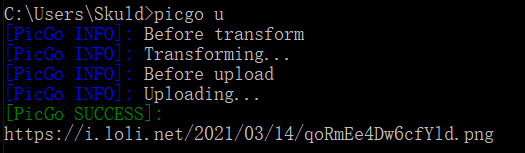
完成安装和配置后,就可以通过命令行上传图片到图床了。如果执行命令后返回了图床的URL,则说明配置成功。
# 上传具体路径图片

picgo upload /xxx/xxx.jpg

# 上传剪贴板里的第一张图片(上传时会将格式转成png)

picgo upload
2 Typora 设置
配置好 PicGo-Core 后,在 Typora 的偏好设置-图像中进行设置。
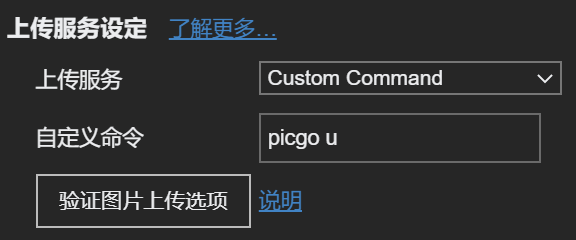
上传服务设定
由于我们自己安装了 PicGo-Core,没有使用它自己集成的,所以上传服务选择 Custom Command (自定义命令),命令使用 picgo u 即可。
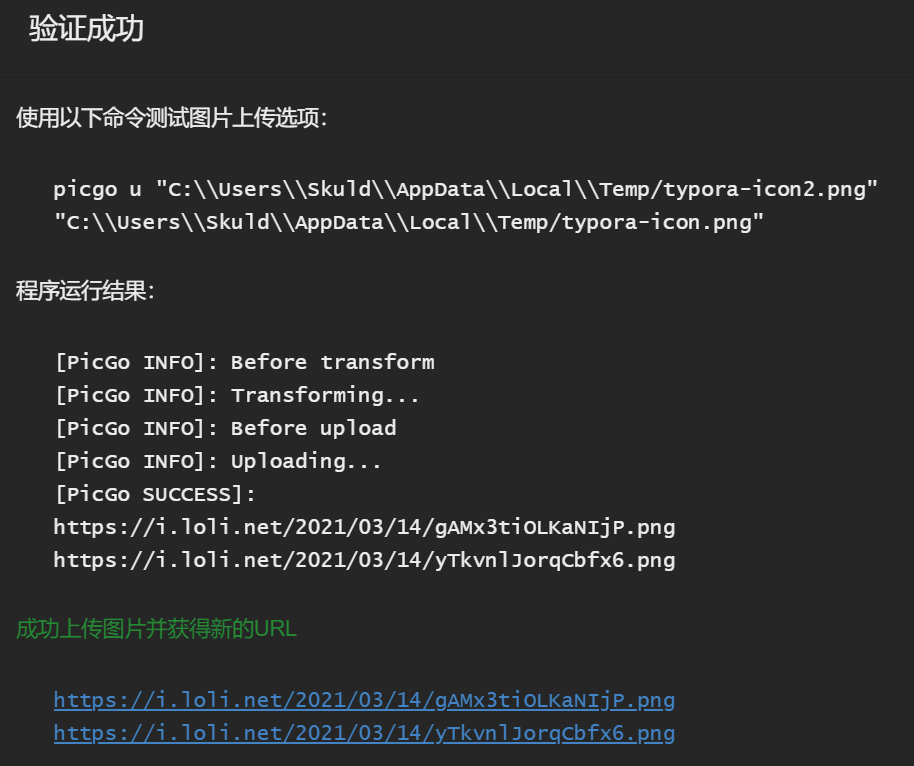
设置后点击下方的“验证图片上传选项”,他会自动上传两张图片测试图片上传服务。如果出现如下结果,说明配置成功。
插入图片设置
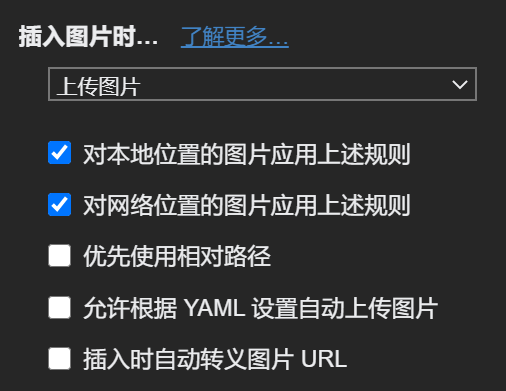
如果想在插入图片时直接上传,可以按照如上选项设置。然而这样设置存在一个问题,插入图片后需要等待上传完成返回URL才能在文档中看到图片的预览,感觉不够流畅。并且如果反复多次替换图片,图床中会出现很多冗余图片,造成空间浪费。
批量上传图片
由于上述原因,个人建议在插入图片时先保存到本地以实现流畅的即时预览,在完成文章后统一批量上传文章中用到的所有本地图片。
在菜单中选择“格式-图像-上传所有本地图片(Format-Image-Upload All Local Images)即可完成批量上传。
结语&参考文献
以上是我自己配置 Typora 图片上传的过程,希望能对你有所帮助。文中考虑的情况不够全面,可能存在疏漏,欢迎留言指正讨论!
参考文献:
工具 | Typora + PicGo-Core 自动上传图片到图床的更多相关文章
- 关于使用阿里OSS服务搭建图床和使用PicGO上传图片到图床
最近喜欢上了使用markdown来写博客,可是markdown的图片却是本地的,如果我要发博客,那么又要重复截图了.于是干脆弄了个图床,本地截图的时候上传到图床,markdown中的代码结果也是图床里 ...
- 打造一个上传图片到图床利器的插件(Mac版 开源)
写markdown博客如何将截图快速上传到图床--记一个工具插件的实现(windows版 开源)(2017-05-31 20:23) 打造一个上传图片到图床利器的插件 鉴于写博客截图手动上传到图床的步 ...
- Typora + PicGo-Core + Custom Command 实现上传图片到图床
教程参考 Typora+PicGo-Core(command line)+Gitee实现图片上传到图床 主要借鉴 picgo 操作命令 Typora + PicGo + Gitee 实现图片自动上传到 ...
- Typora+Picgo+Gitee实现上传图片
下载picgo和node.js 百度网盘地址: 链接:https://pan.baidu.com/s/1QwbXn4vFuDfSFNOnZU5-Jg 取码:efgc 打开picgo,安装gitee-u ...
- 技术人的福音!教你如何使用Typora+PicGo实现图片自动上传功能
前言 写技术文章的小伙伴,对于 Typora 肯定不陌生,用来编写 Markdown 特别的方便. 但是,有个问题,就是当我们插入一个图片,并且使之可以在公网访问时,操作流程特别的麻烦. 首先,你需要 ...
- 解放双手,markdown文章神器,Typora+PicGo+七牛云图床实现自动上传图片
本文主要分享使用Typora作为Markdown编辑器,PicGo为上传图片工具,使用七牛云做存储来解放双手实现图片的自动化上传与管理.提高写作效率,提升逼格.用过 Markdown 的朋友一定会深深 ...
- 写markdown博客如何将截图快速上传到图床——记一个工具插件的实现(windows版 开源)
打造一个上传图片到图床利器的插件(Mac版 开源)(2018-06-24 19:44) 更新于2018年2月 做了以下改动: 1.修复了一个bug,把服务器区域做成可配: 七牛有华北,华东,华南以及美 ...
- Typora+PicGo+Gitee笔记方案
前言:需要学习的知识太多,从一开始就在寻找一款能让我完全满意的编辑器,然而一直都没有令我满意的.在前两天Typora新版本更新后,总算是拥有了一套我认为很完美的笔记方案:使用Typora编写markd ...
- Typora PicGo Gitee博客写作好搭档
利用Gitee仓库存放图片 1.首先在Gitee上创建一个公开的仓库,我这里创建了一个名叫resources的仓库: 2.在Gitee中获取私人令牌(个人设置界面中): 安装配置PicGo 1.下载自 ...
随机推荐
- 海 鱼立 鲷 & 海䲞鲷
海 鱼立 鲷 & 海䲞鲷 䲞 lì 鲷 diāo 二长棘鲷 二长棘鲷(学名:Parargyrops edita)为辐鳍鱼纲鲈形目鲷科二长棘鲷属的鱼类,俗名板鱼.䲞鱼.盘仔鱼.立花.赤鬃.长鳍. ...
- ASCII Art
ASCII Art https://npms.io/search?q=ASCII art ASCII Art Text to ASCII Art Generator (TAAG) http://pat ...
- Vue & mobile UI components
Vue & mobile UI components https://github.com/vuejs/awesome-vue https://awesome-vue.js.org/ http ...
- map & scale bug
map & scale TW bug https://antv.alipay.com/zh-cn/g2/3.x/demo/map/drill-down.html import React, { ...
- 为什么说NGK公链的商用落地是可行的?
互联网.大数据以及云计算的发展给人们的生活.工作带来了诸多便利,也让人们一次又一次感叹科技的进步.而NGK公链的诞生,更是让众人称之为传奇.其商用落地可行性,也让人惊叹.那么,为什么说NGK公链的商用 ...
- django学习-22.admi管理后台页面的文案展示等相关配置
目录结果 1.前言 2.完整的操作步骤 2.1.第一步:对[settings.py]里的相关常量的值做如下修改 2.2.第二步:重启django项目[helloworld]的服务 2.3.第三步:重新 ...
- VMware vSphere 虚拟化平台的安装及使用
首先解释一下这些名词, vSphere是什么? vSphere 是VMware公司发布的一整套产品包,是VMware公司推出的一套服务器虚拟化解决方案,包含VMware ESXi hypervisor ...
- 腾讯云Centos7.6开放端口及配置腾讯云安全组
1:防火墙的开启.关闭.状态查询.设置开机自启.开机禁用命令 检查状态(1):firewall-cmd --state 检查状态(2):systemctl status firewalld.servi ...
- jQuery实现游戏推荐
1.需求:点击添加游戏按钮实现添加游戏,点击删除按钮,删除游戏. 2.实现思路:分别给添加按钮和删除按钮添加click事件. 3.遇到的问题:自己添加的游戏不能进行删除. 4.原因分析:文档加载完毕后 ...
- 05.从0实现一个JVM语言之目标平台代码生成-CodeGenerator
从0实现JVM语言之目标平台代码生成-CodeGenerator 源码github仓库, 如果这个系列文章对你有帮助, 希望获得你的一个star 本节相关代码生成package地址 阶段性的告别 非常 ...