
Flutter沉浸式状态栏/AppBar导航栏/仿咸鱼底部凸起导航
- Flutter中如何实现沉浸式透明Statusbar状态栏效果?
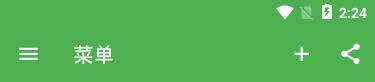
如下图:状态栏是指android手机顶部显示手机状态信息的位置。
android 自4.4开始新加入透明状态栏功能,状态栏可以自定义颜色背景,使titleBar能够和状态栏融为一体,增加沉浸感。

如上图Flutter状态栏默认为黑色半透明,那么如何去掉这个状态栏的黑色半透明背景色,让其和标题栏颜色一致,通栏沉浸式,实现如下图效果呢?且继续看下文讲述。
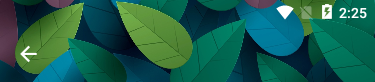
在flutter项目目录下找到android主入口页面MainActivity.kt或MainActivity.java,判断一下版本号然后将状态栏颜色修改设置成透明,因为他本身是黑色半透明。
MainActivity.kt路径: android\app\src\main\kotlin\com\example\flutter_app\MainActivity.kt
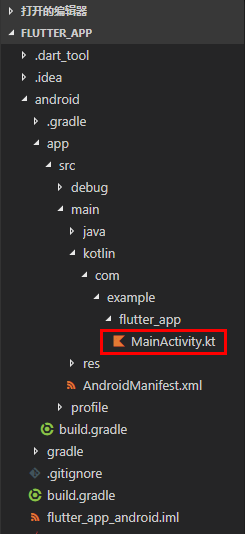
在MainActivity.kt页面新增如下高亮代码片段
package com.example.flutter_app

import androidx.annotation.NonNull;

import io.flutter.embedding.android.FlutterActivity

import io.flutter.embedding.engine.FlutterEngine

import io.flutter.plugins.GeneratedPluginRegistrant

//引入

import android.os.Build;

import android.os.Bundle;

class MainActivity: FlutterActivity() {

    override fun configureFlutterEngine(@NonNull flutterEngine: FlutterEngine) {

        GeneratedPluginRegistrant.registerWith(flutterEngine);

    }

    //设置状态栏沉浸式透明(修改flutter状态栏黑色半透明为全透明)

    override fun onCreate(savedInstanceState: Bundle?) {

        super.onCreate(savedInstanceState);

        if (Build.VERSION.SDK_INT >= Build.VERSION_CODES.LOLLIPOP) {

            window.statusBarColor = 0

        }

    }

}
注意:flutter项目默认是使用Kotlin语言
Kotlin 是一种在 Java 虚拟机上运行的静态类型编程语言,被称之为 Android 世界的Swift,由 JetBrains 设计开发并开源。
Kotlin 可以编译成Java字节码,也可以编译成 JavaScript,方便在没有 JVM 的设备上运行。
在Google I/O 2017中,Google 宣布 Kotlin 取代 Java 成为 Android 官方开发语言。
Kotlin详情见:https://www.kotlincn.net/
flutter create flutter_app 命令创建flutter项目时,默认是Kotlin语言模式,如果想要修改成Java语言,则运行如下命令创建项目即可
flutter create -a java flutter_app
如果是java语言模式下,修改沉浸式状态栏方法和上面同理
MainActivity.java路径: android\app\src\main\java\com\example\flutter_app\MainActivity.java
在MainActivity.java页面新增如下高亮代码片段
package com.example.demo1;

import androidx.annotation.NonNull;

import io.flutter.embedding.android.FlutterActivity;

import io.flutter.embedding.engine.FlutterEngine;

import io.flutter.plugins.GeneratedPluginRegistrant;

// 引入

import android.os.Build;

import android.os.Bundle;

public class MainActivity extends FlutterActivity {

  @Override

  public void configureFlutterEngine(@NonNull FlutterEngine flutterEngine) {

    GeneratedPluginRegistrant.registerWith(flutterEngine);

  }

  // 设置状态栏沉浸式透明(修改flutter状态栏黑色半透明为全透明)

  @Override

  protected void onCreate(Bundle savedInstanceState) {

    super.onCreate(savedInstanceState);

    if (Build.VERSION.SDK_INT >= Build.VERSION_CODES.LOLLIPOP) {

      getWindow().setStatusBarColor(0);

    }

  }

}
最后一步,去掉右上角banner提示
return MaterialApp(

    title: 'Flutter Demo',

    debugShowCheckedModeBanner: false,

    theme: ThemeData(

        primarySwatch: Colors.green,

    ),

    home: MyHomePage(title: 'Flutter Demo App'),

    ...

);
Flutter中实现咸鱼底部导航凸起效果

如上图: BottomNavigationBar 组件普通底部导航栏配置
int _selectedIndex = 0;

// 创建数组引入页面

List pglist = [HomePage(), FindPage(), CartPage(), ZonePage(), UcenterPage(),];

...

Scaffold(

    body: pglist[_selectedIndex],

    // 抽屉菜单

    // drawer: new Drawer(),

    // 普通底部导航栏

    bottomNavigationBar: BottomNavigationBar(

        fixedColor: Colors.red,

        type: BottomNavigationBarType.fixed,

        elevation: 5.0,

        unselectedFontSize: 12.0,

        selectedFontSize: 18.0,

        items: [

            BottomNavigationBarItem(icon: Icon(Icons.home), title: Text('Home')),

            BottomNavigationBarItem(icon: Icon(Icons.search), title: Text('Find')),

            BottomNavigationBarItem(icon: Icon(Icons.add), title: Text('Cart')),

            BottomNavigationBarItem(icon: Icon(Icons.photo_filter), title: Text('Zone')),

            BottomNavigationBarItem(icon: Icon(Icons.face), title: Text('Ucenter')),

        ],

        currentIndex: _selectedIndex,

        onTap: _onItemTapped,

    ),

)

void _onItemTapped(int index) {

    setState(() {

        _selectedIndex = index;

    });

}
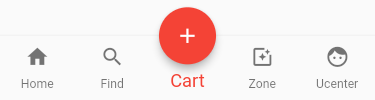
如上图: BottomNavigationBar 组件仿咸鱼凸起导航栏配置
int _selectedIndex = 0;

// 创建数组引入页面

List pglist = [HomePage(), FindPage(), CartPage(), ZonePage(), UcenterPage(),];

...

Scaffold(

    body: pglist[_selectedIndex],

    // 抽屉菜单

    // drawer: new Drawer(),

    // 普通底部导航栏

    bottomNavigationBar: BottomNavigationBar(

        fixedColor: Colors.red,

        type: BottomNavigationBarType.fixed,

        elevation: 5.0,

        unselectedFontSize: 12.0,

        selectedFontSize: 18.0,

        items: [

            BottomNavigationBarItem(icon: Icon(Icons.home), title: Text('Home')),

            BottomNavigationBarItem(icon: Icon(Icons.search), title: Text('Find')),

            BottomNavigationBarItem(icon: Icon(null), title: Text('Cart')),

            BottomNavigationBarItem(icon: Icon(Icons.photo_filter), title: Text('Zone')),

            BottomNavigationBarItem(icon: Icon(Icons.face), title: Text('Ucenter')),

        ],

        currentIndex: _selectedIndex,

        onTap: _onItemTapped,

    ),

    floatingActionButton: FloatingActionButton(

        backgroundColor: _selectedIndex == 2 ? Colors.red : Colors.grey,

        child: Column(

            mainAxisAlignment: MainAxisAlignment.center,

            children: [

                Icon(Icons.add)

            ]

        ),

        onPressed: (){

            setState(() {

                _selectedIndex = 2;

            });

        },

    ),

    floatingActionButtonLocation: FloatingActionButtonLocation.centerDocked,

)

void _onItemTapped(int index) {

    setState(() {

        _selectedIndex = index;

    });

}
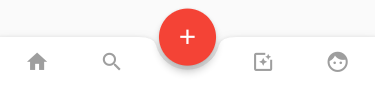
如上图: BottomAppBar 组件凸起凹陷导航栏配置
int _selectedIndex = 0;

// 创建数组引入页面

List pglist = [HomePage(), FindPage(), CartPage(), ZonePage(), UcenterPage(),];

...

Scaffold(

    body: pglist[_selectedIndex],

    // 抽屉菜单

    // drawer: new Drawer(),

    // 底部凸起凹陷导航栏

    bottomNavigationBar: BottomAppBar(

        color: Colors.white,

        shape: CircularNotchedRectangle(),

        child: Row(

            mainAxisAlignment: MainAxisAlignment.spaceAround,

            children: <Widget>[

                IconButton(

                    icon: Icon(Icons.home),

                    color: _selectedIndex == 0 ? Colors.red : Colors.grey,

                    onPressed: (){

                        _onItemTapped(0);

                    },

                ),

                IconButton(

                    icon: Icon(Icons.search),

                    color: _selectedIndex == 1 ? Colors.red : Colors.grey,

                    onPressed: (){

                        _onItemTapped(1);

                    },

                ),

                SizedBox(width: 50,),

                IconButton(

                    icon: Icon(Icons.photo_filter),

                    color: _selectedIndex == 3 ? Colors.red : Colors.grey,

                    onPressed: (){

                        _onItemTapped(3);

                    },

                ),

                IconButton(

                    icon: Icon(Icons.face),

                    color: _selectedIndex == 4 ? Colors.red : Colors.grey,

                    onPressed: (){

                        _onItemTapped(4);

                    },

                ),

            ],

        ),

    ),

)

void _onItemTapped(int index) {

    setState(() {

        _selectedIndex = index;

    });

}
夜深了,这次就分享到这里,后续计划使用flutter/dart开发一个实例项目,届时再分享。
最后附上electron+vue实例项目
electron聊天室|vue+electron-vue仿微信客户端|electron桌面聊天
Flutter沉浸式状态栏/AppBar导航栏/仿咸鱼底部凸起导航的更多相关文章
- 分别用ToolBar和自定义导航栏实现沉浸式状态栏
一.ToolBar 1.在build.gradle中添加依赖,例如: compile 'com.android.support:appcompat-v7:23.4.0' 2.去掉应用的ActionBa ...
- android -------- 沉浸式状态栏和沉浸式导航栏(ImmersionBar)
android 4.4以上沉浸式状态栏和沉浸式导航栏管理,包括状态栏字体颜色,适用于Activity.Fragment.DialogFragment.Dialog,并且适配刘海屏,适配软键盘弹出等问题 ...
- Android中的沉浸式状态栏效果
无意间了解到沉浸式状态栏,感觉贼拉的高大上,于是就是试着去了解一下,就有了这篇文章.下面就来了解一下啥叫沉浸式状态栏.传统的手机状态栏是呈现出黑色条状的,有的和手机主界面有很明显的区别.这一样就在一定 ...
- Android 沉浸式状态栏
1,传统的手机状态栏是呈现出黑色或者白色条状的,有的和手机主界面有很明显的区别.这样就在一定程度上牺牲了视觉宽度,界面面积变小.看一下QQ的应用 2,实现起来也挺简单的,来一起看一下吧 MainAct ...
- Android沉浸式状态栏实现
Step1:状态栏与导航栏半透明化 方法一:继承主题特定主题 在Android API 19以上可以使用****.TranslucentDecor***有关的主题,自带相应半透明效果 例如: < ...
- Android App 沉浸式状态栏解决方案
伴随着 Android 5.0 发布的 Material Design,让 Android 应用告别了以前的工程师审美,迎来了全新的界面,灵动的交互,也让越来越多的 App 开始遵从 material ...
- 实现android4.4新特性:沉浸式状态栏
先放效果图: 所谓沉浸式状态栏,就是android4.4以后新加入的ui效果,能使最顶部的状态栏自动适宜app顶部的颜色,使两者看起来更像融为一体.下面放上实现代码: requestWindowFea ...
- 如何使用沉浸式状态栏,让你的app风格更好看
大家都知道,传统的手机状态栏非黑即白,经常让整个app显得不是那么的好看,如何让状态栏的颜色跟你整个界面的颜色能够融为一体,这是我们一直想要的,现在给大家展示一下: 由图可见,第一张是没有使用沉浸式状 ...
- [置顶]
Xamarin android沉浸式状态栏
虽然关于android "沉浸式"状态栏有很多博客介绍过,从小菜到大神无一例外.我第一次看到这种"沉浸"式的效果我也以为真的是这么叫,然而根本不是这么回事,完全 ...
随机推荐
- 和同事谈谈Flood Fill 算法
前言 今天忙完了公司的工作后,发现同事在做LeeCode的算法题,顿时来了兴趣,于是王子与同事一起探讨如何能做好算法题,今天在此文章中和大家分享一下. 什么是Flood Fill 算法 我们今天谈论的 ...
- CMOS设计手册—基础篇
模拟CMOS 衬底噪声:由于相邻的电阻互相注入电流而产生的衬底噪声.解决方法:在两个电阻之间加入一个P+注入区(作为P衬底晶圆的衬底接触).P+注入区保护电路免受载流子的影响,由于注入区是一个环形,所 ...
- Oracle错误 ora-12514 解决方法-九五小庞
成功连到数据库上之后,查看listener状态:lsnrctl status status READY 状态,需要由非归档转为归档模式,故操作如下: 1.关闭数据库shutdown immediate ...
- Linux命令使用教程
Linux 内核最初只是由芬兰人林纳斯·托瓦兹(Linus Torvalds)在赫尔辛基大学上学时出于个人爱好而编写的. Linux 的发行版说简单点就是将 Linux 内核与应用软件做一个打包. 目 ...
- leetcode刷题-80.删除排序数组中的重复项 II
题目 给定一个排序数组,你需要在原地删除重复出现的元素,使得每个元素最多出现两次,返回移除后数组的新长度. 不要使用额外的数组空间,你必须在原地修改输入数组并在使用 O(1) 额外空间的条件下完成. ...
- VMware安装Centos7并联网使用
一.安装VMware VMwareworkstation官方下载地址: https://www.vmware.com/cn/products/workstation-pro/workstation-p ...
- python中多进程multiprocessing、多线程threading、线程池threadpool
浅显点理解:进程就是一个程序,里面的线程就是用来干活的,,,进程大,线程小 一.多线程threading 简单的单线程和多线程运行:一个参数时,后面要加逗号 步骤:for循环,相当于多个线程——t=t ...
- xss原理解析
xss->跨站脚本攻击 xss是指攻击者在网页中嵌入客户端脚本.通常是指javascript编写的一个危险代码,当用户使用浏览器浏览网页时,脚本就会在用户的浏览器上执行,从而达到攻击者的目的. ...
- 使用 usbmon 抓取 usb 总线上的数据
使用 usbmon 抓取 usb 总线上的数据 usbmon 即 usb monitor,是 linux 内置的 usb 抓包工具.usbmon 本质是一个内核模块,在我的 ubuntu14.0 4中 ...
- PJzhang:vulnhub靶机sunset系列SUNSET:TWILIGHT
猫宁~~~ 地址:https://www.vulnhub.com/entry/sunset-twilight,512/ 关注工具和思路. nmap 192.168.43.0/24靶机IP192.168 ...