
windows server 2016 安装有线网卡驱动
为自己的本本安装了server 2016系统,但是官网下载的有线网卡驱动一直安不上,解决方法如下:
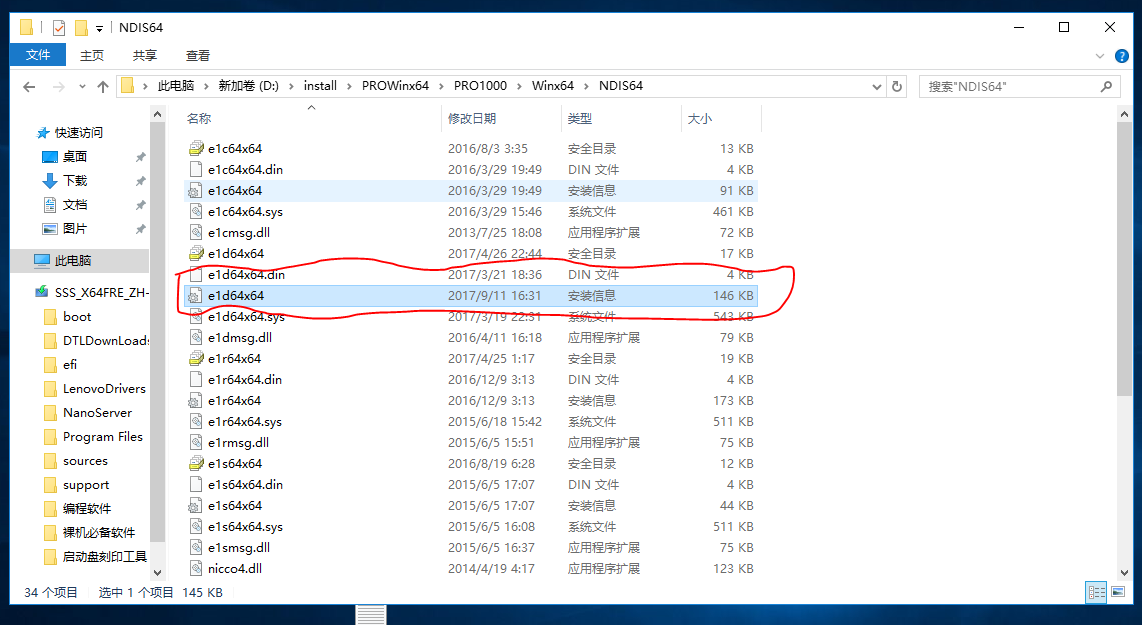
1.到Intel官网下载一个叫PROWinx64的驱动程序,解压到任意文件夹。依次进入PRO1000—>Winx64—>NDIS64文件夹,找到名称为e1d64x64的文件 (注意是类型为安装信息,后缀ini)。
https://downloadcenter.intel.com/zh-cn/download/26092/Ethernet--Windows-Server-2016-
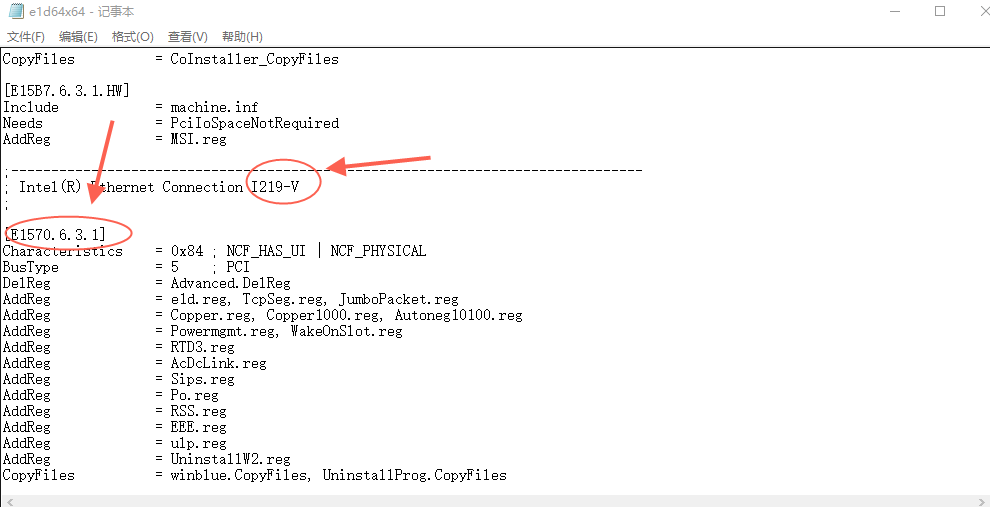
2、用记事本打开,找到 I219-V 对应的ID 应该是 E1570.6.3.1
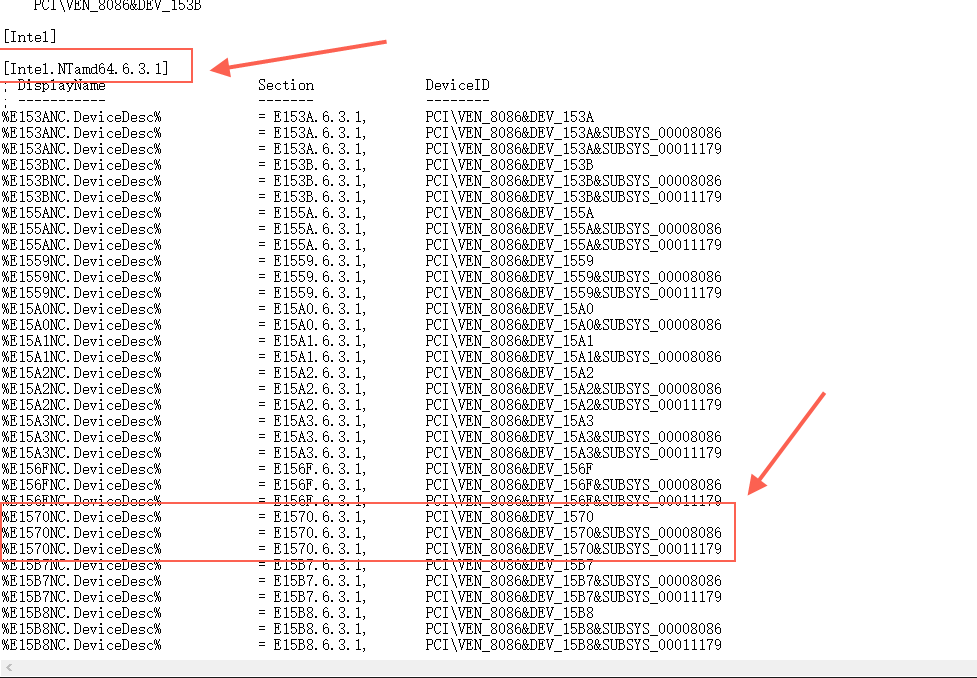
3、然后在它上面去找到 [Intel.NTamd64.6.3.1] 的键 。在这个键下面找到刚才ID(E1570.6.3.1)对应的那三行数据复制下来 。
(我下载的只有两行,这样弄了还是不能安装,于是我灵机一动,把这部分的全部复制了)
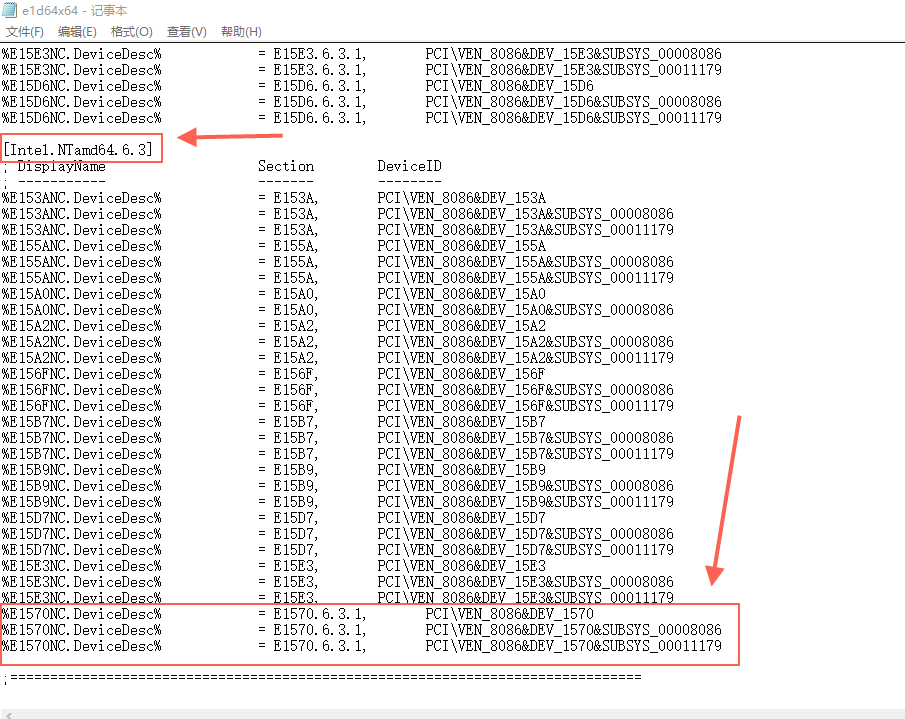
4.在Intel.NTamd64.6.3.1这个键下面,还有一个名叫Intel.NTamd64.6.3 的键。把刚才复制的那三行数据粘贴在这个键最下面。OK,保存。
(如果上面全部复制,那么把全部复制的内容粘贴到这下面即可)
5.打开命令窗口,依次执行以下两行命令。
bcdedit -set loadoptions DISABLE_INTEGRITY_CHECKS
bcdedit -set TESTSIGNING ON
这两行命令的意思是开启测试模式,在测试模式下才能安装未经过签名的驱动(因为我们之前对驱动配置文件进行了修改)
然后重启电脑喽。
6.在设备管理器里面找到那个令人绝望的被感叹号所支配的恐惧的以太网控制器。鼠标右键进行以下操作。
更新驱动程序软件 --》浏览计算机以查找驱动程序软件 --》点浏览 找到刚才修改的那个文件的上一级目录 (也就是NDIS64),然后确定安装。如果出现Windows安全提示就点“安装此驱动”就是咯。OK。现在那个令人绝望的感叹号应该已经没了,但还有一件事没完成 。关闭测试模式。一样打开命令窗口。依次执行以下两行命令
bcdedit -set loadoptions ENABLE_INTEGRITY_CHECKS
bcdedit -set TESTSIGNING OFF
I211驱动的安装方法和I219-V一样,只不过对应的文件不是在NDIS64文件夹,而是在NDIS63文件夹中的e1r63x64文件中。而I217-V和I218-V均和I219-V一个文件内,这里就不细说了
OK,重启电脑,拜白喽。
https://www.cnblogs.com/cuihongyu3503319/p/11671052.html
https://blog.csdn.net/a812073479/article/details/81514695
https://www.chiphell.com/thread-1076360-1-1.html
windows server 2016 安装有线网卡驱动的更多相关文章
- Windows server 2016安装Docker EE
Windows server 2016安装Docker EE 下载 windows server 2016 180天评估版本. 地址:https://www.microsoft.com/en-us/e ...
- windows server 2016安装docker
最近微软发布了windows server 2016,并原生支持docker,本文通过一系列的步骤,来学习怎么在windows server 2016安装docker. 1.下载 windows se ...
- Windows Server 2016 安装虚拟机版黑群晖
硬件配置 Dell R730 CPU: Intel(R) Xeon(R) CPU E5-2603 v4 @1.70GHz(6 cores) Ram: 16Gb HDD: 系统-600GB SAS X2 ...
- Windows server 2016 安装及ORACLE 12C 安装
首先创建虚拟机,选择windows server 2016 启动虚拟机,进入安装界面,语言默认中文,选择下一步 选择标准安装(桌面) 选择接受条款 选择自定义安装 进行分区,如下图所示 进行安装 设定 ...
- Windows Server 2016 安装.NET Framework 3.5 错误
WinServer2016默认安装.net 3.5会出现以下错误. 安装错误选择离线安装 Windows Server 2016离线安装.NET Framework 3.5方式有多种下面介绍2种: 一 ...
- 【转】Windows Server 2016 安装 IIS 服务时提示指定备用源路径
原文地址:http://www.codingwhy.com/view/973.html 在Windows Serever 2016中安装IIS的时候,遇到以下提示 是否需要指定备用源路径?一个或多个安 ...
- windows server 2016 安装网卡驱动
首先,联网分解为两个问题,一.WLAN(无线网).二.以太网(有线网) 一 .WLAN问题解决方案 1.打开服务器管理器 2.添加角色和功能 3.一直点下一步到“功能”,勾选 DirectPlay 和 ...
- Windows Server 2016 安装Docker
使用Windows自带的Hyper-V 而不是安装Docker Enterprise. 废话不多说,撸起袖子开干 管理员权限打开PowerShell (因为server版本默认是cmd不是ps,所以需 ...
- Windows server 2016 安装 TFS
一:准备: 1.1下载TFS https://visualstudio.microsoft.com/zh-hans/tfs/ 1.2 下载SQL2017 http://msdn.itellyou.cn ...
随机推荐
- 分别使用 Python 和 Math.Net 调用优化算法
1. Rosenbrock 函数 在数学最优化中,Rosenbrock 函数是一个用来测试最优化算法性能的非凸函数,由Howard Harry Rosenbrock 在 1960 年提出 .也称为 R ...
- 【Oracle】查询锁的相关SQL
--查看有锁的进程 select t2.username,t2.sid,t2.serial#,t2.logon_time,t2.state from v$locked_object t1,v$sess ...
- 基于kubernetes实现coredns的及验证
CoreDNS: k8s内部的DNS ,用于对pod对service做记录的,好让其他的pod做访问 这里不用做过多的阐述 官方kube-dns现在已经没有在维护了,从Kubernetes 1.11 ...
- 1V转3V的低功耗升压芯片
由于1V的电压很低,如果需要1V转3V的芯片,也是能找到的,一般要输入电压要选择余量,选择比1V更低的启动电压的1V转3V升压芯片.PW5100干电池升压IC就具有1V转3V,稳压输出3.3V的 ...
- 知识图谱KnowledgeGraph核心技术培训班 2月03日— 2月06日
- 庐山真面目之十一微服务架构手把手教你搭建基于Jenkins的企业级CI/CD环境
庐山真面目之十一微服务架构手把手教你搭建基于Jenkins的企业级CI/CD环境 一.介绍 说起微服务架构来,有一个环节是少不了的,那就是CI/CD持续集成的环境.当然,搭建CI/CD环境的工具很多, ...
- 自监督SOTA框架 | BYOL(优雅而简洁) | 2020
文章原创自微信公众号「机器学习炼丹术」 作者:炼丹兄 联系方式:微信cyx645016617 本篇文章主要讲解两个无监督2020年比较新比较火的论文: 论文名称:"Bootstrap You ...
- 查看窗口名 调用dll setForegroundWindow
package main import ( "fmt" "log" "syscall" "unsafe" ) var ( ...
- css选择器有哪些,选择器的权重的优先级
选择器类型 1.ID #id 2.class .class 3.标签 p 4.通用 * 5.属性 [type="text"] 6.伪类 :hover 7.伪元素 ::first-l ...
- centos7-docker的安装过程
一.卸载旧版本以及依赖(第一次安装忽略) sudo yum remove docker \ docker-client \ docker-client-latest \ docker-common \ ...