
Spider_基础总结6--动态网页抓取--selenium
# 有些网站使用 ‘检查元素’也不能够好使,它们会对地址进行加密,此时使用Selenium 调用浏览器渲染引擎可以模拟用户的操作,完成抓取:

# 注:selenium既可以抓取静态网页也可以抓取动态网页。

# selenium的安装及 webdriver的安装见之前发的selenium专题博客。

# 首先补充点 CSS selector的知识:https://blog.csdn.net/hou_angela/article/details/80519718

from selenium import webdriver

browser = webdriver.Firefox(executable_path = r'C:\Users\12078\Desktop\geckodriver-v0.26.0-win64\geckodriver.exe')

browser.get("http://www.santostang.com/2018/07/04/hello-world/")

browser.maximize_window()

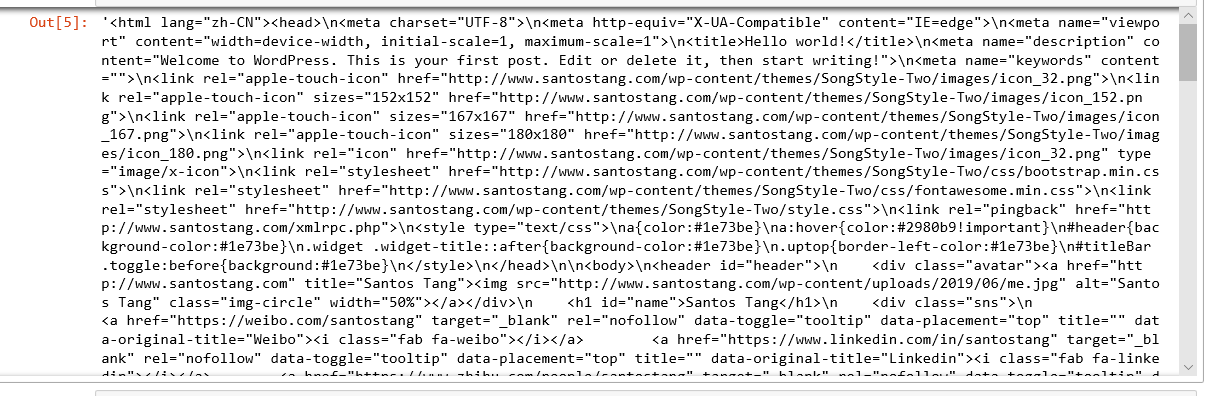
browser.page_source  # 获取网页源代码
# 当有 frame 存在时:

from selenium import webdriver

browser = webdriver.Firefox(executable_path = r'C:\Users\12078\Desktop\geckodriver-v0.26.0-win64\geckodriver.exe')

browser.get("http://www.santostang.com/2018/07/04/hello-world/")

browser.maximize_window()

print("--进入 frame--")

browser.switch_to.frame(browser.find_element_by_css_selector("iframe[title='livere']"))

# content=browser.find_element_by_css_selector('div.reply-content').find_element_by_tag_name('p')

#【根据className属性定位(注意class属性使用.)】

# 或者使用后代选择器:

content=browser.find_element_by_css_selector('div p')

print (content.text)

# 爬取 http://www.santostang.com/2018/07/04/hello-world/ 页面的所有的评论。

# 没有成功,垃圾教程。

from selenium import webdriver

import time

browser = webdriver.Firefox(executable_path = r'C:\Users\12078\Desktop\geckodriver-v0.26.0-win64\geckodriver.exe')

browser.implicitly_wait(20) # 隐性等待,最长等20秒

browser.get("http://www.santostang.com/2018/07/04/hello-world/")

time.sleep(5)

for i in range(0,3):

    # 下滑到页面底部

    browser.execute_script("window.scrollTo(0, document.body.scrollHeight);")

    # 转换iframe,再找到查看更多,点击

    browser.switch_to.frame(browser.find_element_by_css_selector("iframe[title='livere']"))

    load_more = browser.find_element_by_css_selector('button.more-btn')

    load_more.click()

    # 把iframe又转回去

    browser.switch_to.default_content()

    time.sleep(2)

browser.switch_to.frame(browser.find_element_by_css_selector("iframe[title='livere']"))

comments = browser.find_elements_by_css_selector('div.reply-content')

for eachcomment in comments:

    content = eachcomment.find_element_by_tag_name('p')

    print (content.text)
# Selenium的高级操作:

# 有一些方法可以用Selenium控制浏览器的加载的内容,从而加快Selenium的爬取速度。常用的方法有:

# 1. 控制CSS的加载

     因为抓取过程中仅仅抓取页面的内容,CSS样式文件是用来控制页面的外观和元素放置位置的,对内容并没有影响,所以我们可以限制网页加载CSS,从而减少抓取时间

# 2. 控制图片文件的显示

# 3. 禁用 flash

# 4. 控制JavaScript的执行

from selenium import webdriver

# 禁用css

fp = webdriver.FirefoxProfile()

fp.set_preference("permissions.default.stylesheet",2) # 某些firefox只需要这个

fp.set_preference('browser.migration.version', 9001) # 部分需要加上这个

# 禁用图片

fp.set_preference("permissions.default.image",2)

# 禁用flash

fp.set_preference('dom.ipc.plugins.enabled.libflashplayer.so', 'false')

# 禁用js

fp.set_preference("javascript.enabled", False)

browser = webdriver.Firefox(executable_path = r'C:\Users\12078\Desktop\geckodriver-v0.26.0-win64\geckodriver.exe',firefox_profile=fp)

browser.get("http://www.santostang.com/2018/07/04/hello-world/")

browser.maximize_window()

print("end")
Spider_基础总结6--动态网页抓取--selenium的更多相关文章
- Spider_基础总结5--动态网页抓取--元素审查--json--字典
# 静态网页在浏览器中展示的内容都在HTML的源码中,但主流网页使用 Javascript时,很多内容不出现在HTML的源代码中,此时仍然使用 # requests+beautifulsoup是不能够 ...
- Python开发爬虫之动态网页抓取篇:爬取博客评论数据——通过Selenium模拟浏览器抓取
区别于上篇动态网页抓取,这里介绍另一种方法,即使用浏览器渲染引擎.直接用浏览器在显示网页时解析 HTML.应用 CSS 样式并执行 JavaScript 的语句. 这个方法在爬虫过程中会打开一个浏览器 ...
- python网络爬虫-动态网页抓取(五)
动态抓取的实例 在开始爬虫之前,我们需要了解一下Ajax(异步请求).它的价值在于在与后台进行少量的数据交换就可以使网页实现异步更新. 如果使用Ajax加载的动态网页抓取,有两种方法: 通过浏览器审查 ...
- 面向初学者的Python爬虫程序教程之动态网页抓取
目的是对所有注释进行爬网. 下面列出了已爬网链接.如果您使用AJAX加载动态网页,则有两种方式对其进行爬网. 分别介绍了两种方法:(如果对代码有任何疑问,请提出改进建议)解析真实地址爬网示例是参考链接 ...
- java+phantomjs实现动态网页抓取
1.下载地址:http://phantomjs.org/download.html 2.java代码 public void getHtml(String url) { HTML="&quo ...
- Spider--动态网页抓取--审查元素
# 静态网页在浏览器中展示的内容都在HTML的源码中,但主流网页使用 Javascript时,很多内容不出现在HTML的源代码中,我们需要使用动态网页抓取技术. # Ajax: Asynchronou ...
- 动态网页爬取例子(WebCollector+selenium+phantomjs)
目标:动态网页爬取 说明:这里的动态网页指几种可能:1)需要用户交互,如常见的登录操作:2)网页通过JS / AJAX动态生成,如一个html里有<div id="test" ...
- Python爬虫之三种网页抓取方法性能比较
下面我们将介绍三种抓取网页数据的方法,首先是正则表达式,然后是流行的 BeautifulSoup 模块,最后是强大的 lxml 模块. 1. 正则表达式 如果你对正则表达式还不熟悉,或是需要一些提 ...
- Python之HTML的解析(网页抓取一)
http://blog.csdn.net/my2010sam/article/details/14526223 --------------------- 对html的解析是网页抓取的基础,分析抓取的 ...
随机推荐
- RHSA-2017:2029-中危: openssh 安全和BUG修复更新(存在EXP、代码执行、本地提权)
[root@localhost ~]# cat /etc/redhat-release CentOS Linux release 7.2.1511 (Core) 修复命令: 使用root账号登陆She ...
- 如何win7安装tomcat
首先安装jdk,查看当前jdk版本. >java -version 显示的是1.8.0_131 为此我们安装的tomcat版本是apache-tomcat-9.0.38-windows-x64. ...
- ztree通过ajax加载json数据中文乱码的解决方法:springmvc配置
一.问题描述 使用zTree的异步刷新父级菜单时,服务器返回中文乱码,但项目中使用了SpringMvc,已经对中文乱码处理,为什么还会出现呢? 此处为的异步请求的配置: async: { enable ...
- MeteoInfoLab脚本示例:计算不同区域平均值
这里用美国做例子,有一个美国区域的格点温度场数据(usgrid.data),需要计算出每个州(state)的平均温度.当然需要有一个包含各州行政区域的shape文件了(相关文件可以在此帖中下载:htt ...
- css选择器 兄弟选择器 相邻兄弟选择器 子元素选择器
1.兄弟选择器: ~ 该选择器会选择当前元素之后的所有相邻指定元素(具有相同父元素的兄弟元素): .p ~ li{ color: blue; } <div> <p class=&qu ...
- JS获取DropDownList选择项的值
var dropDownList= document.getElementById("<%=DropDownListID.ClientID %>");//获取DropD ...
- hasmap hashtable
hashMap和hashtable方面的知识点吧: 1. 关于HashMap的一些说法: a) HashMap实际上是一个"链表散列"的数据结构,即数组和链表的结合体.HashMa ...
- 如何使用 Azure Active Directory 认证和 Microsoft Graph 构建 Blazor Web 应用
如何使用 Azure Active Directory 认证和 Microsoft Graph 构建 Blazor Web 应用 英文原文:https://developer.microsoft.co ...
- GitHub如何删除项目库Repositories
1.在头像那里找到settings按钮 2.选择repositories 3.找到你要删除的项目 4.点击settings 5.滑到页面最下面,点击delete 7.输入项目名称,复制即可 8.删除后 ...
- [String] intern()方法
intern()方法设计的初衷,就是重用String对象,以节省内存消耗. JDK1.6以及以前版本中,常量池是放在 Perm 区(属于方法区)中的,熟悉JVM的话应该知道这是和堆区完全分开的. 使用 ...