
virtualbox-centos扩容
virtualbox-centos扩容
版本信息
virtualbox:版本 6.1.4 r136177 (Qt5.6.2)
centos:CentOS Linux release 7.7.1908 (Core)
系统环境:windows 10
1,虚拟系统硬盘文件扩充
方法1:
使用命令进行扩容
# 打开命令终端【cmd】、【powershell】

#1,virtualbox-VBoxManage调用

#方式a,添加环境变量直接使用VBoxManage进行条用

#方式b, 全路径调用 "C:\Program Files\Oracle\VirtualBox\VBoxManage.exe"

#2,进入虚拟机文件目录

cd D:\VM\centos-01

d-----        2020/4/29     14:53                Logs

-a----        2020/4/29     14:53           3362 centos-01.vbox

-a----        2020/4/29     12:55           4055 centos-01.vbox-prev

-a----        2020/4/29     14:54     7437549568 centos-01.vdi

#3,执行扩容命令

VBoxManage modifyhd Windows centos-01.vdi --resize 20480

#说明 centos-01.vdi  —— 虚拟系统硬盘文件

#  20480 —— 扩充会后的大小(单位Mb)

#如果磁盘格式为vmdk,则需要先转换为vdi格式,执行如下命令:

VBoxManage clonehd "centos-01.vmdk" "centos-01.vdi" --format vdi

VBoxManage modifyhd "centos-01.vdi" --resize 20480

#注:如果你想将磁盘文件格式转回vmdk执行如下命令(使用vdi格式的也可以)

VBoxManage clonehd "centos-01.vdi" "centos-01.vmdk" --format vmdk
方法2:
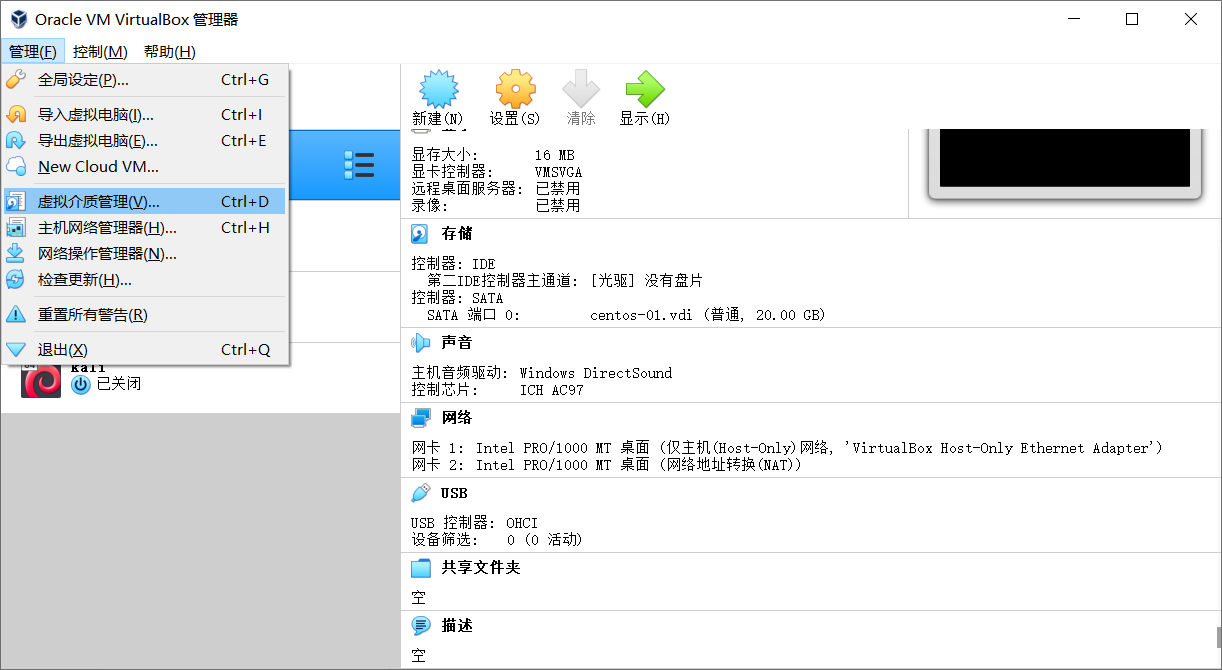
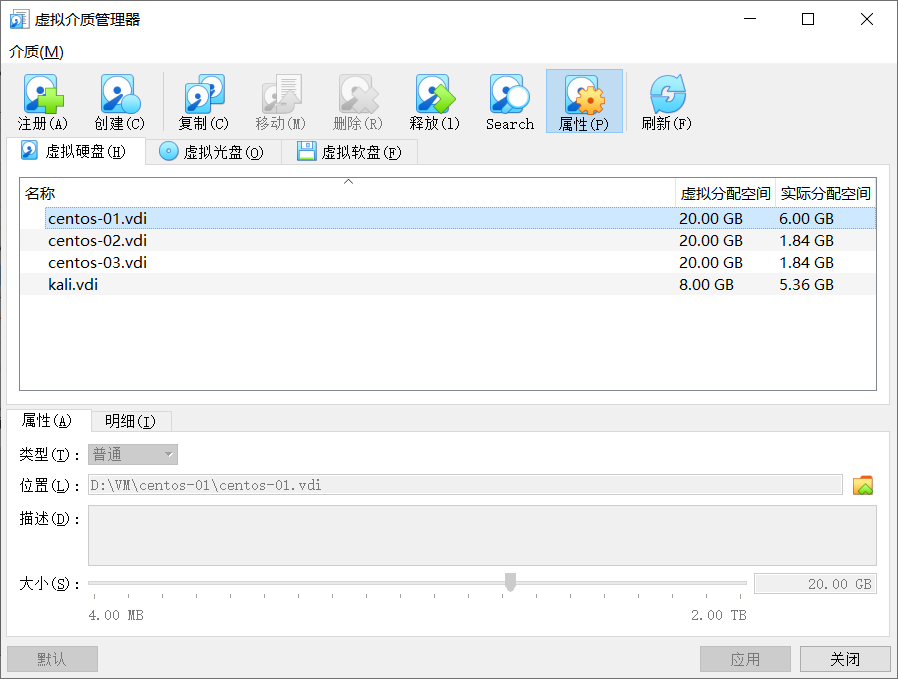
图形化ui操作进行扩充: 管理——虚拟截止管理
虚拟截止管理器——属性——大小——应用,注意修改的时候要先关闭虚拟机
2,centos系统文件扩容
启动虚拟机并进入系统,切换到root用户
添加分区
$ sudo fdisk /dev/sda

p       #查看已分区数量(我看到有两个 /dev/sda1 /dev/sda2)

n       #新增加一个分区

p       #分区类型我们选择为主分区

回车       #选择分区号,使用默认3(因为1,2已经用过了,sda1是分区1,sda2是分区2,sda3分区3)

回车      #默认(起始扇区)

回车      #默认(结束扇区)

t       #修改分区类型

回车       #选分区3

8e       #修改为LVM(8e就是LVM)

w        #写分区表并退出

$ sudo reboot                #重启
格式化分区
# 查看

$ sudo fdisk -l

# 格式化

$ sudo mkfs.ext3 /dev/sda3
LVM更新-卷扩容
$ lvm                          #进入lvm管理

$ lvm>pvcreate /dev/sda3             #这是初始化刚才的分区3

$ lvm>vgdisplay						  #查看卷组(VG Name)

$ lvm>vgextend centos /dev/sda3       #将初始化过的分区加入到虚拟卷组centos

$ lvm>lvdisplay 					  #查看逻辑分区,发现/dev/centos/root是根分区

$ lvm>lvextend /dev/centos/root /dev/sda3   #此处将整个分区扩展到根分区上

$ lvm>pvdisplay 						#查看卷容量,这时你会看到一个很大的卷了

$ lvm>quit  							#退出
文件系统扩容更新
$ sudo resize2fs /dev/centos/root 		#刷新逻辑分区容量

#如果报错则是因为你的某些分区使用的是xfs的文件系统,执行下边命令刷新逻辑分区即可。

$ sudo xfs_growfs /dev/centos/root

$ sudo df -h 		#查看根分区容量已经更改

$ sudo reboot		#重启完成最后的操作
virtualbox-centos扩容的更多相关文章
- Win7 + VirtualBox + CentOS(无桌面), 扩容
http://www.2cto.com/os/201401/269730.html 对于目前的网络开发者来说,比较好的搭档就是Win7+VirtualBox+CentOS的组合,既可以发挥Linux强 ...
- Linux各个发行版本的介绍, 以及VirtualBox+CentOS的安装步骤
Linux和Unix系统有哪些主要的发行版本 Unix: (非开源传统商业操作系统) IBM AIX, HP HP-UX, Sun Solaris,等 各家硬件厂商的发行版本, 往往是和自家的硬件设备 ...
- VirtualBox下扩容vdi文件
VirtualBox下扩容vdi文件 版本:VirtualBox 5.0.14 之前VirtualBox创建的虚拟机的vdi文件过小,无法满足新的实验需求,扩容vdi文件的方法如下: 比如我这里将RH ...
- virtualbox centos安装增强工具和问题详解
virtualbox centos安装增强工具和问题详解 VirtualBox 大家都习惯性把它简称为 Vbox ,比 VM 的体积小.开源.速 度快.不过在使用 VirtualBox 在虚拟机中安装 ...
- Xshell 6连接本机VirtualBox CentOS 6.5成功方案
网上的文章铺天盖地,适合自己的没有... 最后老办法:文章+经验+尝试 = 成功,哈哈! 问题和步骤: 1. Xshell 过期了,修改用Free for Home/School版本,https:// ...
- virtualBox centos 6.5 硬盘扩容
1. 操作virtual Box 将该虚拟机关机,然后将打开管理->介质管理 调整硬盘大小 2. 操作Linux 1. 将放大的进行分区建立 2. 将分区建立分区表 3. 将该分区合并到root ...
- [转]VirtualBox centos7扩容
本文转自:https://www.cnblogs.com/xd502djj/p/7367704.html 有时候扩容还真不如重新建立一个大硬盘的系统,但是如果你安装了好多东西的话,那还是来扩容一下吧. ...
- VirtualBox centos7扩容
有时候扩容还真不如重新建立一个大硬盘的系统,但是如果你安装了好多东西的话,那还是来扩容一下吧. 查看磁盘格式 在virtualBox中右键点击虚拟机->设置->存储,如 ...
- VirtualBox + CentOS 使用 NAT + Host-Only 方式联网
之前一直使用 VMware 作为虚拟机,这几天看<跟阿铭学Linux>,里面用的是虚拟机是 Oracle VirtualBox,也跟着安装配置一个,但是比较坑的是照着上面的配置折腾了很久才 ...
- VirtualBox CentOS安装增强功能与设置共享文件夹
如果安装的是CentOS minimal版无网络的可以看这篇文章. 一.安装依赖环境 依次执行如下命令 yum install update yum install kernel-headers yu ...
随机推荐
- bootstrap实例
<!DOCTYPE html> <html lang="en"> <head> <meta charset="UTF-8&quo ...
- c语言实现n!算法
最近一面学习数据结构,一面在做些c语言的题目.这个题目前些天碰到,和同学讨论了下.于是就用c语言实现n!(n=10000) 1 #include<stdio.h> 2 #define MA ...
- codeforces632E. Thief in a Shop (dp)
A thief made his way to a shop. As usual he has his lucky knapsack with him. The knapsack can contai ...
- ZeptoLab Code Rush 2015 B. Om Nom and Dark Park
Om Nom is the main character of a game "Cut the Rope". He is a bright little monster who l ...
- hdu3577 Fast Arrangement
Problem Description Chinese always have the railway tickets problem because of its' huge amount of p ...
- Redis Cluster 分布式集群(上)
Redis Cluster 介绍 Redis 集群是一个可以在多个Redis节点之间进行数据共享的设施(installation): Redis 集群不支持那些需要同时处理多个键的 Redis 命令, ...
- Nginx基础 - 配置缓存web服务
1.缓存配置语法 1)proxy_cache配置语法 Syntax: proxy_cache zone | off; Default: proxy_cache off; Context: http, ...
- Playbook 角色(Roles) 和 Include 语句
简介 当我们刚开始学习运用 playbook 时,可能会把 playbook 写成一个很大的文件,到后来可能你会希望这些文件是可以方便去重用的,所以需要重新去组织这些文件. Include 语句 基本 ...
- C++ part4
红黑树 references: 红黑树详细分析,看了都说好 关于红黑树(R-B tree)原理,看这篇如何 性质: 1.节点是红色或黑色 2.根节点是黑色 3.叶子节点(叶子节点均为NULL)都是黑色 ...
- 可重入锁ReentrantLock解析
说到可重入锁,先从AQS的ConditionObject说起,AQS的内部类ConditionObject是构建显示锁条件队列的基础.之前AQS的解析没有说这个内部类,这里和ReentrantLock ...