
Linux学习笔记 | 配置nginx
目录
一、Nginx概述
- APT源安装
- 官网源码安装
五、多站点设置
前言
无论使用何种语言开发,在发布时,域名解析肯定是必须要进行的步骤。同时服务器端需要安装一个WebServer应用软件,有的是基于Apache,有的基于Nginx。
一、Nginx概述:
- Nginx (发音为[engine x])
- 高性能的HTTP和反向代理的web服务器,同时也提供IMAP、POP3、SMTP服务
- Nginx代码完全用c语言写成,除了zlib、PCRE、OpenSSL功能模块之外,标准模块只使用系统c库函数,因此移植非常容易
- 优点:
- 代码紧凑,功能强劲,使用简单
- 专为性能优化而开发,其最知名的优点是它的稳定性和低系统资源消耗
- 对并发连接的高处理能力(单台物理服务器可支持30000~50000个并发连接)
二、why Nginx?
Apache具有很优秀的性能,而且通过模块可以提供各种丰富的功能。而在连接高并发的情况下,Nginx是Apache的有力替代品
三、Linux安装Nginx
安装方法:
- APT源安装,简单,但版本较低,日常使用足够
- 官网源码安装,相对复杂,可使用最新版本
在此采用第1种方法安装:
sudo apt-get install nginx  #ubuntu
yum install nginx       #centos
安装完成,启动nginx
sudo service nginx start
版本查看
nginx -v
nginx状态查询
sudo service nginx status
查看本机ip地址
ifconfig
浏览器输入ip地址,若看到如下画面则表示web服务器启动正常

四、nginx相关文件的配置
nginx的相关文件位置
/usr/sbin/nginx     #主程序

/etc/nginx          #存放配置文件

/usr/share/nginx    #存放静态文件

/var/log/nginx      #存放日志
html文件:/var/www/html/index.html
打开以下目录,目录下的‘index.nginx-debian.html’就是我们刚刚在浏览器看到的欢迎页面的网页源文件
cd /var/www/html
在/html目录下创建新的网页文件'index.html'
sudo touch index.html
根据需要,自行编辑'index.html'文件的内容
sudo vim index.html
根据需要,在/www目录下建立多个html文件夹,如下图

若需要用winscp来操作,则需修改权限,上面文件夹中,为绿色的则是全权限,修改权限的代码如下
sudo chmod -R 777 文件名
- default文件:/etc/nginx/sites-available/default
打开以下目录,目录下这个‘default’是我们真正要关注的配置文件
cd /etc/nginx/sites-available

sudo cp default default_bak
关注sever{}大括号内的内容:
listen 80 default_server:指出这是一个默认的服务器,且监听端口是80(IPv4访问)
listen [::]:80 default_server:指出IPv6访问默认服务器,监听端口是80

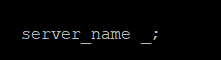
server_name_:最后的_表示所有的没有明确的ip地址或域名都指向这个默认服务器
root /var/www/html:该服务器的主目录,index.html等入口文件放在这里,如以上的index.html文件放在html文件夹下,则编辑方式如下

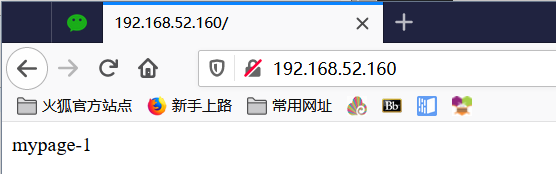
编辑完毕,保存退出,在宿主机浏览器输入框输入IP地址,即可显示在index.html编辑的内容
五、多站点设置
为什么要设置多站点?
当我们有了一个实体服务器(或任何服务器)之后,为了不浪费服务器的资源,我们可以在一个服务器上放置多个网站项目,这时候我们有两种处理方法:
- 不同的端口:如8080,8081等,缺点是输入ip或域名的时候需要跟上端口
- 共用80端口:通过不同的 servername(域名)来区分不同的网站项目,优点是输入ip和域名的时候无需跟上80端口
多站点配置方法非常多,下面介绍其中一种:修改单个配置文件(/etc/nginx/sites-available/default)
sudo vim default
除了通过命令行修改,也可在Windows平台通过编辑器WinScp进行远程编辑

- 通过不同的端口连接
1、修改html文件:
打开下面的目录,新建一个新的网页源文件,也可直接复制目录下的html文件,因目录下的html是一个文件夹,因此复制的时候需加参数:-R
cd /var/www/
sudo cp -R html html2
此时文件关系树如下:

编辑 /html2/index.html文件,即修改为"mypage-2"
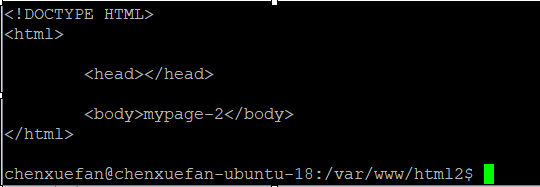
编辑完毕,保存退出
2、修改default文件
复制default文件中server{}中的全部内容,粘贴至第一个server{}下方,即创建新的服务
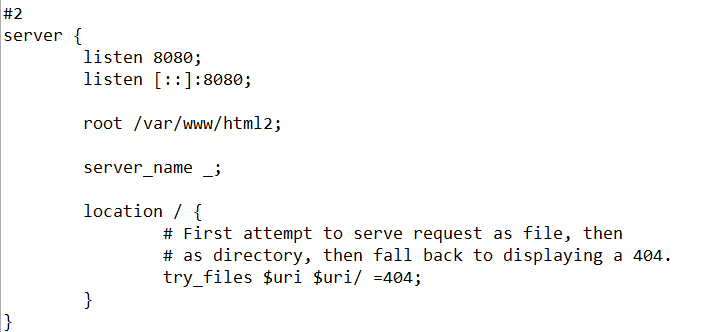
编辑listen、root、后的内容,其中端口为:8080,如上图,
编辑完毕,保存退出
浏览器输入:你的Linux ip地址:8080,如192.168.52.162:8080

- 通过不同的域名连接
重复上面的方法中的工作,复制default文件中的server{},以及新建html文件
编辑html文件内容如下
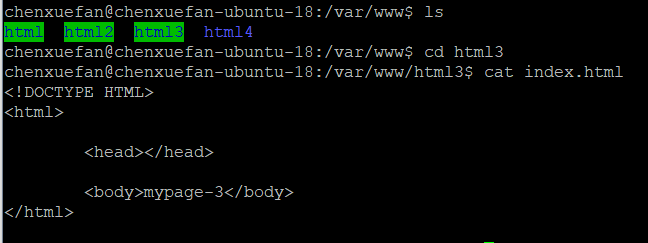
编辑server{}内容如下
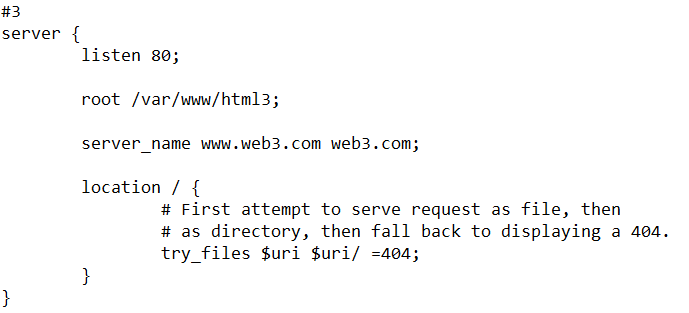
其中sever_name 后的内容为:www.web3.com web3.com,意为可通过两种域名方式访问
编辑完毕,保存退出
浏览器输入:www.web3.com
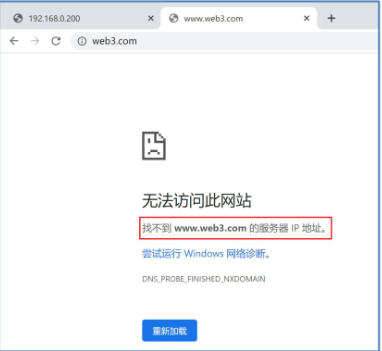
这时发现,无法正常打开页面,原因是该域名还未正式注册,无法解析为ip地址,也就无法访问
为此,我们需要人为修改Windows系统域名映射文件Hosts,路径为:C:\Windows\System32\drivers\etc\hosts
方法:
右键左下角win图标,点击”命令提示符(管理员)“ 输入notepad 打开hosts文件(路径如下)
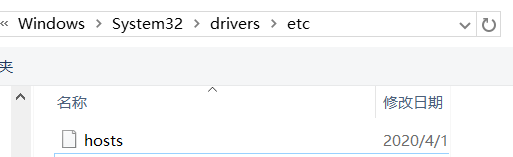
编辑hosts文件,即加入命令:

编辑完毕,刷新DNS,有两种方式刷新:
- 关闭浏览器,重新打开
- 在cmd窗口输入命令:ipconfig /flushdns,即可生效
浏览器输入:www.web3.com
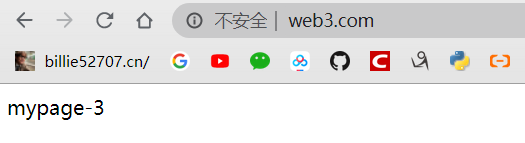
此时,可以成功通过域名连接
Linux学习笔记 | 配置nginx的更多相关文章
- Linux学习笔记 | 配置ssh
目录: SSH的必要性 将默认镜像源修改为清华镜像源 Linux安装ssh软件 使用putty软件实现ssh连接 Windows下安装winscp SSH的必要性 一般服务器都位于远程而非本地,或者及 ...
- Linux学习笔记:nginx基础
nginx [engine x] is an HTTP and reverse proxy server, a mail proxy server, and a generic TCP/UDP pro ...
- Linux学习笔记 | 配置Samba
Samba是在Linux和UNIX系统上实现SMB协议的一个免费软件,由服务器及客户端程序构成.SMB(Server Messages Block,信息服务块)是一种在局域网上共享文件和打印机的一种通 ...
- linux学习笔记-配置vbox虚拟机本地连接和外网同时可用
我的邮箱地址:zytrenren@163.com欢迎大家交流学习纠错! 在设置网络里面启用两个网卡,一个桥接,一个网络地址转换 archlinux系统下第一个网络地址转换,第二个桥接 centos7系 ...
- Linux学习笔记-配置阿里云yum源
进入目录:cd /etc/yum.repos.d 备份:mkdir repobak mv *.repo repobak/ 下载CentOS-Base.repo 到路径/etc/yum.repos.d/ ...
- Linux学习笔记(11)linux网络管理与配置之一——配置路由与默认网关,双网卡绑定(5-6)
Linux学习笔记(11)linux网络管理与配置之一——配置路由与默认网关,双网卡绑定(5-6) 大纲目录 0.常用linux基础网络命令 1.配置主机名 2.配置网卡信息与IP地址 3.配置DNS ...
- Linux学习笔记(10)linux网络管理与配置之一——主机名与IP地址,DNS解析与本地hosts解析(1-4)
Linux学习笔记(10)linux网络管理与配置之一——主机名与IP地址,DNS解析与本地hosts解析 大纲目录 0.常用linux基础网络命令 1.配置主机名 2.配置网卡信息与IP地址 3.配 ...
- Linux 学习笔记
Linux学习笔记 请切换web视图查看,表格比较大,方法:视图>>web板式视图 博客园不能粘贴图片吗 http://wenku.baidu.com/view/bda1c3067fd53 ...
- Linux学习笔记(一)2015.4.13
研究生由单片机转Linux学习 首先安装VMware虚拟机,用的是VMware 10.0 在VMware 10.0上安装视频上推荐的Red Hat Linux 5 安装后正式进入Linux学习 笔记1 ...
随机推荐
- 用Ubuntu和树莓派系统部署kubernetes集群后的一些心得
方案 环境 操作系统:Ubuntu 16.04 & Raspbian GNU/Linux 9(Stretch Desktop) kubernetes :1.15.3 flannel:0.11. ...
- uniapp图片转base64
直接上代码了,网上也很多一样的,这里记录下,因为仅仅第二种在真机微信小程序上我这里测试转换失败,所以就一并写在这里了: //图片转base64 urlTobase64(url){ // #ifdef ...
- STL(标准模板库)
STL 主要分为三类: container(容器) - 用来管理一组数据元素 lterator(迭代器) - 可遍历STL容器内全部或部分元素的对象 algorithm(算法) - 对数据进行处理(解 ...
- Java经典小游戏——贪吃蛇简单实现(附源码)
一.使用知识 Jframe GUI 双向链表 线程 二.使用工具 IntelliJ IDEA jdk 1.8 三.开发过程 3.1素材准备 首先在开发之前应该准备一些素材,已备用,我主要找了一个图片以 ...
- antDesign中排序sorter的坑
antd中sorter是写在columns中的一个配置,结果为一个回调函数 如图,这是我项目中使用sorter的小例子,参数a,b分别为列表第0项数据和第1项数据.回调函数中return一个值,按照什 ...
- JavaSE02-基本语法
1.注释 注释是对代码的解释和说明文字,可以提高程序的可读性,因此在程序中添加必要的注释文字十分重要. Java中的注释分为三种: 单行注释.单行注释的格式是使用//,从//开始至本行结尾的文字将作为 ...
- collectd+infludb+grafana实现tomcat JVM监控
前提条件:已安装好java环境,tomcat,influxdb和collectd.本文暂不提供以上内容的安装步骤 系统环境:centos7 原理:开启tomcat的jmx端口,使用collectd的c ...
- 洛谷题解 P1051 【谁拿了最多奖学金】
其实很水 链接: P1051 [谁拿了最多奖学金] 注意: 看好信息,不要看漏或看错因为信息很密集 AC代码: 1 #include<bits/stdc++.h>//头文件 2 using ...
- ElasticSearch 史上最全文章
老规矩,本篇文章 不做 ElasticSearch 的 编码讲解 ,只介绍 文章学习的一些优秀文章 重点在于不要循规蹈矩,教程 这样走,你不一定要按他这样走,按自己的方式来,学习效率会更高,网上的教程 ...
- python装饰器学习详解-函数部分
本文的文字及图片来源于网络,仅供学习.交流使用,不具有任何商业用途,如有问题请及时联系我们以作处理 最近阅读<流畅的python>看见其用函数写装饰器部分写的很好,想写一些自己的读书笔记. ...