
kali安装后配置
0x00.安装Vmware Tools
由于是在VMware Workstation里面安装的,所以需要首先安装VMware tools工具方便我们Ctrl+C和Ctrl+V,步骤如下:
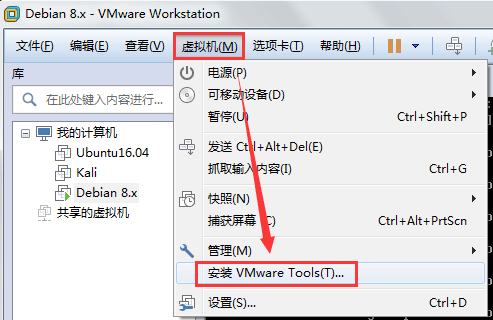
在VMWare上依次点击“虚拟机->安装VMWare Tools”,加载VMWare Tools的光盘。
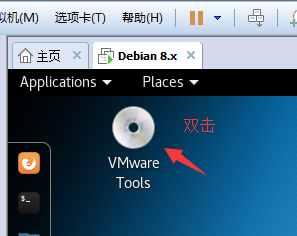
双击打开光盘,将里面的VMwareTools-10.1.15-6627299.tar.gz文件复制到桌面:
cd 进入桌面
输入
tar -zxvf VMwareTools-10.1.-.tar.gz
解压VMwareTools-10.1.15-6627299.tar.gz
解压后得到的文件夹vmware-tools-distrib
输入
./vmwareinstall.pl
开始安装。
之后使用默认,一路回车即可安装成功。
0x01.Kali代理之SSR和proxychains
刚装完Kali之后当然是先弄个酸酸乳代理,方便科学冲浪:
好多人都用过代理,但可能大部分却都不太了解代理是如何工作的,我在这里给大家简单介绍一下,不涉及底层知识,相信很容易理解!
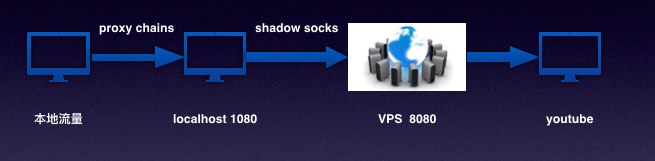
首先通过proxychains 将本地流量发往localhost 的 1080 端口

localhost 的1080 端口和VPS 的8080 端口通过shadowsocksr建立ssr连接

本地流量 -> localhost 1080 -> VPS 8080 -> 目标站点
以上就是ss 代理的流程,是不是感觉很简单,下面我给大家演示一下如何配置
* 配置 proxychains
vim /etc/proxychains.conf
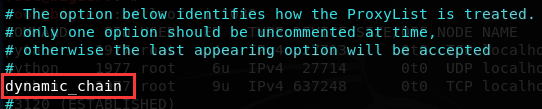
将dynamic_chain前面的注释去掉,再将[ProxyList]下的socks4 改为socks5,并且127.0.0.1后面的端口改为1080

* 安装SSR
之前使用的ss-qt5感觉老出问题,比较麻烦,而且配置比较复杂,这个ssr配置简单
下载SSR脚本:
wget https://onlyless.github.io/ssr

sudo mv ssr /usr/local/bin

sudo chmod  /usr/local/bin/ssr
安装SSR:
ssr install
配置SSR:
ssr config
{

    "server": "0.0.0.0",   //服务器IP地址

    "server_ipv6": "::",

    "server_port": ,  //端口

    "local_address": "127.0.0.1",

    "local_port": ,

    "password": "password",  //密码

    "method": "aes-256-cfb", //加密方式

    "protocol": "auth_aes128_md5", //协议

    "protocol_param": "",

    "obfs": "plain",  //混淆方式

    "obfs_param": "",

    "speed_limit_per_con": ,

    "speed_limit_per_user": ,

    "additional_ports" : {},

    "additional_ports_only" : false,

    "timeout": ,

    "udp_timeout": ,

    "dns_ipv6": false,

    "connect_verbose_info": ,

    "redirect": "",

    "fast_open": false

}
配置完之后保存,ssr就会自动启动,查看本地1080端口:

设置浏览器或系统代理
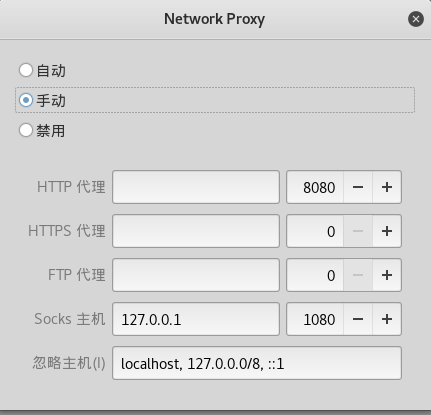
ssr的启动和关闭方式为:
ssr start

ssr stop
执行proxyresolv www.google.com报错找不到命令:
root@bigzero:~# cp /usr/lib/proxychains3/proxyresolv /usr/bin/
然后执行proxyresolv www.google.com
root@bigzero:~# proxyresolv www.google.com

|S-chain|-<>-127.0.0.1:-<><>-4.2.2.2:-<><>-OK

172.217.11.68
说明没问题,使用proxychain firefox命令启动火狐浏览器:
root@bigzero:~# proxychains firefox
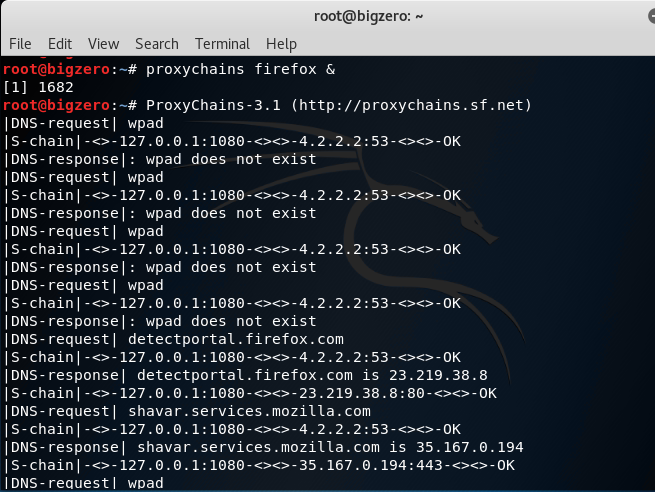
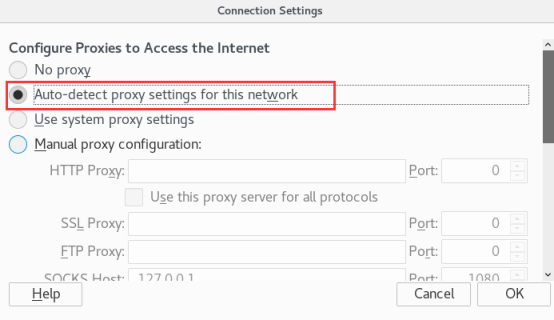
火狐浏览器设置代理:
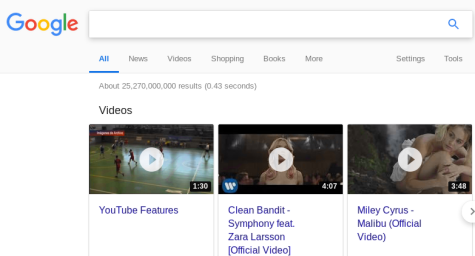
打开Google测试下,很nice:
0x02.配置更新
kali操作系统安装完成之后想要安装别的软件需要更新,执行apt-get update之后报错如下:
由于我配置了比较科学的冲浪方式,所以就没有用国内的更新源,只用官方默认的源(之前有2台kali使用了163的Debian源 apt-get upgrade之后一台进不了图形化桌面,一台进去之后打不开终端)
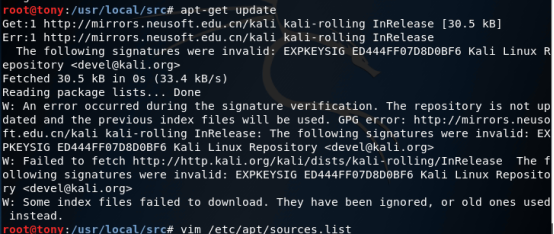
详细的文字贴在下面:
root@tony:/usr/local/src# apt-get update

Get: http://mirrors.neusoft.edu.cn/kali kali-rolling InRelease [30.5 kB]

Err: http://mirrors.neusoft.edu.cn/kali kali-rolling InRelease

  The following signatures were invalid: EXPKEYSIG ED444FF07D8D0BF6 Kali Linux Repository <devel@kali.org>

Fetched 30.5 kB in 0s (33.4 kB/s)

Reading package lists... Done

W: An error occurred during the signature verification. The repository is not updated and the previous index files will be used. GPG error: http://mirrors.neusoft.edu.cn/kali kali-rolling InRelease: The following signatures were invalid: EXPKEYSIG ED444FF07D8D0BF6 Kali Linux Repository <devel@kali.org>

W: Failed to fetch http://http.kali.org/kali/dists/kali-rolling/InRelease  The following signatures were invalid: EXPKEYSIG ED444FF07D8D0BF6 Kali Linux Repository <devel@kali.org>

W: Some index files failed to download. They have been ignored, or old ones used instead.
是因为没有签名或者是有签名但是apt没有对应的key的package是不被信任的,安全起见,默认是不会采用这种源来进行更新的,将红色字体文字报错贴到google里面查了下解决方法:
找到了一个外国大佬给的解决办法,链接如下:
https://unix.stackexchange.com/questions/421985/invalid-signature-when-trying-to-apt-get-update-on-kali
对应的解决方法如下:
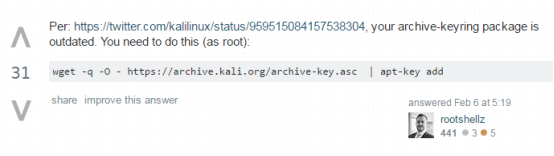
按照大佬给的方法试了一下,可以的,顺利更新完成:
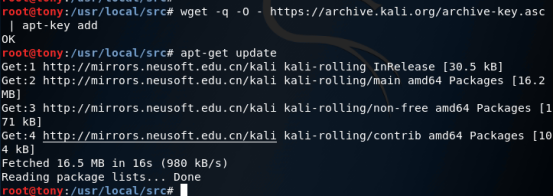
root@tony:/usr/local/src# wget -q -O - https://archive.kali.org/archive-key.asc  | apt-key add

OK
0x03.安装chrome浏览器
首先下载chrome浏览器:
wget https://dl.google.com/linux/direct/google-chrome-stable_current_amd64.deb
kali下可以无脑安装chrome,就是使用gdebi,先安装gdebi:
apt install gdebi
一键安装chrome所有依赖包
gdebi google-chrome-stable_current_amd64.deb
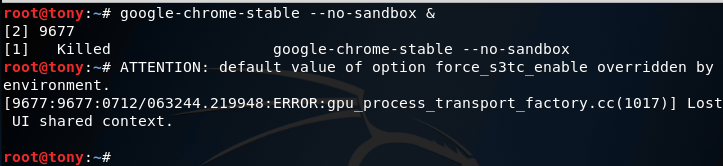
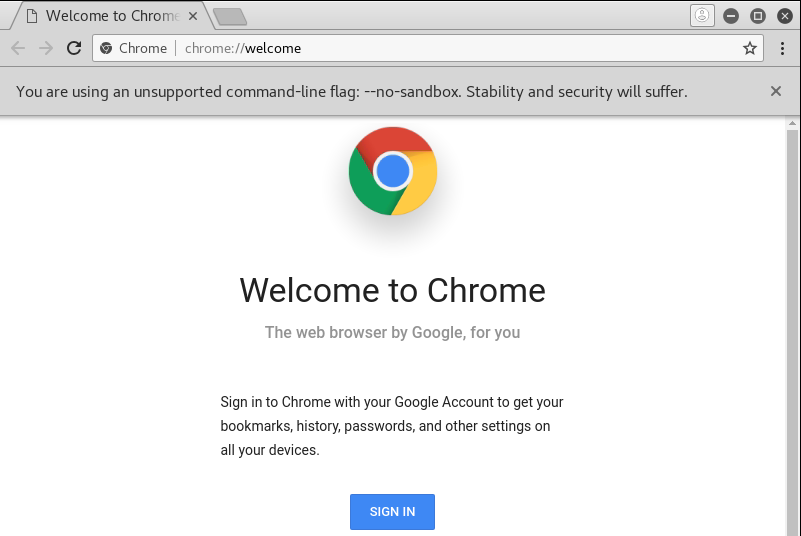
这样chrome就安装成功了,不过kali下安装的chrome启动方式有点不一样,需要如下方式启动:
root@tony:~# google-chrome-stable --no-sandbox &
0x04.安装burpsuite
kali安装完之后默认安装了java环境:

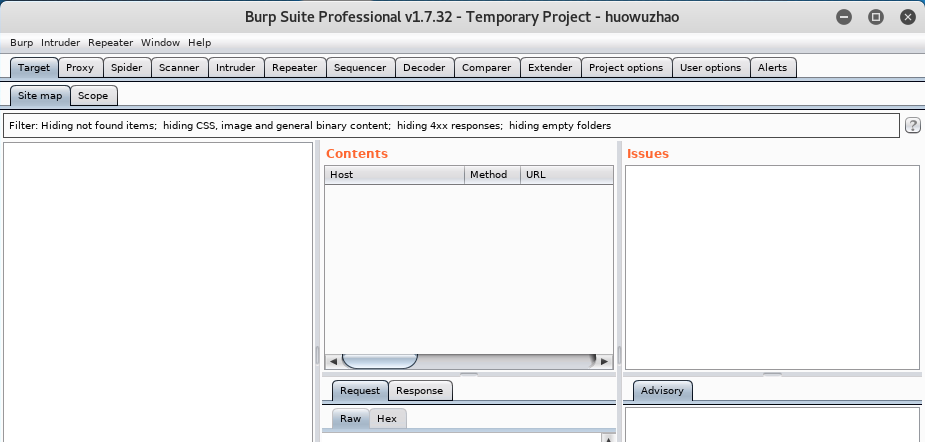
kali自带了社区版的burpsuite,功能不全,没有pro版好用,下载好burpsuite1.7.32 pro破解版之后开始安装:
下载软件百度云链接:链接:https://pan.baidu.com/s/1_hWCiLIlK7R0k82kxM5njQ 密码:3sbm
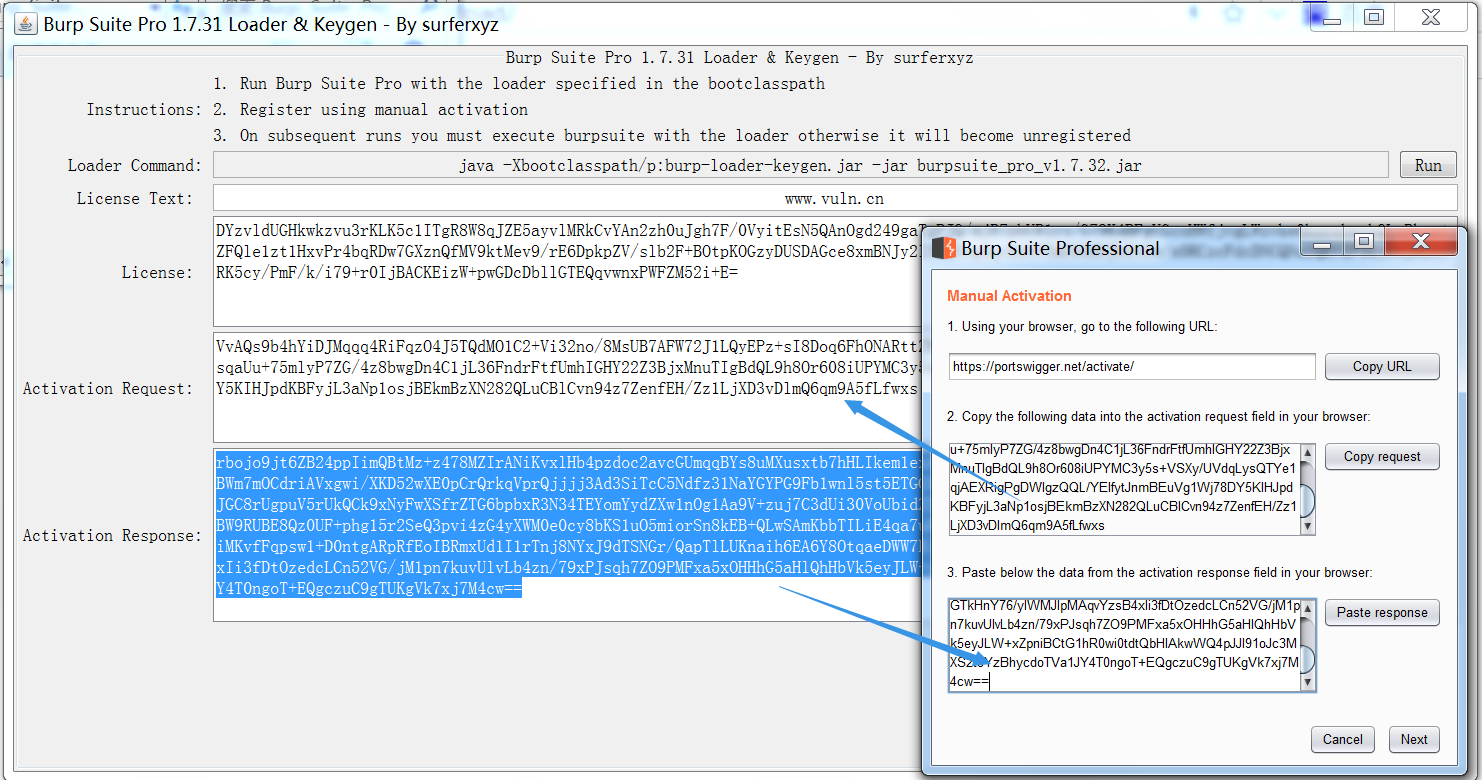
1. 打开注册机:burp-loader-keygen.jar,然后点击run,license text 随便填,然后将生成的license 复制粘贴到打开的burp里,点击next


点击manual activation 手动激活

将request 粘贴到activation request ,将自动生成response,再粘贴到burp里最下面的response中,点击下一步
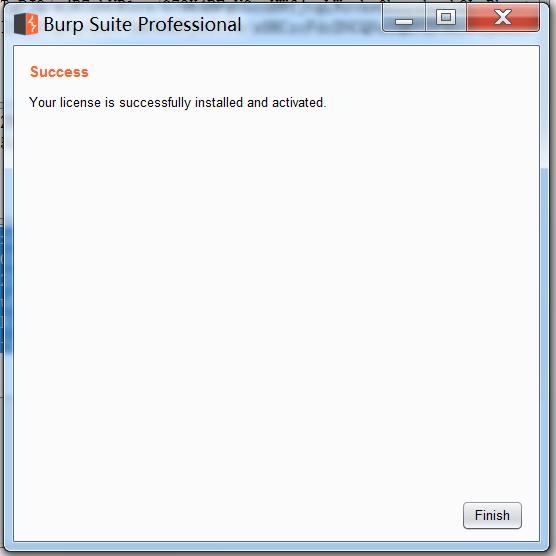
激活成功,看到这里应该就不用多说了
kali安装后配置的更多相关文章
- 20165210 《网络对抗技术》week1 exp0 kali安装与配置
20165210 <网络对抗技术>week1 exp0 kali安装与配置 1. 安装过程: 从kali官网上下载如下图所示: 下载完成后打开VMware 点击创建新的虚拟机 弹出新虚拟机 ...
- FreeBSD从零开始---安装后配置(一)
一.安装后配置 上次我们说到FreeBSD的安装,这次我们说FreeBSD安装后的配置和简单优化方法. 安装完BSD只是服务器提供服务这条万里长征路的开始,还需要一些基本的设定和优化.不过实际 ...
- notepad中运行python, --kali安装后出现乱码
notepad中运行python cmd /k python "$(FULL_CURRENT_PATH)" & ECHO. & PAUSE & EXIT - ...
- FreeBSD从零开始---安装后配置(二)
系统优化及安全设置 上次说了FreeBSD基本的软件安装和配置,接下来会说系统的详细配置和安全性设置 一.系统优化设置 1.网络相关设置 网卡和IP地址设置: 如果在安装时没有设置IP ...
- CentOS7安装后配置MariaDB
安装后,优先推荐先对安全设置进行配置,键入命令 sudo mysql_secure_installation 键入当前密码,当前没有,直接回车,之后跟随提示会问几个问题:设置 root 密码? / 移 ...
- Centos 7最小化安装后配置
关闭SELINUX vi /etc/sysconfig/selinux SELINUX=disabled :wq 配置网卡(最小化安装后ifconfig无法使用),该配置的前提是采用 NAT模式 vi ...
- Anaconda 安装后配置环境变量
Anaconda 安装后在 cmd 中运算 python 无效, 是环境变量没有生效.正常安装需要有三个,配置好就行. D:\xwapp\ProgramData\Anaconda3 D:\xwapp\ ...
- kali安装后的网络设置教程(必需)
本文只适用于kali安装完成后的网络设置,使用NAT模式,关于桥接模式设置在完成本教程后,可以自行百度,教程有很多,但前提是你已经执行完了本教程才能进行进一步的设置(但有些人的kali是可以直接联网的 ...
- zabbix系列之六——安装后配置二Items
https://www.zabbix.com/documentation/3.4/manual/config/items/itemtypes/snmp 1Items 1.1creating items ...
随机推荐
- IntelliJ Idea Hide excluded folders 隐藏或显示你需要的文件夹
IntelliJ Idea,以前用idea时,经常maven编译就出现了exclude下的文件夹通常是target,如何隐藏自己不想看见的文件夹,或显示偶尔会用到的文件夹 点击齿轮右下小标 选中文件夹 ...
- html空格字符
一.使用全角空格IDEOGRAPHIC SPACE---- Encodings HTML Entity (decimal) HTML Entity (hex) How to type in ...
- Android无线测试之—UiAutomator UiObject API介绍六
手势操作 1.手势相关操作 2.相关API介绍 返回值 API 描述 boolean performMultiPointerGesture(PointerCoords[]... touches) 执行 ...
- 59、常规控件(2)TextInputLayout-让EditText提示更加人性化
提示语用在显示. <LinearLayout xmlns:android="http://schemas.android.com/apk/res/android" andro ...
- sql server 作业没跑、开启sql 代理服务、新建作业
sql server 数据库中设置了晚上跑的作业,以前没注意,后来换了服务器建了新的虚拟机后第二天发现作业没跑. 主动执行作业可以实现目的,但是他不会自动执行,那么问题来了,为啥呢? 没有开启SQL ...
- iOS 修改状态栏颜色
1.首先,苹果把UIViewControllerBasedStatusBarAppearance默认的值设为YES,是有他的道理的,新系统下,苹果希望我们的viewcontroller去控制statu ...
- java汉字转拼音的工具类
import com.google.common.base.Strings;import net.sourceforge.pinyin4j.PinyinHelper;import net.source ...
- [Algorithms] Sorting Algorithms (Insertion Sort, Bubble Sort, Merge Sort and Quicksort)
Recently I systematicall review some sorting algorithms, including insertion sort, bubble sort, merg ...
- bootstrap Table API和一些简单使用方法
官网: http://bootstrap-table.wenzhixin.net.cn/zh-cn/documentation/ 后端分页问题:后端返回”rows”.“”total,这样才能重新赋值 ...
- git base commond
打开Git Bash 命令:先写 git status, 它会告诉你怎么做 1. git pull (把git库中代码拉下来) 2. $ git status (查看状态) 3. $ gi ...