
Chrome 的扩展功能
chrome浏览器修改cookie
edit this cookie chrome插件是一款专为谷歌内核浏览器打造的cookie插件,安装谷歌浏览器edit this cookie插件后你就可以在浏览器中添加、删除、编辑、搜索、锁定和屏蔽cookies,还能有效保护你的数据安全和隐私。
edit this cookie chrome插件主要功能
1、EditThisCookie可以实现编辑谷歌浏览器中已经存在的cookies,还可以在cookies创建的时候阻止它。
2、也可以在Chrome浏览器中创建一个新的cookies,从其他地方导入导出cookies,或者是给当前的某个cookies加上一个时间期限来让它在一定时间后过期。
edit this cookie chrome插件使用方法
可以添加,修改 Cookies , 如下图:
点击进入editthiscookie 编辑cookie页面后。如图所示:
点击最上面的垃圾箱,可以删除全部的cookie。
点击一个cookie后,可以进行单个cookie的删除,内容一般都可以修改,可以修改cookie的名称

cookie常用操作
- 如何新建一个cookie。
在EditThisCookie管理cookie页面。点击加好:然后填写相关信息即可创建一个新的cookie。

- 如何阻止以及恢复一个Cookie。
点击进入一个cookie后,点击禁止符号:
然后根据条件填写过滤条件,设置后,点击添加规则即可。如图所示:
那么之后这个cookie不回再被这个页面“引用”。

- 如何恢复被锁定或是阻止的cookie
点击EditThisCookie 右上面的扳手设置符号。如图。
按图操作即可。


- 关于导入和导出cookie。
如果想保留cookie,那么可以在Edit this cookie页面选择导入和导出
注意:格式为Json 格式。

chrome浏览器窗口大小调整插件
resolution test 插件是一款简单而实用的chrome浏览器窗口大小调整插件,该插件可以用多种分辨率大小来调整浏览器窗口大小,并能通过选取多个分辨率选项来打开多个相应大小的新窗口,非常适合网站开发人员以不同的屏幕分辨率来测试其网站,欢迎免费下载。

插件安装使用
1、小编这里使用的是chrome浏览器,首先在标签页输入【chrome://extensions/】进入chrome扩展程序,解压你在本页下载的resolution test 插件,并拖入扩展程序页即可。
2、安装完成后,试试插件效果吧。
3、打开网页后即可通过点击右上角的插件图标来打开插件窗口,在该窗口内你可以任意点击一个分辨率来为浏览器调整大小,同时你也可以通过选取多个分辨率来打开多个新窗口用以测试网页。
Chrome爬虫网页解析工具
XPath Helper插件是一款免费的Chrome爬虫网页解析工具,可以帮助用户解决在获取XPath路径时无法正常定位等问题。
1、打开某个网站,我这以本站首页为例,获取腾讯云的这篇文章的标题,打开审查元素,找到拷贝目标元素的XPath

2、直接使用快捷键Ctrl+Shift+X,唤出来XPath辅助控制台,将这段XPath粘贴到左边的Query文本框,右边Result文本框就会输入获取的值,括号内是对应匹配到的次数,同时对应的值会显示米黄色

3、至此,你就可以在Query框中输入相应的XPath进行调试,提取到的结果都会被显示在旁边的Result文本框中
chrome开发者工具调试时改变网速
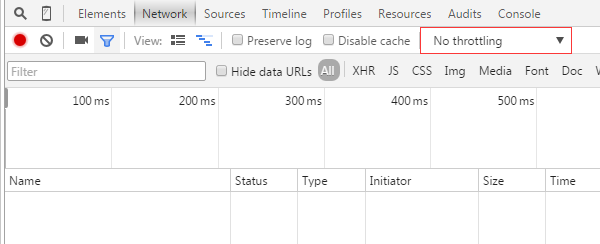
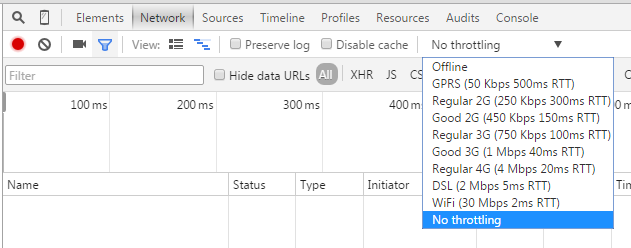
chrome dev tools 自带有改变网速的功能,方便调试。
屏蔽Chrome 浏览器自动升级
方法一:
1、在桌面上单击右键,新建一个“文本文档”;
2、打开“新建文本文档”,将以下内容复制进入:
Windows Registry Editor Version 5.00
[HKEY_LOCAL_MACHINE\SOFTWARE\Policies\Google\Update] "UpdateDefault"=dword:00000000 "DisableAutoUpdateChecksCheckboxValue"=dword:00000001 "AutoUpdateCheckPeriodMinutes"=dword:00000000
3、点击“文件”—“另存为”,将保存类型修改为“所有文件”,将文件名修改为“chrome.reg”,点击保存;

4、双击运行“chrome.reg”,在弹出的框中点击“是”即可

5、完成后将电脑注销一下即可生效。
Chrome 的扩展功能的更多相关文章
- Chrome插件概览(一) – The basics
转载http://lvjava.com/?p=582 原文见https://developer.chrome.com/extensions/overview.html Chrome Extension ...
- chrome加载本地js
通过chrome的扩展功能,可以执行一些本地脚本. 1.如何添加扩展程序 具体做法是:chrome -> 设置 -> 扩展程序 -> 加载正在开发的扩展程序 图(1.1) 图(1.2 ...
- 下载谷歌浏览器(Chrome)扩展离线安装包crx文件最简单的方法
转:http://alyzq.com/?p=627 如果不会使用,请看下面的操作步骤 引言(可以不看): 下面介绍一下,下载谷歌浏览器(Google Chrome)扩展的离线安装包crx文件最简单的方 ...
- katalon系列一:初识Katalon Studio自动化测试工具
最近准备把公司的系统搞上UI自动化,先是自己用Python+selenium+pytest写了一个框架,开始写case的时候发现效率极其慢.原因为: (1)开发为提高前端响应时间,使用前端路由技术,一 ...
- chrome浏览器插件的开启快捷键
用鼠标去打开chrome浏览器右上角的插件,总是感觉太麻烦,例如你想用有道词典的插件查一个单词的意思,用鼠标把有道插件打开,然后再回到键盘上敲单词,真的好麻烦.现在只要设置一下插件的快捷键就OK了. ...
- Chrome开发者工具之JavaScript内存分析
阅读目录 对象大小(Object sizes) 对象的占用总内存树 支配对象(Dominators) V8介绍 Chrome 任务管理器 通过DevTools Timeline来定位内存问题 内存回收 ...
- Web设计者和开发者必备的28个Chrome插件
摘要 对于许多Web设计者和开发者来说,Firefox浏览器是无法超越的,对于其他人Chrome正在蚕食Firefox的浏览器市场. 在过去的两年,谷歌Chrome浏览器的发布以来,引起了人们激烈争论 ...
- Chrome 扩展 最近的历史 HistoryBar v1.1
说明 以前用过一段时间傲游浏览器,渐渐的习惯了它的鼠标手势和一些细微的人性化的功能.比方地址栏左边的"近期訪问的页面"button.能够方便的找到近期 20 条历史记录. wate ...
- 如何开发一个chrome扩展
chrome是一个不错的浏览器,web开发者工作中一般都会使用chrome做为默认浏览器,它有很多扩展,给浏览器补充了各种功能,增强了用户体验.chrome具体能干什么?怎么做出来的呢? chrome ...
随机推荐
- 1. Linux内核的配置与裁减:
一.内核的配置和编译流程: 1)编写driver及其子目录下的Kconfig文件,将驱动的配置项写入menuconfig配置界面:2) 执行make menuconfig命令,进入内核配置界面,将对 ...
- Makefile中的$(MAKE)
今天看uboot2018顶层的Makefile中发现文件中export一个MAKE变量,export是为了向底层的Makefile传递这些变量参数,但是找了半天没有找到这个MAKE变量在哪定义的. 决 ...
- 从零开始一个http服务器(四)-动态返回
从零开始一个http服务器(四) 代码地址 : https://github.com/flamedancer/cserver git checkout step4 运行: make clean &am ...
- 【POJ2482】Stars in Your Window
[POJ2482]Stars in Your Window 题面 vjudge 题解 第一眼还真没发现这题居然™是个扫描线 令点的坐标为\((x,y)\)权值为\(c\),则 若这个点能对结果有\(c ...
- 4567: [Scoi2016]背单词
4567: [Scoi2016]背单词 https://www.lydsy.com/JudgeOnline/problem.php?id=4567 题意: 题意看了好久,最后在其他人的博客里看懂了的. ...
- itop4412开发板添加开机启动程序
1. 先编写代码,以helloworld.c为例子 #include<stdio.h> #include<unistd.h> //这个文件是什么 main() { ; ) { ...
- CentOS下安装Tomcat环境
一.安装JAVA环境 1.安装JAVA mkdir -p /usr/local/java 下载jdk1.7.0_67.tar.gz包,并解压到 tar xf jdk1.7.0_67.tar.gz -C ...
- iOS UIWebView加载时添加进度条01
标注:此框架仅适合UIWebView 对iOS8后新出的WKWebView不适用,当然,你可以尝试修改框架里的几个代理方法. 框架是:NJKWebViewProgress 导入头文件 #import ...
- 金山WPS面试题
1.windows的handle 1)是一个宏定义#define void* HANDLE 2) HANDLE提供了一种统一的方式去获得系统资源,并对其进行操作. 3) HANDLE使得程序设计的细节 ...
- Python :编写条件分支代码的技巧
『Python 工匠』是什么? 我一直觉得编程某种意义是一门『手艺』,因为优雅而高效的代码,就如同完美的手工艺品一样让人赏心悦目. 在雕琢代码的过程中,有大工程:比如应该用什么架构.哪种设计模式.也有 ...