
Fiddler使用总结(二)
在上一篇中介绍了Fiddler的基本使用方法。通过上一篇的操作我们可以直接抓取浏览器的数据包。但在APP测试中,我们需要抓取手机APP上的数据包,应该怎么操作呢?
Andriod配置方法:
、确保手机和Fiddler所在主机在同一个局域网中

、获取Fiddler所在主机的ip地址,通过cmd命令进入命令编辑器,输入ipconfig -all,找到IPv4地址,记下该地址
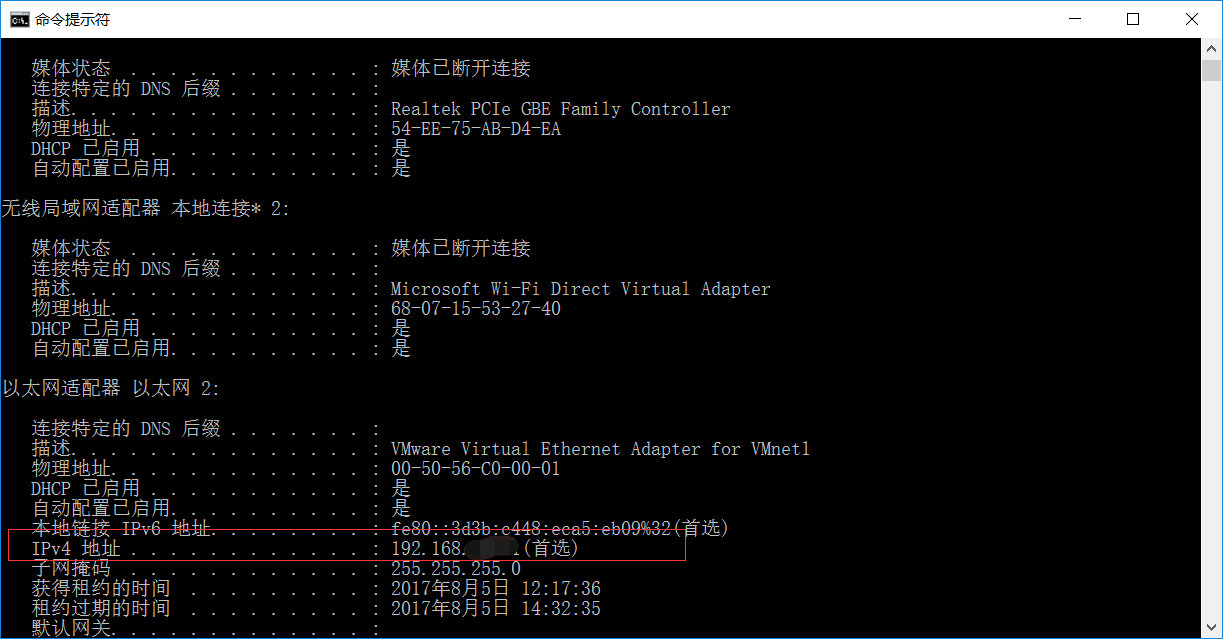
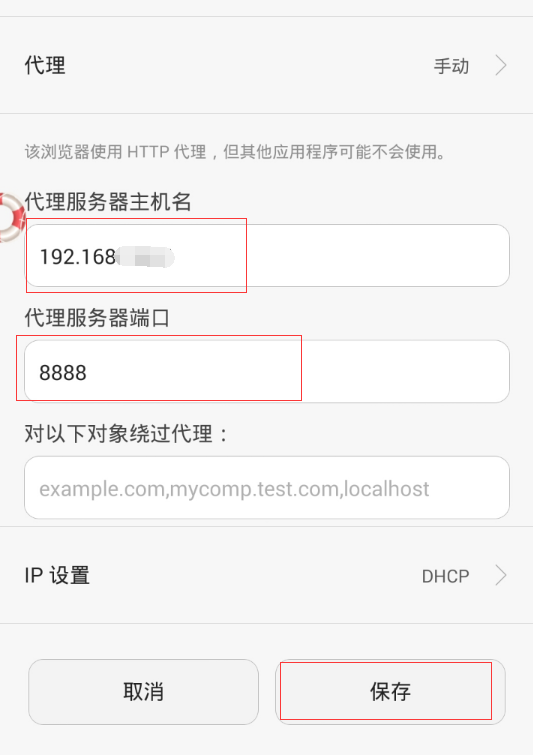
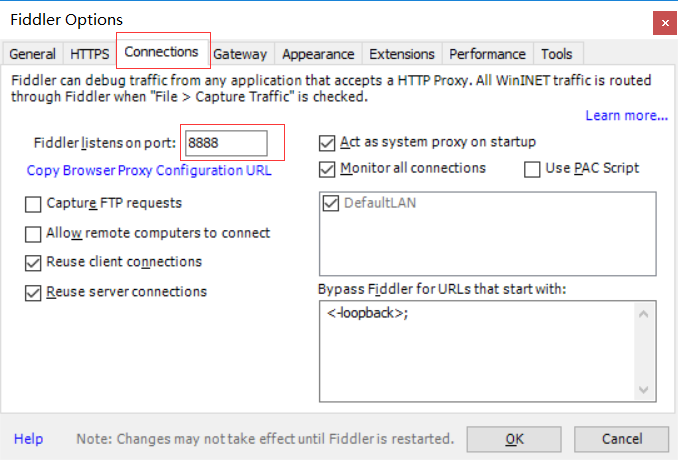
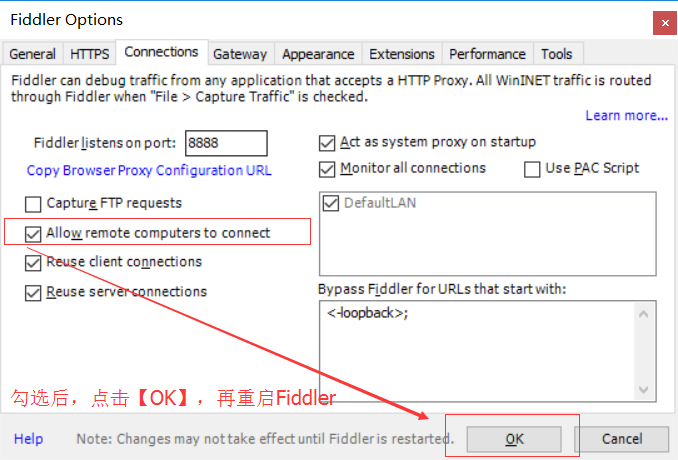
、对手机所连接的无线网络进行设置,点击WLAN,长按与Fiddler所在主机在同一个局域网的wifi,长按点击【修改网络】,选中【显示高级选项】,代理设置为手动,输入代理服务器的主机名和端口后保存。代理服务器的主机名即2)中的IPv4地址,端口为Fiddler上配置的端口(默认为8888),可以到Fiddler菜单栏中【Tool】-【Fiddler Option】的【Connections】中查看。
、在手机浏览器上输入:http://IPv4地址:端口(例如:http://192.168.11.29:8888),点击【FiddlerRoot certificate】下载安装Fiddler证书。
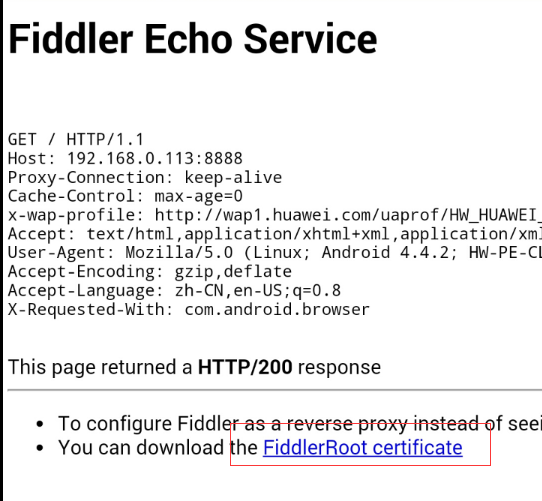
、若在浏览器上无法打开该地址,需要做两项检查:一、确保在浏览器、wifi中配置的代理与Fiddler所在主机地址和Fiddler中配置的端口,三者保持一致;二、确保在Fiddler-【Tools】-【Fiddler Option]-[Connection]中【Allow remote computers to connect】已经勾选上,若没有勾选,则需要勾选后保存并重启Fiddler。
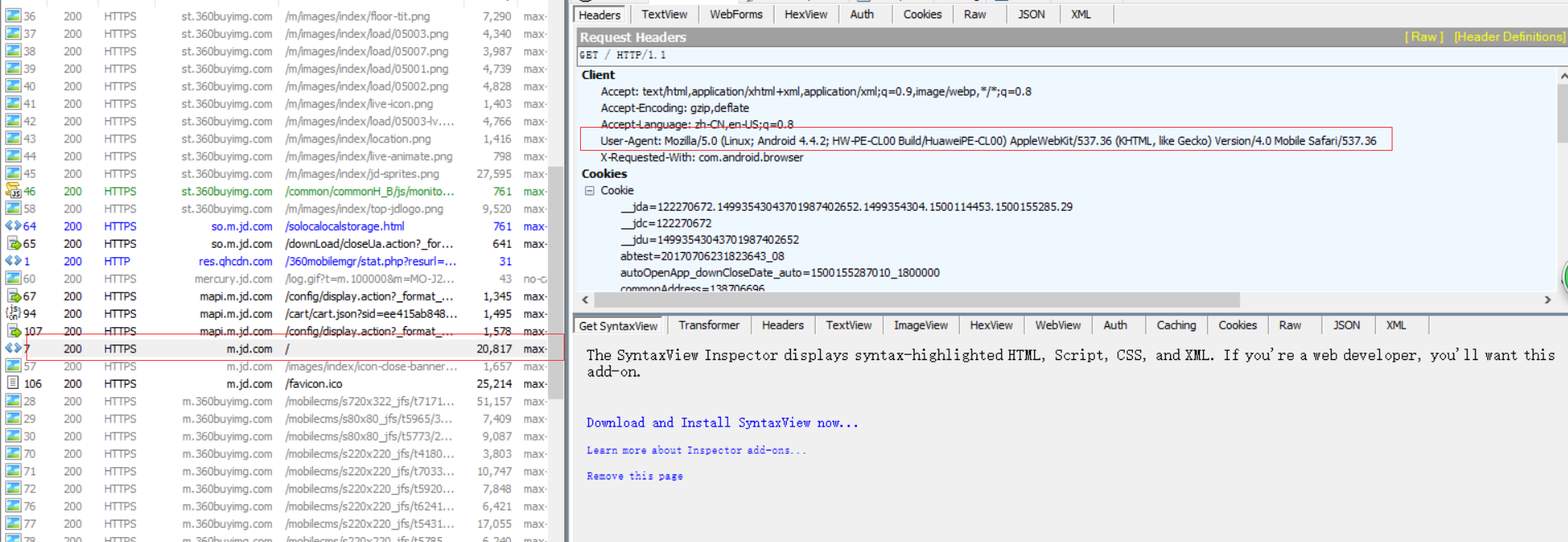
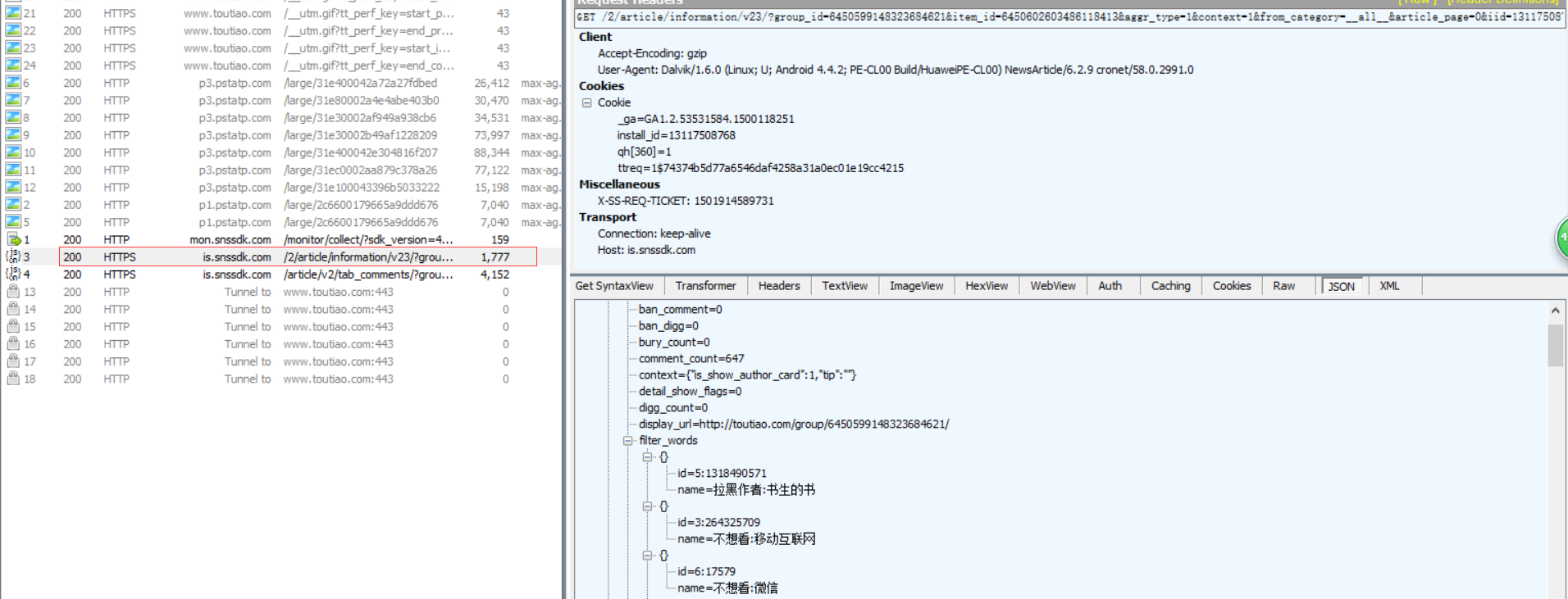
、这时我们打开手机上的浏览器或APP,可以在Fiddler上看到手机上的数据包了。
IOS配置方法:
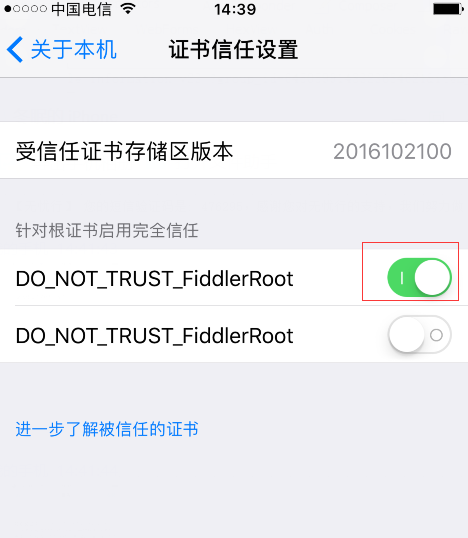
、基本与andriod的配置方法一致,除了安装证书方式与andriod略有不同,另外ios在下载证书后,需要手动信任证书。设置方法:打开【设置】-【通用】-【关于本机】-【证书信任证书】,找到对应的证书,启用即可。
HTTPS抓包
上面都是针对HTTP协议进行抓包的设置,那么HTTPS需要进行什么配置呢?
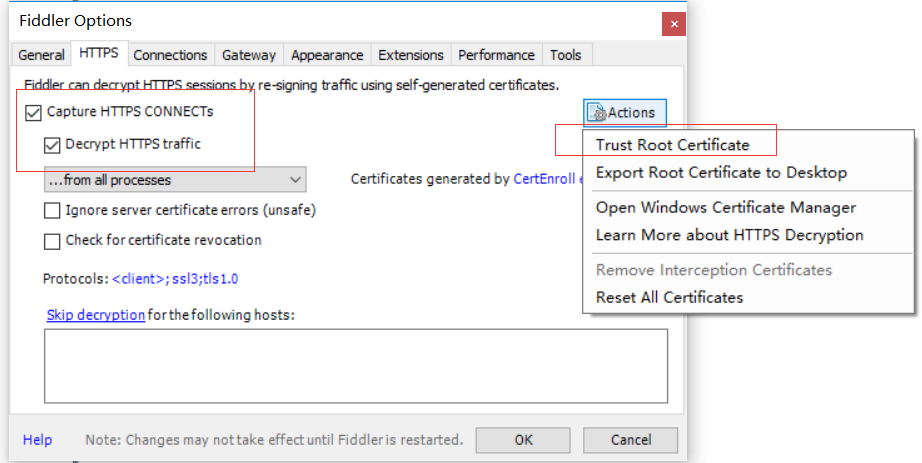
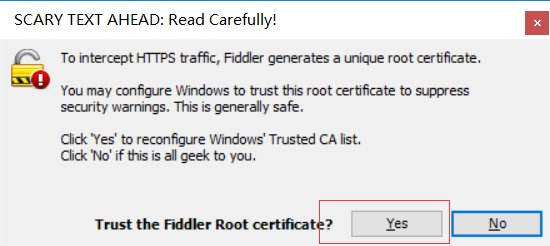
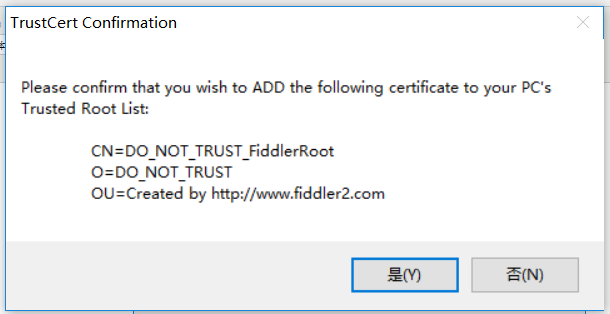
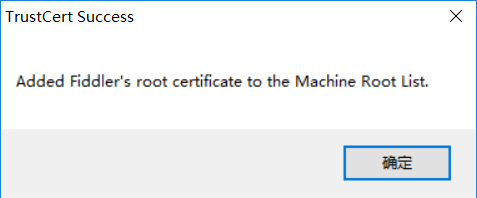
、打开Fiddler-【Tools】-【Fiddler Option】,切换到HTTPS选项卡,勾选【Capture HTTPS CONNECTs】和【Decrypt HTTPS traffic】,然后点击【Actions】-【Trust Root Certificate】,然后按照提示一路yes,直到弹框提示“Trust Cert success”点击确定后,重启Fiddler就可以抓取HTTPS协议的数据包了。
Fiddler过滤会话
我们在使用Fiddler进行抓包时,发现只要是使用了Fiddler代理服务器的所有HTTP/HTTPS数据包都会在Fiddler数据列表中显示出来,但有时我们只关注从某个或某些服务器发出的请求,不想要看到其他服务器的数据包,应该怎么进行设置呢?我们都知道Fiddler是一款强大的抓包工具,我们可以通过设置来过滤只筛选出我们想要的数据包。
、在右侧菜单中,找到Fittlers选项,共有9个部分进行设置
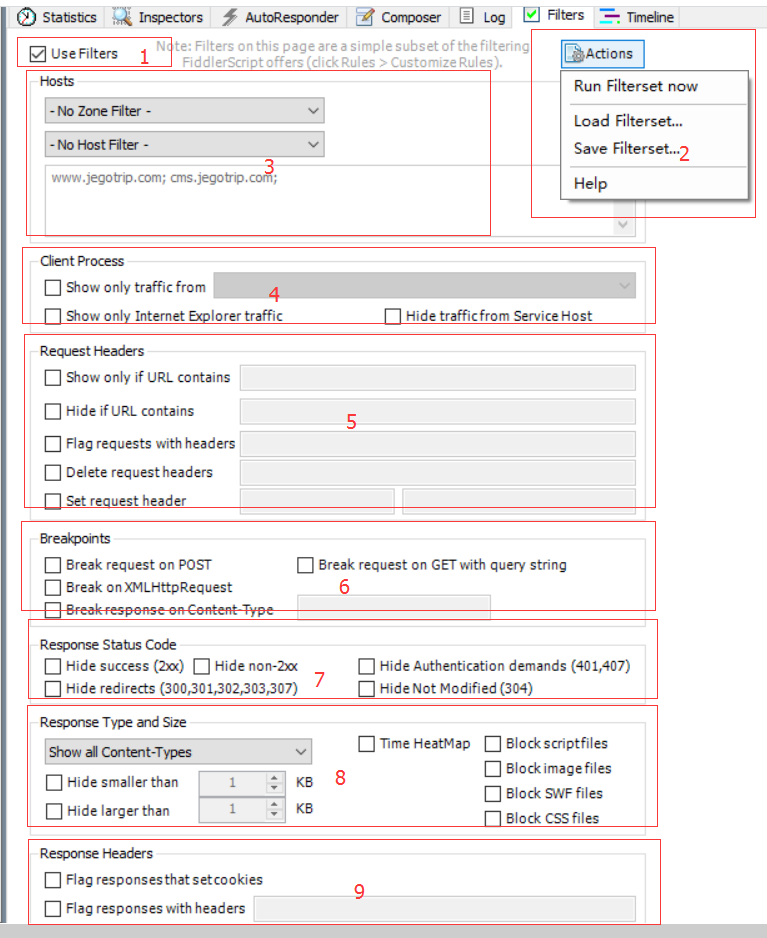
、Use Filters:勾选则表示使用过滤,不勾选则表示不进行过滤
、Actions:有四个选项,Run Filterset now:立即运行过滤设置;Load Filterset:加载保存的过滤设置;Save Filterset:保存过滤设置;help:帮助
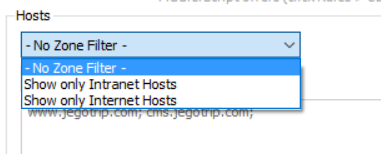
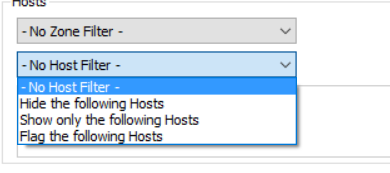
、Hosts:该设置项有两个选项
- 第一个下拉框是只显示内网或者外网选项
- 第二个下拉框是根据主机名信息显示或者隐藏或者标记指定请求
、Client Process:有三个选项,Show only traffic from:根据进程信息进行过滤,选择后,将只显示由该进程发出的请求;Show only Internet Explorer traffic:只关心由IE浏览器发出的请求;Hide traffic from Service Host:隐藏来自service host(即由svchost.exe进程发出)的请求
、Request Headers:有五个选项,Show only if URL contains:可以通过正则表达式过滤请求地址中包含或不包含的内容,例如REGEX:\.(js|css|js\?.*|css\?.*)$(隐藏所有js和css请求);Hide if URL contains:与Show only if URL contains相反,一个是显示,一个是隐藏;Flags requests with headers:支持指定某个http请求头名称,如果在web session列表中存在该请求头,会加粗显示该session;Delete requests headers:与Flags requests with headers类似,这里是如果包含该请求头,则删除该请求头;Set request header:将HTTP请求头更新为所输入的值。
、Breakpoints:断点设置,有四个选项。Break request on POST:对POST请求设置断点;Break request on GET with query string:会为所有方法为GET且URL中包含了给定查询条件的请求设置断点;Break on XMLHttpRequest:对所有能够确定是通过XMLHTTPRequest对象发送的请求设置断点;Break response on Content-Type:会为所有响应头Content-Type中包含了指定文本的响应设置响应断点。
、Response Status Code:根据响应状态码设置断点。
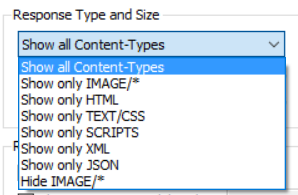
、Response Type and Size:有几种类型,一类是根据响应数据的类型显示或隐藏;一类是根据响应数据的大小显示或隐藏;一类是根据响应所需要的时间设置背景颜色;一类是根据文件类型进行限制。
- type有以下几种类型:
- Time HeatMap复选框会基于服务器返回给定响应所需要的时间为每个session设置背景颜色。
、Response Headers:与Request Headers不同的是,这块区域是针对响应数据的头部进行过滤。
这么多设置项,比较常用的就是1.2.3部分。通过过滤设置,可以快速的帮助我们找到我们需要抓包分析的数据包,从而提高效率,避免过多的数据包信息干扰我们找到正确的数据包。
Fiddler使用总结(二)的更多相关文章
- Fiddler基础使用二之捕获手机应用https请求
Fiddler是一款非常流行并且实用的http抓包工具,它的原理是在本机开启了一个http的代理服务器,然后它会转发所有的http请求和响应, 因此,它比一般的firebug或者是chrome自带的抓 ...
- python接口自动化之fiddler使用(二)
1.快捷设置,自定义会话框,查看get和post请求 (1)鼠标放在#后面,右键 (2)选择Customize columns (3)选择Miscellaneous (4)选择RequestMetho ...
- Fiddler的安装设置
一.安装设置Fiddler2 下载完成后安装,安装完成后打开 如下图设置Fiddler 代理: 二.设置手机代理 快捷键win+r打开运行窗口à输入:cmdà确定 在界面上输入:ipconfig,查 ...
- 使用Fiddler测试WebApi接口
Fiddler是好用的WebApi调试工具之一,它能记录所有客户端和服务器的http和https请求,允许你监视,设置断点,甚至修改输入输出数据,Fiddler 是以代理web服务器的形式工作的,使用 ...
- Fiddler实现IOS手机抓取https报文
如何设置代理访问内网进而抓取手机的Https报文进行分析定位. 准备工作: 1.PC上连接好VPN 2.管理员方式打开Fiddler工具 开搞: 一.设置Fiddler 1.打开Tools->O ...
- Fiddler使用方法之Fiddler显示IP,Fiddler中文乱码解决方法以及Fiddler模拟发送get/post请求
Fiddler是一个HTTP的调试代理,以代理服务器的方式,监听系统的Http网络数据流动,是我们常用的抓包工具之一 今天为大家分享一下几个使用Fiddler的小技巧 一.Fiddler抓包中文乱码问 ...
- 【使用教程】论Windows下必备的抓包工具Fiddler2如何安装证书(查看Https)
一.写在前面 好久没更新博客了,最近也是忙着年前的一些事情,所以一直没来得及弄一些有价值的东西,还是来冒个泡.随着苹果公司要求的2017年开始上架审核必须是Https,而原本Http的上架需要提交强烈 ...
- Fiddler实战深入研究(二)
Fiddler实战深入研究(二) 阅读目录 Fiddler不能捕获chrome的session的设置 理解数据包统计 请求重定向(AutoResponder) Composer选项卡 Filters选 ...
- Fiddler (二) Script 用法
通过前一篇博客 [Fiddler教程], 我们了解了Fiddler的基本用法, 现在我们来看看Fiddler的高级用法. Fiddler Script. Fiddler中的script 可以 ...
随机推荐
- javascript中filter方法
array1.filter(callbackfn[, thisArg]) 參數 參數 定義 array1 必要項. 陣列物件. callbackfn 必要項. 最多接受三個引數的函式. filte ...
- UITableViewCell在重用ID时为何加上Static关键字
UITableViewCell在重用ID时为何加上Static关键字 先回顾一下iOS各种变量作用域和生命周期相关知识: 1.方法中临时变量存储在栈区,出了该方法,临时变量会被自动销毁.但是如果给方法 ...
- ASP.NET Core MVC的路由参数中:exists后缀有什么作用,顺便谈谈路由匹配机制
我们在ASP.NET Core MVC中如果要启用Area功能,那么会看到在Startup类的Configure方法中是这么定义Area的路由的: app.UseMvc(routes => { ...
- Oracle 创建触发器实现自增长
Oracle中没有主键,要实现自增长,需要创建触发器,每次插入数据的时候进行ID赋值. 环境:Oracle11,Navicat工具连接 创建了一个表,字段如下(字段名,表名都需要大写,你小写了还无效. ...
- C#的常用类
BitConverter类:用于将源类型转换成字节数组,或者将字节数组转换成目标类型.在解决不同设备之间产生的大小端问题时,经常使用. Convert类:用于基本数据类型(包括Boolean/Byte ...
- 一个有意思的CSS样式库--BUTTONS
我最近发现了一个有意思的CSS样式库,和Bootstrap相似,但是它是专门的一个高度可定制的,免费的并且开源的按钮CSS样式库,这里附上它的网址:http://www.bootcss.com/p/b ...
- 系统优化怎么做-JVM优化之开篇
大家好,这里是「聊聊系统优化 」,并在下列地址同步更新 博客园:http://www.cnblogs.com/changsong/ 知乎专栏:https://zhuanlan.zhihu.com/yo ...
- Memcache随笔
Tip01: Memcache 中记录的缓存如果你设置了失效时间,之后如果你在系统时间中将时间修改为超过失效时间,再次访问之前你设置的资源,Memcache 会认为你设置的缓存已失效: Tip02: ...
- 可能是catalan数吧
What's the number of distinct BSTs containing nodes {1, 2, 3 ,4}? 包含节点{1,2,3,4}的不同二叉搜索树有多少棵? int Num ...
- 【Linux】Linux 的慢动作基础
了解一下刀片服务器: 刀片服务器是指在高标准度的机架式机箱内插装多个卡式的服务器单元,是一种实现HAHD的低成本服务器平台,其中每一片刀片实际上就是一块系统主板. Linux: Linux操作系统构成 ...