
【转载】14个你可能不知道的 JavaScript 调试技巧
了解你的工具可以极大的帮助你完成任务。尽管 JavaScript 的调试非常麻烦,但在掌握了技巧 (tricks) 的情况下,你依然可以用尽量少的的时间解决这些错误 (errors) 和问题 (bugs) 。
我们会列出14个你可能不知道的调试技巧, 但是一旦知道了,你就会迫不及待的想在下次需要调试 JavaScript 代码的时候使用它们!
虽然许多技巧也可以用在别的检查工具上,但大部分的技巧是用在 Chrome Inspector 和 Firefox 上的。
1. ‘debugger;’
‘debugger’ 是 console.log 之外我最喜欢的调试工具,简单暴力。只要把它写到代码里,Chrome 运行的时候就会自动自动停在那。你甚至可以用条件语句把它包裹起来,这样就可以在需要的时候才执行它。
    if (thisThing) {

        debugger;

    }
2. 把 objects 输出成表格
有时候你可能有一堆对象需要查看。你可以用 console.log 把每一个对象都输出出来,你也可以用 console.table 语句把它们直接输出为一个表格!
    var animals = [

        { animal: 'Horse', name: 'Henry', age: 43 },

        { animal: 'Dog', name: 'Fred', age: 13 },

        { animal: 'Cat', name: 'Frodo', age: 18 }

    ];

    console.table(animals);
输出结果:

3. 试遍所有的尺寸
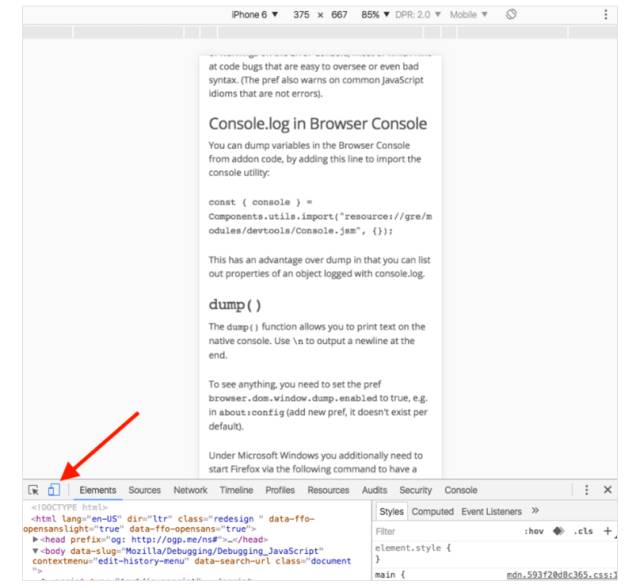
虽然把各种各样的手机都摆在桌子上看起来很酷,但这却很不现实。为什么不选择直接调整界面大小呢? Chrome 浏览器提供了你所需要的一切。 进入检查面板点击 ‘切换设备模式’ 按钮,这样你就可以调整视窗的大小了!
4. 如何快速定位 DOM 元素
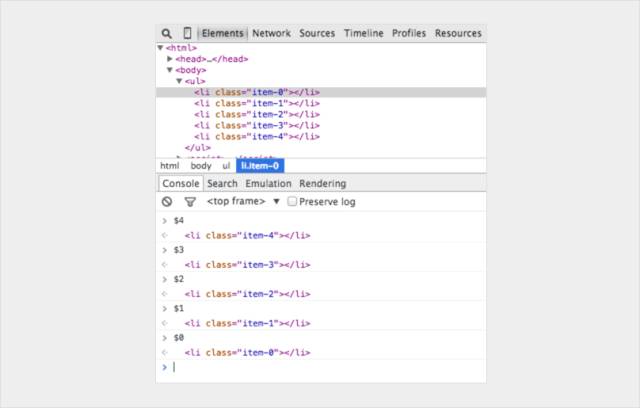
在元素面板上标记一个 DOM 元素并在 concole 中使用它。Chrome Inspector 的历史记录保存最近的五个元素,最后被标记的元素记为 $0,倒数第二个被标记的记为 $1,以此类推。
如果你像下面那样把元素按顺序标记为 ‘item-4′, ‘item-3’, ‘item-2’, ‘item-1’, ‘item-0’ ,你就可以在 concole 中获取到 DOM 节点:
5. 用 console.time() 和 console.timeEnd() 测试循环耗时
当你想知道某些代码的执行时间的时候这个工具将会非常有用,特别是当你定位很耗时的循环的时候。你甚至可以通过标签来设置多个 timer 。demo 如下:
    console.time('Timer1');

    var items = [];

    for(var i = 0; i < 100000; i++){

       items.push({index: i});

    }

    console.timeEnd('Timer1');
运行结果:

6.获取函数的堆栈轨迹信息
你可能知道 JavaScript 框架会产生很多的代码--迅速的。
它创建视图触发事件而且你最终会想知道函数调用是怎么发生的。
因为 JavaScript 不是一个很结构化的语言,有时候很难完整的了解到底发生了什么以及什么时候发生的。 这个时候就轮到 console.trace(在终端的话就只有 trace )出场来调试 JavaScript了 。
假设你现在想看 car 实例在第33行调用 funcZ 函数的完整堆栈轨迹信息:
    var car;

    var func1 = function() {

     func2();

    }

    var func2 = function() {

     func4();

    }

    var func3 = function() {

    }

    var func4 = function() {

     car = new Car();

     car.funcX();

    }

    var Car = function() {

     this.brand = ‘volvo’;

     this.color = ‘red’;

     this.funcX = function() {

     this.funcY();

     }

     this.funcY = function() {

     this.funcZ();

     }

     this.funcZ = function() {

     console.trace(‘trace car’)

     }

    }

    func1();

    var car;

    var func1 = function() {

     func2();

    }

    var func2 = function() {

     func4();

    }

    var func3 = function() {

    }

    var func4 = function() {

     car = new Car();

     car.funcX();

    }

    var Car = function() {

     this.brand = ‘volvo’;

     this.color = ‘red’;

     this.funcX = function() {

     this.funcY();

     }

     this.funcY = function() {

     this.funcZ();

     }

      this.funcZ = function() {

     console.trace(‘trace car’)、、

     }

    }

    func1();
第33行会输出:
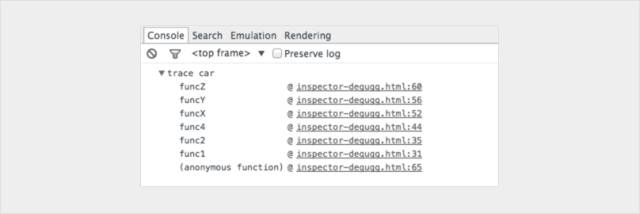
你可以看到func1调用了func2, func2又调用了func4。Func4 创建了Car的实例,然后调用了方法car.funcX,等等。
尽管你感觉你对自己的脚本代码非常了解,这种分析依然是有用的。 比如你想优化你的代码。 获取到堆栈轨迹信息和一个所有相关函数的列表。每一行都是可点击的,你可以在他们中间前后穿梭。 这感觉就像特地为你准备的菜单。
7. 格式化代码使调试 JavaScript 变得容易
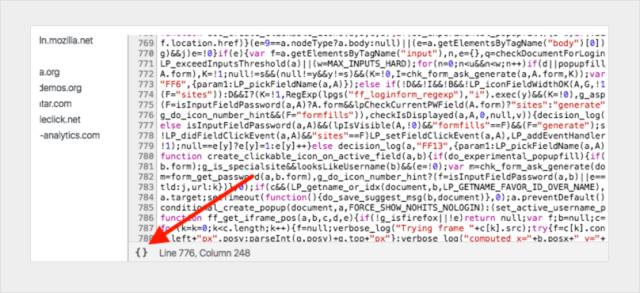
有时候你发现产品有一个问题,而 source map 并没有部署到服务器。不要害怕。Chrome 可以格式化 JavaScript 文件,使之易读。格式化出来的代码在可读性上可能不如源代码 —— 但至少你可以观察到发生的错误。点击源代码查看器下面的美化代码按钮 {} 即可。
8. 快速找到调试函数
来看看怎么在函数中设置断点。
通常情况下有两种方法:
在查看器中找到某行代码并在此添加断点
在脚本中添加 debugger
这两种方法都必须在文件中找到需要调试的那一行。
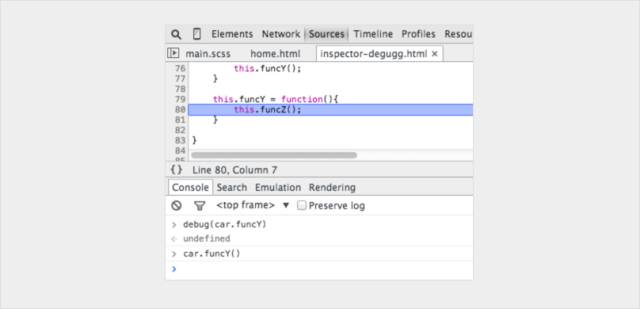
使用控制台是不太常见的方法。在控制台中使用 debug(funcName),代码会在停止在进入这里指定的函数时。
这个操作很快,但它不能用于局部函数或匿名函数。不过如果不是这两种情况下,这可能是调试函数最快的方法。(注意:这里并不是在调用 console.debug 函数)。
    var func1 = function() {

    func2();

    };

    var Car = function() {

    this.funcX = function() {

    this.funcY();

    }

    this.funcY = function() {

    this.funcZ();

    }

    }

    var car = new Car();
在控制台中输入 debug(car.funcY),脚本会在调试模式下,进入 car.funcY 的时候停止运行:
9. 屏蔽不相关代码
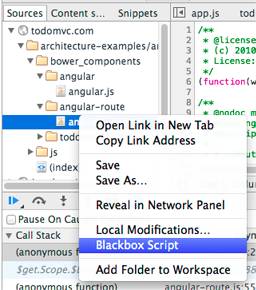
如今,经常在应用中引入多个库或框架。其中大多数都经过良好的测试且相对没有缺陷。但是,调试器仍然会进入与此调试任务无关的文件。解决方案是将不需要调试的脚本屏蔽掉。当然这也可以包括你自己的脚本。 点此(https://raygun.com/blog/javascript-debugging-with-black-box/)阅读更多关于调试不相关代码。
10. 在复杂的调试过程中寻找重点
在更复杂的调试中,我们有时需要输出很多行。你可以做的事情就是保持良好的输出结构,使用更多控制台函数,例如 Console.log,console.debug,console.warn,console.info,console.error 等等。然后,你可以在控制台中快速浏览。但有时候,某些JavaScrip调试信息并不是你需要的。现在,可以自己美化调试信息了。在调试JavaScript时,可以使用CSS并自定义控制台信息:
    console.todo = function(msg) {

    console.log(‘ % c % s % s % s‘, ‘color: yellow; background - color: black;’, ‘–‘, msg, ‘–‘);

    }

    console.important = function(msg) {

    console.log(‘ % c % s % s % s’, ‘color: brown; font - weight: bold; text - decoration: underline;’, ‘–‘, msg, ‘–‘);

    }

    console.todo(“This is something that’ s need to be fixed”);

    console.important(‘This is an important message’);
输出:

例如:
在console.log()中, 可以用%s设置字符串,%i设置数字,%c设置自定义样式等等,还有很多更好的console.log()使用方法。 如果使用的是单页应用框架,可以为视图(view)消息创建一个样式,为模型(models),集合(collections),控制器(controllers)等创建另一个样式。也许还可以像 wlog,clog 和 mlog 一样发挥你的想象力!
11. 查看具体的函数调用和它的参数
在 Chrome 浏览器的控制台(Console)中,你会把你的注意力集中在具体的函数上。每次这个函数被调用,它的值就会被记录下来。
    var func1 = function(x, y, z) {

    //....

    };
然后输出:
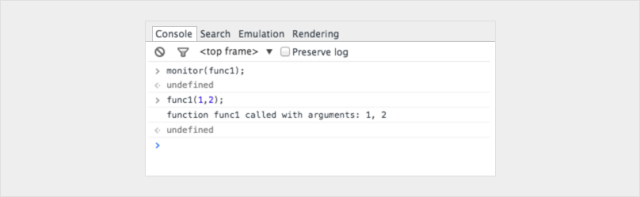
这是查看将哪些参数传递到函数的一种很好的方法。但我必须说,如果控制台能够告诉我们需要多少参数,那就好了。在上面的例子中,函数1期望3个参数,但是只有2个参数被传入。如果代码没有在代码中处理,它可能会导致一个 bug 。
12. 在控制台中快速访问元素
在控制台中执行 querySelector 一种更快的方法是使用美元符。$(‘css-selector’) 将会返回第一个匹配的 CSS 选择器。$$(‘css-selector’) 将会返回所有。如果你使用一个元素超过一次,它就值得被作为一个变量。

13. Postman 很棒(但 Firefox 更快)
很多开发人员都使用 Postman 来处理 Ajax 请求。Postman 真不错,但每次都需要打开新的浏览器窗口,新写一个请求对象来测试。这确实有点儿烦人。
有时候直接使用在用的浏览器会更容易。
这样的话,如果你想请求一个通过密码保证安全的页面时,就不再需要担心验证 Cookie 的问题。这就是 Firefox 中编辑并重新发送请求的方式。
打开探查器并进入网络页面,右键单击要处理的请求,选择编辑并重新发送。现在你想怎么改就怎么改。可以修改头信息,也可以编辑参数,然后点击重新发送即可。
现在我发送了两次同一个请求,但使用了不同的参数:

14. 节点变化时中断
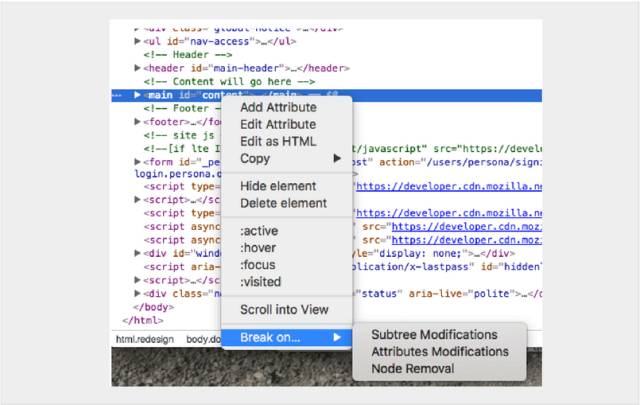
DOM 是个有趣的东西。有时候它发生了变化,但你却并不知道为什么会这样。不过,如果你需要调试 JavaScript,Chrome 可以在 DOM 元素发生变化的时候暂停处理。你甚至可以监控它的属性。在 Chrome 探查器上,右键点击某个元素,并选择中断(Break on)选项来使用:
【转载】14个你可能不知道的 JavaScript 调试技巧的更多相关文章
- 14 个你可能不知道的 JavaScript 调试技巧
了解你的工具可以极大的帮助你完成任务.尽管 JavaScript 的调试非常麻烦,但在掌握了技巧 (tricks) 的情况下,你依然可以用尽量少的的时间解决这些错误 (errors) 和问题 (bug ...
- 14个你可能不知道的JavaScript调试技巧
调试JS的时候,搜索一下这个标题
- js_调试_01_14 个你可能不知道的 JavaScript 调试技巧
更快更高效地调试你的 JavaScript 了解你的工具在完成任务时有很重要的意义. 尽管 JavaScript 是出了名的难以调试,但是如果你掌握了一些小技巧,错误和 bug 解决起来就会快多了. ...
- 10个你可能不知道的JavaScript小技巧
1.变量转换 看起来很简单,但据我所看到的,使用构造函数,像Array()或者Number()来进行变量转换是常用的做法.始终使用原始数据类型(有时也称为字面量)来转换变量,这种没有任何额外的影响的做 ...
- Lodash 严重安全漏洞背后 你不得不知道的 JavaScript 知识
摘要: 详解原型污染. 原文:Lodash 严重安全漏洞背后 你不得不知道的 JavaScript 知识 作者:Lucas HC Fundebug经授权转载,版权归原作者所有. 可能有信息敏感的同学已 ...
- js值----你所不知道的JavaScript系列(6)
1.数组 在 JavaScript 中,数组可以容纳任何类型的值,可以是字符串.数字.对象(object),甚至是其他数组(多维数组就是通过这种方式来实现的) .----<你所不知道的JavaS ...
- js类型----你所不知道的JavaScript系列(5)
ECMAScirpt 变量有两种不同的数据类型:基本类型,引用类型.也有其他的叫法,比如原始类型和对象类型等. 1.内置类型 JavaScript 有七种内置类型: • 空值(null) • 未定义( ...
- 闭包----你所不知道的JavaScript系列(4)
一.闭包是什么? · 闭包就是可以使得函数外部的对象能够获取函数内部的信息. · 闭包是一个拥有许多变量和绑定了这些变量的环境的表达式(通常是一个函数),因而这些变量也是该表达式的一部分. · 闭包就 ...
- let和const----你所不知道的JavaScript系列(2)
let 众所周知,在ES6之前,声明变量的关键字就只有var.var 声明变量要么是全局的,要么是函数级的,而无法是块级的. var a=1; console.log(a); console.log( ...
随机推荐
- [buaa-SE-2017]个人作业-期末总结
个人作业-期末总结 Part1: 阅读作业 在这一部分,首先我将说说我对这次阅读作业中每篇文章的理解,最后结合这次团队项目的经理谈谈自己对软件开发的看法. 1. No Silver Bullet 文章 ...
- 20172321 20172333 2017-2018 暑假作业APP
20172321 20172333 2017-2018 暑假作业APP 项目介绍 项目成员 吴恒佚 20172321 严域俊 20172333 项目简介 从理论上来说,这是一个贪吃蛇游戏. <贪 ...
- 团队冲刺——Four
今日计划: 司宇航:网页生成桌面图标.如何将web项目上线部署到公网.测试与优化其他功能. 季方 :处理爬虫获取的数据. 马佳慧:研究css模板. 王金萱:登录注册界面. 遇到的问题:季方:爬虫获取的 ...
- SpringMVC入门学习案例笔记
一.数据库环境用mysql,数据库建表语句如下: /* SQLyog v10.2 MySQL - 5.1.72-community : Database - mybatis ************* ...
- 福州大学软工1816 K 班助教总结
春节时期总有各种诱惑因素(例如路人超能第二季),拖到现在才发布十分抱歉orz. 一.感谢 首先对柯老师和软工助教指导团队这一学期以来的支持和指导表示感谢.第一次做助教,有时候会提出一些不大成熟的想法, ...
- 一个C++bug引入的许多知识
一.前言 假设我们有一个Car类,用了表示一个车,它有id,名字,牌照等许多东西,还有一个表示车的部件CarPart. 但出于某方面的考虑,我们不打算在产生car这个对象的时候,就生产出这个车,你可以 ...
- Oculus VR眼镜调研
VR眼镜 oculus 软件安装 最详细的Oculus Rift VR/3D眼镜安装设置教程(多图) 在线安装Oculus rift驱动[非VPN方法] Rift,Go,Gear VR,Quest: ...
- php $_SERVER['HTTP_USER_AGENT'] 2
//mobile false pc true no pc function is_mobile(){ $agent = strtolower($_SERVER['HTTP_U ...
- java实现hash一致性算法
import org.apache.commons.lang3.RandomUtils; import org.apache.commons.lang3.StringUtils; import jav ...
- JAVA ACM 基础
java ACM Java做ACM-ICPC的特点: (1) 在一般比赛中,Java程序会有额外的时间和空间,而实际上经过实验,在执行计算密集任务的时候Java并不比C/C++慢多少,只是IO操作较慢 ...