
Win10/Ubuntu双系统安装常见问题
我最初装双系统的时候也遇到了许多问题,基本上别人能遇到的问题我都遇到了,这里整理了我当时的解决方案。(当时的ubuntu版本为16版)
当时参考的是这篇安装教程:https://www.ithome.com/html/win10/303077.htm
1.win10重启无法进入BIOS
按照教程上的要求制作好了装机U盘,可重启后不论是F2还是F10、F12都试过了,却无法进入BIOS。
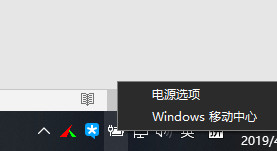
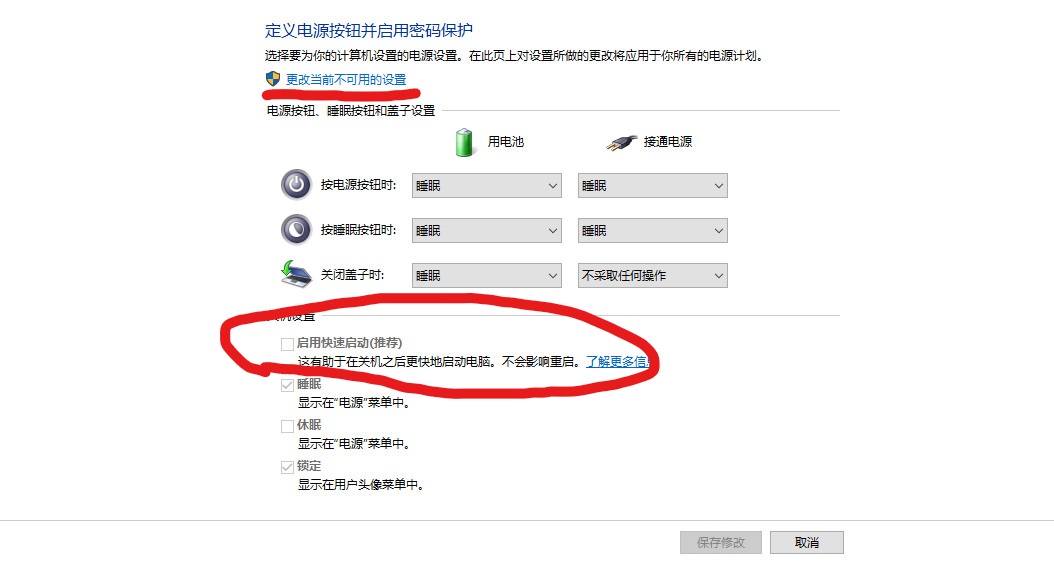
这时找电脑右下角,右键电池图标,“电源选项-选择电源按钮功能”中。从这里关闭 “快速启动”,确保能在在开机时进入BIOS(如果不关快速启动,关机将不是真关机,也无法进入BIOS)。
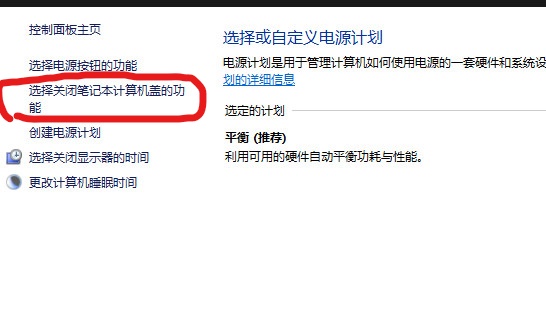
如果快速启动那一项为灰色,找到“更改当前不可用的设置”。然后快速启动就不再是灰色了。
2.install ubuntu后黑屏
一步一步按照教程操作,直到从U盘启动,看到install ubuntu的选项时,觉得胜利在望了——屏幕中出现了ubuntu的logo,加载一会后,屏幕就黑了,听到“当啷”一声音效后,就一直黑屏了。
意识到不对劲的我到网上查了一堆解决方案,一开始看到有说ubuntu不兼容N卡的,还有进入后亮度太低以为黑屏的,搞了半天发现都不是我的问题所在。当我快要放弃的时候,我终于找到了解决办法。原来我黑屏的原因是因为我之前装固态硬盘时设置了acpi,而ubuntu似乎不能接受acpi。
2.1 解决安装黑屏
首先,在安装时,到了选择“install ubuntu”的页面时先不选择,按下“E”键,进入一个页面,将quite splash后面的---删除,并加上acpi=off acpi=on。然后就能正常安装了。
2.2 安装英伟达显卡驱动
ubuntu黑屏是由于不兼容N卡,所以我们要在开机后立刻安装好N卡驱动,否则下次开机还要重复上面的操作。
我们打开浏览器搜索英伟达,进入英伟达官网,手动搜索驱动程序,输入你的显卡型号,查看对应的显卡版本。
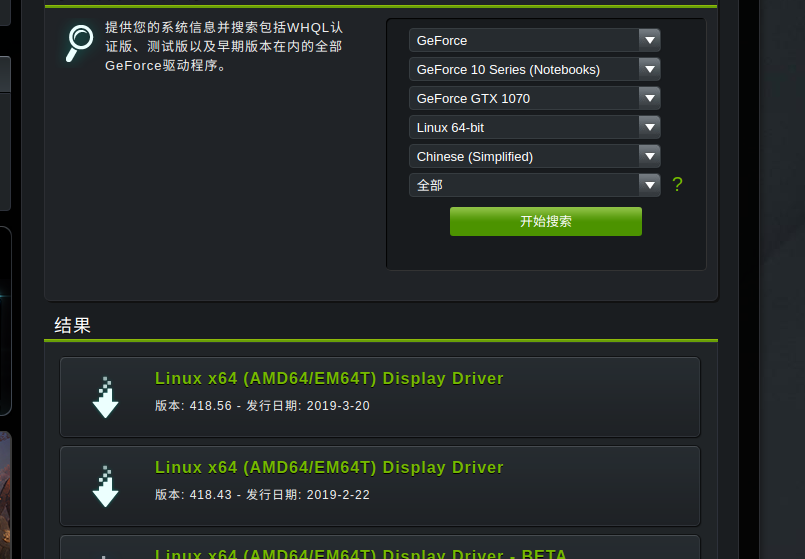
进入tty命令行登录模式,执行下列语句:
sudo apt-get purge nvidia-*	#删除可能存在的已有驱动

sudo add-apt-repository ppa:graphics-drivers/ppa

sudo apt-get update

sudo apt-get install nvidia-384 #上图我是418

sudo reboot	#重启
测试nvidia驱动是否成功安装,使用以下命令:
nvidia-smi

nvidia-settings
参考:https://blog.csdn.net/tjuyanming/article/details/79267984
3.ubuntu中文系统注意
这部分面向想使用中文系统的童鞋,想用英文系统的童鞋可以跳过这一部分。
我们如果在安装ubuntu时选择了中文,那么其目录也是中文,这导致我们在终端输入指令时可能需要输入cd /home/文档/Robocup3D这样中英混合的指令,很不方便。所以这里安利一个小技巧,能够在中文系统下保证目录是英文。
在设置,语言里先设置语言为英文(或最初安装就装英文)。重启之后系统语言变为英文,会提示是否把文件目录名改成英文,确认。这时文件已经是英文了,然后再把语言改回中文,重启之后选择不修改文件名,并不再提示。
4.Windows系统时间异常
4.1 为什么会异常
装了ubuntu双系统后回到windows,可能会发现自己windows的系统时间错了,大概会慢8小时的样子(不同地区不一样)。简单来说就是因为ubuntu和windows计算时间的方式不一样。
ubuntu是将UTC(协调世界时,本初子午线时间)记录在机器时间。ubuntu显示时间时将机器时间+8得到北京时间,显示在时间栏。windows将当地时间(例如,北京时间)直接保存到机器中,直接调用机器时间,直接显示。
然后当ubuntu将本初子午线时间同步到你的机器时间后,这个机器时间加8正好就是北京时间。你再回到windows,windows把这个机器时间当作当地时间直接显示出来,就比北京慢了8小时。
4.2 解决方案
安装ntpdate:
sudo apt-get install ntpdate
设置校正服务器:
sudo ntpdate time.windows.com
设置硬件时间为本地时间:
sudo hwclock --localtime --systohc
5.双系统引导优化
5.1 调整引导顺序
cd /etc/grub.d

sudo mv 30_os-prober 06__os-prober #交换windows与ubuntu顺序

sudo chmod -x 20_memtest86+        #隐藏ubuntu高级选项
5.2 默认引导调整
sudo gedit /etc/default/grub
打开后,编辑一下内容。已有的直接修改,没有的加一行。
GRUB_DEFAULT=saved				#启动上次启动的系统

GRUB_SAVEDEFAULT=true			#记录启动的系统

# GRUB_HIDDEN_TIMEOUT=5

# GRUB_HIDDEN_TIMEOUT_QUIET=true

GRUB_TIMEOUT=5					#等待时间5秒,可自行修改
如果改坏了,没有关系,重新 从/usr/share/grub/default/grup拷贝一份就可以了。
参考:
Ubuntu更改默认启动项顺序 - CSDN:https://blog.csdn.net/u012433948/article/details/51138542
Win10/Ubuntu双系统安装常见问题的更多相关文章
- win10+ubuntu双系统安装方案
网上有很多教程,大多是win7,win8的,我折腾了一天,今天终于都安装好了,折腾的够呛,很多人都说挺简单的,嗯其实的确很简单,很多人回复说安装不成功,很有可能就是电脑安全权限的问题,我用的是华硕的电 ...
- Win10+Ubuntu双系统安装
笔者使用的是华硕FX50J装的双系统,之前使用过Dell的游闸安装过,但是没有碰到那么多问题.所以觉得有必要记录下.安装双系统之前,电脑先安装了win10(win10也崩过几次).下面开始安装双系统步 ...
- win10 ubuntu双系统安装后无法引导进入ubuntu
之前按照先装windows后装ubuntu的方式装的系统,都可以引导到ubuntu,无论是将ubuntu挂在到/boot在windows用easy BCD建立ubuntu引导,还是将ubuntu挂在到 ...
- Win10+Ubuntu双系统删除Ubuntu方法
前情提要 Win10下试了许多种方法,什么MbrFix.EasyBCD.亦或是Boot Option.都不行.前两者不行,操作之后重启无法直接进入Windows,后者也不行,找不到所谓的Delete ...
- win10 + ubuntu双系统详细安装过程
由于搞深度学习,电脑跟不上,换了一台神舟战神Z8,于是装一个ubuntu双系统,没想到几乎花了一天,还花了80个软妹币找人帮忙,蓝瘦,现在写下来供大家参考: 不得不说,win10 + ubuntu双系 ...
- 关于win10、ubuntu双系统安装的 geom erro错误
安装参考这个博客:http://blog.csdn.net/pop_rain/article/details/70477085 只记录安装ubuntu过程遇到的问题: 1.分区不可用(分区按以下设置) ...
- win10 + Lubuntu 双系统安装
win10 + Lubuntu 双系统安装 最近重装了系统,索性直接安装win10 + Lubuntu 双系统,便于在物理机下进行 Linux开发. 这里我选择的 Linux 发行版是 Lubuntu ...
- 解决window10 和 ubuntu 双系统安装没有启动选项问题
win10 和Ubuntu 双系统安装在网上已经有很多例子了,这里就不在赘述了. 今天新买的笔记本,想安装双系统.正常安装完ubuntu 重启后没有选项. 解决方法一 下载和解压以后,按照以下的步骤安 ...
- Windows10+Ubuntu双系统安装 (转)
1.Windows10+Ubuntu双系统安装: http://www.jianshu.com/p/2eebd6ad284d 2.UEFI启动模式安装ubuntu指南 : http://col ...
随机推荐
- fuzz实战之honggfuzz
Honggfuzz实战 前言 本文介绍 libfuzzer 和 afl 联合增强版 honggfuzz .同时介绍利用 honggfuzz 来 fuzz 网络应用服务. 介绍 honggfuzz 也是 ...
- 生成项目目录结构(based on windows system)
描述: 作为程序员,在工作中,我们经常会有需求,需要罗列出项目的结构图:如果手工来整理的话,太过浪费时间,其实我们可以借助tree命令来快速生成目录结构. 本文主要介绍一下,基于windows系统,如 ...
- url override and HttpSession implements session
背景 HttpSession默认使用Cookie存储Session ID,如果在用户禁用浏览器Cookie的功能后,仍打算运用HttpSession来进行会话管理,那么可以搭配URL重写来实现. 实现 ...
- flask的g对象
故名思议我们可以理解这个g对象是一个全局的对象,这个对象存储的是我们这一次请求的所有的信息,只是存储这一次的请求 g:global 1. g对象是专门用来保存用户的数据的. 2. g对象在一次请求中 ...
- 铁乐学python_Day42_线程-信号量事件条件
铁乐学python_Day42_线程-信号量事件条件 线程中的信号量 同进程的一样,Semaphore管理一个内置的计数器, 每当调用acquire()时内置计数器-1:调用release() 时内置 ...
- centos7.4 nfs-2.3.2
http://www.linuxfromscratch.org/blfs/view/svn/basicnet/libtirpc.html 注释:安装环境centos7.4; 安装完软件成后会升级系 ...
- 个人作业——APP案例分析
APP--饿了么:平台--Android 第一部分 调研, 评测 1 个人上手体验 首先送上APP截图一张: 相信很多学生都用过这个APP了,第一次使用都是因为新用户有大额的满减优惠才下载这个APP使 ...
- IntelliJ 禁用 Search Everywhere
发现自: https://youtrack.jetbrains.com/issue/IDEA-114933#comment=27-603899 Open lib/resources.jar/idea/ ...
- 【问题记录】python 函数 传入一个对象返回一个对象值得注意
写了一个函数,这个函数接收一个参数,在函数里面判断这个参数是否为None或者不合法状态, 如果处于不合法状态,则创建一个对象返回, 如果合法直接返回 代码示例如下: def get_mq_connec ...
- SharePoint 改动passwordWeb Part部署方案
版权声明:本文为博主原创文章.未经博主同意不得转载. https://blog.csdn.net/u012025054/article/details/31773231 SharePoint 改动pa ...