
wamp环境的安装
wamp:Windows + Apache + MySQL + PHP
首先,在D盘根目录下新建目录wamp,wamp下建目录www和bin,www目录作为网站文件入口目录,bin下建目录Apache2.4.23、Php7.0.9、Mysql5.7.13,分别作为apache、php和mysql的安装目录。
1. Apache的安装和配置:
(1)Apache下载(官网):http://httpd.apache.org/download.cgi
选择最新版本2.4.23,点击“Files for Microsoft Windows”。
由于Apache本身并不提供已编译的安装包,只提供源码,所以如果我们自己无法编译,可以选择官方推荐的第三方提供编译的网站,这里选择ApacheHaus:http://www.apachehaus.com/cgi-bin/download.plx,然后选择需要下载的Windows版本,这里选择Apache2.4
VC11,选择64位的(根据Windows系统进行选择),下载。
下载完成后解压到wamp/bin/apache2.4.23目录下。
(2)Apache配置文件D:\wamp\bin\Apache2.4.23\conf\httpd.conf修改:
Define SRVROOT “D:/wamp/bin/Apache2.4.23”。
Listen 80(cmd下使用命令netstat -a查看那你的80端口是否被占用,是则改为别的端口)
(3)Apache主服务安装与配置:
在cmd中输入“D:\wamp\bin\Apache2.4.23\bin\httpd.exe” -k install -n apache,安装apache服务,并将该服务命名为apache。
安装成功的提示:

在安装目录bin目录下找到ApacheMonitor.exe,双击运行该文件,此时桌面右下角会出现一个图标,双击图标,出现窗口界面:
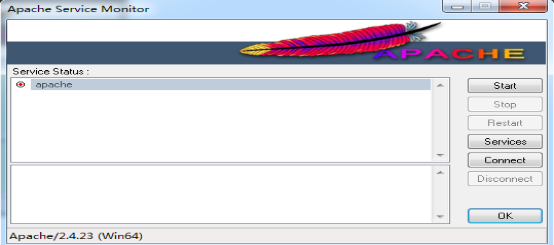
点击“start”即可启动apache服务。
在浏览器中访问http://localhost,若出现如下界面则表示Apache分服务器的基本配置已经完成了。

Apache默认的网站存放目录为htdocs文件夹,若需要更改网站的存放目录,就必须修改相应的Apache配置。在配置文件httpd.conf中找到“DocumentRoot”配置项,将其值修改为只想网站的正确目录,这里改为“D:/wamp/www”。
DocumentRoot "${SRVROOT}/htdocs" 改为:DocumentRoot "D:/wamp/www"
<Directory "${SRVROOT}/htdocs"> 改为:<Directory "D:/wamp/www">
重启Apache服务。可将原来htdocs目录下的index.html文件剪切到新的网站目录进行测试,若可以访问则表示网站目录修改成功。
修改项目入口文件配置DirectoryIndex:一般情况下我们都是以index.php、index.htm、index.html作为web项目的入口,Apache默认的入口只有index.html,我们可以手动添加其他两个入口文件的支持:
DirectoryIndex index.html 改为:DirectoryIndex index.php index.htm index.html
2. PHP安装与配置:
(1)PHP下载(官网):http://php.net/downloads.php
这里选择php7,点击“Windows downloads”:http://windows.php.net/download#php-7.0
与Apache环境搭配,这里选择的是“Thread Safe”版本,同样选择64位的,VC14,下载,解压到D:\wamp\bin\Php7.0.9目录。
(2)PHP配置文件修改:
复制文件D:\wamp\bin\Php7.0.9\php.ini-development,更改文件名为php.ini。打开php.ini文件,修改以下配置项的值:
Date.timezone = Asia/Shanghai
激活php的扩展功能(去除注释符‘;’):
extension_dir = "D:/wamp/bin/Php7.0.9/ext" // 扩展目录
extension=php_bz2.dll
extension=php_curl.dll
extension=php_gd2.dll
extension=php_mbstring.dll
extension=php_mysqli.dll
extension=php_pdo_mysql.dll
extension=php_xmlrpc.dll
extension=php_pdo_odbc.dll
doc_root = "D:/wamp/www" // 网站入口目录
session.save_path = "D:/wamp/phpsessiontmp" // session文件存放位置
upload_tmp_dir = "D:/wamp/phpfileuploadtmp" // 上传文件临时文件存放位置
3. 配置Apache支持PHP:
在Apache配置文件conf/httpd.conf中打开“LoadModule vhost_alias_module”配置(去掉前面注释符“#”),并在下面添加如下配置:
LoadModule php7_module "D:/wamp/bin/Php7.0.9/php7apache2_4.dll"
AddType application/x-httpd-php .php .html .htm
这里有一个巨坑,因为php7是VC14编译的,所以需要安装VC2015(即VC14)运行时环境,不然重启Apache会出现如下错误提示:
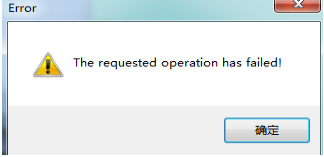
VC14下载地址:https://www.microsoft.com/zh-cn/download/details.aspx?id=48145,点击下载然后安装即可,注意安装VC14必须开启者3个服务,否则会安装失败:
Windows Modules Installer、Windows Update、Windows Defender。
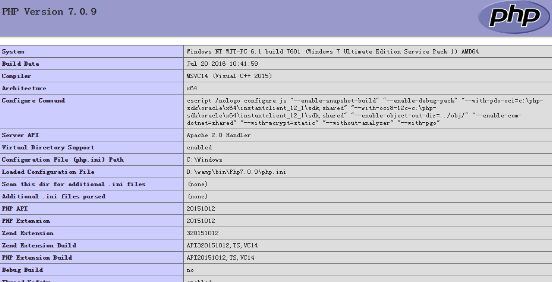
安装完VC14后再重启Apache,写一个php文件调用phpinfo(),命名为phpinfo.php,将该文件放在D:\wamp\www目录下,在浏览器访问http://localhost/phpinfo.php,若出现以下界面说明Apache已成功支持PHP。
4. MySQL的安装与配置:
(1)Mysql下载(官网):http://dev.mysql.com/
点击“Downloads”,选择“Windows”,下载mysql安装包,然后点击安装,这里可能会出现一个“This application requires .NET Framework4.0.”的错误提示,所以需要先安装.NET Framework4.0.下载地址:
https://www.microsoft.com/zh-cn/download/confirmation.aspx?id=30653
安装后再继续安装mysql。
(2)MySQL安装:
这里安装过程会出现一个坑:
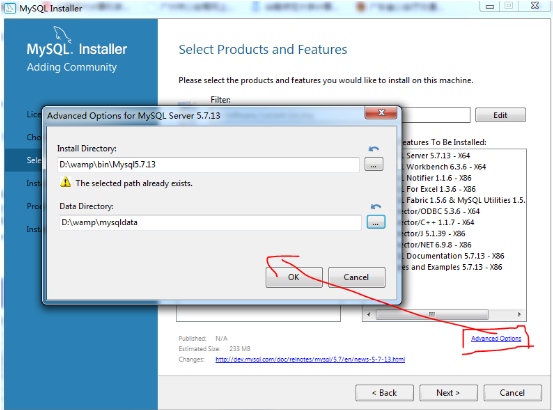
就是在选择安装组件的时候,需要点击一下右边已经选择的组件才会出现“Advanced Options”,点击之后才能进行安装目录和数据存放目录的选择,这里将MySQL安装到D:\wamp\bin\Mysql5.7.13目录下。
MySQL安装的过程比较慢。
安装完成后写一个PHP脚本测试一下是否可以成功连接mysql,若可以成功连接则说明Mysql已安装成功,PHP已经可以支持Mysql了。
补充说明:需要将php的安装路径和php的扩展的路径添加到windows系统环境变量中,我设置的环境变量分别是:PHPRC(D:\wamp\bin\Php7.0.9)和Phpext(D:\wamp\bin\Php7.0.9\ext),注意要重启计算机才能生效。否则,连接数据库时会报错:Call to undefined function mysqli_connect()。。。
至此,WAMP开发环境已全部手动安装配置成功!!!
wamp环境的安装的更多相关文章
- dede使用方法----如何在wamp环境下安装dede
dede是基本php编写的一套框架,因此在使用dede之前必须要先搭建一上php的环境.本篇文章首先讲述如何搭建一个wamp环境,再讲述如何安装dede. 准备工具:wamp , dedeCMS 1. ...
- WAMP环境的安装与测试
首先来点其他的补充:web服务的发展历程 对等网服务模式 没有专门的服务器,也没有专门的客户端!无法提供可靠的服务! C/S模式 client/server,各自安装不同的客户端和服务器端! B/S模 ...
- wamp环境下安装imagick扩展
先上图,如下是安装成功后的phpinfo()界面: 安装步骤: 1.先确定安装版本,比如我的的php : php7.0.12 x86 ts 那么就需要三方版本 要一致:imagick软件本身( 如x ...
- windows 下wamp环境3 安装php7
打开 http://php.net 点击download,选择Windows downloads,根据系统选择版本 注意左侧的提示: With Apache you have to use the T ...
- wamp环境下安装memcached最好的详解教程^.^:(只需要3个步骤 )
win8.1 wampserver2.5 -Apache-2.4.9-Mysql-5.6.17-php5.5.12-64b 可以参考一下部分讲解有图,我就是看4-5个讲解,结合有一篇的截图最终才搞定的 ...
- 在Windows的Wamp环境下安装Composer
注意: PHP缺少openssl扩展. 你可能会去屏幕右下角的Wamp的控制台,去加载php的openssl扩展,或者在php.ini中去掉 extension=php_openssl.dll 这一行 ...
- wamp环境PHP安装mongodb扩展
特别注意 :本地的下载的mongo 为线性TS *86 而不是64 按照apache的版本来定.
- wamp环境下composer及laravel的安装配置
laravel: PHP Web开发框架 composer: PHP 的一个依赖管理工具.它允许你申明项目所依赖的代码库,它会在你的项目中为你安装他们. 一.composer安装 参考:Windows ...
- WAMP集成环境的安装
暑假已经正式开始,我的学习计划也开始有了初步的进展,今天学习的主要内容是PHP的基础知识,以及在电脑上面安装了集成的WAMP(Windows+Apache+MySQL+PHP). PHP的基础知识: ...
随机推荐
- C++11_ tuple
版权声明:本文为博主原创文章,未经博主允许不得转载. tuple 是一个可以装载任何变量的容器,C++11的Variadic Templates给tuple的实现带来了极大方便. tuple的实现基于 ...
- Shell学习笔记——算数运算与条件测试
算数运算 1. 使用let命令 #!/sbin/bash var1=2 var2=3 let sum=var1+var2 echo $sum 使用let命令式,变量前不需要加$号 只用于整数运算,不适 ...
- c# winform捕获全局异常,并记录日志
using System; using System.Collections.Generic; using System.Linq; using System.Windows.Forms; using ...
- 利用 squid 反向代理提高网站性能(转载)
本文在介绍 squid 反向代理的工作原理的基础上,指出反向代理技术在提高网站访问速度,增强网站可用性.安全性方面有很好的用途.作者在具体的实验环境下,利用 DNS 轮询和 Squid 反向代理技术, ...
- TeamView
1.TeamView TeamViewer是一个能在任何防火墙和NAT代理的后台用于远程控制,桌面共享和文件传输的简单且快速的解决方案.为了连接到另一台计算机,只需要在两台计算机上同时运行 TeamV ...
- Softmax 函数的特点和作用
---------- 因为这里不太方便编辑公式,所以很多公式推导的细节都已经略去了,如果对相关数学表述感兴趣的话,请戳这里的链接Softmax的理解与应用 - superCally的专栏 - 博客频道 ...
- python中类变量,成员变量
参考文献:http://www.jb51.net/article/54286.htm 转载.引用请附上参考文献的链接. (1)位置的区别 先看看下面这段代码: class TestClass(obje ...
- flexcan controller register
/********************************************************************* * flexcan controller register ...
- Linux下安装nginx和php
1. 安装nginx,传送门:http://www.cnblogs.com/emberd/p/4536238.html2. 下载php源码压缩包:php-5.6.1.tar.gz3. 解压后进入目录, ...
- Core Animation1-简介
一.Core Animation简介 * Core Animation,中文翻译为核心动画,它是一组非常强大的动画处理API,使用它能做出非常炫丽的动画效果,而且往往是事半功倍.也就是说,使用少量的代 ...