
16. Jmeter-监听器
jmeter-监听器介绍与使用
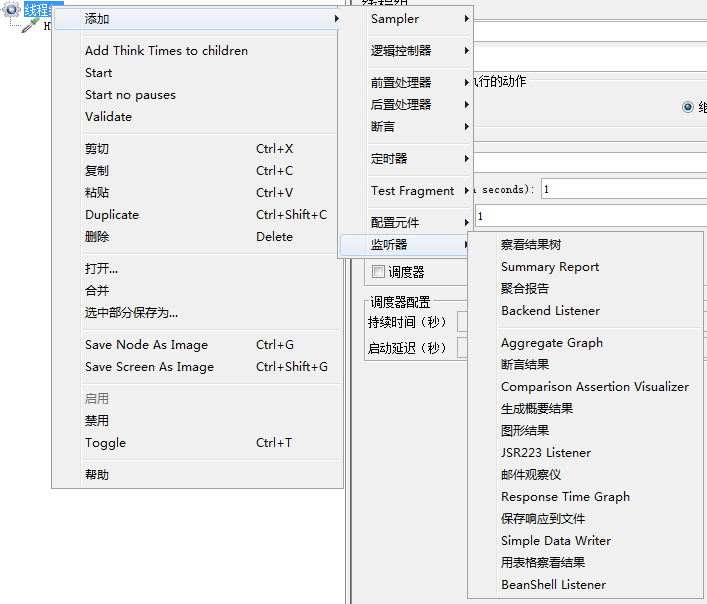
- 察看结果树
- Summary Report
- 聚合报告
- Backend Listener
- Aggregate Graph
- 断言结果
- Comparison Assertion Visualizer
- 生成概要结果
- 图形结果
- JSR223 Listener
- 邮件观察仪
- Response Time Graph
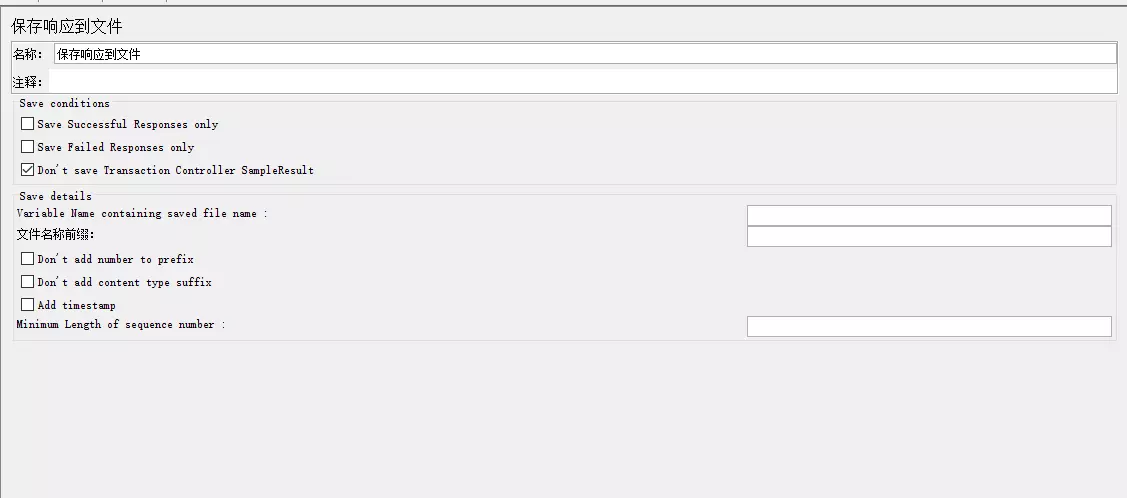
- 保存响应到文件
- Simple Data Writer
- 用表格察看结果
- BeanShell Listener
察看结果树
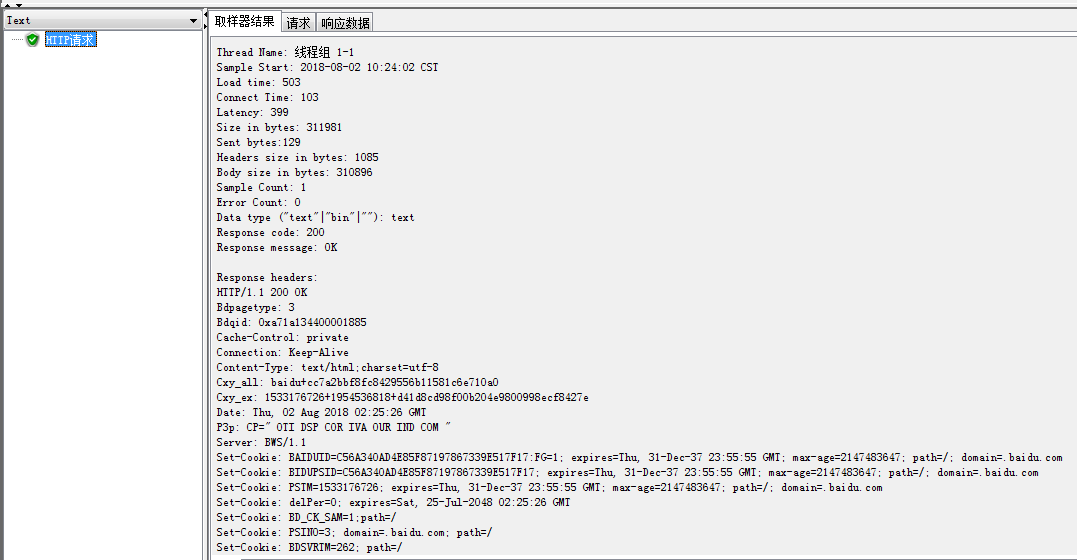
调试利器。想必大家也都经常用,不做介绍。有点类似我们的抓包,可以看到request以及response信息。
Summary Report
Summary Report 为测试中的每个不同命名的请求创建一个表行。这与聚合报告类似,只是它使用更少的内存。
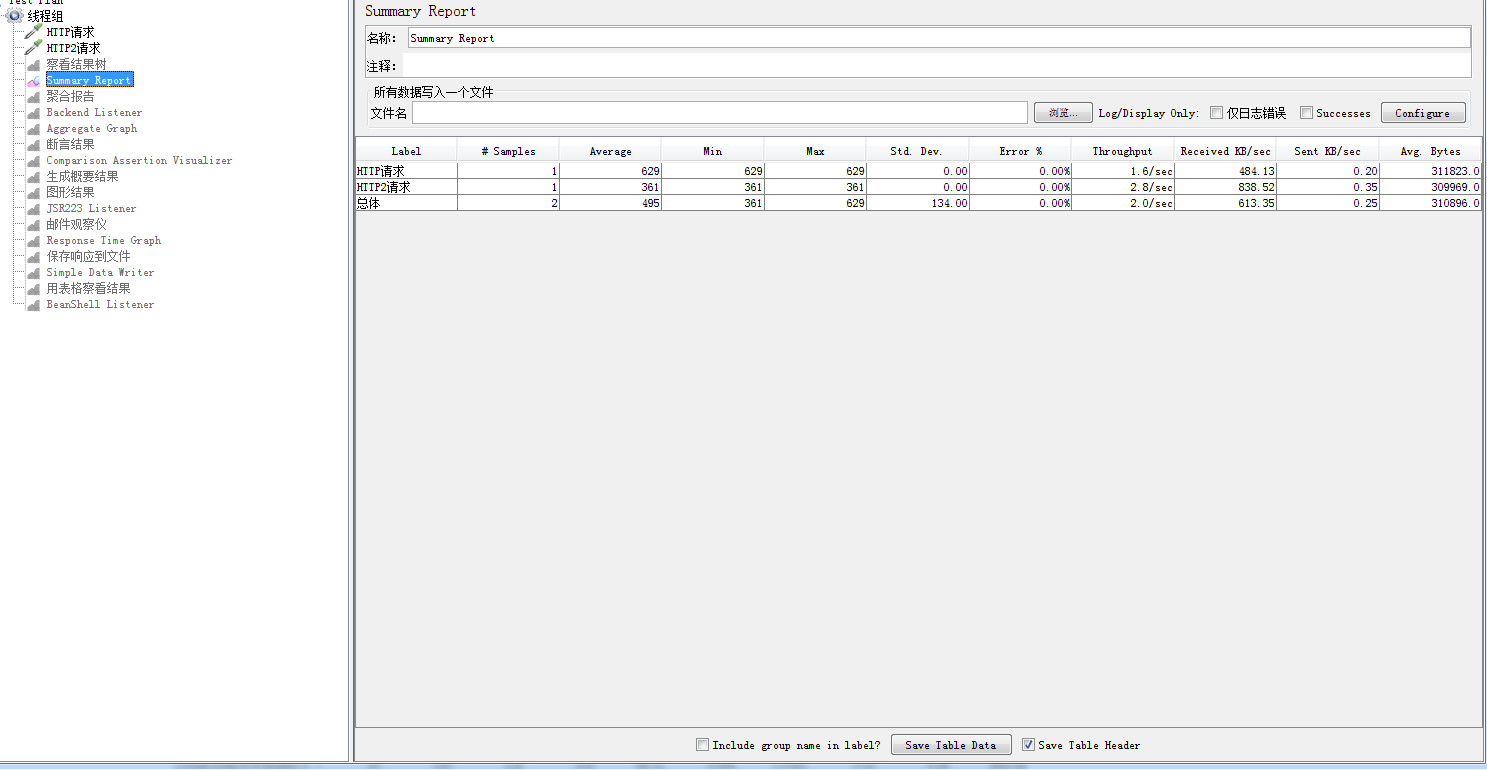
参数说明:
- Label 取样器别名,如果勾选Include group name ,则会添加线程组的名称作为前缀
- # Samples 取样器运行次数
- Average 请求(事务)的平均响应时间
- Min 请求的最小响应时间
- Max 请求的最大响应时间
- Std. Dev 响应时间的标准方差
- Error % 事务错误率
- Throughput 吞吐量 也就是TPS
- Received KB/sec 每秒收到的千字节
- Sent KB/sec 每秒发送的千字节
- Avg. Bytes 响应平均流量
聚合报告
与Summary Report类似,但是表格中的内容有些许区别。
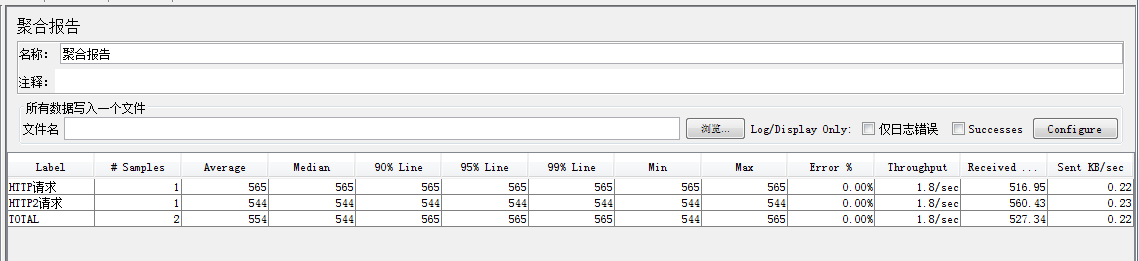
- Label 取样器别名,如果勾选Include group name ,则会添加线程组的名称作为前缀
- # Samples 取样器运行次数
- Average 请求(事务)的平均响应时间
- Median 中位数
- 90% Line 90%用户响应时间
- 95% Line 90%用户响应时间
- 99% Line 90%用户响应时间
- Min 最小响应时间
- Max 最大响应时间
- Error 错误率
- Throughput 吞吐率
- Received KB/sec 每秒收到的千字节
- Sent KB/sec 每秒收到的千字节
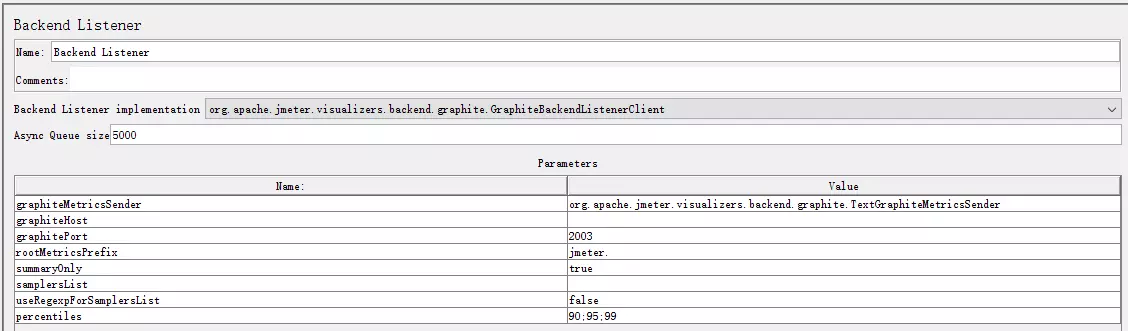
Backend Listener
Aggregate Graph
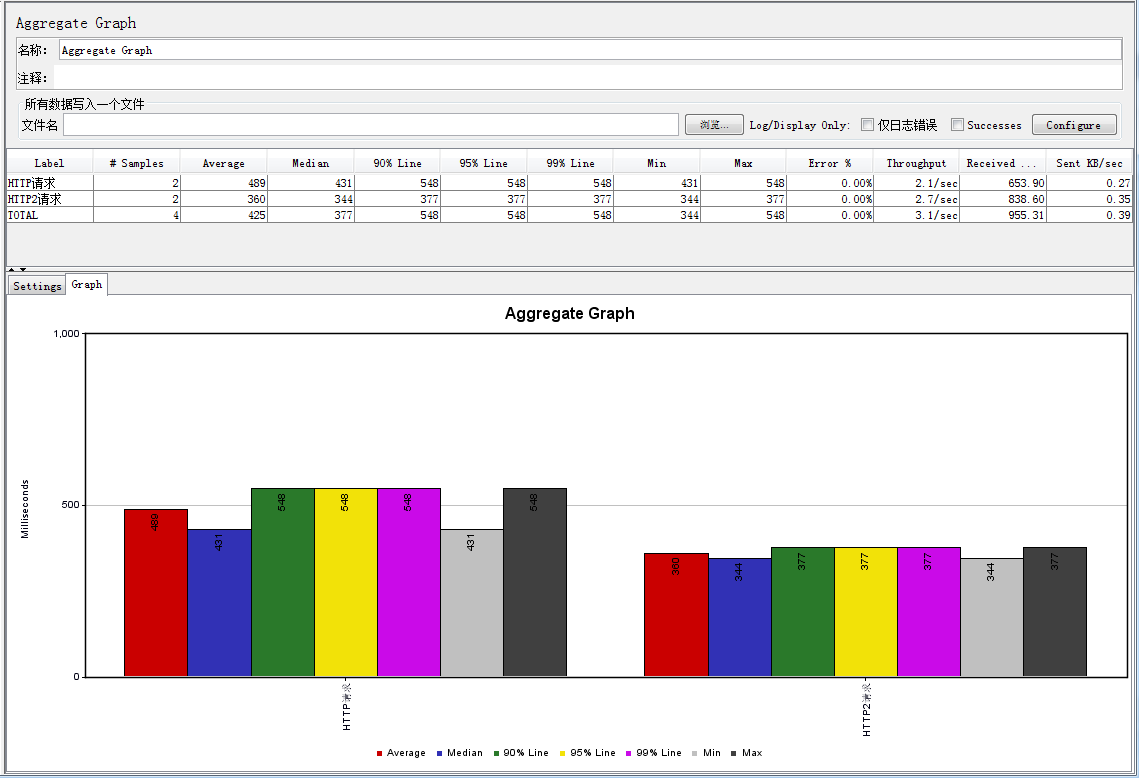
通过Aggregate Graph 我们可以看到表格显示的结果与图形结果,看着挺复杂,其实稍微翻译一下就知道,绝大多数都是对图形的设置。
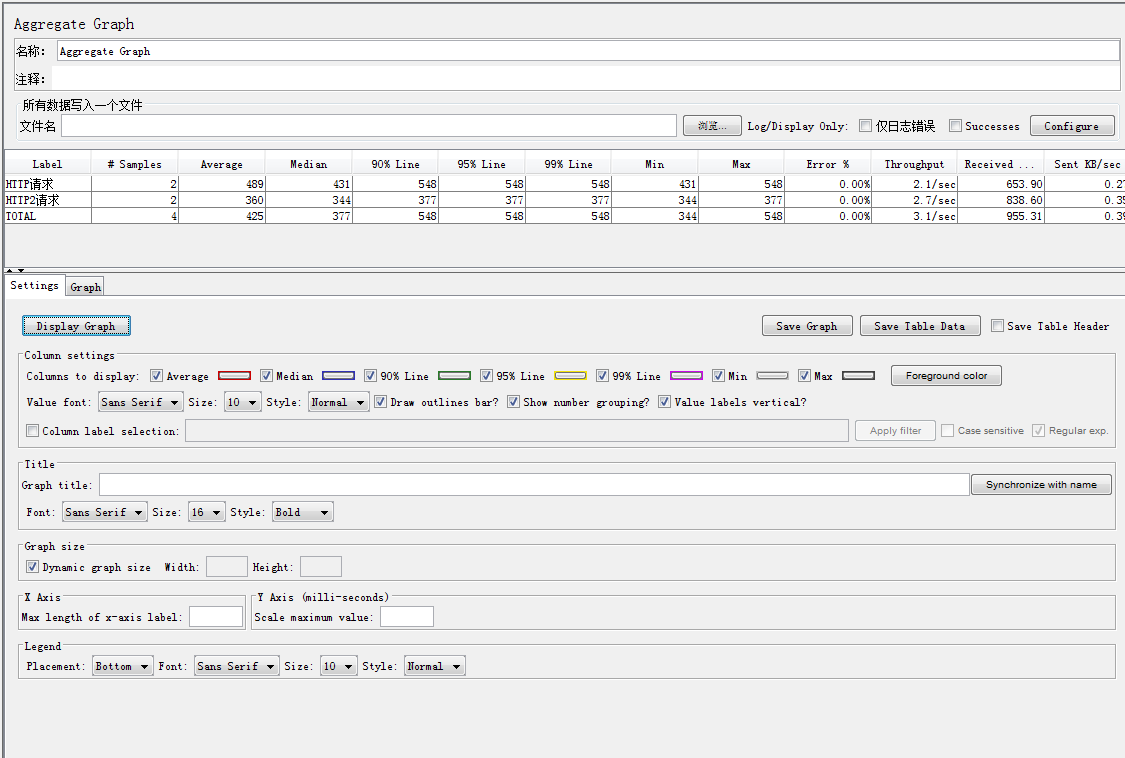
Column settings
- Columns to display 选择要在图表中显示的列
- Rectangles color 单击右侧颜色矩形打开弹出对话框,选择自定义颜色。(就是点击
 )
)
- Foreground color 允许更改值文本颜色
- Value font 允许定义文本的字体设置
- Draw outlines bar? 在条形图上绘制或不绘制边界线
- Show number grouping? 是否显示Y轴标签中的数字分组
- Value labels vertical? 更改值标签的方向。(默认为水平)
- Column label selection 按结果标签过滤
Title
在图表的头部定义图表的标题
Graph size
根据当前JMeter窗口大小的宽度和高度计算图形大小。使用“ 宽度”和“ 高度”字段定义自定义大小。单位是像素。
X Axis settings
定义X轴标签的最大长度(以像素为单位)
Y Axis settings
为Y轴定义自定义最大值。
Legend
定义图表图例的放置和字体设置
断言结果
没什么好解释的,消耗了大量资源(内存和CPU),性能测试时候不建议使用。
实例
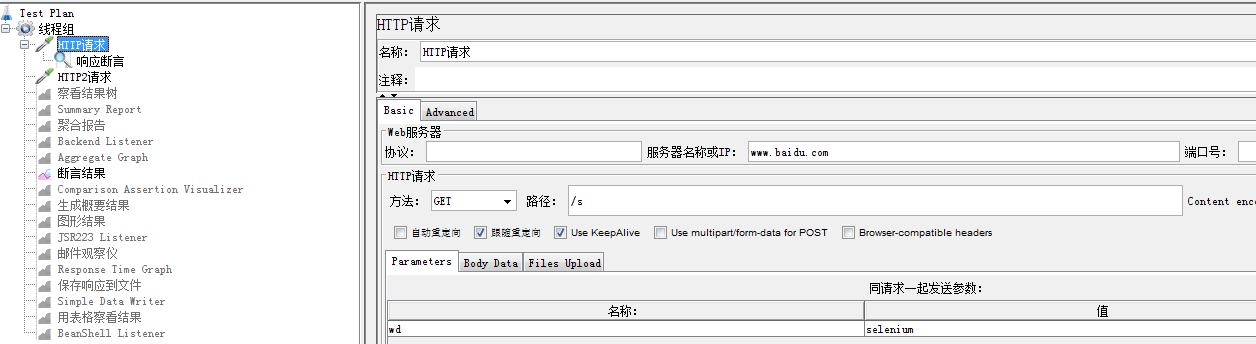
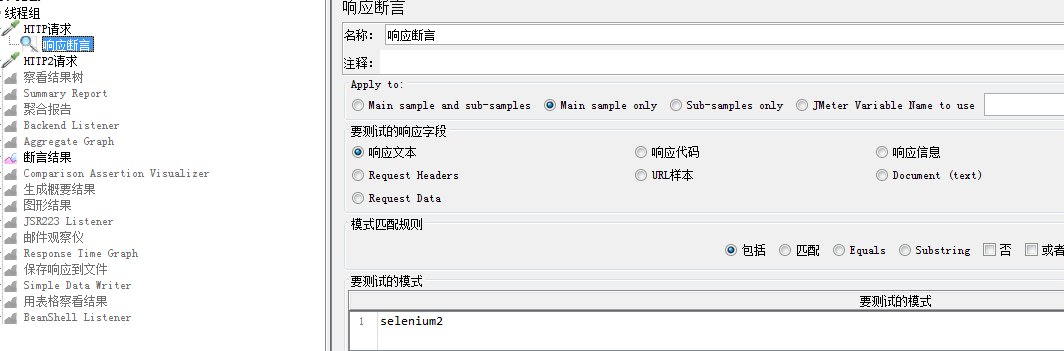
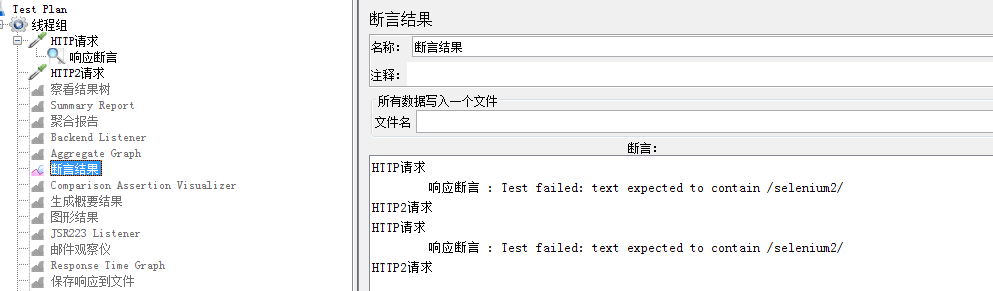
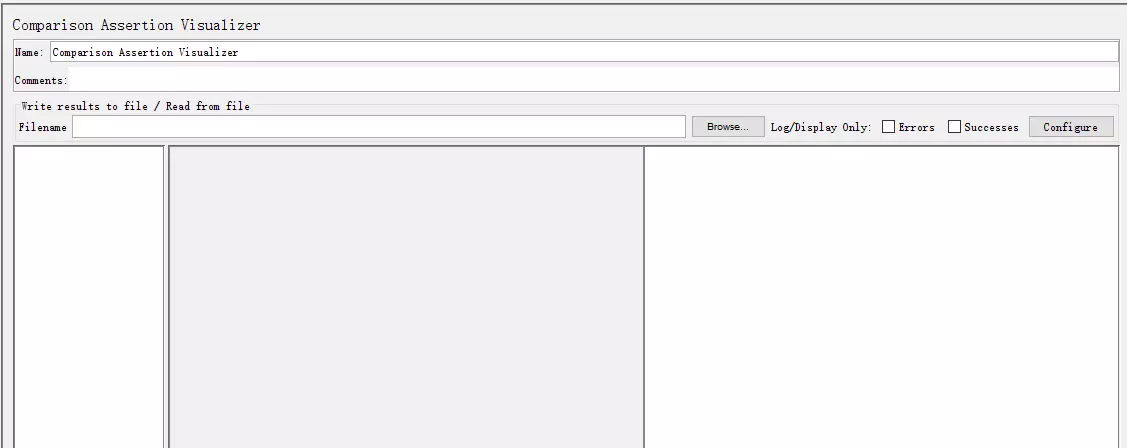
Comparison Assertion Visualizer
生成概要结果
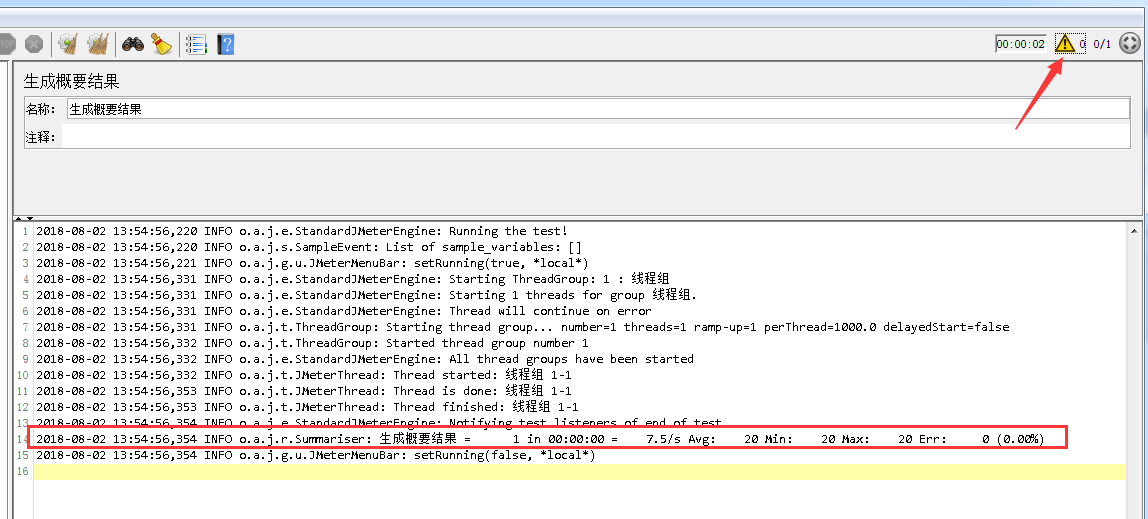
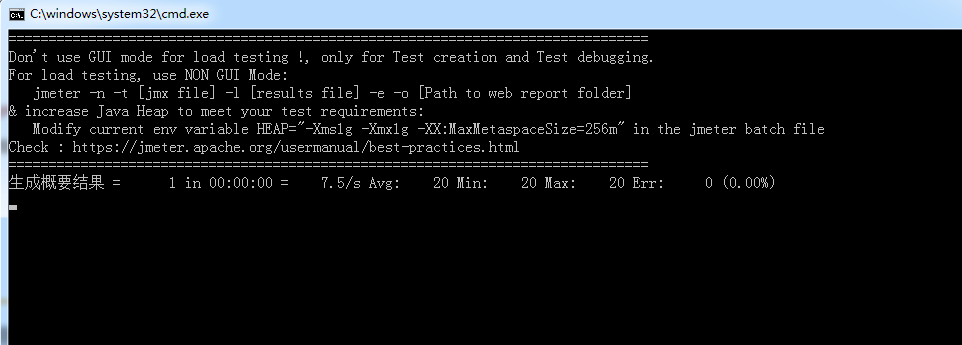
生成到目前为止测试运行的摘要到日志文件和/或标准输出。简单的说,可以通过以下两个界面看到,当然也不止这两个。
实例
图形结果
我觉得图形结果是有玄学在里面的。当然呢,也占用系统CPU,所以性能测试时候不推荐使用。我看这个图是头疼的。但是,该写还是要写~
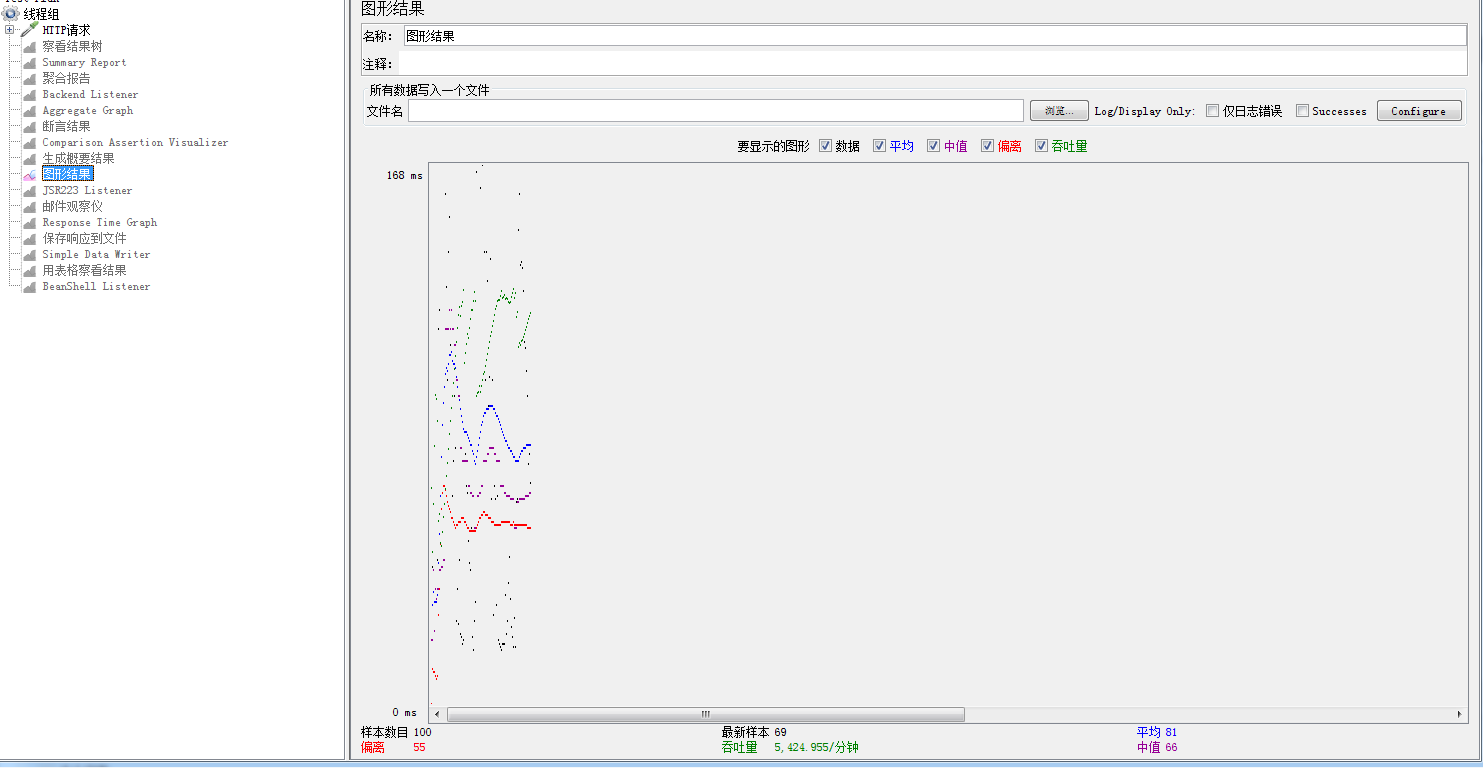
参数解释
样本数目。在这里,我们可以把样本数量简单理解成是jmeter一共向服务器发起了多少次请求;
最新样本。jmeter最后一次发送请求的响应时间。单位是毫秒;
平均。所有请求响应时间的平均值。单位是毫秒;
偏离。标准方差,学过统计学的同学应该知道这个概念。如果你对这个概念一无所知也没有关系,偏离越小就代表测试的总体结果与平均值越接近;
吞吐量。被测系统每分钟能处理的请求个数,这是判断服务器性能好坏的重要指标(也可以说是最重要的指标)。在上面的图形结果报表里我们可以看到系统的吞吐量是138.985每分钟,这就代表着系统每分钟可以处理138.985个请求;
中值。就是响应时间的中间值,学术一点中值指的是有50%的值大于这个值,另外50%的值小于这个值。蒙圈了吧?实际上中值指的是如果有9个数,那么我们从小到大排列这些数,排在第5个的数就是这一组数的中值。那么如果有10个数呢?10个数的话第5个和第6个数的平均值就是这组数字的中值;
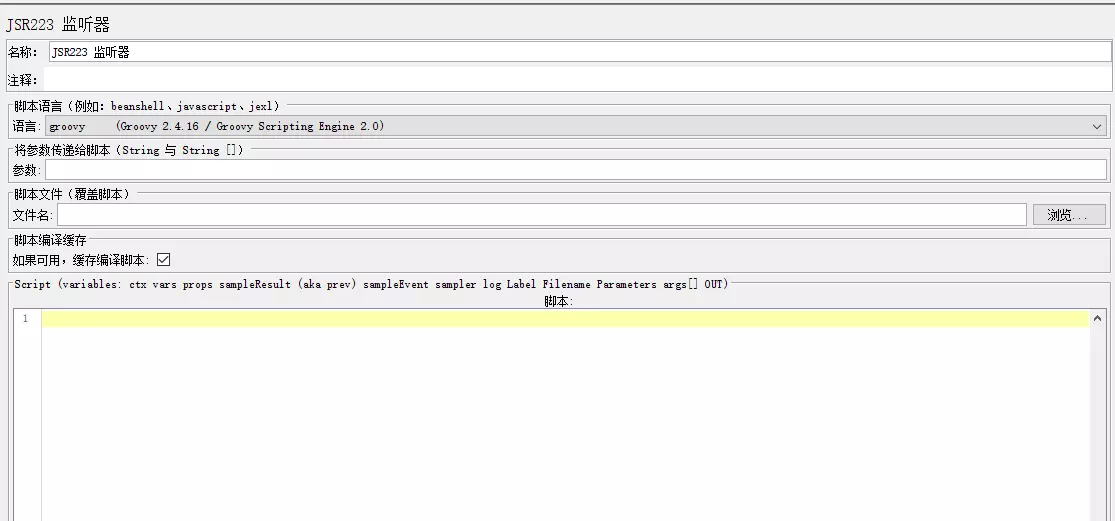
JSR223 Listener
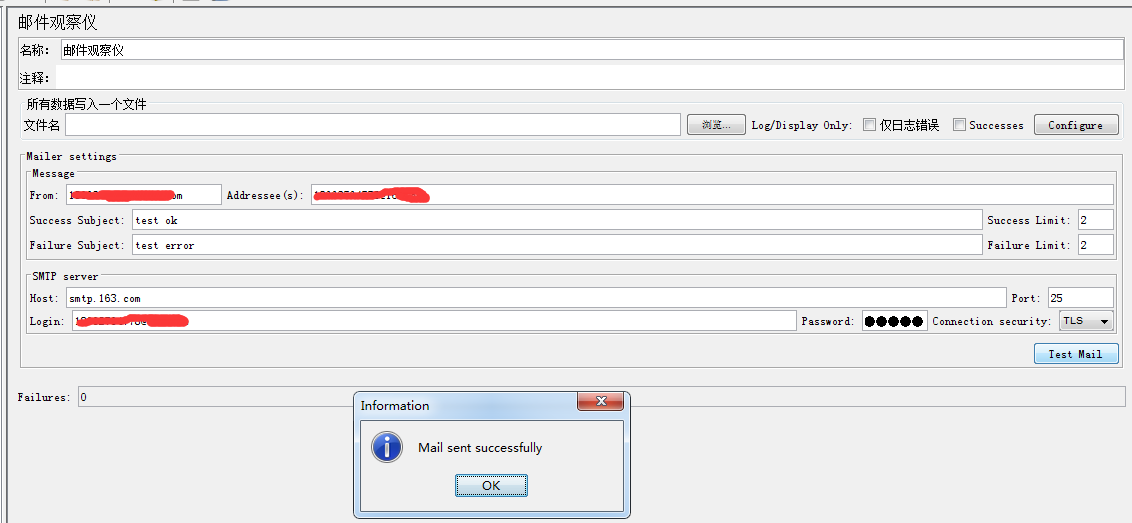
邮件观察仪
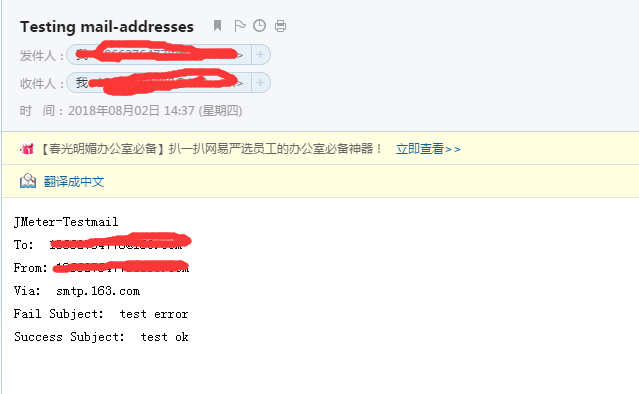
如果测试运行从服务器收到太多失败的响应,则可以将邮件程序可视化工具设置为发送电子邮件,这个不错,起到及时通知效果,下面我使用的是163 SMTP进行测试。可以实现。
from 发送人 addressee 接收人
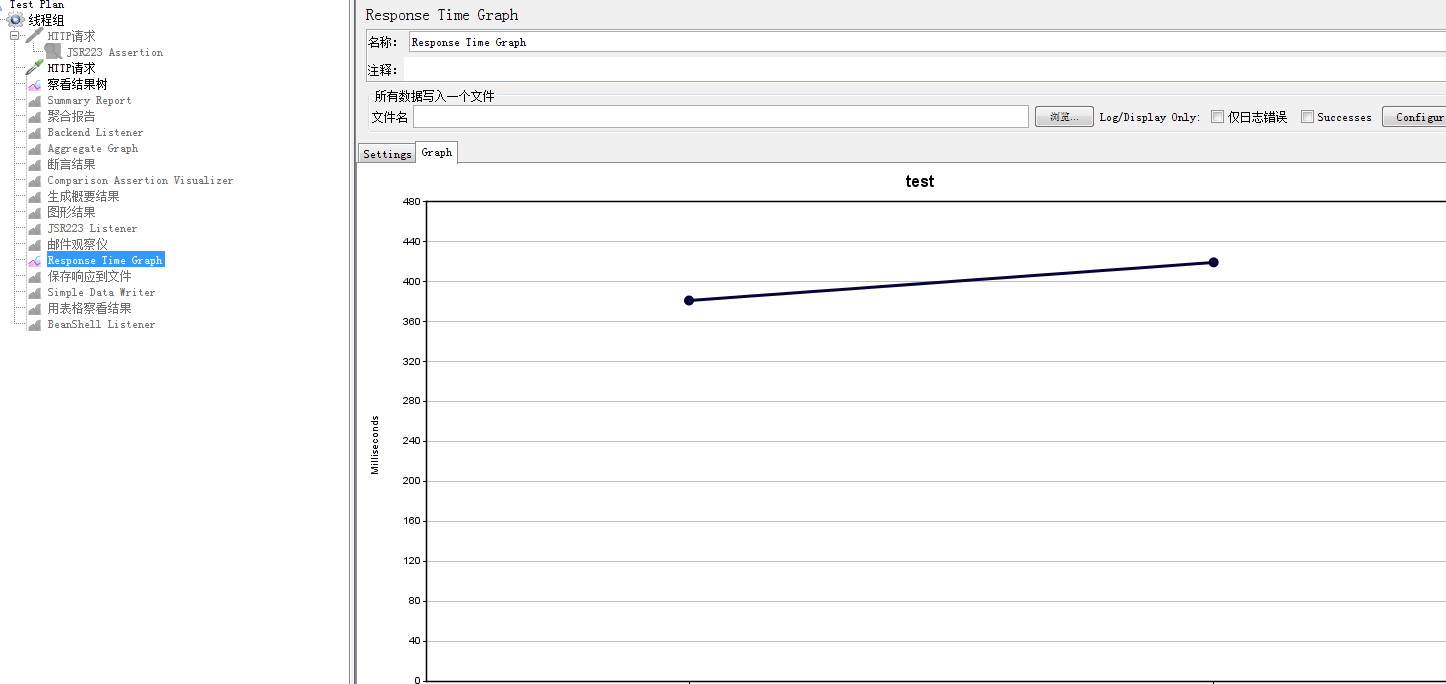
Response Time Graph
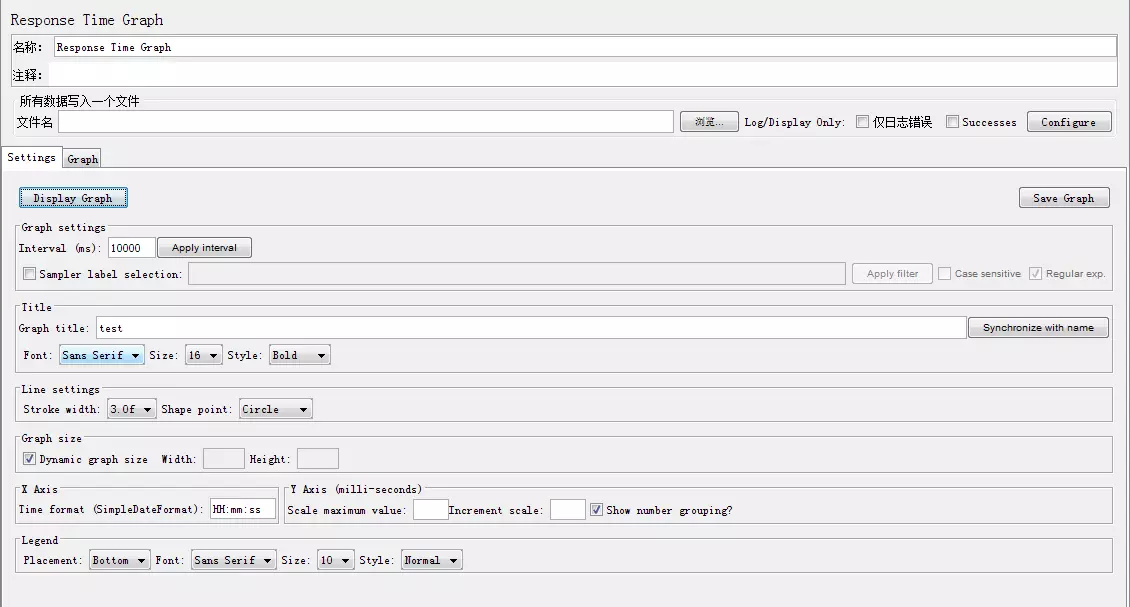
响应时间图形监听器。有点和我们之前介绍的Aggregate Graph类似
参数解释
- Interval (ms) X轴间隔的时间(以毫秒为单位)
- Sampler label selection 按结果标签过滤。可以使用正则表达式
- Title 在图表的头部定义图表的标题
- Line settings 定义线条的宽度
- Graph size 根据当前JMeter窗口大小的宽度和高度计算图形大小。使用“ 宽度”和“ 高度”字段定义自定义大小。单位是像素。
- X Axis settings 自定义X轴标签的日期格式
- Y Axis settings 为Y轴定义自定义最大值(以毫秒为单位)
- Legend 定义图表图例的放置和字体设置
实例
保存响应到文件
Simple Data Writer
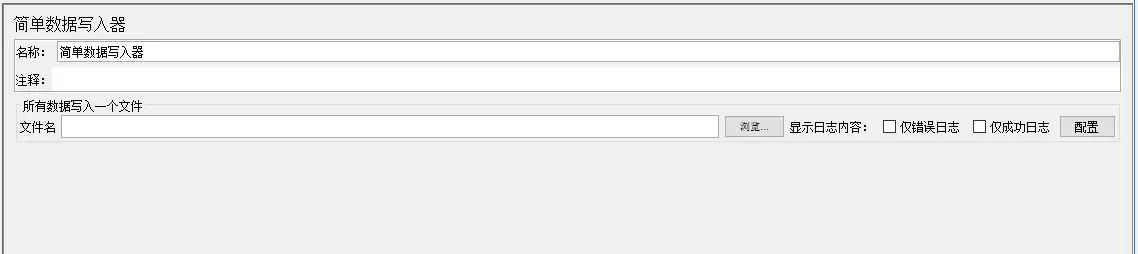
用来记录取样器响应结果,不会以图形方式显示。配合NON GUI模式使用
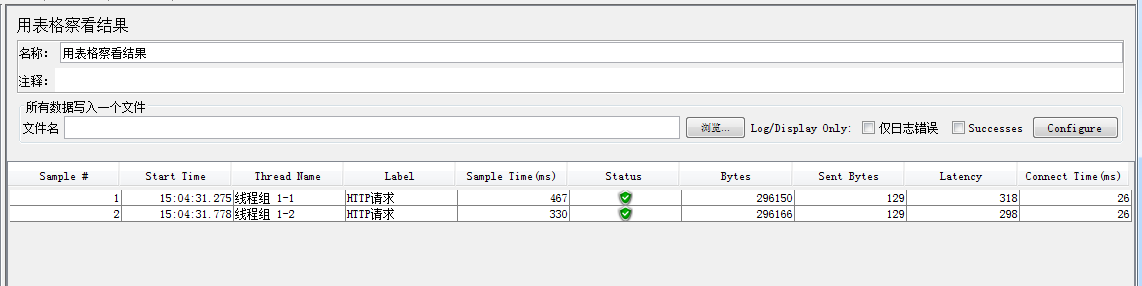
用表格察看结果
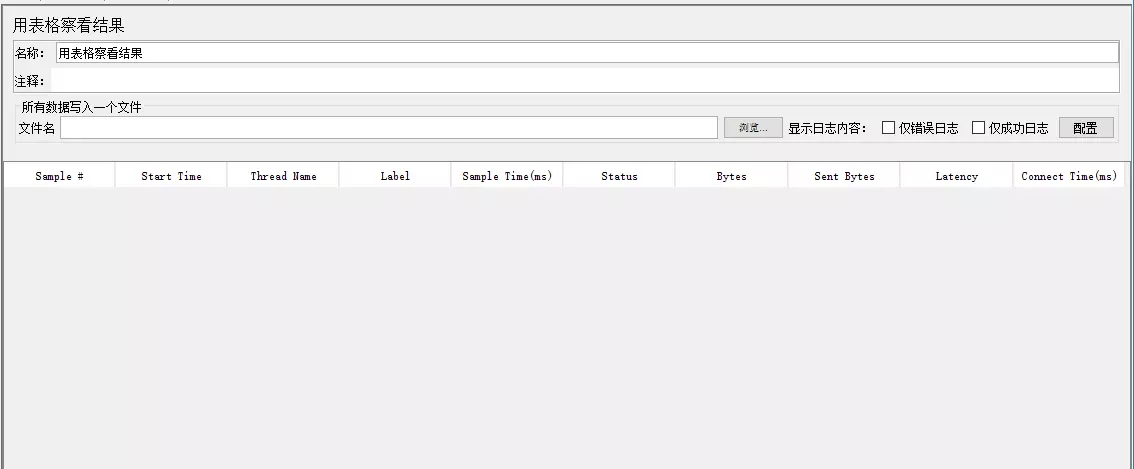
和聚合报告类似。
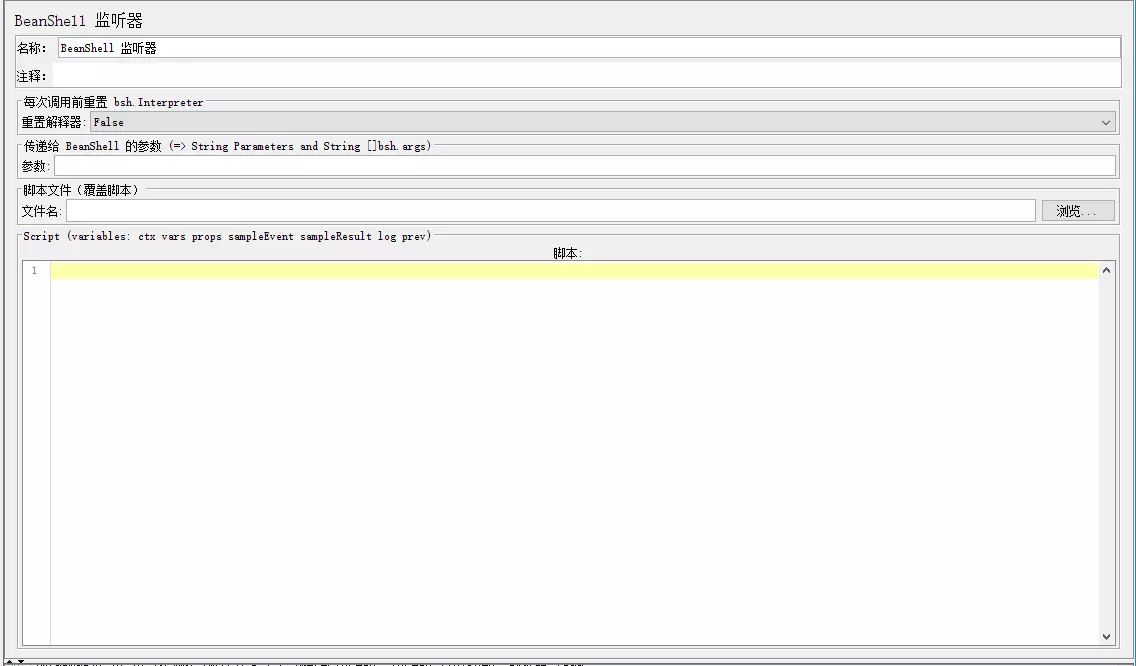
BeanShell Listener
欢迎关注微信公众号:软件测试汪。软件测试交流群:809111560
转载请注意出处,谢谢合作
16. Jmeter-监听器的更多相关文章
- 转 16 jmeter中的监听器以及测试结果分析
16 jmeter中的监听器以及测试结果分析 常用监听器 断言结果.查看结果树.聚合报告.Summary Report.用表格查看结果.图形结果.aggregate graph等 指标分析 -Sa ...
- Jmeter(十九) - 从入门到精通 - JMeter监听器 -上篇(详解教程)
1.简介 监听器用来监听及显示JMeter取样器测试结果,能够以树.表及图形形式显示测试结果,也可以以文件方式保存测试结果,JMeter测试结果文件格式多样,比如XML格式.CSV格式.默认情况下,测 ...
- Jmeter(二十) - 从入门到精通 - JMeter监听器 -下篇(详解教程)
1.简介 监听器用来监听及显示JMeter取样器测试结果,能够以树.表及图形形式显示测试结果,也可以以文件方式保存测试结果,JMeter测试结果文件格式多样,比如XML格式.CSV格式.默认情况下,测 ...
- 16 jmeter中的监听器以及测试结果分析
常用监听器 断言结果.查看结果树.聚合报告.Summary Report.用表格查看结果.图形结果.aggregate graph等 指标分析 -Samples:本次场景中一共完成了多少请求-Aver ...
- JMeter 监听器之保存响应到文件
监听器之保存响应到文件 by:授客 QQ:1033553122 测试环境 apache-jmeter-2.13 1. 保存结果到响应文件 说明: 文件名称前缀:设置响应文件所在路径(路径必须已存在 ...
- JMeter—监听器(十二)
参考<全栈性能测试修炼宝典JMeter实战>第六章 JMeter 元件详解中第七节监听器用来显示JMeter取样器的测试结果,能够以树.表.图形形式显示,也可以以文件方式保存. 一.设置默 ...
- JMeter学习笔记--JMeter监听器
监听器(Listeners)是一种展示采样结果的测试元件,采样结果可以通过树.表格.图片加以展示,或者简单地写入某个结果文件之中. 注:不同的监听器通过不同的方式展示服务器响应信息,但它们都将同样的原 ...
- JMeter—监听器
用来显示JMeter取样器的测试结果,能够以树.表.图形形式显示,也可以以文件方式保存. 一.设置默认配置 初始化配置文件设置: 监听器默认保存哪些数据域,可以在jmeter.properties(或 ...
- jmeter 监听器聚合报告说明:
Label:表示定义HTTP请求名称 Samples:表示这次测试中一共发出了多少个请求. Average:平均响应时长---默认情况下是单个Request的平均响应时长,当使用了Transactio ...
- javaEE(16)_Servlet监听器
一.监听器原理 1.监听器就是一个实现特定接口的普通java程序,这个程序专门用于监听一个java对象的方法调用或属性改变,当被监听对象发生上述事件后,监听器某个方法将立即被执行. 2.监听器典型案例 ...
随机推荐
- 剑指offer---3、按之字形顺序打印二叉树
剑指offer---3.按之字形顺序打印二叉树 一.总结 一句话总结: |||-begin 请实现一个函数按照之字形打印二叉树,即第一行按照从左到右的顺序打印,第二层按照从右至左的顺序打印,第三行按照 ...
- quartz的初步总结及配置优化
1.scheduler 1. Scheduler就是Quartz的大脑,所有任务都是由它来设施.Scheduler包含一个两个重要组件: JobStore和ThreadPool.JobStore是会来 ...
- 2019牛客多校第⑨场H Cutting Bamboos(主席树+二分)
原题:https://ac.nowcoder.com/acm/contest/889/H 题意: 给你一些竹子,q个询问,问你从第l到第r个竹子,如果你要用y次砍完它,并且每次砍下来的长度是相同的,问 ...
- 爬虫(四)—— 使用pyecharts展示数据
pyecharts模块 pyecharts可以将数据形象的在页面中用图表显示 一.安装 pip install pyecharts 二.使用 import pyecharts # 创建一个页面 pag ...
- [已解决]报错: TLS handshake timeout
为了永久性保留更改,您可以修改 /etc/docker/daemon.json 文件并添加上 registry-mirrors 键值. { "registry-mirrors": ...
- JSP简单练习-一个简单的计数器
在JSP中,在"<%"和"%>"之间书写的程序代码成为java程序片. 一个JSP页面中能够有多个java程序片. 要注意的是,在Java程序片中声 ...
- proc伪文件系统 - 加载一个进程
内核模块的编译方法及注意事项 Ubuntu内核(2.6.32) 2.6内核中,模块的编译需要配置过的内核源码:编译.链接后生成的内核模块后缀为.ko:编译过程首先会到内核源码目录下读取顶层的Makef ...
- SpringMVC学习(4):数据绑定1 @RequestParam
在系列(3)中我们介绍了请求是如何映射到一个action上的,下一步当然是如何获取到请求中的数据,这就引出了本篇所要讲的内容-数据绑定. 首先看一下都有哪些绑定数据的注解: 1.@RequestPar ...
- suffixes - 列出文件后缀。
DESCRIPTION [描述] 文件后缀与文件名之间以点(.)间隔,通常包括一个或多个字母. 我们用文件后缀来描述文件的内容.很多标准的实用程序,如编译器,以后缀来识别文件类型. make(1) 就 ...
- Red Hat 操作系统 rpm 卸载软件提示"error: %preun( ) scriptlet failed, exit status 1"
在linux里安装程序有两种方法,一种是源程序安装,按照安装包里的readme或者install文件指示,一步步地进行,通常是configure, make, install三部曲.另一种就是rpm包 ...