
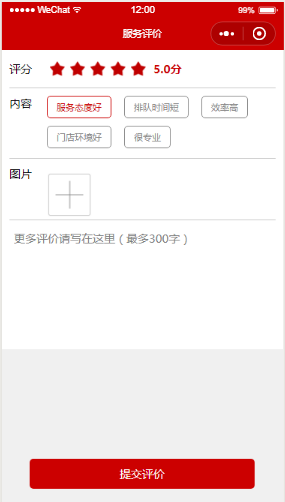
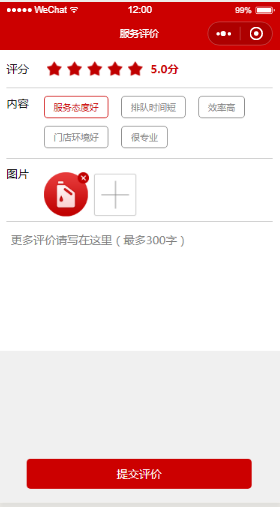
微信小程序评价页面
 <!--服务评价-->

 <view class="service">

   <!--评分-->

   <view class='score'>

     <view class='left'>

       评分

     </view>

     <view class='right'>

        <view bindtap="starTap" data-index="{{index}}"  class="star" wx:for="{{userStars}}" wx:key="index">

         <image src="{{item}}"></image>

       </view>

       <text class='rtxt'>{{wjxScore}}.0分</text>

     </view>

   </view>

   <!--内容-->

   <view class='content'>

     <view class='left'>

       内容

     </view>

     <view class='right'>

       <text bindtap='label' class="{{attitude===true ? 'labelColor':''}}" data-index="{{attitude}}">服务态度好</text>

       <text bindtap='label1' class="{{time===false? 'labelColor':''}}" data-index="{{time}}">排队时间短</text>

       <text bindtap='label2' class="{{efficiency===false?'labelColor':''}}" data-index="{{efficiency}}">效率高</text>

       <text bindtap='label3' class="{{environment===false?'labelColor':''}}" data-index="{{environment}}">门店环境好</text>

       <text bindtap='label4' class="{{professional===false?'labelColor':''}}" data-index="{{professional}}">很专业</text>

     </view>

   </view>

   <!--图片-->

   <view class='picture'>

     <view class='left'>

       图片

     </view>

     <view class='right'>

        <view class="parcel" wx:for="{{pics}}" wx:key="{{index}}">

        <image src="{{pics[index]}}" class="According" data-index="{{index}}" mode="aspectFill" bindtap="previewImg"></image>

        <image src="{{staticImg}}home/order/apply/error.png" class='deleteimg' catchtap="deleteImg" data-index="{{index}}"></image>

        </view>

       <image src='/pages/service/img/add.png' class='add' bindtap='choose'></image>

     </view>

   </view>

 </view>

 <!--textarea-->

 <view class="conts">

     <textarea class="areas" placeholder='更多评价请写在这里(最多300字)' minlength="{{min}}" maxlength="{{max}}" bindinput="inputs">

         <!-- <text class="currentWordNumber">{{currentWordNumber|0}}/{{max}}</text> -->

     </textarea>

 </view>

 <!--提交评价-->

 <button class='btn'>提交评价</button>
 page {

   width: 100%;

   height: 100%;

   background: #f0f0f0;

 }

 .service {

   width: 100%;

   overflow: hidden;

   box-sizing: border-box;

   padding: 0 20rpx;

   background: #fff;

 }

 .score {

   width: 100%;

   height: 100rpx;

   border-bottom: 1px solid #ccc;

 }

 .star {

   float: left;

   width: 54rpx;

   height: 100rpx;

   text-align: center;

   line-height: 100rpx;

 }

 .star image{

   width: 40rpx;

   height: 40rpx;

   margin-top: 30rpx;

 }

 .score .left {

   width: 100rpx;

   line-height: 100rpx;

   font-size: 30rpx;

   float: left;

 }

 .score .right {

   width: 610rpx;

   font-size: 30rpx;

   float: left;

   color: #888;

 }

 .score .right .rtxt {

   display: inline-block;

   height: 100rpx;

   line-height: 100rpx;

   margin-left: 15rpx;

   color: #c00;

   font-weight: bold;

 }

 .labelColor {

   color: #c00;

   border: 1px solid #c00 !important;

 }

 .content {

   width: 100%;

   overflow: hidden;

   border-bottom:1px solid #ccc;

   padding:0 0 26rpx 0;

   box-sizing: border-box;

 }

 .content .left {

   width: 100rpx;

   font-size: 30rpx;

   float: left;

   padding-top: 20rpx;

 }

 .content .right {

   width: 610rpx;

   font-size: 24rpx;

   float: left;

   color: #888;

 }

 .content .right text {

   font-size: 24rpx;

   padding: 13rpx 24rpx;

   float: left;

   border: 1px solid #888;

   border-radius: 10rpx;

   margin-right: 34rpx;

   margin-top: 20rpx;

 }

 .picture {

   width: 100%;

   overflow: hidden;

   background: #fff;

   border-bottom: 1px solid #ccc;

 }

 .picture .left {

   width: 100rpx;

   font-size: 30rpx;

   float: left;

   padding-top: 20rpx;

 }

 .picture .right {

   width: 610rpx;

   font-size: 24rpx;

   float: left;

   color: #888;

   box-sizing: border-box;

   padding-top:36rpx;

 }

 .picture .right .add {

   width: 120rpx;

   height: 120rpx;

   margin-right: 10rpx;

 }

 .According{

   width:120rpx;

   height:120rpx;

   float:left;

   margin-right:10rpx;

   margin-bottom: 10rpx;

 }

 .parcel{

  width:120rpx;

   height:120rpx;

   float:left;

   margin-right:10rpx;

    margin-bottom: 10rpx;

   position: relative;

 }

 .deleteimg{

   width:30rpx;

   height:30rpx;

   position: absolute;

   right:;

   top:;

   z-index:;

 }

 .conts{

   width: 100%;

   height: auto;

   background: #fff;

 }

 textarea {

   width: 687rpx;

 }

 .areas{

   height:315rpx;

   font-size: 30rpx;

   padding-top: 30rpx;

   margin: 0 auto;

   overflow: hidden;

   position: relative;

 }

 .currentWordNumber{

   font-size: 28rpx;

   position: absolute;

   left: 0%;

   bottom: 0rpx;

   color: #c00;

 }

 .hint{

    font-size: 28rpx;

    position: absolute;

    top: 120rpx;

    left: 30rpx;

    color: #FF6600;

 }

 .btn {

   width: 600rpx;

   height: 80rpx;

   line-height: 80rpx;

   font-size: 30rpx;

   color: #fff;

   background: #c00;

   position: fixed;

   left:75rpx;

   bottom: 37rpx;

 }

 button:after {

   border:;

 }
 const app = getApp();

 Page({

   data: {

     staticImg: app.globalData.staticImg,

     current:0,

     attitude:true,

     time: true,

     efficiency: true,

     environment:true,

     professional:true,

     userStars: [

       "/pages/service/img/rwjx.png",

       "/pages/service/img/rwjx.png",

       "/pages/service/img/rwjx.png",

       "/pages/service/img/rwjx.png",

       "/pages/service/img/rwjx.png",

     ],

     wjxScore:5,

     // textarea

     min: 5,//最少字数

     max: 300, //最多字数 (根据自己需求改变)

     pics:[],

   },

   // 星星点击事件

   starTap: function (e) {

     var that = this;

     var index = e.currentTarget.dataset.index; // 获取当前点击的是第几颗星星

     var tempUserStars = this.data.userStars; // 暂存星星数组

     var len = tempUserStars.length; // 获取星星数组的长度

     for (var i = 0; i < len; i++) {

       if (i <= index) { // 小于等于index的是满心

         tempUserStars[i] = "/pages/service/img/rwjx.png";

         that.setData({

           wjxScore:i+1,

         })

       } else { // 其他是空心

         tempUserStars[i] = "/pages/service/img/wjx.png"

       }

     }

     // 重新赋值就可以显示了

     that.setData({

       userStars: tempUserStars

     })

   },

   // 标签

   label:function(e){

     console.log(e)

     var that = this;

     that.setData({

       attitude:!e.currentTarget.dataset.index

     })

   },

    label1: function (e) {

     console.log(e)

     var that = this;

     that.setData({

       time: !e.currentTarget.dataset.index

     })

   },

    label2: function (e) {

      console.log(e)

      var that = this;

      that.setData({

        efficiency: !e.currentTarget.dataset.index

      })

    },

     label3: function (e) {

      console.log(e)

      var that = this;

      that.setData({

        environment: !e.currentTarget.dataset.index

      })

    },

     label4: function (e) {

       console.log(e)

       var that = this;

       that.setData({

         professional: !e.currentTarget.dataset.index

       })

     },

     // 留言

     //字数限制

   inputs: function (e) {

       // 获取输入框的内容

       var value = e.detail.value;

       // 获取输入框内容的长度

       var len = parseInt(value.length);

       //最多字数限制

       if (len > this.data.max) return;

       // 当输入框内容的长度大于最大长度限制(max)时,终止setData()的执行

       this.setData({

         currentWordNumber: len //当前字数

       });

     },

     // 图片

     choose: function (e) {//这里是选取图片的方法

     var that = this;

     var pics = that.data.pics;

     wx.chooseImage({

       count: 5 - pics.length, // 最多可以选择的图片张数,默认9

       sizeType: ['original', 'compressed'], // original 原图,compressed 压缩图,默认二者都有

       sourceType: ['album', 'camera'], // album 从相册选图,camera 使用相机,默认二者都有

       success: function (res) {

         var imgsrc = res.tempFilePaths;

         pics = pics.concat(imgsrc);

         console.log(pics);

         // console.log(imgsrc);

         that.setData({

           pics: pics,

           // console.log(pics),

         });

       },

       fail: function () {

         // fail

       },

       complete: function () {

         // complete

       }

     })

   },

   uploadimg: function () {//这里触发图片上传的方法

     var pics = this.data.pics;

     console.log(pics);

     app.uploadimg({

       url: 'https://........',//这里是你图片上传的接口

       path: pics//这里是选取的图片的地址数组

     });

   },

   onLoad: function (options) {

   },

   // 删除图片

   deleteImg: function (e) {

     var pics = this.data.pics;

     var index = e.currentTarget.dataset.index;

     pics.splice(index, 1);

     this.setData({

       pics: pics

     });

   },

   // 预览图片

   previewImg: function (e) {

     //获取当前图片的下标

     var index = e.currentTarget.dataset.index;

     //所有图片

     var pics = this.data.pics;

     wx.previewImage({

       //当前显示图片

       current: pics[index],

       //所有图片

       urls: pics

     })

   },

 })
微信小程序评价页面的更多相关文章
- 微信小程序:页面配置 page.json
微信小程序:页面配置 page.json 一.页面配置 page.json 如果整个小程序的风格是蓝色调,那么可以在 app.json 里边声明顶部颜色是蓝色即可. 实际情况可能不是这样,可能你小程序 ...
- 微信小程序开发--页面结构
一.微信小程序开发--页面文件组成 [page.name].js 页面逻辑文件,用于创建页面对象,以及处理页面生命周期控制和数据处理 [page.name].wxml wxml指的是Wei Xin M ...
- 微信小程序前端页面书写
微信小程序前端页面书写 WXML(WeiXin Markup Language)是框架设计的一套标签语言,结合基础组件.事件系统,可以构建出页面的结构. 一.数据绑定 1. 普通写法 <view ...
- 图解微信小程序---实现页面的跳转与返回操作
图解微信小程序---实现页面的跳转与返回操作 代码笔记 操作步骤 第一步:在app.json配置文件中,创建跳转页面 第二步:编写首页跳转(注意跳转方式,和设置点击样式类名) 第三步:编写首页样式 第 ...
- 微信小程序之页面路由
路由方式 简介 对于路由的触发方式以及页面生命周期函数如下: 路由方式 触发时机 路由前页面 路由后页面 初始化 小程序打开的第一个页面 onLoad, onSHow 打开新页面 调用 API w ...
- 微信小程序的页面渲染(if/for)
下面,粗略的介绍一下微信小程序的条件渲染.列表渲染.数据绑定等,详细的内容大家可以去看微信小程序的API,在此只做简单描述,希望能帮助到大家 条件渲染 <!--wxml--> <vi ...
- 微信小程序之页面传值(路由、页面栈、globalData、缓存)
1. 通过url带参数传递 1.1 固定参数传递 例如,从 list 页面到 detail 页面, 传递一个或多个固定值 list页面传值: <!--pages/list/list.js--&g ...
- 开发 | 如何在微信小程序的页面间传递数据?
我们在之前发布过小程序页面传值方法的简单介绍,说明了在小程序开发中,两种常见的页面之间传值方法. 本期,知晓程序(微信号 zxcx0101)为你带来的是「倒数记日」小程序开发者带来的,小程序开发中,有 ...
- 微信小程序:页面跳转时传递数据到另一个页面
一.功能描述 页面跳转时,同时把当前页面的数据传递给跳转的目标页面,并在跳转后的目标页面进行展示 二.功能实现 1. 代码实现 test1页面 // pages/test1/test1.js Page ...
随机推荐
- Linux_基础指令
目录 目录 前言 cd和pwd ls cat du mkdir touch rm cp mv which whereis find ln head和tail wc tar vim useradd 添加 ...
- apache域名跳转
状态码:*301: 永久重定向,域名跳转一定要用301,对搜索引擎友好的. 302:临时重定向在虚拟主机配置文件/usr/local/apache2/conf/extra/httpd-vhosts & ...
- apache不记录指定类型的访问日志
在虚拟主机配置文件中 添加如下内容使得.gif.png.bmp.js.css.swf,jpg,在指定访问日志后加上env=!image_request !取反即以上内容不显示在日志中. SetEnvI ...
- Linux日志筛选命令
(1)Linux目录操作命令 cd ..退出当前目录,返回上一级目录:cd / 退出当前目录,返回根目录: mkdir命令用于创建一个新的目录:rmdir命令功能删除指定的空目录. (2)Linux筛 ...
- Django模型的Field Types
Field Types 常用参数: null 如果设置为 True , Django 存放一个 NULL 到数据库字段.默认为 False. allow_null 如果设置为 True , 该字段将接 ...
- 什么是lambda?有什么好处
lambda 函数是一个可以接收任意多个参数(包括可选参数)并且返回单个表达式值的函数 1.lambda 函数比较轻便,即用即仍,很适合需要完成一项功能,但是此功能只在此一处使用,连名字都很随意的情况 ...
- Metinfo5.1 /message/access.php SQL注入漏洞
- 详解Vue 如何监听Array的变化
详解Vue 如何监听Array的变化:https://www.jb51.net/article/162584.htm
- algorithm下的常用函数
algorithm下的常用函数 max(),min(),abs() max(x,y)返回x和y中最小的数字 min(x,y)返回x和y中最大的数字 abs(x)返回x的绝对值,注意x应当是整数,如果是 ...
- yii框架RBAC權限管理
基于角色的存取控制 (RBAC) 基于角色的存取控制 (RBAC) 提供了一个简单而强大的集中式存取控制机制. 详细的关于 RBAC 和诸多传统的存取控制方案对比的详情,请参阅 Wikipedia. ...