
使用vim打造python-ide
一、前言
一直希望在linux下进行python开发,但是linux不想启动图形化界面,所以干脆直接用上了万能的VIM,用VIM打造了属于自己的python-IDE
二、插件
标签导航(tagbar和ctags)、语法检测(syntastic)、文件搜索(ctrlp)、目录树导航(nerdtree)、状态栏美化(vim-powerline)、主题风格(solarized)、
python相关(jedi-vim和python-mode)、括号匹配高亮(rainbow_parentheses)、可视化缩进(vim-indent-guides),还有一个最重要的就是插件管理工具vundle。
1、安装vundle
git clone https://github.com/gmarik/vundle.git ~/.vim/bundle/vundle
2、.vimrc配置文件
~/.vimrc是VIM的配置文件,如果这个配置文件不存在,我们可以自行创建。安装好了vundle,需要在~/.vimrc配置文件中添加vundle支持。所以,在~/.vimrc中添加代码如下:
filetype off

set rtp+=~/.vim/bundle/vundle/

call vundle#rc()

if filereadable(expand("~/.vimrc.bundles"))

  source ~/.vimrc.bundles

endif
为了防止配置文件太乱,我们可以通过~/.vimrc.bundles管理我们安装的插件。
3、.vimrc.bundles配置文件
首先创建文件~/.vimrc.bundles,然后添加代码如下:
if &compatible

  set nocompatible

end

filetype off

set rtp+=~/.vim/bundle/vundle/

call vundle#rc()

" Let Vundle manage Vundle

Bundle 'gmarik/vundle'

" Define bundles via Github repos

" 标签导航

Bundle 'majutsushi/tagbar'

Bundle 'vim-scripts/ctags.vim'

" 静态代码分析

Bundle 'scrooloose/syntastic'

" 文件搜索

Bundle 'kien/ctrlp.vim'

" 目录树导航

Bundle "scrooloose/nerdtree"

" 美化状态栏

Bundle "Lokaltog/vim-powerline"

" 主题风格

Bundle "altercation/vim-colors-solarized"

" python自动补全

Bundle 'davidhalter/jedi-vim'

Bundle "klen/python-mode"

" 括号匹配高亮

Bundle 'kien/rainbow_parentheses.vim'

" 可视化缩进

Bundle 'nathanaelkane/vim-indent-guides'

if filereadable(expand("~/.vimrc.bundles.local"))

  source ~/.vimrc.bundles.local

endif

filetype on
如上述代码所示,我们通过Bundle指定各个插件在Github的地址,填写规则是"用户名/仓库名"。书写规则有三种,这里使用的是最常见的一种
4、安装插件
我们已经指定好了各个插件的路径,接下里就是安装各个插件了。在shell中输入vim,进入命令行模式输入:BundleInstall,然后回车
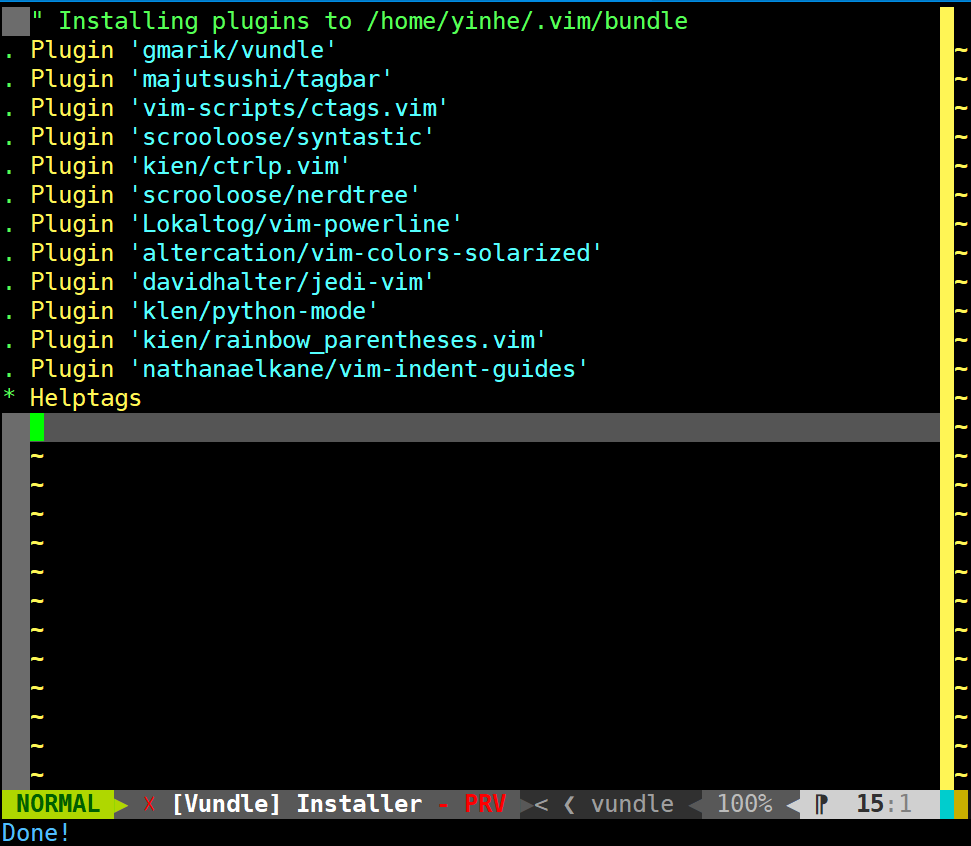
运行这个命令就开始自行安装我们之前指定的各个插件了。这个过程需要连网,下载并安装好各个插件之后会提示Done!
注意:由于tagbar依赖于ctags,所以我们还需要用指令安装ctags:sudo apt-get(或者yum,不同的Linux系统) install ctags
如果某个插件下载失败,可以去~/.vim/bundle路径下将相应的插件删除,重新执行上面的BundleInstall即可
三、插件配置
1、基础配置
已经安装好了各个插件,接下里就可以直接用了吗?答案是否定的,我们还需要继续对自己安装的插件进行配置。配置这里也很简单,下面是我的配置,编写~/.vimrc:
(如果粘贴下面的内容到vimrc中出现格式混乱,可以选择新建任意名字的文件,粘贴,然后采用mv重命名为.vimrc)
filetype off

set rtp+=~/.vim/bundle/vundle/

call vundle#rc()

if filereadable(expand("~/.vimrc.bundles"))

  source ~/.vimrc.bundles

endif

" tagbar标签导航

nmap <Leader>tb :TagbarToggle<CR>

let g:tagbar_ctags_bin='/usr/bin/ctags'

let g:tagbar_width=30

autocmd BufReadPost *.cpp,*.c,*.h,*.hpp,*.cc,*.cxx call tagbar#autoopen()

let g:jedi#auto_initialization = 1

" 主题 solarized

let g:solarized_termtrans=1

let g:solarized_contrast="normal"

let g:solarized_visibility="normal"

" 配色方案

set background=dark

set t_Co=256

colorscheme solarized

" 目录文件导航NERD-Tree

" \nt 打开nerdree窗口,在左侧栏显示

nmap <leader>nt :NERDTree<CR>

let NERDTreeHighlightCursorline=1

let NERDTreeIgnore=[ '\.pyc$', '\.pyo$', '\.obj$', '\.o$', '\.so$', '\.egg$', '^\.git$', '^\.svn$', '^\.hg$' ]

let g:netrw_home='~/bak'

"close vim if the only window left open is a NERDTree

autocmd bufenter * if (winnr("$") == 1 && exists("b:NERDTreeType") && b:NERDTreeType == "primary") | q | end

" ctrlp文件搜索

" 打开ctrlp搜索

let g:ctrlp_map = '<leader>ff'

let g:ctrlp_cmd = 'CtrlP'

" 相当于mru功能,show recently opened files

map <leader>fp :CtrlPMRU<CR>

" set wildignore+=*/tmp/*,*.so,*.swp,*.zip     " MacOSX/Linux"

let g:ctrlp_custom_ignore = {

    \ 'dir':  '\v[\/]\.(git|hg|svn|rvm)$',

    \ 'file': '\v\.(exe|so|dll|zip|tar|tar.gz)$',

    \ }

"\ 'link': 'SOME_BAD_SYMBOLIC_LINKS',

let g:ctrlp_working_path_mode=0

let g:ctrlp_match_window_bottom=1

let g:ctrlp_max_height=15

let g:ctrlp_match_window_reversed=0

let g:ctrlp_mruf_max=500

let g:ctrlp_follow_symlinks=1

" vim-powerline美化状态

" let g:Powerline_symbols = 'fancy'

let g:Powerline_symbols = 'unicode'

" 括号匹配高亮

let g:rbpt_colorpairs = [

    \ ['brown',       'RoyalBlue3'],

    \ ['Darkblue',    'SeaGreen3'],

    \ ['darkgray',    'DarkOrchid3'],

    \ ['darkgreen',   'firebrick3'],

    \ ['darkcyan',    'RoyalBlue3'],

    \ ['darkred',     'SeaGreen3'],

    \ ['darkmagenta', 'DarkOrchid3'],

    \ ['brown',       'firebrick3'],

    \ ['gray',        'RoyalBlue3'],

    \ ['black',       'SeaGreen3'],

    \ ['darkmagenta', 'DarkOrchid3'],

    \ ['Darkblue',    'firebrick3'],

    \ ['darkgreen',   'RoyalBlue3'],

    \ ['darkcyan',    'SeaGreen3'],

    \ ['darkred',     'DarkOrchid3'],

    \ ['red',         'firebrick3'],

    \ ]

let g:rbpt_max = 40

let g:rbpt_loadcmd_toggle = 0

" 可视化缩进

let g:indent_guides_enable_on_vim_startup = 0  " 默认关闭

let g:indent_guides_guide_size            = 1  " 指定对齐线的尺寸

let g:indent_guides_start_level           = 2  " 从第二层开始可视化显示缩进
你可以根据自己的喜好设置快捷键,<leader>是按键\,根据我的配置。在VIM的正常模式下:
- 依次按键\tb,就会调出标签导航;
- 依次按键\ff,就会调出文件搜索;
- 依次按键\nt,就会调出目录导航。
是不是很帅气?
2、运行配置
这些基础配置已经完成,但是我想在VIM下像在IDE中一样,按一个键就运行当前编辑的python文件,并查看运行结果,这可以做到吗?没问题!
在~/.vimrc最后一行追击代码如下:
" 运行文件

map <F5> :w<cr>:r!python3 %<cr>
上述代码的意思就是,在VIM的正常模式下,按F5就会保存文件并使用python3运行当前文件,并将结果输出到当前界面。
注意,:!python3表示运行系统命令python3,如果你没有安装python2和python3共存,此处只写python即可。
这样我们就可以边编辑边查看运行结果了:

运行完之后,依然可以在VIM的正常模式下按u,撤回这个输出操作,这样输出结果就撤回了,我们就可以继续编写自己的代码了。
使用vim打造python-ide的更多相关文章
- vim as python IDE
参照Martin Brochhaus大神的视频,今天我也尝试了一下配置vim python IDE以后使用过程中只需要https://github.com/wyj1239630590/vim-as-a ...
- macvim打造python IDE
昨天安装了macvim,今天在上面配置了一下python的ide: 大家也可参考http://blog.dispatched.ch/2009/05/24/vim-as-python-ide/ 1.文法 ...
- vim打造开发IDE
个人的插件和配置 set nocompatible " 去除VI一致性,必须要添加 filetype off " 必须要添加 " advanced keys " ...
- Ubuntu下将vim配置为Python IDE(转)
工欲善其事,必先利其器. 配置好了Django的环境,该把vim好好配置一下当做python的IDE来用. 在Windows下用惯了各种现成的工具,转到Linux下,一下没了头绪……好歹google出 ...
- Vim as a Python IDE
参考视频:http://v.youku.com/v_show/id_XNDY4NTM4NzY0.html 好的,在我们默认的centos6的操作系统中使用的python2,我们一般会再去安装一个pyt ...
- Use Vim as a Python IDE
Use Vim as a Python IDE I love vim and often use it to write Python code. Here are some useful plugi ...
- # Pycharm打造高效Python IDE
Pycharm打造高效Python IDE 建议以scientific mode运行,在科学计算时,可以方便追踪变量变化,并且会提示函数的用法,比普通模式下的提示更加智能,一般在文件中引入了numpy ...
- 两个命令把 Vim 打造成 Python IDE
运行下面两个命令,即可把 Vim(含插件)配置成 Python IDE.目前支持 MAC 和 Ubuntu. Shell curl -O https://raw.githubusercontent ...
- vim下打造python编辑器
在前面文章中介绍的关于vim基础插件之上加上一款专门为读写python程序的插件-Python-mode. 顾名思义,就是让vim在python模式下运行.这里介绍这款插件的功能以及如何使用. 本文主 ...
- 【转】谁说Vim不是IDE?(一)
谁说Vim不是IDE?(一) 话说操作系统.编程语言和编辑器似乎是程序员永恒的吐槽话题,技术发展了几十年,大家讨论起这几个“之争”还是充满愤怒.津津乐道.有人描述过Emacs和VI程序员,大家沿着 ...
随机推荐
- 关闭layer.open打开的页面
window.parent.location.reload(); //刷新父页面 var index = parent.layer.getFrameIndex(window.name); //获取窗口 ...
- UNITY ET 框架
GITHUB上近3000星的开源框架,包括了服务器客户端,IL RUNTIME热等特点,对于新项目,值得拥有
- MyBaits动态sql语句
1 在接口中书写方法 public interface EmployeeMapperDynamicSQL { public List<Employee> getEmpsTestInnerP ...
- python - del 方法
转自:http://blog.csdn.net/love1code/article/details/47276683 python中的del用法比较特殊,新手学习往往产生误解,弄清del的用法,可以帮 ...
- 读取yaml中的内容
def read_yml(path): """ 读取yml文件中的数据 :param path: 文件yaml 的路径 :return: 返回读取yaml文件内的结果 & ...
- golang 千位分隔符
项目需求将统计出的数字以千位分隔符分隔的形式展示(如将 1234567.89 格式化为 1,234,567.89),而 golang 的标准库中并无这样的函数. 万能的 google 找到解决办法,可 ...
- MySQL数据类型之整型
还一个 Decimal 就是这么创建 查看当前数据表 查看tb1得表得所有记录....
- [Git] 014 远程仓库篇 第一话
0. 前言 在 [Git] 001 初识 Git 与 GitHub 之新建仓库 中,我在 GitHub 上建了一个仓库 "interesting" 这回的任务 把远程的 " ...
- MySQL数据库生成数据库说明文档
在半年多前为一个MySQL数据库生成过数据库说明文档,今天要重新生成一份,但是发现完全不记得当时是怎么生成的,只能在网上搜索重来一遍,所以今天特意把这个过程记录一下. 一.安装 使用MySQL数据库表 ...
- mysql中的范式
范式 范式:Normal Format,是一种离散数学中的知识,是为了解决数据的存储与优化的问题:保存数据的存储之后,凡是能够通过关系寻找出来的数据,坚决不再重复存储,终极目标是为了减少数据的冗余.范 ...