
Selenium:下拉框处理(Select模块)
在UI自动化测试过程中,经常会遇到一些下拉框,如果我们基于Webdriver操作的话就需要click两次,而且很容易出现问题,实际上Selenium给我们提供了专门的Select(下拉框处理模块)。
引用路径
from selenium.webdriver.support.select import Select
Select操作
# 通过select选项的索引来定位选择对应选项(从0开始计数)

Select(s).select_by_index(5)

# 通过选项的value属性值来定位

Select(s).select_by_value('')

# 通过选项的文本内容来定位

Select(s).select_by_visible_text('牡丹江')

# 返回第一个选中的optionElement对象

Select(s).first_selected_option

# 返回所有选中的optionElement对象

Select(s).all_selected_options

# 取消所有选中的option

Select(s).deselect_all()

# 通过option的index来取消对应的option

Select(s).deselect_by_index(1)

# 通过value属性,来取消对应option

Select(s).deselect_by_value('')

# 通过option的文本内容,取消对应的option

Select(s).deselect_by_visible_text('')
详解:
我们在操作网页时,经常会碰到下拉框,比如百度的搜索设置
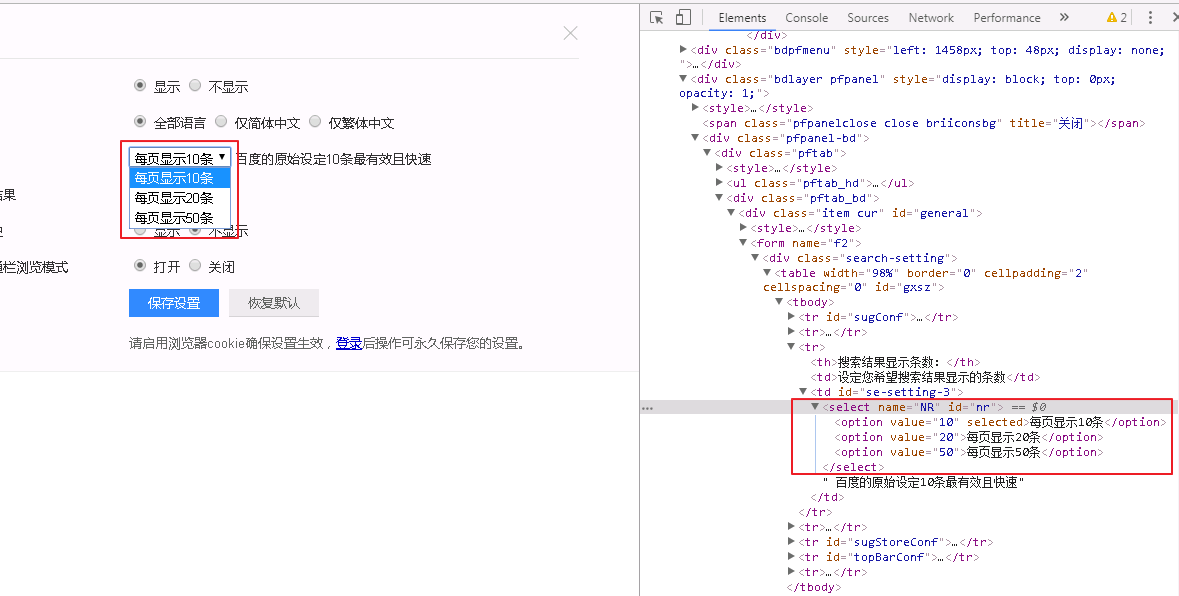
有多种方法可以对下拉框中的元素进行选择
一、间接选择
先定位到下拉框,再定位其中的选项
代码:
# coding = utf-8

from selenium import webdriver

from selenium.webdriver.common.action_chains import ActionChains

from time import sleep

# 驱动文件路径

driverfile_path = r'D:\coship\Test_Framework\drivers\chromedriver.exe'

# 启动浏览器

driver = webdriver.Chrome(executable_path=driverfile_path)

# 打开百度首页

driver.implicitly_wait(10)

driver.get(r'https://www.baidu.com/')

# 移动鼠标到设置上,再点击搜索设置

set = driver.find_element_by_link_text("设置")

ActionChains(driver).move_to_element(set).perform()

driver.find_element_by_link_text("搜索设置").click()

# 定位下拉框,选择其中的选项

sel = driver.find_element_by_css_selector("select#nr")

sel.find_element_by_css_selector("option[value='20']").click()

# 退出

sleep(5)

driver.quit()
二、直接选择
直接定位到下拉框中的选项
代码:
# coding = utf-8

from selenium import webdriver

from selenium.webdriver.common.action_chains import ActionChains

from time import sleep

# 驱动文件路径

driverfile_path = r'D:\coship\Test_Framework\drivers\chromedriver.exe'

# 启动浏览器

driver = webdriver.Chrome(executable_path=driverfile_path)

# 打开百度首页

driver.implicitly_wait(10)

driver.get(r'https://www.baidu.com/')

# 移动鼠标到设置上,再点击搜索设置

set = driver.find_element_by_link_text("设置")

ActionChains(driver).move_to_element(set).perform()

driver.find_element_by_link_text("搜索设置").click()

# 直接定位到选项

driver.find_element_by_css_selector("select#nr>option:nth-child(2)").click()

# 退出

sleep(5)

driver.quit()
三、Select模块
webdriver提供了一个Select模块来专门对下拉框进行处理,使用时需要导入Select模块
其中有三种定位选项的方法:
- select_by_index():索引定位(从0开始)
- select_by_value():value属性定位
- select_by_visible_text():选项的文本属性
1、index定位
代码:
# coding = utf-8

from selenium import webdriver

from selenium.webdriver.support.select import Select

from selenium.webdriver.common.action_chains import ActionChains

from time import sleep

# 驱动文件路径

driverfile_path = r'D:\coship\Test_Framework\drivers\chromedriver.exe'

# 启动浏览器

driver = webdriver.Chrome(executable_path=driverfile_path)

# 打开百度首页

driver.implicitly_wait(10)

driver.get(r'https://www.baidu.com/')

# 移动鼠标到设置上,再点击搜索设置

set = driver.find_element_by_link_text("设置")

ActionChains(driver).move_to_element(set).perform()

driver.find_element_by_link_text("搜索设置").click()

# 通过索引定位

sel = driver.find_element_by_css_selector("select#nr")

Select(sel).select_by_index(1)

# 退出

sleep(5)

driver.quit()
2、value定位
代码:
# coding = utf-8

from selenium import webdriver

from selenium.webdriver.support.select import Select

from selenium.webdriver.common.action_chains import ActionChains

from time import sleep

# 驱动文件路径

driverfile_path = r'D:\coship\Test_Framework\drivers\chromedriver.exe'

# 启动浏览器

driver = webdriver.Chrome(executable_path=driverfile_path)

# 打开百度首页

driver.implicitly_wait(10)

driver.get(r'https://www.baidu.com/')

# 移动鼠标到设置上,再点击搜索设置

set = driver.find_element_by_link_text("设置")

ActionChains(driver).move_to_element(set).perform()

driver.find_element_by_link_text("搜索设置").click()

# 通过value定位

sel = driver.find_element_by_css_selector("select#nr")

Select(sel).select_by_value("")

# 退出

sleep(5)

driver.quit()
3、文本属性定位
代码:
coding = utf-8

from selenium import webdriver

from selenium.webdriver.support.select import Select

from selenium.webdriver.common.action_chains import ActionChains

from time import sleep

# 驱动文件路径

driverfile_path = r'D:\coship\Test_Framework\drivers\chromedriver.exe'

# 启动浏览器

driver = webdriver.Chrome(executable_path=driverfile_path)

# 打开百度首页

driver.implicitly_wait(10)

driver.get(r'https://www.baidu.com/')

# 移动鼠标到设置上,再点击搜索设置

set = driver.find_element_by_link_text("设置")

ActionChains(driver).move_to_element(set).perform()

driver.find_element_by_link_text("搜索设置").click()

# 通过text定位

sel = driver.find_element_by_css_selector("select#nr")

Select(sel).select_by_visible_text("每页显示20条")

# 退出

sleep(5)

driver.quit()
参考博客:https://www.cnblogs.com/eastonliu/p/9106307.html
Selenium:下拉框处理(Select模块)的更多相关文章
- Selenium+Java(八)Selenium下拉框处理
Selenium定位下拉框中的元素与普通元素定位有所不同,下面介绍三种定位下拉框元素的方法. 下拉款HTML代码如图所示: 一.通过text定位 //获取下拉框对象 Select city = new ...
- Asp.net绑定带层次下拉框(select控件)
1.效果图 2.数据库中表数据结构 3.前台页面 <select id="pid" runat="server" style="width:16 ...
- 11 Python+selenium对下拉框(select)进行处理
[环境信息] Python3.4+IE+windows2008 [Select下拉框处理] 1.对于如图1的下拉框,可以用selenium自带的Select类进行选择. 2.定位示例: from se ...
- python selenium下拉框定位
一.前言 总结一下python+selenium select下拉选择框定位处理的两种方式,以备后续使用时查询: 二.直接定位(XPath) 使用Firebug找到需要定位到的元素,直接右键复制XPa ...
- selenium下拉框选择
下拉框结构如下,我需要选择的是new: html为: <select id="condition_type" name="condition_type" ...
- Jquery+json绑定带层次下拉框(select控件)
一.实现的效果图 备注: 1.主要实现添加类别绑定到Ztree树之后,select下拉框在不刷新页面的情况下,通过Jquery重新绑定问题,增加用户体验度: 2.这个只是实现两层的绑定,通过sql语句 ...
- jQuery处理下拉框(Select、radio、checkbox等)代码
//遍历option和添加.移除option <script> function changeShipMethod(shipping){ var len = $("select[ ...
- python selenium 下拉框
下拉框的处理如下代码: 定位select有很多种方式,这里介绍两种定位方式 1.二次定位 先定位到下拉框:self.dr.find_element_by_css_selector('#business ...
- selenium - 下拉框操作
# 9. 下拉框操作# (1)等待下拉列表和下拉列表中值存在# (2)在下拉列表中选择一个值 # 三种方式# A. 获取所有的下拉列表值,然后用循环去匹配相同的值 select_by_index(下标 ...
- 多选下拉框(select 下拉多选)
方法一:使用multiple-select.js和multiple-select .css实现 HTML代码: <select id='checkedLevel' style="wid ...
随机推荐
- 68.Palindromic Substrings(回文字符串的个数)
Level: Medium 题目描述: Given a string, your task is to count how many palindromic substrings in this ...
- IIS故障 应用程序池“XXX”提供服务的进程在与 Windows Process Activation Service 通信时出现严重错误。该进程 ID 为“XXXX”。数据字段包含错误号。
(尝试失败,但觉得有可行性) 参考https://www.cnblogs.com/qidian10/p/6028784.html https://yq.aliyun.com/articles/6434 ...
- 攻防世界--getit
测试文件:https://adworld.xctf.org.cn/media/task/attachments/8ef2f7ef55c240418f84b3c514a7a28a 准备 得知 64位文件 ...
- 【学习总结】Python-3-字符串函数-strip()方法
参考: 菜鸟教程-Python3-Python字符串-strip()方法 语法: str.strip([chars]); 参数: chars -- 移除字符串头尾指定的字符序列. 返回值: 返回移除字 ...
- console.log的高级用法
//基本用法 console.log('最常见用法\n换行'); console.error('输出错误信息 会以红色显示'); console.warn('打印警告信息 会以黄色显示'); cons ...
- docker-compose启动报错:Creating network "soft_default" with the default driver ERROR: cannot create network e5b60fc347db868e471b61ea185fd24e3ea7e2730149d91ad70baf29732aaff0 (br-e5b60fc347db): conflicts wi
docker-compose启动容器时出现报错 Creating network "soft_default" with the default driver ERROR: can ...
- 02.LNMP架构-MySQL源码包编译部署详细步骤
操作系统:CentOS_Server_7.5_x64_1804.iso 部署组件:Cmake+Boost+MySQL 操作步骤: 一.安装依赖组件 [root@localhost ~]# yum -y ...
- linux--mysql的安装与配置
linux centos下,mysql安装有三种方式:二进制tar包安装,rpm安装,yum安装(最简单) 查看有没有安装过: yum list installed mysql* rpm -qa | ...
- 洛谷P1446/BZOJ1004 Cards Burnside引理+01背包
题意:有n张牌,有R+G+B=n的3种颜色及其数量,要求用这三种颜色去染n张牌.n张牌有m中洗牌方式,问在不同洗牌方式下本质相同的染色方案数. 解法:这道题非常有意思,题解参考Hzwer学长的.我这里 ...
- runltp出现问题 [
runltp 623行: if [ "$?" == "0" ]; then 对[解析出了问题. 我灵机一动,是不是sh的问题. which sh /bin/sh ...