
OpenCV4之C++入门详解
OpenCV之C++入门
1、Visual Studio安装及环境配置与搭建
下载地址:https://my.visualstudio.com/Downloads?q=Visual,下载后按照说明安装即可
登录账号下载即可,建议下载Visual Studio 2017 专业版,本教程使用该版本完成
该教程笔记是本人整理的OpenCV学堂视频教程内容,感谢贾志刚老师的视频教程,下面是OpenCV 4.5.4及源码下载链接
链接:https://pan.baidu.com/s/1HmWrX35P774rr6tlfUXB2A 提取码:urtd
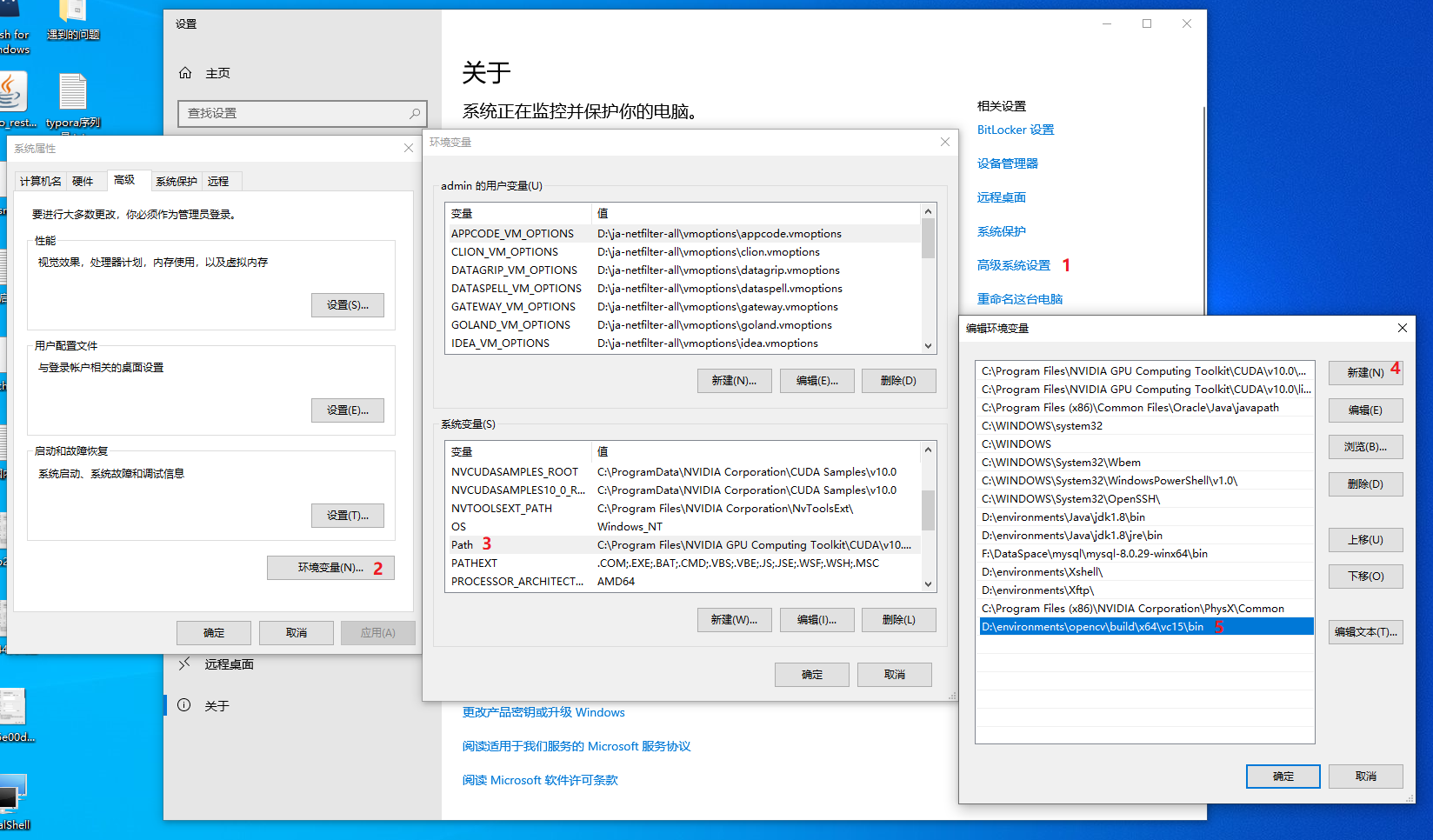
配置系统环境变量,鼠标右键我的电脑,选择属性,之后按下图操作,复制opencv目录下的bin目录,vs2017选择vc15
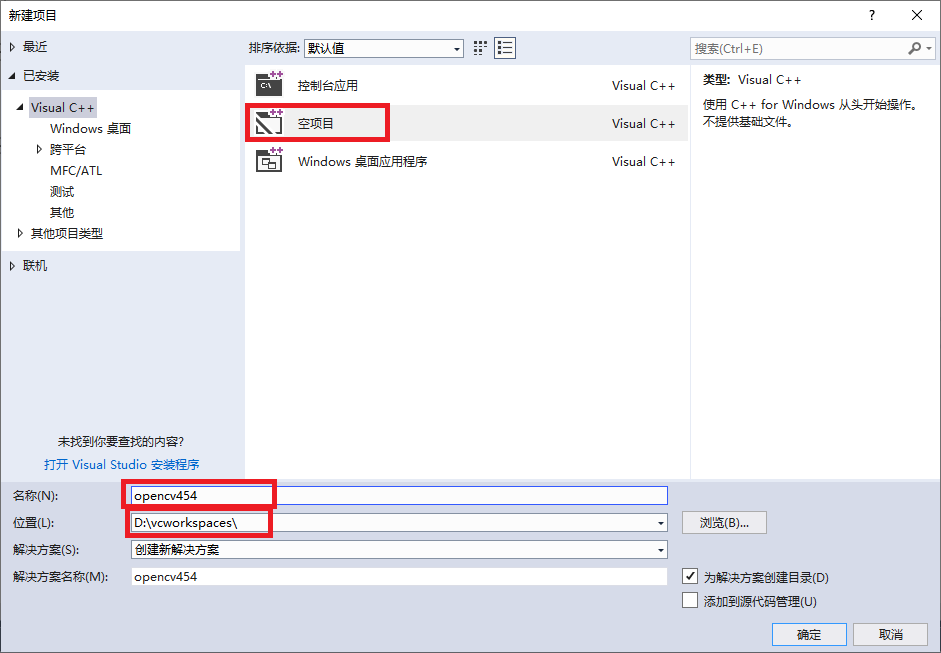
安装完毕后,新建第一个项目如下图
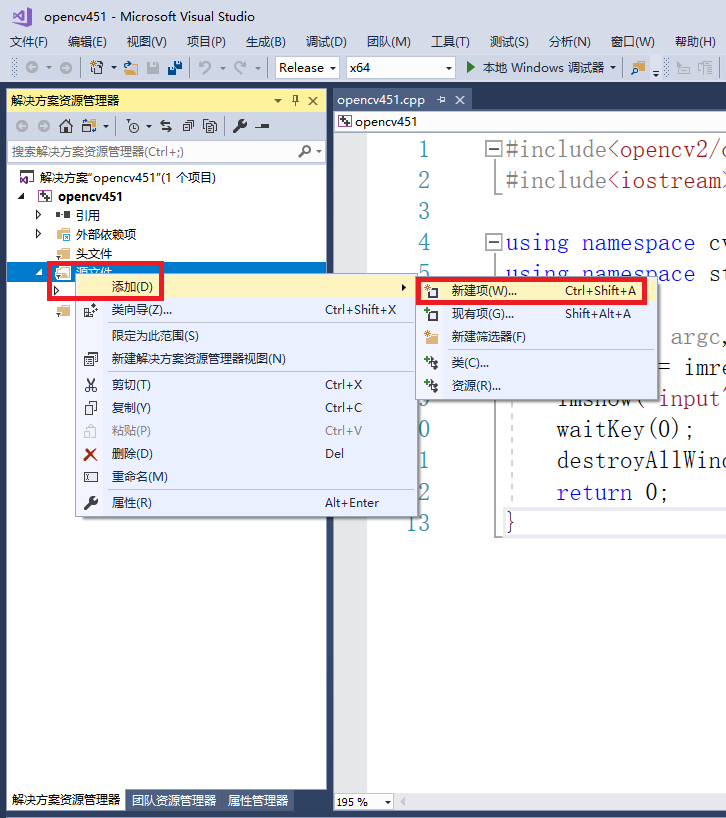
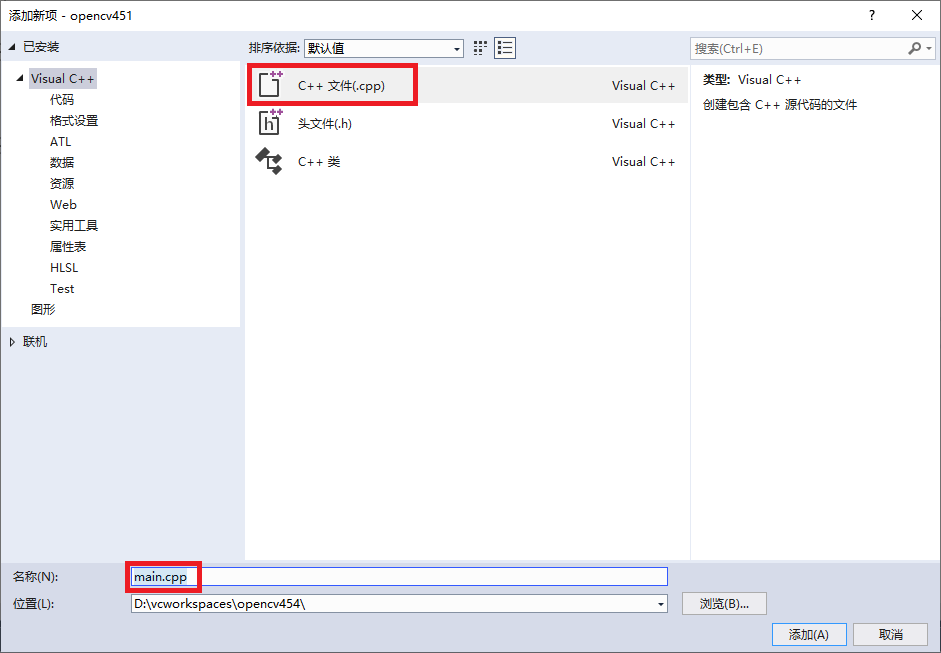
右键源文件选择新建项新建一个main.cpp
添加包含目录、库目录及附加依赖项
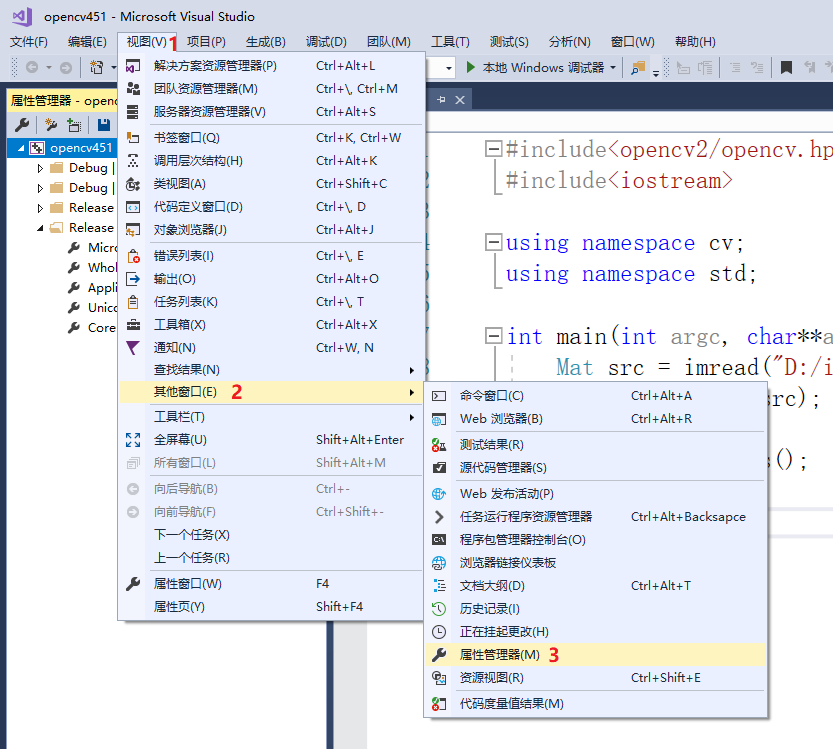
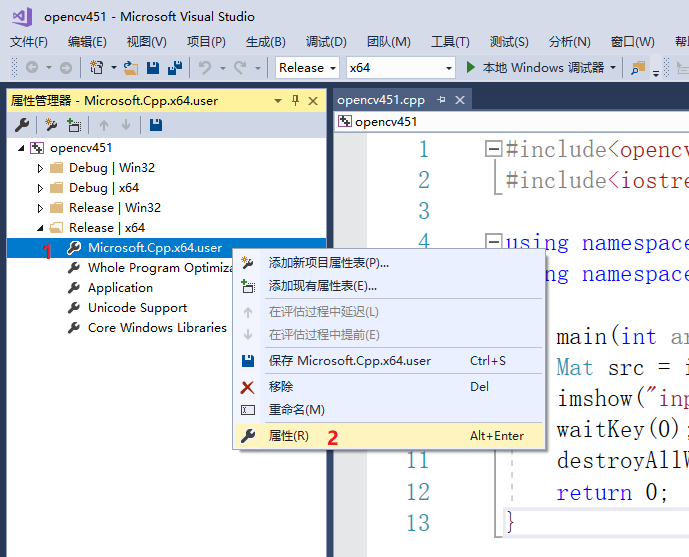

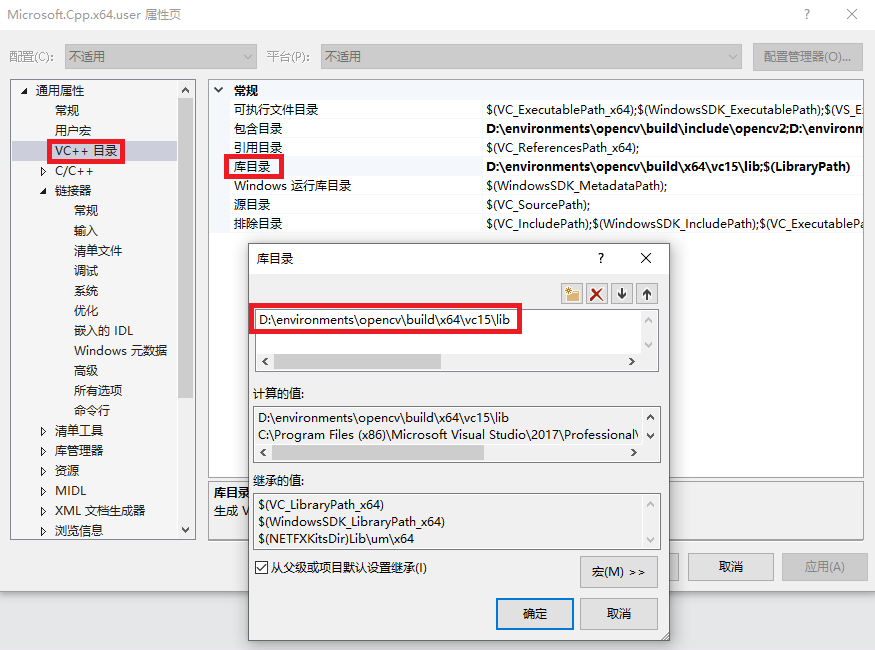

在D盘下新建一个images文件夹,放入一张图片,图片名与下面代码段中的图片名字一致
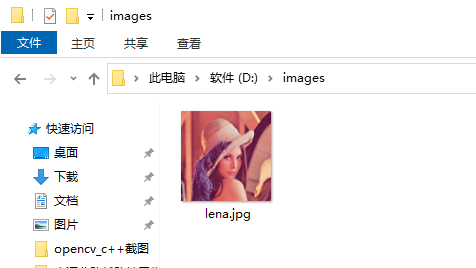
在main.cpp中输入以下代码
#include<opencv2/opencv.hpp>

#include<iostream>

using namespace cv;

using namespace std;

int main(int argc, char**argv) {

	Mat src = imread("D:/images/lena.jpg");

	imshow("input", src);

	waitKey(0);

	destroyAllWindows();

	return 0;

}
点击
调试→开始调试,如果出现下图则表示运行成功,配置成功
至此,Visual Studio的准备工作完成!
2、图像基本操作
多行注释快捷键:Ctrl + K + Ctrl + C
2.1、图像读取与显示
#include<opencv2/opencv.hpp>

#include<iostream>

using namespace cv;

using namespace std;

int main(int argc, char**argv) {

    //imread函数的第二个参数有很多,默认为IMREAD_COLOR,还有IMREAD_UNCHANGED,IMREAD_GRAYSCALE,IMREAD_ANYCOLOR等等,实现对不同图片的读取操作

	Mat src = imread("D:/images/lena.jpg",IMREAD_GRAYSCALE);   //Mat为matrix,二维图像都是Mat类型,第一个参数为图片绝对路径

	if (src.empty()){

		printf("could not load image...\n");

		return -1;

	}

	namedWindow("输入窗口",WINDOW_FREERATIO);   //不管图片大小,都能进行调整,图像很小可以不使用这个函数

	imshow("输入窗口", src);                    //第一个参数为窗口名,imshow()只支持显示8位图像及浮点图像

	waitKey(0);                               //窗口停留时间,0为一直停留,数值为停留的毫秒数

	destroyAllWindows();                      //关闭所有打开的窗口

	return 0;

}
2.2、图像色彩空间转换
新建一个头文件quickopencv.h
#pragma once

#include<opencv2/opencv.hpp>

using namespace cv;

class QuickDemo {

	public:

		void colorSpace_Demo(Mat &image);

};
添加该项目包含目录为当前文件夹,操作如下
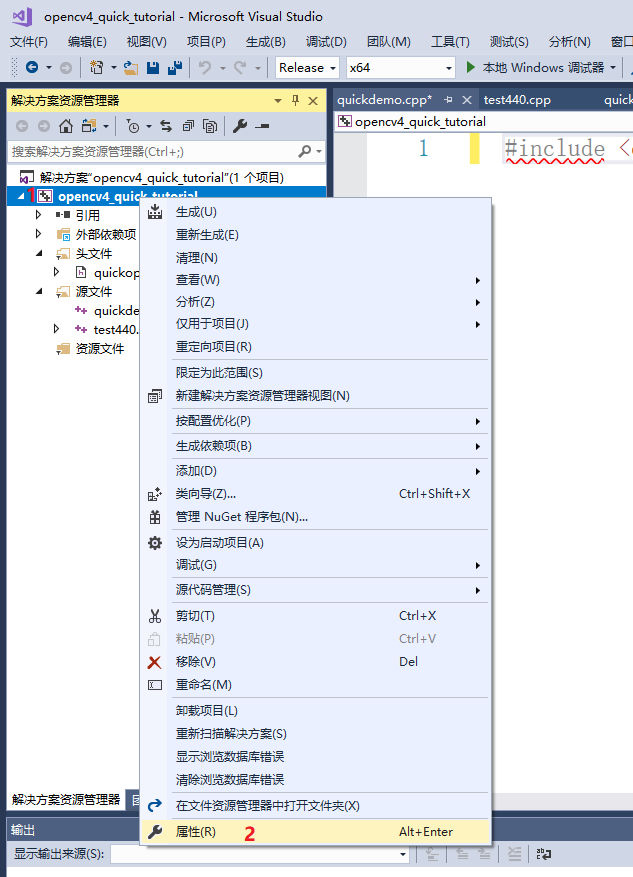
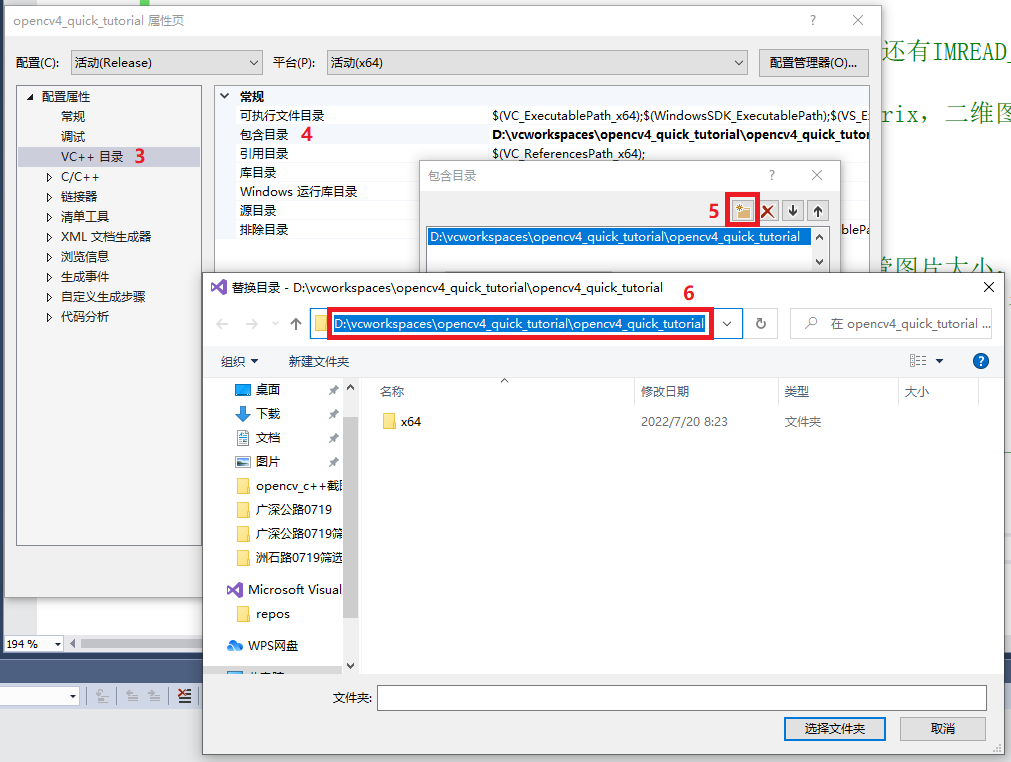
新建一个源文件quickdemo.cpp
#include<quickopencv.h>

void QuickDemo::colorSpace_Demo(Mat &image) {

	Mat gray, hsv;

	cvtColor(image, hsv, COLOR_BGR2HSV);

	// H 0~180 S 0~255 V 0~255

	cvtColor(image, gray, COLOR_BGR2GRAY);

	imshow("HSV", hsv);

	imshow("灰度", gray);

	imwrite("D:/images/hsv.png", hsv);

	imwrite("D:/images/gray.png", gray);

}
修改源文件test440,进行调试
#include<opencv2/opencv.hpp>

#include<quickopencv.h>

#include<iostream>

using namespace cv;

using namespace std;

int main(int argc, char**argv) {

	//imread函数的第二个参数有很多,默认为IMREAD_COLOR,还有IMREAD_UNCHANGED,IMREAD_GRAYSCALE,IMREAD_ANYCOLOR等等,实现对不同图片的读取操作

	// B,G,R

	Mat src = imread("D:/images/lena.jpg");   //Mat为matrix,二维图像都是Mat类型,第一个参数为图片绝对路径

	if (src.empty()) {

		printf("could not load image...\n");

		return -1;

	}

	//namedWindow("输入窗口", WINDOW_FREERATIO);   //不管图片大小,都能进行调整,图像很小可以不使用这个函数

	imshow("输入窗口", src);                    //第一个参数为窗口名

    //引入类QuickDemo,调用方法

	QuickDemo qd;

	qd.colorSpace_Demo(src);

	waitKey(0);                               //窗口停留时间,0为一直停留,数值为停留的毫秒数

	destroyAllWindows();                      //关闭所有打开的窗口

	return 0;

}
效果
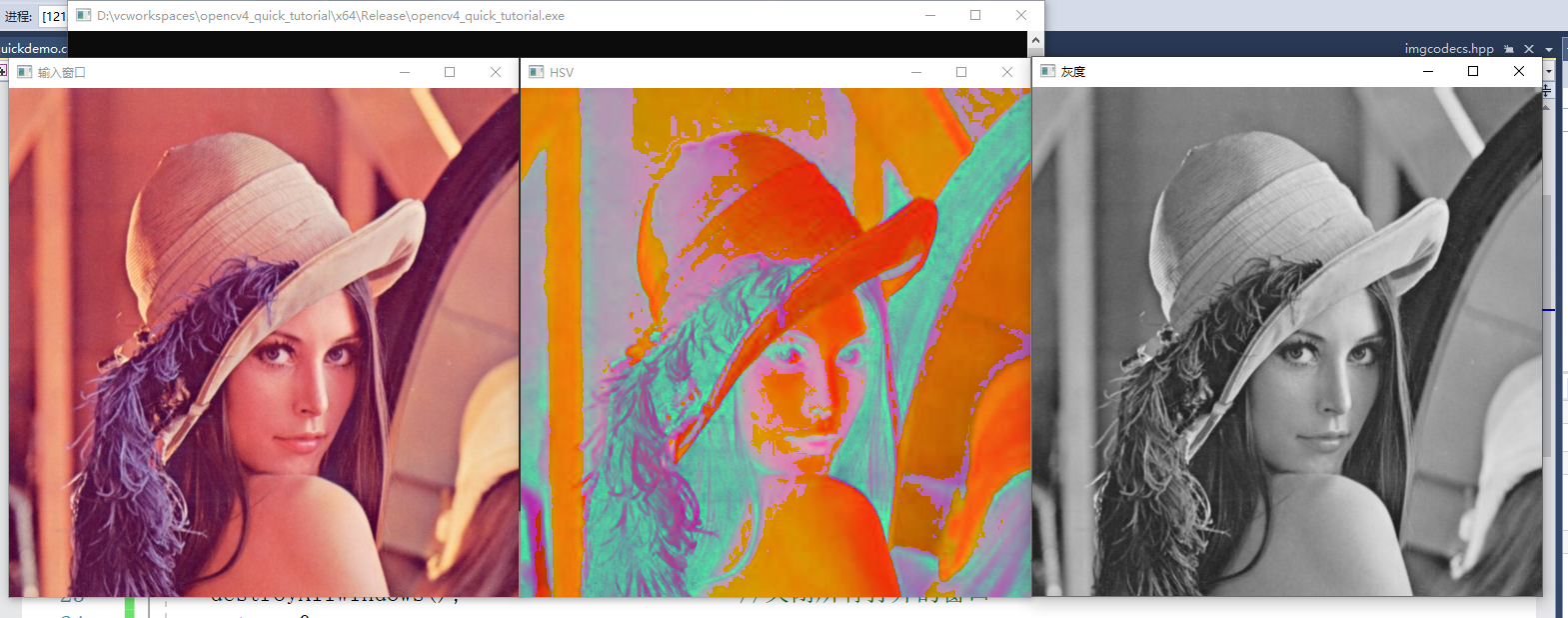
2.3、图像对象的创建与赋值
quickopencv.h
#pragma once

#include<opencv2/opencv.hpp>

using namespace cv;

class QuickDemo {

	public:

		void colorSpace_Demo(Mat &image);

		void mat_creation_demo();

};
quickdemo.cpp
#include<quickopencv.h>

void QuickDemo::colorSpace_Demo(Mat &image) {

	Mat gray, hsv;

	cvtColor(image, hsv, COLOR_BGR2HSV);

	// H 0~180 S 0~255 V 0~255

	cvtColor(image, gray, COLOR_BGR2GRAY);

	imshow("HSV", hsv);

	imshow("灰度", gray);

	imwrite("D:/images/hsv.png", hsv);

	imwrite("D:/images/gray.png", gray);

}

void QuickDemo::mat_creation_demo() {

	//克隆和复制才会创建新的对象,赋值不会创建新的对象

	//Mat m1, m2;

	//m1 = image.clone();

	//image.copyTo(m2);

	// 创建空白图像

	Mat m3 = Mat::ones(Size(512, 512), CV_8UC3);

	m3 = Scalar(127, 127, 127); // 为像素赋予指定的值 B,G,R顺序

	std::cout << "width: " << m3.cols << " height: " << m3.rows << " channels: " << m3.channels() << std::endl;

	//std::cout << m3 << std::endl;

	Mat m4 = m3; //赋值后m4改变,会引起m3改变,clone或copyTo则会创建新对象,不影响原对象

	m4 = Scalar(0, 255, 255);

	imshow("创建图像", m3);

	Mat kernel = (Mat_<char>(3, 3) << 0,-1,0, // 3*3卷积核

		-1,5,-1,

		0,-1,0);

}
test440.cpp
#include<opencv2/opencv.hpp>

#include<quickopencv.h>

#include<iostream>

using namespace cv;

using namespace std;

int main(int argc, char**argv) {

	// imread函数的第二个参数有很多,默认为IMREAD_COLOR,还有IMREAD_UNCHANGED,IMREAD_GRAYSCALE,IMREAD_ANYCOLOR等等,实现对不同图片的读取操作

	// B,G,R

	Mat src = imread("D:/images/lena.jpg");   //Mat为matrix,二维图像都是Mat类型,第一个参数为图片绝对路径

	if (src.empty()) {

		printf("could not load image...\n");

		return -1;

	}

	//namedWindow("输入窗口", WINDOW_FREERATIO);   //不管图片大小,都能进行调整,图像很小可以不使用这个函数

	imshow("输入窗口", src);                    //第一个参数为窗口名

	QuickDemo qd;

	qd.mat_creation_demo();

	waitKey(0);                               //窗口停留时间,0为一直停留,数值为停留的毫秒数

	destroyAllWindows();                      //关闭所有打开的窗口

	return 0;

}
效果
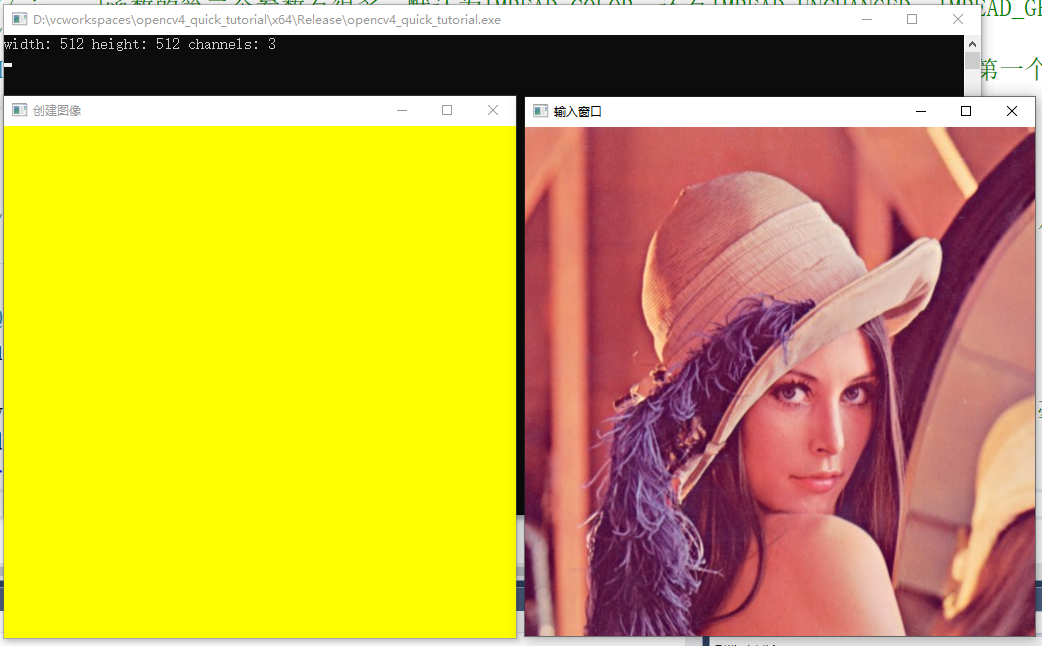
2.4、图像像素的读写操作
quickopencv.h
#pragma once

#include<opencv2/opencv.hpp>

using namespace cv;

class QuickDemo {

	public:

		void colorSpace_Demo(Mat &image);

		void mat_creation_demo();

    	void pixel_visit_demo(Mat &image);

};
quickdemo.cpp
#include<quickopencv.h>

void QuickDemo::pixel_visit_demo(Mat &image) {

	int w = image.cols;

	int h = image.rows;

	int dims = image.channels();

	//for (int row = 0; row < h; row++) {

	//	for (int col = 0; col < w; col++) {

	//		if (dims == 1) { //灰度图像

	//			int pv = image.at<uchar>(row, col); //row,col → y,x

	//			image.at<uchar>(row, col) = 255 - pv; //对像素值反转,image.at<uchar>为获取某点格式为uchar的像素值

	//		}

	//		if (dims == 3) { //彩色图像

	//			Vec3b bgr = image.at<Vec3b>(row, col); //Vec3b为bgr图像像素点存储格式,对像素值进行反转

	//			image.at<Vec3b>(row, col)[0] = 255 - bgr[0];

	//			image.at<Vec3b>(row, col)[1] = 255 - bgr[1];

	//			image.at<Vec3b>(row, col)[2] = 255 - bgr[2];

	//		}

	//	}

	//}

	for (int row = 0; row < h; row++) {

		uchar* current_row = image.ptr<uchar>(row); //获取当前行最初位置的指针

		for (int col = 0; col < w; col++) {

			if (dims == 1) { //灰度图像

				int pv = *current_row;

				*current_row++ = 255 - pv; //每次运算完,指针右移一位

			}

			if (dims == 3) { //彩色图像

				*current_row++ = 255 - *current_row; //由于bgr图像矩阵是连续的,所以指针直接指向下一位

				*current_row++ = 255 - *current_row;

				*current_row++ = 255 - *current_row;

			}

		}

	}

	imshow("像素读写演示", image);

}
test440.cpp
#include<opencv2/opencv.hpp>

#include<quickopencv.h>

#include<iostream>

using namespace cv;

using namespace std;

int main(int argc, char**argv) {

	// imread函数的第二个参数有很多,默认为IMREAD_COLOR,还有IMREAD_UNCHANGED,IMREAD_GRAYSCALE,IMREAD_ANYCOLOR等等,实现对不同图片的读取操作

	// B,G,R

	Mat src = imread("D:/images/lena.jpg");   //Mat为matrix,二维图像都是Mat类型,第一个参数为图片绝对路径

	if (src.empty()) {

		printf("could not load image...\n");

		return -1;

	}

	//namedWindow("输入窗口", WINDOW_FREERATIO);   //不管图片大小,都能进行调整,图像很小可以不使用这个函数

	imshow("输入窗口", src);                    //第一个参数为窗口名

	QuickDemo qd;

	qd.pixel_visit_demo(src);

	waitKey(0);                               //窗口停留时间,0为一直停留,数值为停留的毫秒数

	destroyAllWindows();                      //关闭所有打开的窗口

	return 0;

}
效果
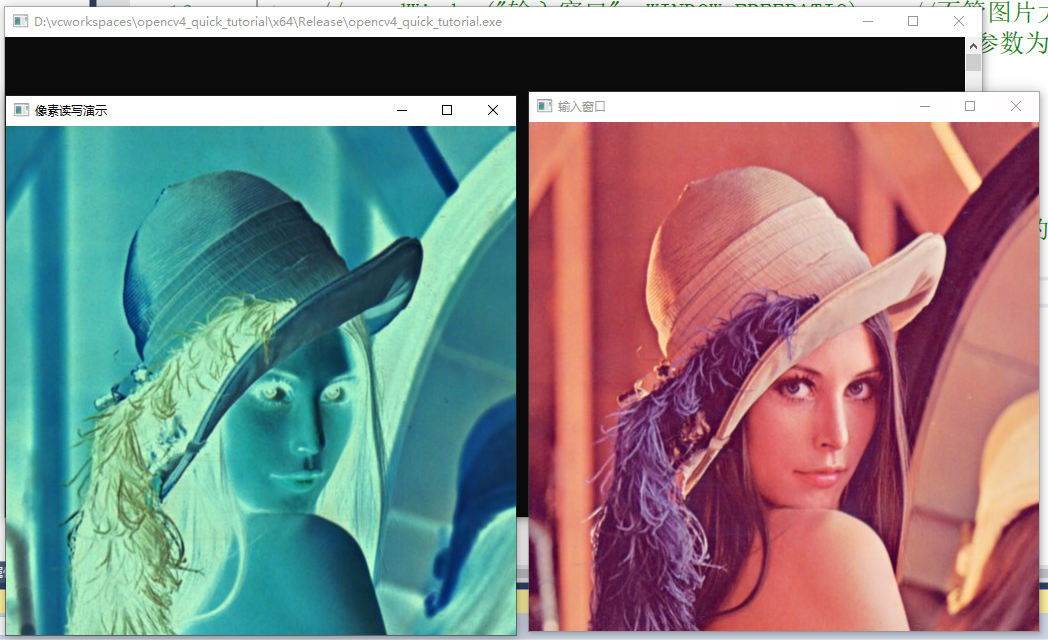
2.5、图像像素的算数操作
quickopencv.h
#pragma once

#include<opencv2/opencv.hpp>

using namespace cv;

class QuickDemo {

	public:

		void colorSpace_Demo(Mat &image);

		void mat_creation_demo();

    	void pixel_visit_demo(Mat &image);

    	void operators_demo(Mat &image);

};
quickdemo.cpp
#include<quickopencv.h>

void QuickDemo::operators_demo(Mat &image) {

	Mat dst;

	Mat m = Mat::zeros(image.size(), image.type());

	m = Scalar(2, 2, 2); //Scalar标量

	//dst = image + Scalar(50, 50, 50);

	//dst = image - Scalar(50, 50, 50);

	//dst = image / Scalar(2, 2, 2);

	//加法手写实现,主要使用saturate_cast函数,运算可使用对应函数快速实现

	/*

	int w = image.cols;

	int h = image.rows;

	int dims = image.channels();

	for (int row = 0; row < h; row++) {

		for (int col = 0; col < w; col++) {

			Vec3b p1 = image.at<Vec3b>(row, col);

			Vec3b p2 = m.at<Vec3b>(row, col);

			//saturate_cast函数,将大于255的数转换为255,小于0的数转换为0

			dst.at<Vec3b>(row, col)[0] = saturate_cast<uchar>(p1[0] + p2[0]);

			dst.at<Vec3b>(row, col)[1] = saturate_cast<uchar>(p1[1] + p2[1]);

			dst.at<Vec3b>(row, col)[2] = saturate_cast<uchar>(p1[2] + p2[2]);

		}

	}

	imshow("加法操作", dst);

	*/

	//add(image, m, dst); //add(操作的图,对图片操作的参数,输出的结果)

	//subtract(image, m, dst); //减法

	//divide(image, m, dst); //除法

	multiply(image, m, dst); //乘法

	//imshow("加法操作", dst);

	//imshow("减法操作", dst);

	//imshow("除法操作", dst);

	imshow("乘法操作", dst);

}
test440.cpp
#include<opencv2/opencv.hpp>

#include<quickopencv.h>

#include<iostream>

using namespace cv;

using namespace std;

int main(int argc, char**argv) {

	// imread函数的第二个参数有很多,默认为IMREAD_COLOR,还有IMREAD_UNCHANGED,IMREAD_GRAYSCALE,IMREAD_ANYCOLOR等等,实现对不同图片的读取操作

	// B,G,R

	Mat src = imread("D:/images/dark_face.jpg");   //Mat为matrix,二维图像都是Mat类型,第一个参数为图片绝对路径

	if (src.empty()) {

		printf("could not load image...\n");

		return -1;

	}

	//namedWindow("输入窗口", WINDOW_FREERATIO);   //不管图片大小,都能进行调整,图像很小可以不使用这个函数

	imshow("输入窗口", src);                    //第一个参数为窗口名

	QuickDemo qd;

	qd.operators_demo(src);

	waitKey(0);                               //窗口停留时间,0为一直停留,数值为停留的毫秒数

	destroyAllWindows();                      //关闭所有打开的窗口

	return 0;

}
效果

2.6、使用滚动条调整图像亮度(TrackBar)
quickopencv.h
#pragma once

#include<opencv2/opencv.hpp>

using namespace cv;

class QuickDemo {

	public:

		void colorSpace_Demo(Mat &image);

		void mat_creation_demo();

		void pixel_visit_demo(Mat &image);

		void operators_demo(Mat &image);

		void tracking_bar_demo(Mat &image);

};
quickdemo.cpp
Mat src, dst, m;

int lightness = 50;

//回调函数两个形参,第一个int为createTrackbar中当前滑块所在位置,初始为lightness,第二个为userdata,为createTrackbar最后一个参数,默认为0

static void on_track(int, void*) {

	m = Scalar(lightness, lightness, lightness);

	add(src, m, dst);

	imshow("亮度调整", dst);

}

void QuickDemo::tracking_bar_demo(Mat &image) {

	namedWindow("亮度调整", WINDOW_AUTOSIZE);

	dst = Mat::zeros(image.size(), image.type());

	m = Mat::zeros(image.size(), image.type());

	src = image;

	int max_value = 100;

	//createTrackbar(滑动条名,滑动条所在的窗口,滑动块初始位置,滑动条最大值,回调函数(滑块滑动时的处理))

	createTrackbar("Value Bar:", "亮度调整", &lightness, max_value, on_track);

	on_track(50, 0);

}
test440.cpp
#include<opencv2/opencv.hpp>

#include<quickopencv.h>

#include<iostream>

using namespace cv;

using namespace std;

int main(int argc, char**argv) {

	// imread函数的第二个参数有很多,默认为IMREAD_COLOR,还有IMREAD_UNCHANGED,IMREAD_GRAYSCALE,IMREAD_ANYCOLOR等等,实现对不同图片的读取操作

	// B,G,R

	Mat src = imread("D:/images/dark_face.jpg");   //Mat为matrix,二维图像都是Mat类型,第一个参数为图片绝对路径

	if (src.empty()) {

		printf("could not load image...\n");

		return -1;

	}

	//namedWindow("输入窗口", WINDOW_FREERATIO);   //不管图片大小,都能进行调整,图像很小可以不使用这个函数

	imshow("输入窗口", src);                    //第一个参数为窗口名

	QuickDemo qd;

	qd.tracking_bar_demo(src);

	waitKey(0);                               //窗口停留时间,0为一直停留,数值为停留的毫秒数

	destroyAllWindows();                      //关闭所有打开的窗口

	return 0;

}
效果
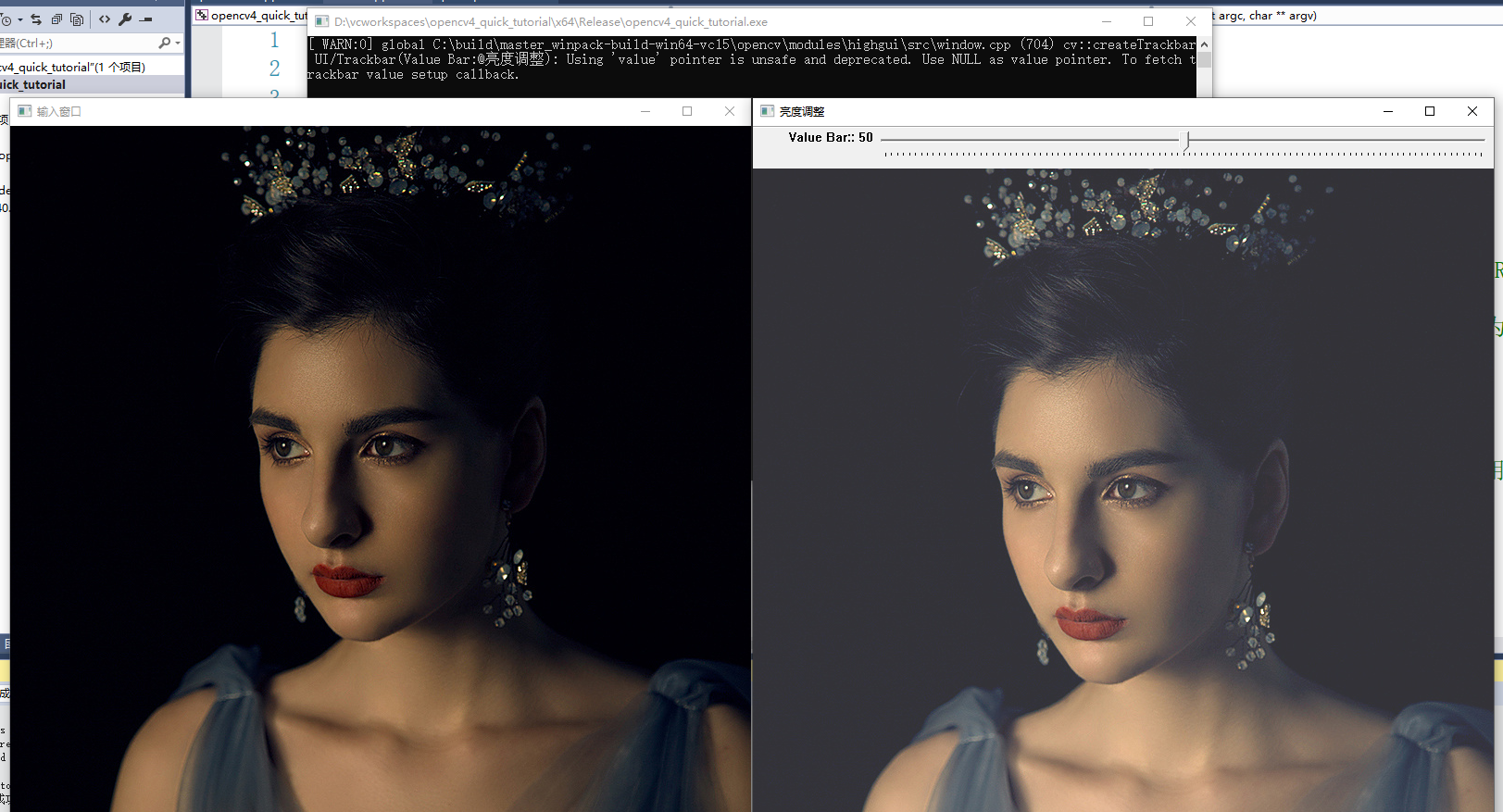
2.7、滚动条操作-通过参数传递度
quickopencv.h
#pragma once

#include<opencv2/opencv.hpp>

using namespace cv;

class QuickDemo {

	public:

		void colorSpace_Demo(Mat &image);

		void mat_creation_demo();

		void pixel_visit_demo(Mat &image);

		void operators_demo(Mat &image);

		void tracking_bar_demo(Mat &image);

};
quickdemo.cpp 对上一节函数优化
//回调函数两个形参,第一个int为createTrackbar中的当前滑块所在位置,第二个为userdata,为createTrackbar最后一个参数,默认为0

static void on_lightness(int b, void* userdata) {

	Mat image = *((Mat*)userdata);  //指针转换成Mat类型数据

	Mat dst = Mat::zeros(image.size(), image.type());

	Mat m = Mat::zeros(image.size(), image.type());

	addWeighted(image, 1.0, m, 0, b, dst);  //dst = image*1.0 + m*0 + b

	imshow("亮度与对比度调整", dst);

}

static void on_contrast(int b, void* userdata) {

	Mat image = *((Mat*)userdata);  //指针转换成Mat类型数据

	Mat dst = Mat::zeros(image.size(), image.type());

	Mat m = Mat::zeros(image.size(), image.type());

	double contrast = b / 100.0;

	//addWeighted()函数可以实现两张图片混合

	addWeighted(image, contrast, m, 0, 0, dst);  //dst = image*contrast + m*0 + 0

	imshow("亮度与对比度调整", dst);

}

void QuickDemo::tracking_bar_demo(Mat &image) {

	namedWindow("亮度与对比度调整", WINDOW_AUTOSIZE);

	int lightness = 50;

	int light_max_value = 100;

	int contrast_value = 100;

	int contrast_max = 200;

	//createTrackbar(滑动条名,滑动条所在的窗口,滑动块初始位置,滑动条最大值,回调函数(滑块滑动时的处理),userdata(传递给回调函数的数据))

	createTrackbar("Value Bar:", "亮度与对比度调整", &lightness, light_max_value, on_lightness, (void*)(&image));

	createTrackbar("Contrast Bar:", "亮度与对比度调整", &contrast_value, contrast_max, on_contrast, (void*)(&image));

}
test440.cpp
#include<opencv2/opencv.hpp>

#include<quickopencv.h>

#include<iostream>

using namespace cv;

using namespace std;

int main(int argc, char**argv) {

	// imread函数的第二个参数有很多,默认为IMREAD_COLOR,还有IMREAD_UNCHANGED,IMREAD_GRAYSCALE,IMREAD_ANYCOLOR等等,实现对不同图片的读取操作

	// B,G,R

	Mat src = imread("D:/images/dark_face.jpg");   //Mat为matrix,二维图像都是Mat类型,第一个参数为图片绝对路径

	if (src.empty()) {

		printf("could not load image...\n");

		return -1;

	}

	//namedWindow("输入窗口", WINDOW_FREERATIO);   //不管图片大小,都能进行调整,图像很小可以不使用这个函数

	imshow("输入窗口", src);                    //第一个参数为窗口名

	QuickDemo qd;

	qd.tracking_bar_demo(src);

	waitKey(0);                               //窗口停留时间,0为一直停留,数值为停留的毫秒数

	destroyAllWindows();                      //关闭所有打开的窗口

	return 0;

}
效果
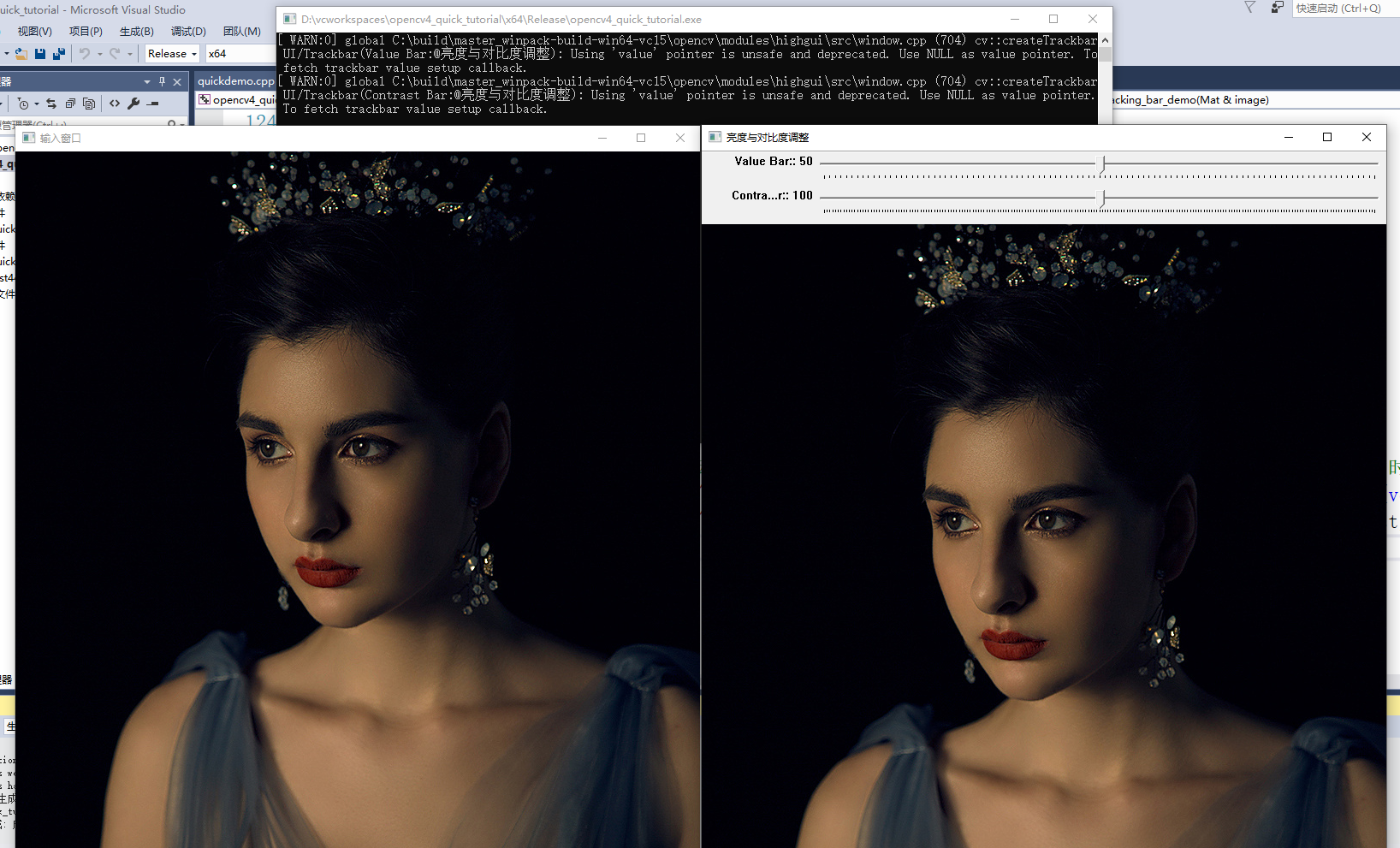
2.8、滚动条操作-键盘响应操作
quickopencv.h
#pragma once

#include<opencv2/opencv.hpp>

using namespace cv;

class QuickDemo {

	public:

		void colorSpace_Demo(Mat &image);

		void mat_creation_demo();

		void pixel_visit_demo(Mat &image);

		void operators_demo(Mat &image);

		void tracking_bar_demo(Mat &image);

		void key_demo(Mat &image);

};
quickdemo.cpp
void QuickDemo::key_demo(Mat &image) {

	Mat dst = Mat::zeros(image.size(), image.type());

	while (true) {

		int c = waitKey(1); //waitKey(图像刷新时间间隔)不断刷新图像,刷新间隔时间为1ms,视频处理时尽量设置1ms

		if (c == 27) { // 退出

			break;

		}

		if (c == 49) { // Key #1

			cvtColor(image, dst, COLOR_BGR2GRAY);

			imshow("键盘响应01", dst);

		}

		if (c == 50) { // Key #2

			cvtColor(image, dst, COLOR_BGR2HSV);

			imshow("键盘响应02", dst);

		}

		if (c == 51) { // Key #3

			dst = Scalar(50, 50, 50);

			add(image, dst, dst);

			imshow("键盘响应03", dst);

		}

		//imshow("键盘响应", dst);

	}

}
test440.cpp
#include<opencv2/opencv.hpp>

#include<quickopencv.h>

#include<iostream>

using namespace cv;

using namespace std;

int main(int argc, char**argv) {

	// imread函数的第二个参数有很多,默认为IMREAD_COLOR,还有IMREAD_UNCHANGED,IMREAD_GRAYSCALE,IMREAD_ANYCOLOR等等,实现对不同图片的读取操作

	// B,G,R

	Mat src = imread("D:/images/lena.jpg");   //Mat为matrix,二维图像都是Mat类型,第一个参数为图片绝对路径

	if (src.empty()) {

		printf("could not load image...\n");

		return -1;

	}

	//namedWindow("输入窗口", WINDOW_FREERATIO);   //不管图片大小,都能进行调整,图像很小可以不使用这个函数

	imshow("输入窗口", src);                    //第一个参数为窗口名

	QuickDemo qd;

	qd.key_demo(src);

	waitKey(0);                               //窗口停留时间,0为一直停留,数值为停留的毫秒数

	destroyAllWindows();                      //关闭所有打开的窗口

	return 0;

}
效果
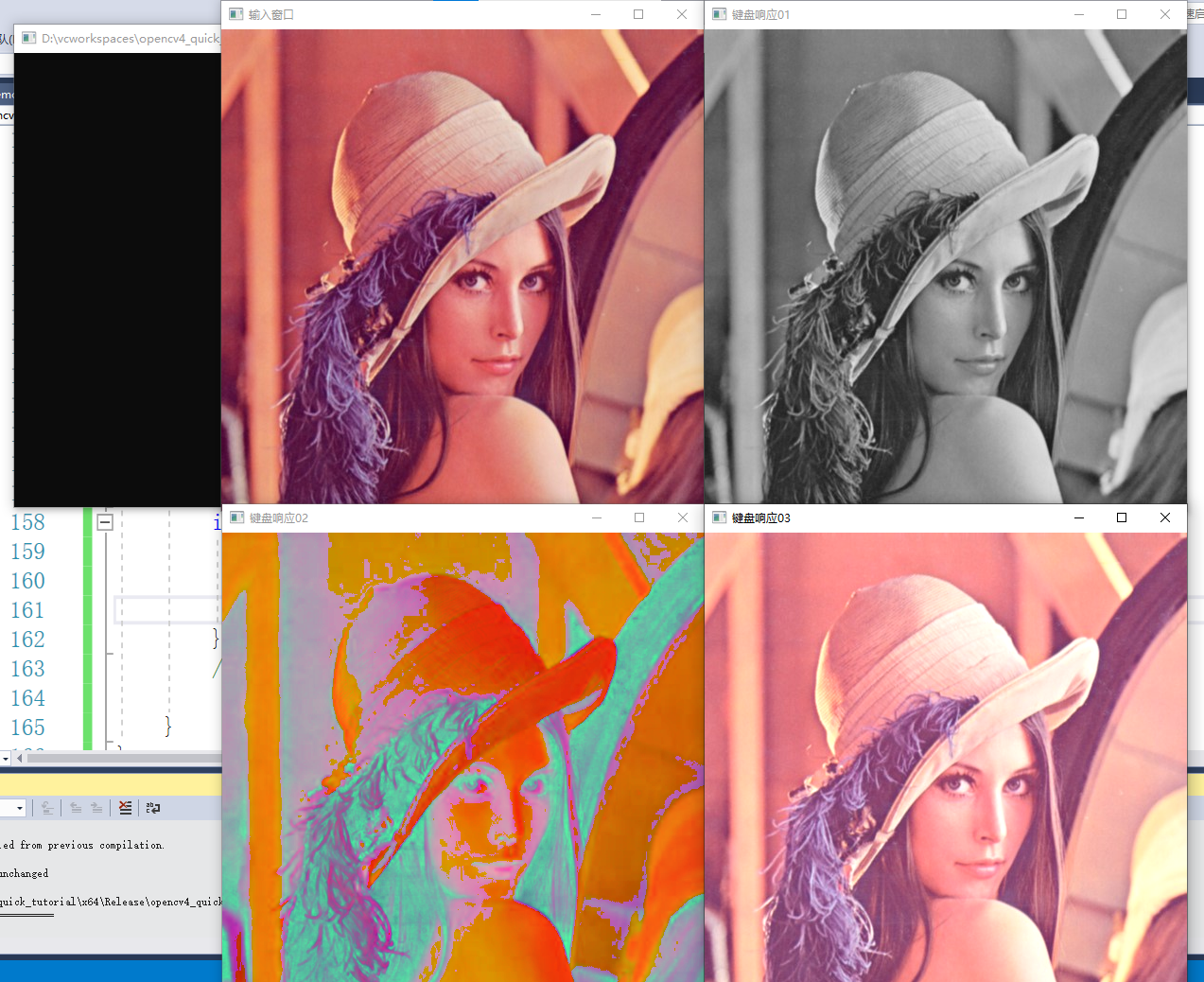
2.9、OpenCV自带颜色表操作
quickopencv.h
#pragma once

#include<opencv2/opencv.hpp>

using namespace cv;

class QuickDemo {

	public:

		void colorSpace_Demo(Mat &image);

		void mat_creation_demo();

		void pixel_visit_demo(Mat &image);

		void operators_demo(Mat &image);

		void tracking_bar_demo(Mat &image);

		void key_demo(Mat &image);

    	void color_style_demo(Mat &image);

};
quickdemo.cpp
void QuickDemo::color_style_demo(Mat &image) {

	int colormap[] = {

		COLORMAP_AUTUMN,

		COLORMAP_BONE,

		COLORMAP_JET,

		COLORMAP_WINTER,

		COLORMAP_RAINBOW,

		COLORMAP_OCEAN,

		COLORMAP_SUMMER,

		COLORMAP_SPRING,

		COLORMAP_COOL,

		COLORMAP_PINK,

		COLORMAP_HOT,

		COLORMAP_PARULA,

		COLORMAP_MAGMA,

		COLORMAP_INFERNO,

		COLORMAP_PLASMA,

		COLORMAP_VIRIDIS,

		COLORMAP_CIVIDIS,

		COLORMAP_TWILIGHT,

		COLORMAP_TWILIGHT_SHIFTED

	};

	Mat dst;

	int index = 0;

	while (true) {

		int c = waitKey(2000);

		if (c == 27) {

			break;

		}

		applyColorMap(image, dst, colormap[index%19]);

		index++;

		imshow("颜色风格", dst);

	}

}
test440.cpp
#include<opencv2/opencv.hpp>

#include<quickopencv.h>

#include<iostream>

using namespace cv;

using namespace std;

int main(int argc, char**argv) {

	// imread函数的第二个参数有很多,默认为IMREAD_COLOR,还有IMREAD_UNCHANGED,IMREAD_GRAYSCALE,IMREAD_ANYCOLOR等等,实现对不同图片的读取操作

	// B,G,R

	Mat src = imread("D:/images/lena.jpg");   //Mat为matrix,二维图像都是Mat类型,第一个参数为图片绝对路径

	if (src.empty()) {

		printf("could not load image...\n");

		return -1;

	}

	//namedWindow("输入窗口", WINDOW_FREERATIO);   //不管图片大小,都能进行调整,图像很小可以不使用这个函数

	imshow("输入窗口", src);                    //第一个参数为窗口名

	QuickDemo qd;

	qd.color_style_demo(src);

	waitKey(0);                               //窗口停留时间,0为一直停留,数值为停留的毫秒数

	destroyAllWindows();                      //关闭所有打开的窗口

	return 0;

}
效果

2.10、图像像素的逻辑操作
quickopencv.h
#pragma once

#include<opencv2/opencv.hpp>

using namespace cv;

class QuickDemo {

	public:

		void colorSpace_Demo(Mat &image);

		void mat_creation_demo();

		void pixel_visit_demo(Mat &image);

		void operators_demo(Mat &image);

		void tracking_bar_demo(Mat &image);

		void key_demo(Mat &image);

		void color_style_demo(Mat &image);

		void bitwise_demo(Mat &image);

};
quickdemo.cpp
void QuickDemo::bitwise_demo(Mat &image) {

	Mat m1 = Mat::zeros(Size(256, 256), CV_8UC3);

	Mat m2 = Mat::zeros(Size(256, 256), CV_8UC3);

	//rectangle()函数第四个参数小于0表示填充,大于0表示绘制

	//rectangle(m1, Rect(100, 100, 80, 80), Scalar(255, 255, 0), 2, LINE_8, 0);

	//rectangle(m2, Rect(150, 150, 80, 80), Scalar(0, 255, 255), 2, LINE_8, 0);

	rectangle(m1, Rect(100, 100, 80, 80), Scalar(255, 255, 0), -1, LINE_8, 0);

	rectangle(m2, Rect(150, 150, 80, 80), Scalar(0, 255, 255), -1, LINE_8, 0);

	imshow("m1", m1);

	imshow("m2", m2);

	Mat dst;

	//bitwise_and(m1, m2, dst);

	//bitwise_or(m1, m2, dst);

	//dst = ~image;  //也可以实现图像取反操作

	//bitwise_not(image, dst);  //当前图像取反操作

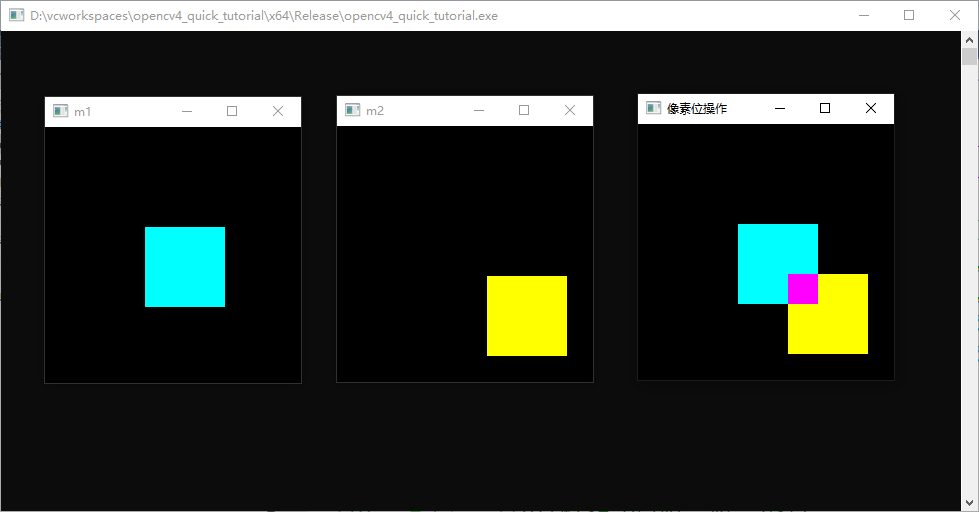
	bitwise_xor(m1, m2, dst);  //异或((非m1 与 m2) 或 (m1 与 非m2)),相当于 m1或m2,相交的部分(非(m1 与 m2))

	imshow("像素位操作", dst);

}
test440.cpp
#include<opencv2/opencv.hpp>

#include<quickopencv.h>

#include<iostream>

using namespace cv;

using namespace std;

int main(int argc, char**argv) {

	// imread函数的第二个参数有很多,默认为IMREAD_COLOR,还有IMREAD_UNCHANGED,IMREAD_GRAYSCALE,IMREAD_ANYCOLOR等等,实现对不同图片的读取操作

	// B,G,R

	Mat src = imread("D:/images/lena.jpg");   //Mat为matrix,二维图像都是Mat类型,第一个参数为图片绝对路径

	if (src.empty()) {

		printf("could not load image...\n");

		return -1;

	}

	//namedWindow("输入窗口", WINDOW_FREERATIO);   //不管图片大小,都能进行调整,图像很小可以不使用这个函数

	imshow("输入窗口", src);                    //第一个参数为窗口名

	QuickDemo qd;

	qd.bitwise_demo(src);

	waitKey(0);                               //窗口停留时间,0为一直停留,数值为停留的毫秒数

	destroyAllWindows();                      //关闭所有打开的窗口

	return 0;

}
效果
2.11、通道分离与合并
quickopencv.h
#pragma once

#include<opencv2/opencv.hpp>

using namespace cv;

class QuickDemo {

	public:

		void colorSpace_Demo(Mat &image);

		void mat_creation_demo();

		void pixel_visit_demo(Mat &image);

		void operators_demo(Mat &image);

		void tracking_bar_demo(Mat &image);

		void key_demo(Mat &image);

		void color_style_demo(Mat &image);

		void bitwise_demo(Mat &image);

    	void channels_demo(Mat &image);

};
quickdemo.cpp
void QuickDemo::channels_demo(Mat &image) {

	std::vector<Mat> mv;  //Mat数组

	split(image, mv);

	imshow("蓝色", mv[0]);

	imshow("绿色", mv[1]);

	imshow("红色", mv[2]);

	Mat dst;

	//mv[1] = 0;

	//mv[2] = 0;

	//merge(mv, dst);

	//imshow("蓝色", dst);

	//mv[0] = 0;

	//mv[2] = 0;

	//merge(mv, dst);

	//imshow("绿色", dst);

	mv[0] = 0;

	mv[1] = 0;

	merge(mv, dst);

	imshow("红色", dst);

	//from_to[]复制列表

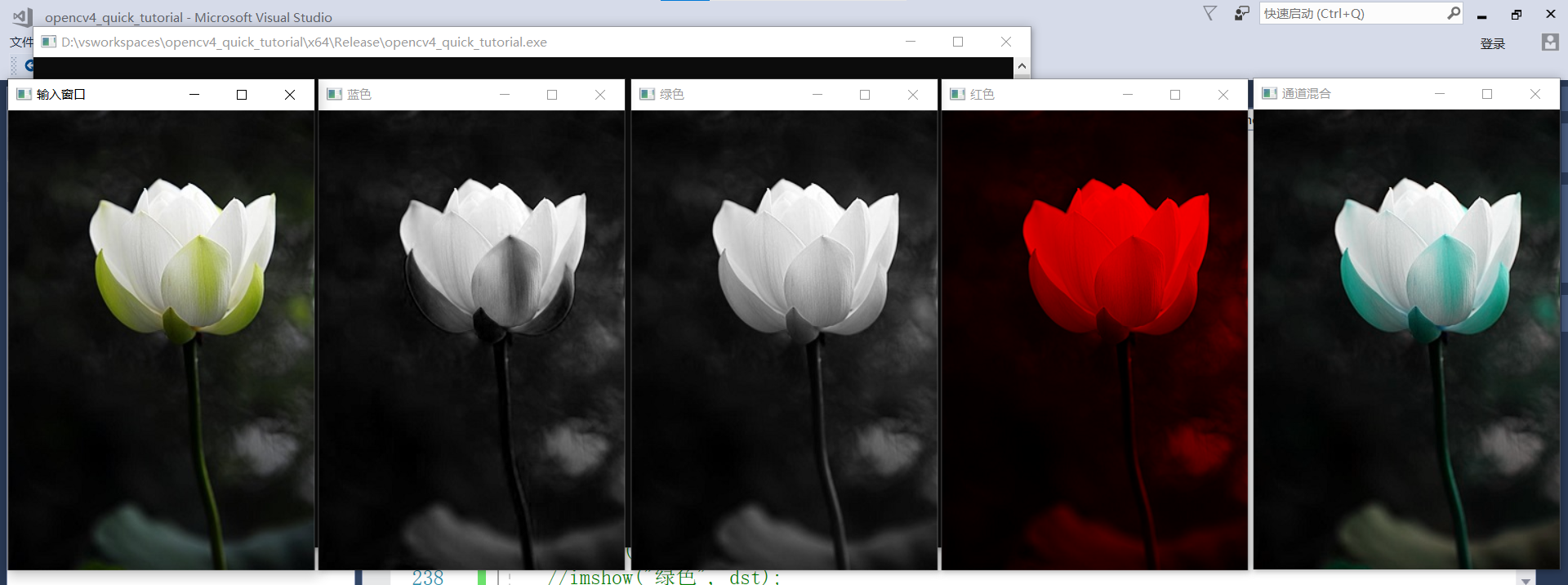
	int from_to[] = { 0,2,1,1,2,0 };  //通道0复制到通道2,通道1复制到通道1,通道2复制到通道0

	//mixChannels(输入矩阵,输入矩阵数量,输出矩阵,输出矩阵数量,复制列表,复制列表中复制几次)

	mixChannels(&image, 1, &dst, 1, from_to, 3);

	imshow("通道混合", dst);

}
test440.cpp
#include<opencv2/opencv.hpp>

#include<quickopencv.h>

#include<iostream>

using namespace cv;

using namespace std;

int main(int argc, char**argv) {

	// imread函数的第二个参数有很多,默认为IMREAD_COLOR,还有IMREAD_UNCHANGED,IMREAD_GRAYSCALE,IMREAD_ANYCOLOR等等,实现对不同图片的读取操作

	// B,G,R

	Mat src = imread("D:/images/flower.jpg");   //Mat为matrix,二维图像都是Mat类型,第一个参数为图片绝对路径

	if (src.empty()) {

		printf("could not load image...\n");

		return -1;

	}

	//namedWindow("输入窗口", WINDOW_FREERATIO);   //不管图片大小,都能进行调整,图像很小可以不使用这个函数

	imshow("输入窗口", src);                    //第一个参数为窗口名

	QuickDemo qd;

	qd.channels_demo(src);

	waitKey(0);                               //窗口停留时间,0为一直停留,数值为停留的毫秒数

	destroyAllWindows();                      //关闭所有打开的窗口

	return 0;

}
效果
2.12、图像色彩空间转换
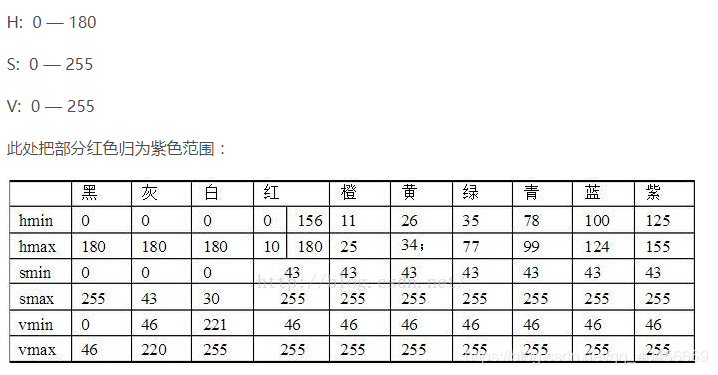
HSV颜色空间表
quickopencv.h
#pragma once

#include<opencv2/opencv.hpp>

using namespace cv;

class QuickDemo {

	public:

		void colorSpace_Demo(Mat &image);

		void mat_creation_demo();

		void pixel_visit_demo(Mat &image);

		void operators_demo(Mat &image);

		void tracking_bar_demo(Mat &image);

		void key_demo(Mat &image);

		void color_style_demo(Mat &image);

		void bitwise_demo(Mat &image);

		void channels_demo(Mat &image);

		void inrange_demo(Mat &image);

};
quickdemo.cpp
void QuickDemo::inrange_demo(Mat &image) {

	Mat hsv;

	cvtColor(image, hsv, COLOR_BGR2HSV);

	Mat mask;

	inRange(hsv, Scalar(35, 43, 46), Scalar(77, 255, 255), mask);

	imshow("mask01", mask);

	Mat redback = Mat::zeros(image.size(), image.type());

	redback = Scalar(40, 40, 200);

	bitwise_not(mask, mask);  //像素逻辑运算,mask取反

	imshow("mask02", mask);

	//image.copyTo(拷贝到的图像,mask为1的部分拷贝为0的部分不拷贝)

	image.copyTo(redback, mask);  //将image拷贝到其他图像中

	imshow("roi区域提取", redback);

}
test440.cpp
#include<opencv2/opencv.hpp>

#include<quickopencv.h>

#include<iostream>

using namespace cv;

using namespace std;

int main(int argc, char**argv) {

	// imread函数的第二个参数有很多,默认为IMREAD_COLOR,还有IMREAD_UNCHANGED,IMREAD_GRAYSCALE,IMREAD_ANYCOLOR等等,实现对不同图片的读取操作

	// B,G,R

	Mat src = imread("D:/images/greenback.jpg");   //Mat为matrix,二维图像都是Mat类型,第一个参数为图片绝对路径

	if (src.empty()) {

		printf("could not load image...\n");

		return -1;

	}

	//namedWindow("输入窗口", WINDOW_FREERATIO);   //不管图片大小,都能进行调整,图像很小可以不使用这个函数

	imshow("输入窗口", src);                    //第一个参数为窗口名

	QuickDemo qd;

	qd.inrange_demo(src);

	waitKey(0);                               //窗口停留时间,0为一直停留,数值为停留的毫秒数

	destroyAllWindows();                      //关闭所有打开的窗口

	return 0;

}
效果

2.13、图像像素值统计
quickopencv.h
#pragma once

#include<opencv2/opencv.hpp>

using namespace cv;

class QuickDemo {

	public:

		void colorSpace_Demo(Mat &image);

		void mat_creation_demo();

		void pixel_visit_demo(Mat &image);

		void operators_demo(Mat &image);

		void tracking_bar_demo(Mat &image);

		void key_demo(Mat &image);

		void color_style_demo(Mat &image);

		void bitwise_demo(Mat &image);

		void channels_demo(Mat &image);

		void inrange_demo(Mat &image);

    	        void pixel_statistic_demo(Mat &image);

};
quickdemo.cpp
void QuickDemo::pixel_statistic_demo(Mat &image) {

	double minv, maxv;

	Point minLoc, maxLoc;

	Mat mean, stddev;

	std::vector<Mat> mv;

	split(image, mv);

	for (int i = 0; i < mv.size(); i++) {

		//第一个参数需要是单通道的图像,可以先把多通道分离;最后一个参数为mask

		minMaxLoc(mv[i], &minv, &maxv, &minLoc, &maxLoc, Mat());

		std::cout << "No.channels: " << i << " min value: " << minv << " max value: " << maxv << std::endl;

		//第一个参数是单通道图像则计算一组均值、方差,如果是多通道图像,则同时计算多组均值、方差

		meanStdDev(mv[i], mean, stddev);

		std::cout << "means: " << mean << std::endl;

		std::cout << "stddev: " << stddev << std::endl;

	}

}
test440.cpp
#include<opencv2/opencv.hpp>

#include<quickopencv.h>

#include<iostream>

using namespace cv;

using namespace std;

int main(int argc, char**argv) {

	// imread函数的第二个参数有很多,默认为IMREAD_COLOR,还有IMREAD_UNCHANGED,IMREAD_GRAYSCALE,IMREAD_ANYCOLOR等等,实现对不同图片的读取操作

	// B,G,R

	Mat src = imread("D:/images/greenback.jpg");   //Mat为matrix,二维图像都是Mat类型,第一个参数为图片绝对路径

	if (src.empty()) {

		printf("could not load image...\n");

		return -1;

	}

	//namedWindow("输入窗口", WINDOW_FREERATIO);   //不管图片大小,都能进行调整,图像很小可以不使用这个函数

	imshow("输入窗口", src);                    //第一个参数为窗口名

	QuickDemo qd;

	qd.pixel_statistic_demo(src);

	waitKey(0);                               //窗口停留时间,0为一直停留,数值为停留的毫秒数

	destroyAllWindows();                      //关闭所有打开的窗口

	return 0;

}
效果

2.14、图像几何形状绘制,随机数与随机颜色
基本绘图
 1 Point:

 2     Point pt;

 3     pt.x = 10;

 4     pt.y = 8;

 5     或者

 6     Point pt =  Point(10, 8);

 7

 8 Scalar:

 9     Scalar( B, G, R )   //定义的RGB颜色值为:Blue,Green, Red

10

11 line 绘直线:

12     line( img,   //输出图像

13         start,   //起始点

14         end,     //结束点

15         Scalar( 0, 0, 0 ),  //颜色

16         thickness=2,    //线条粗细

17         lineType=8 );   //线条类型

18

19 ellipse 绘椭圆:

20     ellipse( img,   //输出图像

21            Point( w/2.0, w/2.0 ),   //中心为点 (w/2.0, w/2.0)

22            Size( w/4.0, w/16.0 ),     //大小位于矩形 (w/4.0, w/16.0) 内

23            angle,    //旋转角度为 angle

24            0,

25            360,     //扩展的弧度从 0 度到 360 度

26            Scalar( 255, 0, 0 ),   //颜色

27            thickness,   //线条粗细

28            lineType );    //线条类型

29

30 circle 绘圆:

31     circle( img,   //输出图像

32          center,    //圆心由点 center 定义

33          w/32.0,     /圆的半径为: w/32.0

34          Scalar( 0, 0, 255 ),   //颜色

35          thickness,   //线条粗细

36          lineType );   //线条类型

37

38 rectangle 绘矩形:

39     rectangle( rook_image,

40            Point( 0, 7*w/8.0 ),

41            Point( w, w),    //矩形两个对角顶点为 Point( 0, 7*w/8.0 ) 和 Point( w, w)

42            Scalar( 0, 255, 255 ),

43            thickness = -1,

44            lineType = 8 );

45

46 fillPoly 绘填充的多边形:

47     fillPoly( img,

48             ppt,   //多边形的顶点集为 ppt

49             npt,   //要绘制的多边形顶点数目为 npt

50             1,   //要绘制的多边形数量仅为 1

51             Scalar( 255, 255, 255 ),

52             lineType );
quickopencv.h
#pragma once

#include<opencv2/opencv.hpp>

using namespace cv;

class QuickDemo {

	public:

		void colorSpace_Demo(Mat &image);

		void mat_creation_demo();

		void pixel_visit_demo(Mat &image);

		void operators_demo(Mat &image);

		void tracking_bar_demo(Mat &image);

		void key_demo(Mat &image);

		void color_style_demo(Mat &image);

		void bitwise_demo(Mat &image);

		void channels_demo(Mat &image);

		void inrange_demo(Mat &image);

    	        void pixel_statistic_demo(Mat &image);

    	        void form_paint_random();

};
quickdemo.cpp
void QuickDemo::form_paint_random() {

	Mat image_line = Mat::zeros(512, 512, CV_8UC3);  //新建两个512*512的三通道矩阵

	Mat image_rect = Mat::zeros(512, 512, CV_8UC3);

	Rect rect;  //新建一个矩形对象

	RNG rng(0xFFFFFF);  //生成随机数的类RNG,随机数产生器,用数值0xFFFFFF来实例化一个RNG对象

	image_line.setTo(Scalar(0, 0, 0));  //将图像使用另一种颜色覆盖

	image_rect.setTo(Scalar(0, 0, 0));  //将图像使用另一种颜色覆盖

	for (int i = 0; i < 100000; i++) {

		int x1 = rng.uniform(0, 512);  //获取[0,512)的均匀分布的随机数

		int y1 = rng.uniform(0, 512);

		int x2 = rng.uniform(0, 512);

		int y2 = rng.uniform(0, 512);

		int b = rng.uniform(0, 256);

		int g = rng.uniform(0, 256);

		int r = rng.uniform(0, 256);

		//void line(绘制线段的图像,起点坐标,终点坐标,线段的颜色通过Scalar()定义,线段的宽度(线宽为负数时表示填充),线段的类型,坐标点小数点位数)

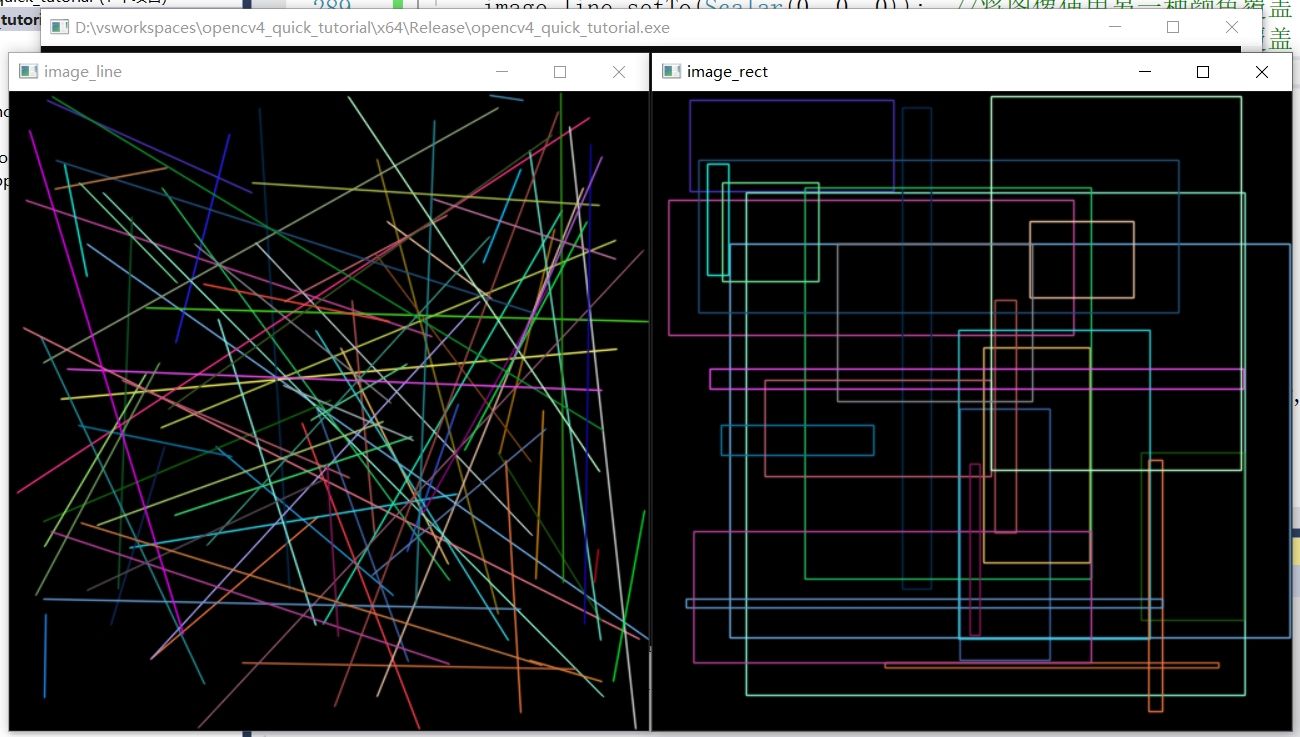
		line(image_line, Point(x1, y1), Point(x2, y2), Scalar(b, g, r), 1, LINE_AA, 0);  //线段的类型。可以取值LINE_8,LINE_4和LINE_AA,分别代表8邻接连接线,4邻接连接线和反锯齿连接线。默认值为8邻接。为了获得更好地效果可以选用LINE_AA(采用了高斯滤波)。

		imshow("image_line", image_line);

		rect.x = x1;  //定义矩形的左上顶点坐标及宽高

		rect.y = y1;

		rect.width = x2 - x1;

		rect.height = y2 - y1;

		rectangle(image_rect, rect, Scalar(b, g, r), 1, LINE_AA, 0);

		imshow("image_rect", image_rect);

		char c = waitKey(20);

		if (c == 27)

			break;

	}

}
test440.cpp
#include<opencv2/opencv.hpp>

#include<quickopencv.h>

#include<iostream>

using namespace cv;

using namespace std;

int main(int argc, char**argv) {

	// imread函数的第二个参数有很多,默认为IMREAD_COLOR,还有IMREAD_UNCHANGED,IMREAD_GRAYSCALE,IMREAD_ANYCOLOR等等,实现对不同图片的读取操作

	// B,G,R

	Mat src = imread("D:/images/greenback.jpg");   //Mat为matrix,二维图像都是Mat类型,第一个参数为图片绝对路径

	if (src.empty()) {

		printf("could not load image...\n");

		return -1;

	}

	//namedWindow("输入窗口", WINDOW_FREERATIO);   //不管图片大小,都能进行调整,图像很小可以不使用这个函数

	//imshow("输入窗口", src);                    //第一个参数为窗口名

	QuickDemo qd;

	qd.form_paint_random();

	waitKey(0);                               //窗口停留时间,0为一直停留,数值为停留的毫秒数

	destroyAllWindows();                      //关闭所有打开的窗口

	return 0;

}
效果
2.15、多边形填充与绘制
quickopencv.h
#pragma once

#include<opencv2/opencv.hpp>

using namespace cv;

class QuickDemo {

	public:

		void colorSpace_Demo(Mat &image);

		void mat_creation_demo();

		void pixel_visit_demo(Mat &image);

		void operators_demo(Mat &image);

		void tracking_bar_demo(Mat &image);

		void key_demo(Mat &image);

		void color_style_demo(Mat &image);

		void bitwise_demo(Mat &image);

		void channels_demo(Mat &image);

		void inrange_demo(Mat &image);

    	        void pixel_statistic_demo(Mat &image);

    	        void form_paint_random();

    	        void polyline_drawing_demo();

};
quickdemo.cpp
void QuickDemo::polyline_drawing_demo() {

	Mat canvas01 = Mat::zeros(Size(512, 512), CV_8UC3);

	Mat canvas02 = Mat::zeros(Size(512, 512), CV_8UC3);

	Point p1(100, 100);

	Point p2(350, 100);

	Point p3(450, 280);

	Point p4(320, 450);

	Point p5(80, 400);

	std::vector<Point> pts;

	pts.push_back(p1);

	pts.push_back(p2);

	pts.push_back(p3);

	pts.push_back(p4);

	pts.push_back(p5);

	fillPoly(canvas01, pts, Scalar(255, 255, 0), 8, 0);

	//polylines(绘制所在图像,要绘制的顶点集合,图形是否闭合,线的颜色,线宽,线的类型)

	//polylines(canvas, pts, true, Scalar(0, 0, 255), 3, LINE_8, 0);  //不能设置线宽为负数进行填充

	polylines(canvas01, pts, true, Scalar(0, 0, 255), 3, LINE_AA, 0);  //使用LINE_AA抗锯齿

	std::vector<std::vector<Point>> contours;

	contours.push_back(pts);

	//drawContours(绘制所在的图像,绘制的点集的集合,绘制第几个点集-1表示全部绘制,线段颜色,线宽-1表示填充)

	drawContours(canvas02, contours, -1, Scalar(255, 0, 0), -1);

	imshow("多边形绘制01", canvas01);

	imshow("多边形绘制02", canvas02);

}
test440.cpp
#include<opencv2/opencv.hpp>

#include<quickopencv.h>

#include<iostream>

using namespace cv;

using namespace std;

int main(int argc, char**argv) {

	// imread函数的第二个参数有很多,默认为IMREAD_COLOR,还有IMREAD_UNCHANGED,IMREAD_GRAYSCALE,IMREAD_ANYCOLOR等等,实现对不同图片的读取操作

	// B,G,R

	Mat src = imread("D:/images/greenback.jpg");   //Mat为matrix,二维图像都是Mat类型,第一个参数为图片绝对路径

	if (src.empty()) {

		printf("could not load image...\n");

		return -1;

	}

	//namedWindow("输入窗口", WINDOW_FREERATIO);   //不管图片大小,都能进行调整,图像很小可以不使用这个函数

	//imshow("输入窗口", src);                    //第一个参数为窗口名

	QuickDemo qd;

	qd.polyline_drawing_demo();

	waitKey(0);                               //窗口停留时间,0为一直停留,数值为停留的毫秒数

	destroyAllWindows();                      //关闭所有打开的窗口

	return 0;

}
效果

2.16、鼠标操作与响应
quickopencv.h
#pragma once

#include<opencv2/opencv.hpp>

using namespace cv;

class QuickDemo {

	public:

		void colorSpace_Demo(Mat &image);

		void mat_creation_demo();

		void pixel_visit_demo(Mat &image);

		void operators_demo(Mat &image);

		void tracking_bar_demo(Mat &image);

		void key_demo(Mat &image);

		void color_style_demo(Mat &image);

		void bitwise_demo(Mat &image);

		void channels_demo(Mat &image);

		void inrange_demo(Mat &image);

    	        void pixel_statistic_demo(Mat &image);

    	        void form_paint_random();

    	        void polyline_drawing_demo();

		void mouse_drawing_demo(Mat &image);

};
quickdemo.cpp
Point sp(-1, -1);  //起点

Point ep(-1, -1);  //终点

//新建一个temp矩阵保存原图像,没有绘制的

Mat temp;

static void on_draw(int event, int x, int y, int flags, void *userdata) {

	Mat image = *((Mat*)userdata);

	if (event == EVENT_LBUTTONDOWN) {

		sp.x = x;

		sp.y = y;

		std::cout << "start point: " << sp << std::endl;

	}

	else if (event == EVENT_LBUTTONUP) {

		ep.x = x;

		ep.y = y;

		int dx = ep.x - sp.x;

		int dy = ep.y - sp.y;

		if (dx > 0 && dy > 0) {

			Rect box(sp.x, sp.y, dx, dy);

			temp.copyTo(image);  //去除绘制目标区域的边框

			imshow("ROI区域", image(box));  //将绘制区域中的图像单独显示出来

			rectangle(image, box, Scalar(0, 0, 255), 2, 8, 0);

			imshow("鼠标绘制", image);

			//ready for next drawing

			sp.x = -1;

			sp.y = -1;

		}

	}

	else if (event == EVENT_MOUSEMOVE) {

		if (sp.x > 0 && sp.y > 0) {

			ep.x = x;

			ep.y = y;

			int dx = ep.x - sp.x;

			int dy = ep.y - sp.y;

			if (dx > 0 && dy > 0) {

				Rect box(sp.x, sp.y, dx, dy);

				temp.copyTo(image);  //每次都重新加载没有绘制的原图,实现擦除过程中绘制的图形

				rectangle(image, box, Scalar(0, 0, 255), 2, 8, 0);

				imshow("鼠标绘制", image);

			}

		}

	}

}

void QuickDemo::mouse_drawing_demo(Mat &image) {

	namedWindow("鼠标绘制", WINDOW_AUTOSIZE);

	setMouseCallback("鼠标绘制", on_draw, (void*)(&image));

	imshow("鼠标绘制", image);

	temp = image.clone();  //将加载的原图克隆到临时矩阵temp中

}
test440.cpp
#include<opencv2/opencv.hpp>

#include<quickopencv.h>

#include<iostream>

using namespace cv;

using namespace std;

int main(int argc, char**argv) {

	// imread函数的第二个参数有很多,默认为IMREAD_COLOR,还有IMREAD_UNCHANGED,IMREAD_GRAYSCALE,IMREAD_ANYCOLOR等等,实现对不同图片的读取操作

	// B,G,R

	Mat src = imread("D:/images/greenback.jpg");   //Mat为matrix,二维图像都是Mat类型,第一个参数为图片绝对路径

	if (src.empty()) {

		printf("could not load image...\n");

		return -1;

	}

	//namedWindow("输入窗口", WINDOW_FREERATIO);   //不管图片大小,都能进行调整,图像很小可以不使用这个函数

	//imshow("输入窗口", src);                    //第一个参数为窗口名

	QuickDemo qd;

	qd.mouse_drawing_demo(src);

	waitKey(0);                               //窗口停留时间,0为一直停留,数值为停留的毫秒数

	destroyAllWindows();                      //关闭所有打开的窗口

	return 0;

}
效果

2.17、图像像素类型转换与归一化
图像为什么要进行归一化:
归一化就是要把需要处理的数据经过处理后(通过某种算法)限制在你需要的一定范围内。首先归一化是为了后面数据处理的方便,其次是保证程序运行时收敛加快。归一化的具体作用是归纳统一样本的统计分布性。归一化在0-1之间是统计的概率分布,归一化在某个区间上是统计的坐标分布。归一化有同一、统一和合一的意思。
归一化的目的简而言之,是使得没有可比性的数据变得具有可比性,同时又保持相比较的两个数据之间的相对关系,如大小关系;或是为了作图,原来很难在一张图上作出来,归一化后就可以很方便的给出图上的相对位置等。
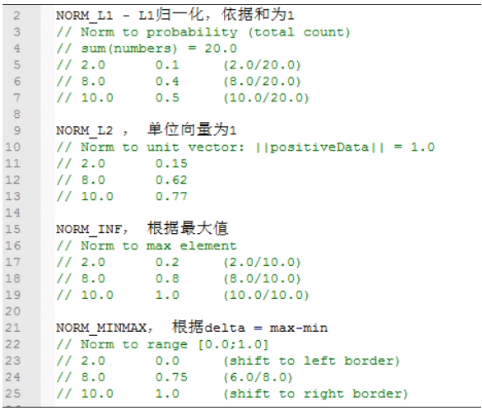
四种归一化方式:
其中的NORM_L2计算方式实例如下公式,其他归一化方式根据图片中的内容即可理解
\]
quickopencv.h
#pragma once

#include<opencv2/opencv.hpp>

using namespace cv;

class QuickDemo {

	public:

		void colorSpace_Demo(Mat &image);

		void mat_creation_demo();

		void pixel_visit_demo(Mat &image);

		void operators_demo(Mat &image);

		void tracking_bar_demo(Mat &image);

		void key_demo(Mat &image);

		void color_style_demo(Mat &image);

		void bitwise_demo(Mat &image);

		void channels_demo(Mat &image);

		void inrange_demo(Mat &image);

    	        void pixel_statistic_demo(Mat &image);

    	        void form_paint_random();

    	        void polyline_drawing_demo();

		void mouse_drawing_demo(Mat &image);

    	        void norm_demo(Mat &image);

};
quickdemo.cpp
//image.type()返回的数值与类型对应关系,第一行为通道数,第一列为数据类型

+--------+----+----+----+----+------+------+------+------+

|        | C1 | C2 | C3 | C4 | C(5) | C(6) | C(7) | C(8) |

+--------+----+----+----+----+------+------+------+------+

| CV_8U  |  0 |  8 | 16 | 24 |   32 |   40 |   48 |   56 |

| CV_8S  |  1 |  9 | 17 | 25 |   33 |   41 |   49 |   57 |

| CV_16U |  2 | 10 | 18 | 26 |   34 |   42 |   50 |   58 |

| CV_16S |  3 | 11 | 19 | 27 |   35 |   43 |   51 |   59 |

| CV_32S |  4 | 12 | 20 | 28 |   36 |   44 |   52 |   60 |

| CV_32F |  5 | 13 | 21 | 29 |   37 |   45 |   53 |   61 |

| CV_64F |  6 | 14 | 22 | 30 |   38 |   46 |   54 |   62 |

+--------+----+----+----+----+------+------+------+------+

void QuickDemo::norm_demo(Mat &image) {

	Mat dst;

	std::cout << image.type() << std::endl;

	image.convertTo(image, CV_32F);  //将8UC3 Integer数据转换成32F float数据,以便用于后续归一化操作

	std::cout << image.type() << std::endl;

	//值归一化与范围归一化:值归一化L1,L2,MINMAX;范围归一化可以自己设置归一化范围如[0,255]

	//normalize(输入数组,输出数组,1用来规范值2规范范围下限,0值归一化其他范围归一化上限,归一化选择的数学公式类型)

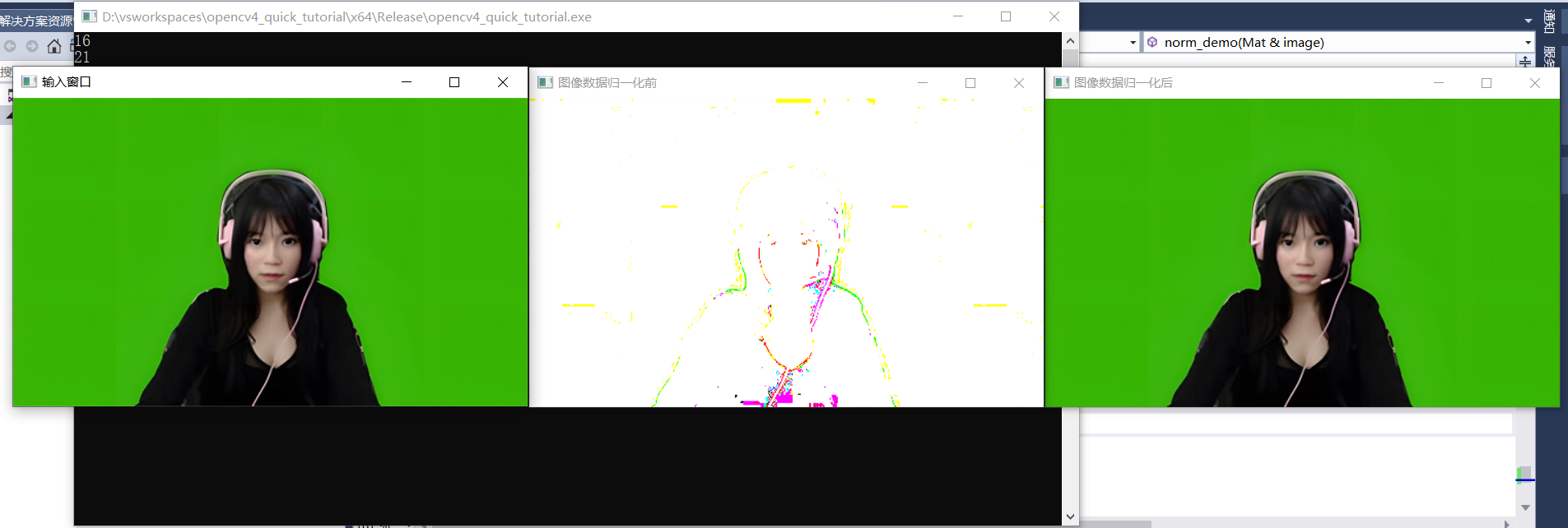
	normalize(image, dst, 1.0, 0, NORM_MINMAX);  //转换为浮点数类型后必须进行归一化操作

	std::cout << dst.type() << std::endl;

	imshow("图像数据归一化前", image);

	imshow("图像数据归一化后", dst);

	//CV_8UC3, CV_32FC3

}
test440.cpp
#include<opencv2/opencv.hpp>

#include<quickopencv.h>

#include<iostream>

using namespace cv;

using namespace std;

int main(int argc, char**argv) {

	// imread函数的第二个参数有很多,默认为IMREAD_COLOR,还有IMREAD_UNCHANGED,IMREAD_GRAYSCALE,IMREAD_ANYCOLOR等等,实现对不同图片的读取操作

	// B,G,R

	Mat src = imread("D:/images/greenback.jpg");   //Mat为matrix,二维图像都是Mat类型,第一个参数为图片绝对路径

	if (src.empty()) {

		printf("could not load image...\n");

		return -1;

	}

	//namedWindow("输入窗口", WINDOW_FREERATIO);   //不管图片大小,都能进行调整,图像很小可以不使用这个函数

	imshow("输入窗口", src);                    //第一个参数为窗口名

	QuickDemo qd;

	qd.norm_demo(src);

	waitKey(0);                               //窗口停留时间,0为一直停留,数值为停留的毫秒数

	destroyAllWindows();                      //关闭所有打开的窗口

	return 0;

}
效果
2.18、图像放缩与插值
OpenCV图像放缩的五种插值算法:最近邻、双线性、双三次、基于像素区域关系、兰索斯插值。
1、最近邻:选取离目标点最近的点作为新的插入点;
2、双线性:由相邻的四像素(2 * 2)计算得出;
原理公式及矩阵
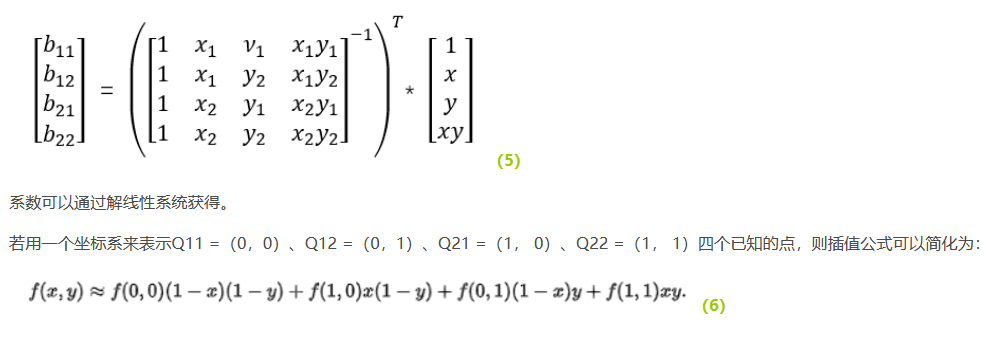
计算过程示意图

3、双三次:由相邻的4 * 4像素计算得出,公式类似于双线性插值;
4、基于像素区域关系:共分三种情况,图像放大时类似于双线性插值,图像缩小(x轴、y轴同时缩小)又分两种情况,此情况下可以避免波纹出现;
5、兰索斯插值:由相邻的8 * 8像素计算得出,公式类似于双线性
总结:
- 速度比较:INTER_NEAREST(最近邻插值)>INTER_LINEAR(双线性插值)>INTER_CUBIC(三次样条插值)>INTER_AREA(区域插值)
- OpenCV推荐:如果要缩小图像,通常推荐使用 INTER_AREA插值效果最好;而要放大图像,通常使用 INTER_CUBIC(速度较慢,但效果最好),或者使用 INTER_LINEAR(速度较快,效果还可以)。至于最近邻插值 INTER_NEAREST,一般不推荐使用
quickopencv.h
#pragma once

#include<opencv2/opencv.hpp>

using namespace cv;

class QuickDemo {

	public:

		void colorSpace_Demo(Mat &image);

		void mat_creation_demo();

		void pixel_visit_demo(Mat &image);

		void operators_demo(Mat &image);

		void tracking_bar_demo(Mat &image);

		void key_demo(Mat &image);

		void color_style_demo(Mat &image);

		void bitwise_demo(Mat &image);

		void channels_demo(Mat &image);

		void inrange_demo(Mat &image);

    	        void pixel_statistic_demo(Mat &image);

    	        void form_paint_random();

    	        void polyline_drawing_demo();

		void mouse_drawing_demo(Mat &image);

    	        void norm_demo(Mat &image);

    	        void resize_demo(Mat &image);

};
quickdemo.cpp
void QuickDemo::resize_demo(Mat &image) {

	Mat zoomin, zoomout;

	int h = image.rows;

	int w = image.cols;

	//resize(输入图像,输出图像,大小变换方法Size(),x方向缩放系数,y方向缩放系数,插值算法)

	//如果size有值,使用size做放缩插值,否则根据fx与fy卷积

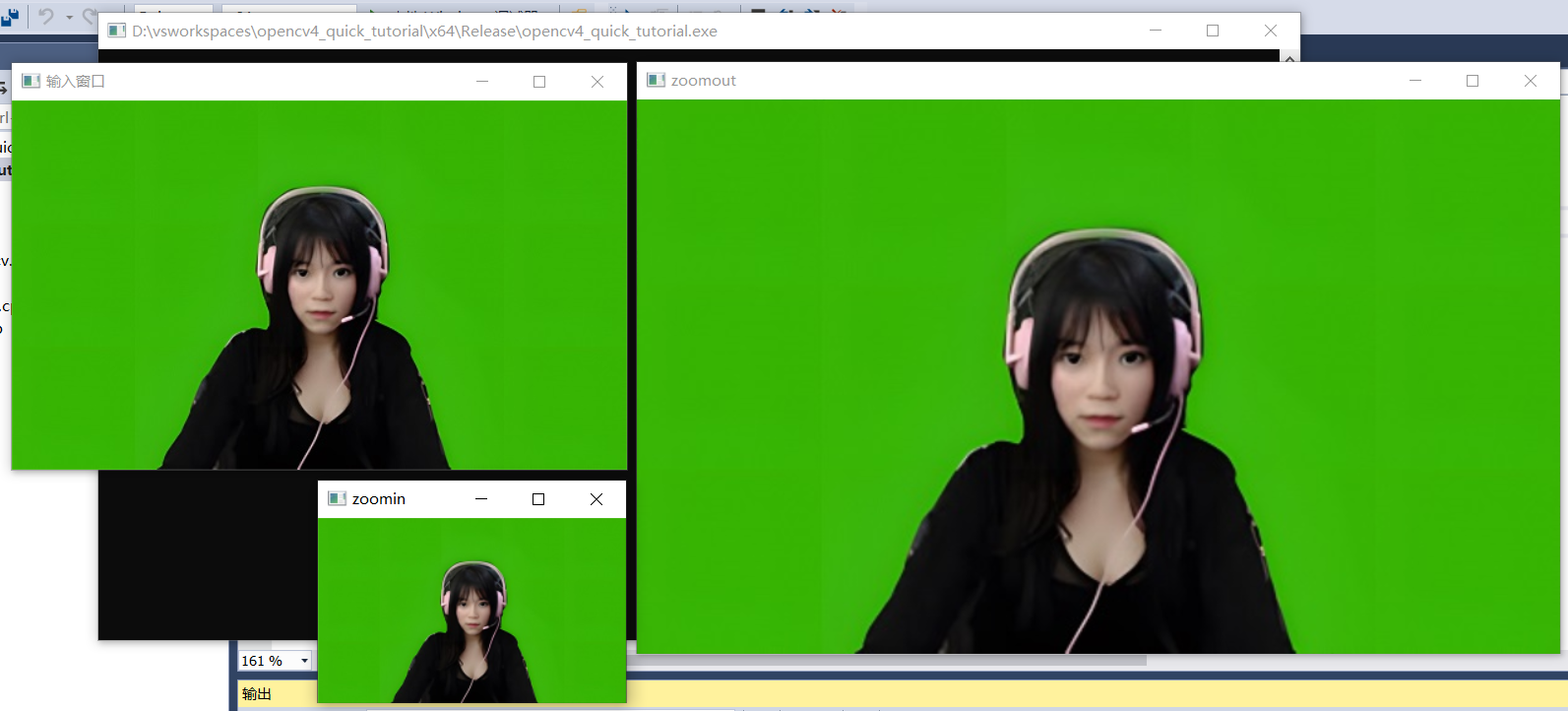
	resize(image, zoomin, Size(w / 2, h / 2), 0, 0, INTER_LINEAR);

	imshow("zoomin", zoomin);

	resize(image, zoomout, Size(w * 1.5, h * 1.5), 0, 0, INTER_LINEAR);

	imshow("zoomout", zoomout);

}
test440.cpp
#include<opencv2/opencv.hpp>

#include<quickopencv.h>

#include<iostream>

using namespace cv;

using namespace std;

int main(int argc, char**argv) {

	// imread函数的第二个参数有很多,默认为IMREAD_COLOR,还有IMREAD_UNCHANGED,IMREAD_GRAYSCALE,IMREAD_ANYCOLOR等等,实现对不同图片的读取操作

	// B,G,R

	Mat src = imread("D:/images/greenback.jpg");   //Mat为matrix,二维图像都是Mat类型,第一个参数为图片绝对路径

	if (src.empty()) {

		printf("could not load image...\n");

		return -1;

	}

	//namedWindow("输入窗口", WINDOW_FREERATIO);   //不管图片大小,都能进行调整,图像很小可以不使用这个函数

	imshow("输入窗口", src);                    //第一个参数为窗口名

	QuickDemo qd;

	qd.resize_demo(src);

	waitKey(0);                               //窗口停留时间,0为一直停留,数值为停留的毫秒数

	destroyAllWindows();                      //关闭所有打开的窗口

	return 0;

}
效果
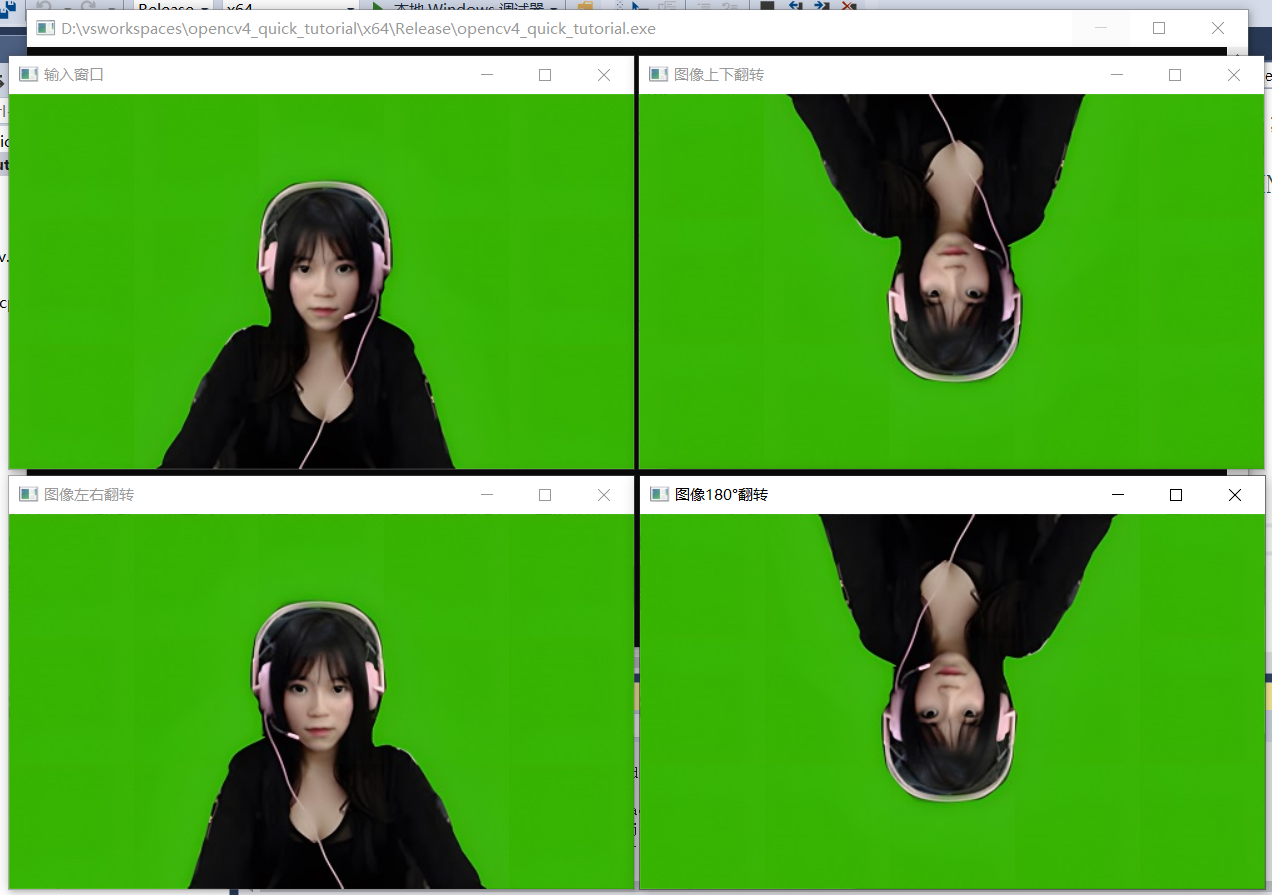
2.19、图像翻转
quickopencv.h
#pragma once

#include<opencv2/opencv.hpp>

using namespace cv;

class QuickDemo {

	public:

		void colorSpace_Demo(Mat &image);

		void mat_creation_demo();

		void pixel_visit_demo(Mat &image);

		void operators_demo(Mat &image);

		void tracking_bar_demo(Mat &image);

		void key_demo(Mat &image);

		void color_style_demo(Mat &image);

		void bitwise_demo(Mat &image);

		void channels_demo(Mat &image);

		void inrange_demo(Mat &image);

    	        void pixel_statistic_demo(Mat &image);

    	        void form_paint_random();

    	        void polyline_drawing_demo();

		void mouse_drawing_demo(Mat &image);

    	        void norm_demo(Mat &image);

    	        void resize_demo(Mat &image);

    	        void flip_demo(Mat &image);

};
quickdemo.cpp
void QuickDemo::flip_demo(Mat &image) {

	Mat dst;

	flip(image, dst, 0);  //上下翻转

	imshow("图像上下翻转", dst);

	flip(image, dst, 1);  //左右翻转

	imshow("图像左右翻转", dst);

	flip(image, dst, -1);  //180°旋转

	imshow("图像180°翻转", dst);

}
test440.cpp
#include<opencv2/opencv.hpp>

#include<quickopencv.h>

#include<iostream>

using namespace cv;

using namespace std;

int main(int argc, char**argv) {

	// imread函数的第二个参数有很多,默认为IMREAD_COLOR,还有IMREAD_UNCHANGED,IMREAD_GRAYSCALE,IMREAD_ANYCOLOR等等,实现对不同图片的读取操作

	// B,G,R

	Mat src = imread("D:/images/greenback.jpg");   //Mat为matrix,二维图像都是Mat类型,第一个参数为图片绝对路径

	if (src.empty()) {

		printf("could not load image...\n");

		return -1;

	}

	//namedWindow("输入窗口", WINDOW_FREERATIO);   //不管图片大小,都能进行调整,图像很小可以不使用这个函数

	imshow("输入窗口", src);                    //第一个参数为窗口名

	QuickDemo qd;

	qd.flip_demo(src);

	waitKey(0);                               //窗口停留时间,0为一直停留,数值为停留的毫秒数

	destroyAllWindows();                      //关闭所有打开的窗口

	return 0;

}
效果
2.20、图像旋转
公式:
\]
\]
quickopencv.h
#pragma once

#include<opencv2/opencv.hpp>

using namespace cv;

class QuickDemo {

	public:

		void colorSpace_Demo(Mat &image);

		void mat_creation_demo();

		void pixel_visit_demo(Mat &image);

		void operators_demo(Mat &image);

		void tracking_bar_demo(Mat &image);

		void key_demo(Mat &image);

		void color_style_demo(Mat &image);

		void bitwise_demo(Mat &image);

		void channels_demo(Mat &image);

		void inrange_demo(Mat &image);

    	        void pixel_statistic_demo(Mat &image);

    	        void form_paint_random();

    	        void polyline_drawing_demo();

		void mouse_drawing_demo(Mat &image);

    	        void norm_demo(Mat &image);

    	        void resize_demo(Mat &image);

    	        void flip_demo(Mat &image);

    	        void rotate_demo(Mat &image);

};
quickdemo.cpp
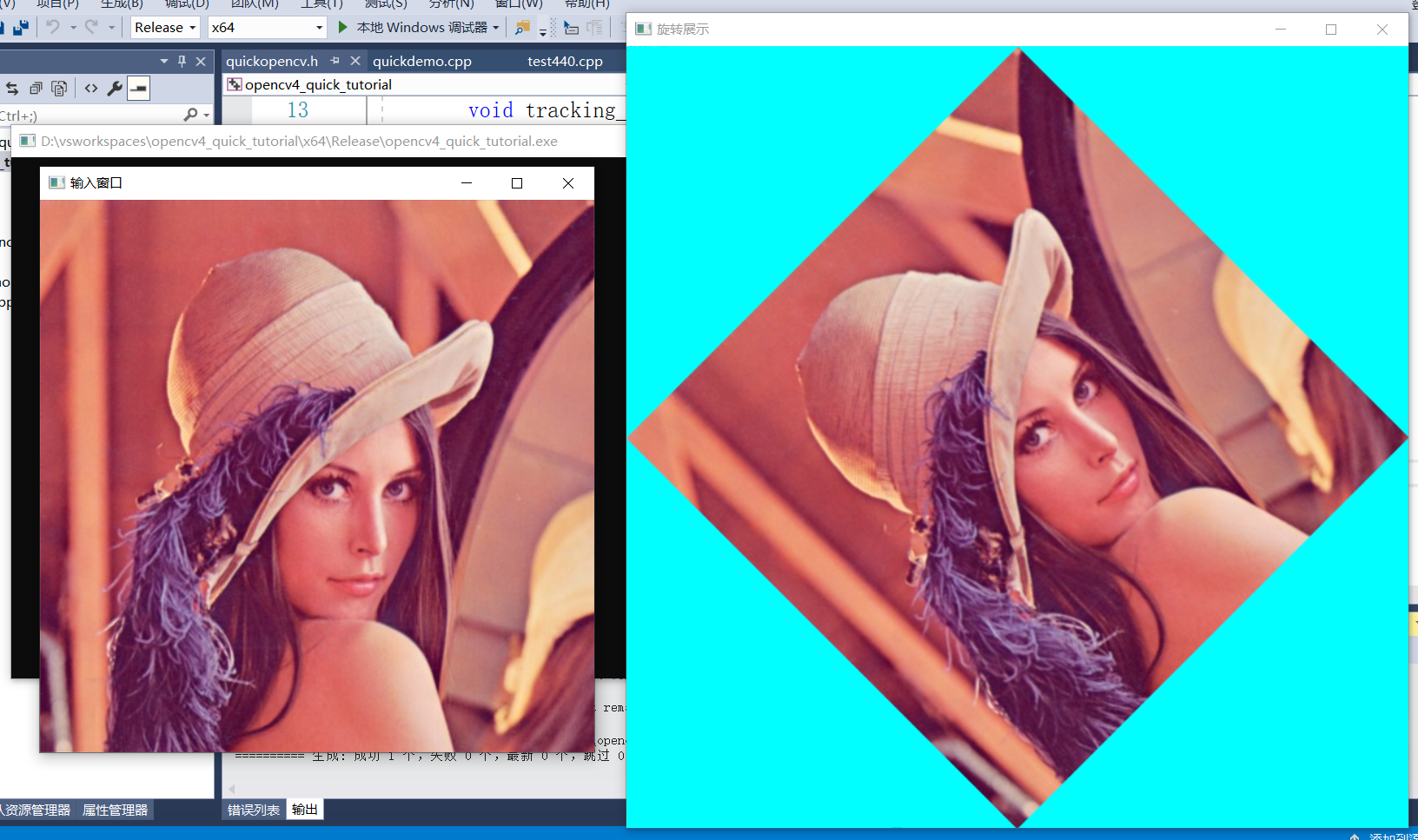
void QuickDemo::rotate_demo(Mat &image) {

	Mat dst, M;

	int w = image.cols;

	int h = image.rows;

	M = getRotationMatrix2D(Point2f(w / 2, h / 2), 45, 1.0);

	double cos = abs(M.at<double>(0, 0));

	double sin = abs(M.at<double>(0, 1));

	int nw = cos * w + sin * h;

	int nh = sin * w + cos * h;

	M.at<double>(0, 2) += (nw / 2 - w / 2);

	M.at<double>(1, 2) += (nh / 2 - h / 2);

	warpAffine(image, dst, M, Size(nw, nh), INTER_LINEAR, 0, Scalar(255, 255, 0));

	imshow("旋转展示", dst);

}
test440.cpp
#include<opencv2/opencv.hpp>

#include<quickopencv.h>

#include<iostream>

using namespace cv;

using namespace std;

int main(int argc, char**argv) {

	// imread函数的第二个参数有很多,默认为IMREAD_COLOR,还有IMREAD_UNCHANGED,IMREAD_GRAYSCALE,IMREAD_ANYCOLOR等等,实现对不同图片的读取操作

	// B,G,R

	Mat src = imread("D:/images/lena.jpg");   //Mat为matrix,二维图像都是Mat类型,第一个参数为图片绝对路径

	if (src.empty()) {

		printf("could not load image...\n");

		return -1;

	}

	//namedWindow("输入窗口", WINDOW_FREERATIO);   //不管图片大小,都能进行调整,图像很小可以不使用这个函数

	imshow("输入窗口", src);                    //第一个参数为窗口名

	QuickDemo qd;

	qd.rotate_demo(src);

	waitKey(0);                               //窗口停留时间,0为一直停留,数值为停留的毫秒数

	destroyAllWindows();                      //关闭所有打开的窗口

	return 0;

}
效果
2.21、视频文件摄像头使用
quickopencv.h
#pragma once

#include<opencv2/opencv.hpp>

using namespace cv;

class QuickDemo {

	public:

		void colorSpace_Demo(Mat &image);

		void mat_creation_demo();

		void pixel_visit_demo(Mat &image);

		void operators_demo(Mat &image);

		void tracking_bar_demo(Mat &image);

		void key_demo(Mat &image);

		void color_style_demo(Mat &image);

		void bitwise_demo(Mat &image);

		void channels_demo(Mat &image);

		void inrange_demo(Mat &image);

    	        void pixel_statistic_demo(Mat &image);

    	        void form_paint_random();

    	        void polyline_drawing_demo();

		void mouse_drawing_demo(Mat &image);

    	        void norm_demo(Mat &image);

    	        void resize_demo(Mat &image);

    	        void flip_demo(Mat &image);

    	        void rotate_demo(Mat &image);

    	        void video_demo(Mat &image);

};
quickdemo.cpp
void QuickDemo::video_demo(Mat &image) {

	//VideoCapture capture(0);  //获取当前设备摄像头视频

	VideoCapture capture("D:/images/video/example.mp4");  //获取该地址下的视频

	Mat frame;

	while (true) {

		capture.read(frame);

		int h = frame.rows;  //获取视频每一帧的宽高

		int w = frame.cols;

		//flip(frame, frame, 1);  //摄像头需要翻转,视频不需要翻转

		if (frame.empty()) {

			break;

		}

		resize(frame, frame, Size(w / 4, h / 4), 0, 0, INTER_LINEAR);  //缩放视频

		imshow("frame", frame);  //显示缩放后的视频

		colorSpace_Demo(frame);  //调用色彩空间转换函数,将视频转换为灰度图像及HSV图像并显示

		// TODO: do something....

		int c = waitKey(10);

		if (c == 27) {  //退出

			break;

		}

	}

	//release

	capture.release();

}
test440.cpp
#include<opencv2/opencv.hpp>

#include<quickopencv.h>

#include<iostream>

using namespace cv;

using namespace std;

int main(int argc, char**argv) {

	// imread函数的第二个参数有很多,默认为IMREAD_COLOR,还有IMREAD_UNCHANGED,IMREAD_GRAYSCALE,IMREAD_ANYCOLOR等等,实现对不同图片的读取操作

	// B,G,R

	Mat src = imread("D:/images/lena.jpg");   //Mat为matrix,二维图像都是Mat类型,第一个参数为图片绝对路径

	if (src.empty()) {

		printf("could not load image...\n");

		return -1;

	}

	//namedWindow("输入窗口", WINDOW_FREERATIO);   //不管图片大小,都能进行调整,图像很小可以不使用这个函数

	//imshow("输入窗口", src);                    //第一个参数为窗口名

	QuickDemo qd;

	qd.video_demo(src);

	waitKey(0);                               //窗口停留时间,0为一直停留,数值为停留的毫秒数

	destroyAllWindows();                      //关闭所有打开的窗口

	return 0;

}
效果

2.22、视频处理与保存
分辨率清晰度对照:
| 视频显示格式 | 分辨率尺寸名 | 汉语简称 |
|---|---|---|
| 480p、576p | SD(Standard Definition) | 标清 |
| 720p | HD(High Definition) | 高清 |
| 1080p | FHD(Full High Definition) | 全高清 |
| 2k | QHD(Quad High Definition) | 四倍HD |
| 4k | UHD(Ultra High Definition) | 超高清 或 4k UHD |
| 8k | FUHD(Full Ultra High Definition) | 8k超高清 或 8k UHD |
quickopencv.h
#pragma once

#include<opencv2/opencv.hpp>

using namespace cv;

class QuickDemo {

	public:

		void colorSpace_Demo(Mat &image);

		void mat_creation_demo();

		void pixel_visit_demo(Mat &image);

		void operators_demo(Mat &image);

		void tracking_bar_demo(Mat &image);

		void key_demo(Mat &image);

		void color_style_demo(Mat &image);

		void bitwise_demo(Mat &image);

		void channels_demo(Mat &image);

		void inrange_demo(Mat &image);

    	        void pixel_statistic_demo(Mat &image);

    	        void form_paint_random();

    	        void polyline_drawing_demo();

		void mouse_drawing_demo(Mat &image);

    	        void norm_demo(Mat &image);

    	        void resize_demo(Mat &image);

    	        void flip_demo(Mat &image);

    	        void rotate_demo(Mat &image);

    	        void video_demo(Mat &image);

};
quickdemo.cpp
void QuickDemo::video_demo(Mat &image) {

	//VideoCapture capture(0);  //获取当前设备摄像头视频

	VideoCapture capture("D:/images/video/example.mp4");  //获取该地址下的视频

	int frame_width = capture.get(CAP_PROP_FRAME_WIDTH);  //获取视频帧的宽高

	int frame_height = capture.get(CAP_PROP_FRAME_HEIGHT);

	int count = capture.get(CAP_PROP_FRAME_COUNT);  //获取视频的全部帧数

	double fps = capture.get(CAP_PROP_FPS);  //获取视频每秒帧数fps

	std::cout << "frame width: " << frame_width << std::endl;

	std::cout << "frame height: " << frame_height << std::endl;

	std::cout << "FPS: " << fps << std::endl;

	std::cout << "Number of Frames: " << count << std::endl;

	int fourcc = VideoWriter::fourcc('a','v','c','1');  //H264编码格式的fourcc code

    //VideoWriter writer(保存地址,fourcc编码格式code,帧率,保存视频的画面宽高,是否是彩色);

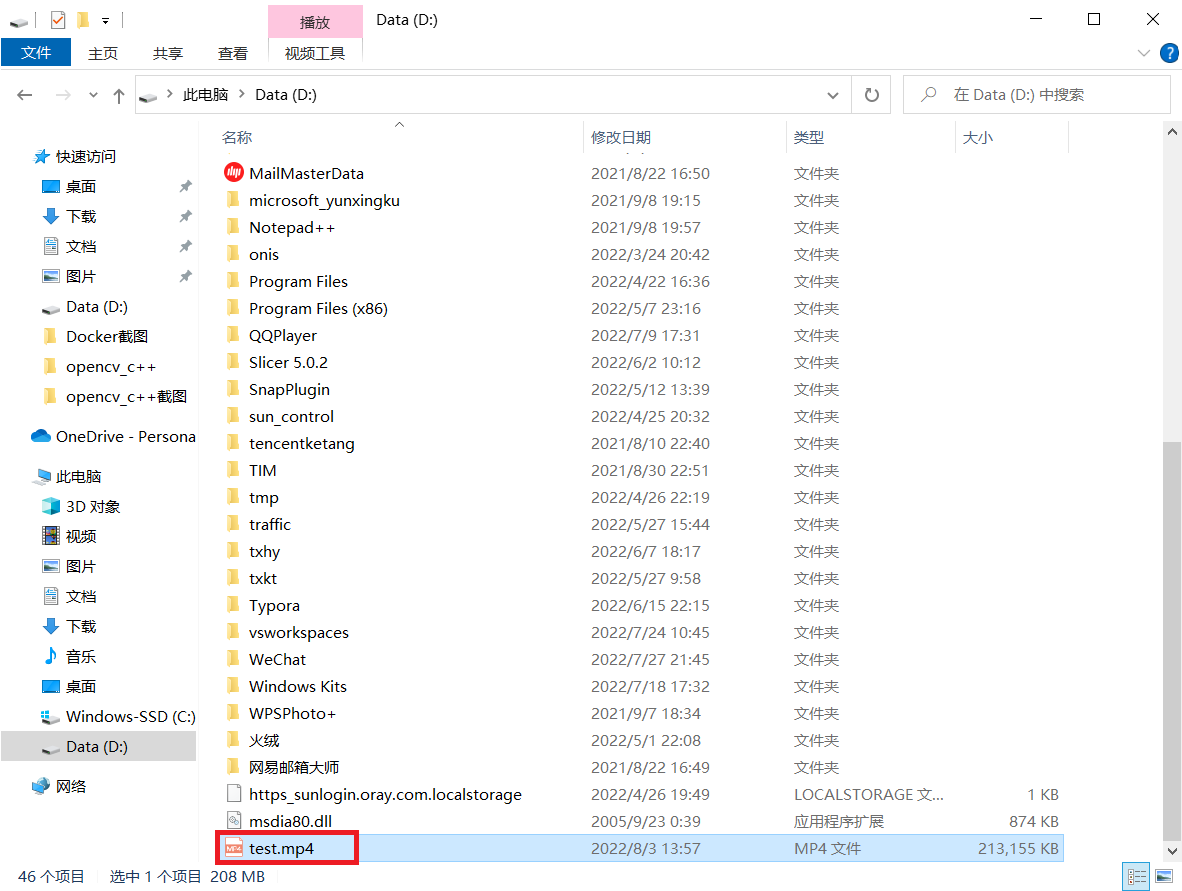
	VideoWriter writer("D:/test.mp4", fourcc, fps, Size(frame_width, frame_height), true);

	Mat frame;

	Mat frame1;

	while (true) {

		capture.read(frame);

		int h = frame.rows;  //获取视频每一帧的宽高

		int w = frame.cols;

		//flip(frame, frame, 1);  //摄像头需要翻转,视频不需要翻转

		if (frame.empty()) {

			break;

		}

		resize(frame, frame1, Size(w / 4, h / 4), 0, 0, INTER_LINEAR);  //缩放视频

		imshow("frame", frame1);  //显示缩放后的视频

		//colorSpace_Demo(frame);  //调用色彩空间转换函数,将视频转换为灰度图像及HSV图像并显示

		writer.write(frame);  //将每一帧保存到新的文件中

		// TODO: do something....

		int c = waitKey(10);

		if (c == 27) {  //退出

			break;

		}

	}

	//release

	capture.release();

    writer.release();

}
test440.cpp
#include<opencv2/opencv.hpp>

#include<quickopencv.h>

#include<iostream>

using namespace cv;

using namespace std;

int main(int argc, char**argv) {

	// imread函数的第二个参数有很多,默认为IMREAD_COLOR,还有IMREAD_UNCHANGED,IMREAD_GRAYSCALE,IMREAD_ANYCOLOR等等,实现对不同图片的读取操作

	// B,G,R

	Mat src = imread("D:/images/lena.jpg");   //Mat为matrix,二维图像都是Mat类型,第一个参数为图片绝对路径

	if (src.empty()) {

		printf("could not load image...\n");

		return -1;

	}

	//namedWindow("输入窗口", WINDOW_FREERATIO);   //不管图片大小,都能进行调整,图像很小可以不使用这个函数

	//imshow("输入窗口", src);                    //第一个参数为窗口名

	QuickDemo qd;

	qd.video_demo(src);

	waitKey(0);                               //窗口停留时间,0为一直停留,数值为停留的毫秒数

	destroyAllWindows();                      //关闭所有打开的窗口

	return 0;

}
效果
运行过程中缺少H264编码器:
1、出现错误
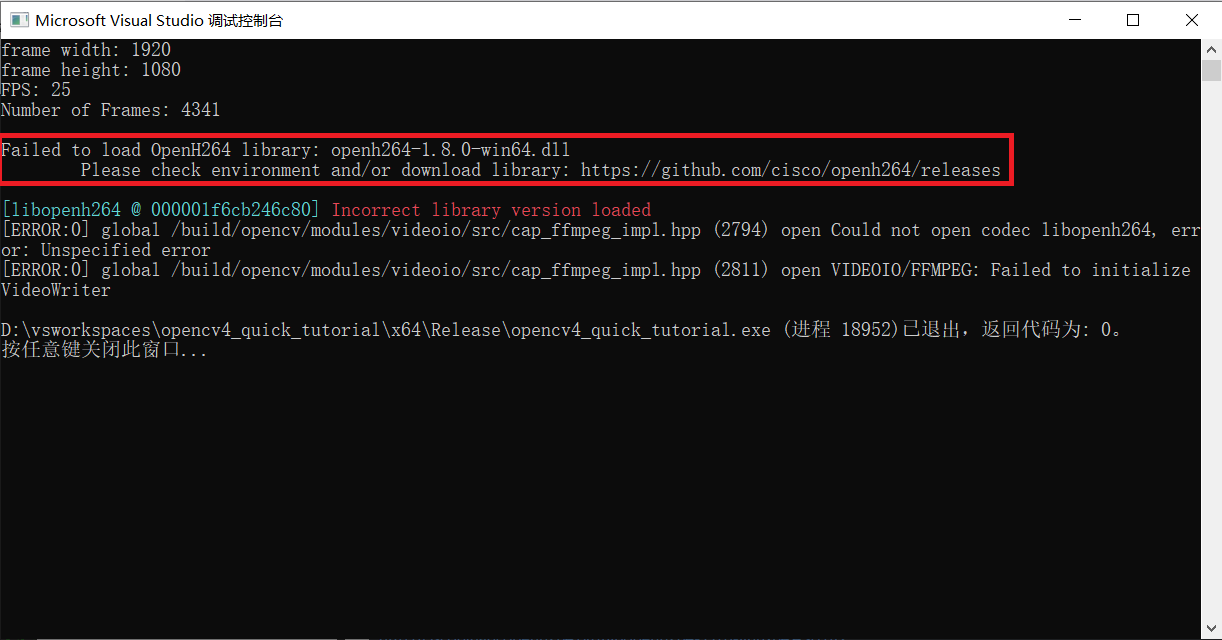
2、到给出的网站中下载对应的dll文件
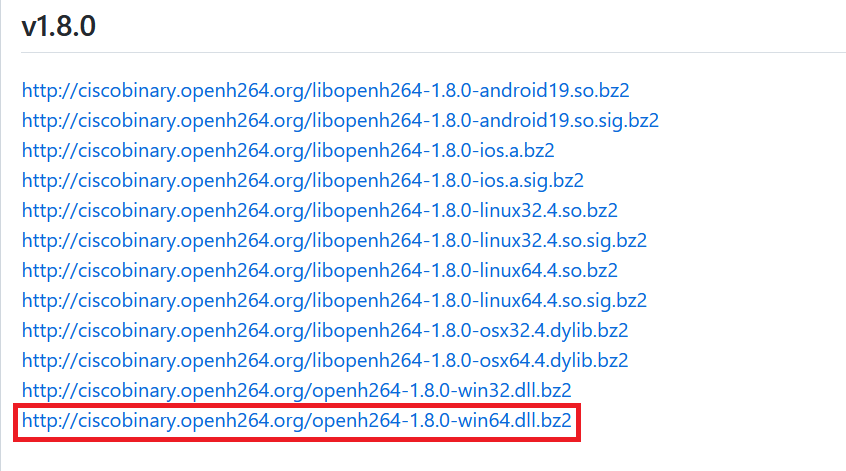
3、将该文件下载解压后放到opencv的bin目录下

4、再次运行正常

注意:H264对应的fourcc code为avc1! 具体原因可以自行百度,与OpenCV遵守的开源协议有关
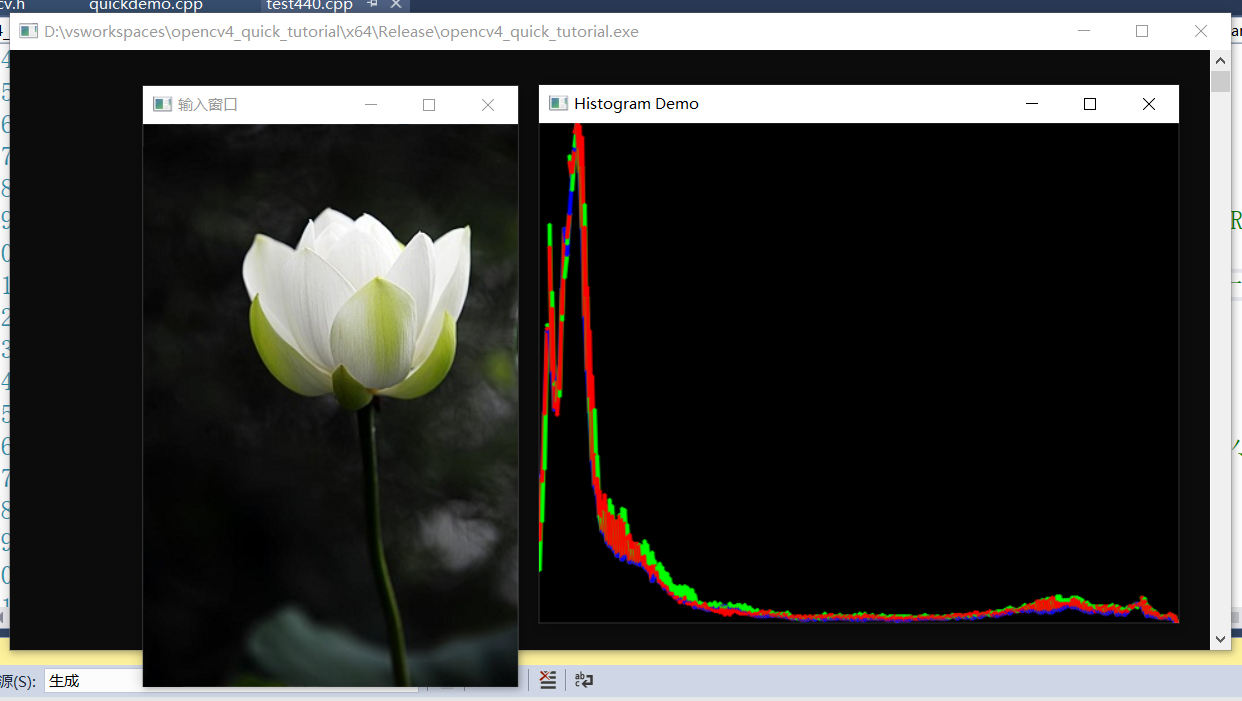
2.23、图像直方图
图像直方图解释:
图像直方图使图像像素值的统计学特征,计算代价较小,具有图像平移、旋转、缩放不变性等众多优点,广泛地应用域图像处理的各个领域,特别是灰度图像的阈值分割、基于颜色的图像检索以及图像分类、反向投影跟踪。常见的分为灰度直方图、颜色直方图。
Bins是指直方图的大小范围,对于像素值取在0~255之间的,最少有256个bin,此外还可以有16、32、48、128等,256除以bin的大小应该是整数倍。
quickopencv.h
#pragma once

#include<opencv2/opencv.hpp>

using namespace cv;

class QuickDemo {

	public:

		void colorSpace_Demo(Mat &image);

		void mat_creation_demo();

		void pixel_visit_demo(Mat &image);

		void operators_demo(Mat &image);

		void tracking_bar_demo(Mat &image);

		void key_demo(Mat &image);

		void color_style_demo(Mat &image);

		void bitwise_demo(Mat &image);

		void channels_demo(Mat &image);

		void inrange_demo(Mat &image);

    	        void pixel_statistic_demo(Mat &image);

    	        void form_paint_random();

    	        void polyline_drawing_demo();

		void mouse_drawing_demo(Mat &image);

    	        void norm_demo(Mat &image);

    	        void resize_demo(Mat &image);

    	        void flip_demo(Mat &image);

    	        void rotate_demo(Mat &image);

    	        void video_demo(Mat &image);

    	        void histogram_demo(Mat &image);

};
quickdemo.cpp
void QuickDemo::histogram_demo(Mat &image) {

	//三通道分离

	std::vector<Mat> bgr_plane;  //定义Mat类型的集合,用来保存三通道数据

	split(image, bgr_plane);  //将图像三通道分离,保存到定义的集合中

	//定义参数变量

	const int channels[1] = { 0 };

	const int bins[1] = { 256 };

	float hranges[2] = { 0,255 };

	const float* ranges[1] = { hranges };

	Mat b_hist;

	Mat g_hist;

	Mat r_hist;

	//计算Blue,Green,Red通道的直方图

	calcHist(&bgr_plane[0], 1, 0, Mat(), b_hist, 1, bins, ranges);

	calcHist(&bgr_plane[1], 1, 0, Mat(), g_hist, 1, bins, ranges);

	calcHist(&bgr_plane[2], 1, 0, Mat(), r_hist, 1, bins, ranges);

	//显示直方图

	int hist_w = 512;

	int hist_h = 400;

	int bin_w = cvRound((double)hist_w / bins[0]);

	Mat histImage = Mat::zeros(hist_h, hist_w,CV_8UC3);

	//归一化直方图数据

	normalize(b_hist, b_hist, 0, histImage.rows, NORM_MINMAX, -1, Mat());

	normalize(g_hist, g_hist, 0, histImage.rows, NORM_MINMAX, -1, Mat());

	normalize(r_hist, r_hist, 0, histImage.rows, NORM_MINMAX, -1, Mat());

	//绘制直方图曲线

	for (int i = 1; i < bins[0]; i++) {

		line(histImage, Point(bin_w*(i - 1), hist_h - cvRound(b_hist.at<float>(i - 1))),

			Point(bin_w*(i), hist_h - cvRound(b_hist.at<float>(i))), Scalar(255, 0, 0), 2, LINE_AA, 0);

		line(histImage, Point(bin_w*(i - 1), hist_h - cvRound(g_hist.at<float>(i - 1))),

			Point(bin_w*(i), hist_h - cvRound(b_hist.at<float>(i))), Scalar(0, 255, 0), 2, LINE_AA, 0);

		line(histImage, Point(bin_w*(i - 1), hist_h - cvRound(r_hist.at<float>(i - 1))),

			Point(bin_w*(i), hist_h - cvRound(b_hist.at<float>(i))), Scalar(0, 0, 255), 2, LINE_AA, 0);

	}

	//显示直方图

	namedWindow("Histogram Demo", WINDOW_AUTOSIZE);

	imshow("Histogram Demo", histImage);

}
test440.cpp
#include<opencv2/opencv.hpp>

#include<quickopencv.h>

#include<iostream>

using namespace cv;

using namespace std;

int main(int argc, char**argv) {

	// imread函数的第二个参数有很多,默认为IMREAD_COLOR,还有IMREAD_UNCHANGED,IMREAD_GRAYSCALE,IMREAD_ANYCOLOR等等,实现对不同图片的读取操作

	// B,G,R

	Mat src = imread("D:/images/flower.jpg");   //Mat为matrix,二维图像都是Mat类型,第一个参数为图片绝对路径

	if (src.empty()) {

		printf("could not load image...\n");

		return -1;

	}

	//namedWindow("输入窗口", WINDOW_FREERATIO);   //不管图片大小,都能进行调整,图像很小可以不使用这个函数

	imshow("输入窗口", src);                    //第一个参数为窗口名

	QuickDemo qd;

	qd.histogram_demo(src);

	waitKey(0);                               //窗口停留时间,0为一直停留,数值为停留的毫秒数

	destroyAllWindows();                      //关闭所有打开的窗口

	return 0;

}
效果
2.24、二维直方图
quickopencv.h
#pragma once

#include<opencv2/opencv.hpp>

using namespace cv;

class QuickDemo {

	public:

		void colorSpace_Demo(Mat &image);

		void mat_creation_demo();

		void pixel_visit_demo(Mat &image);

		void operators_demo(Mat &image);

		void tracking_bar_demo(Mat &image);

		void key_demo(Mat &image);

		void color_style_demo(Mat &image);

		void bitwise_demo(Mat &image);

		void channels_demo(Mat &image);

		void inrange_demo(Mat &image);

    	        void pixel_statistic_demo(Mat &image);

    	        void form_paint_random();

    	        void polyline_drawing_demo();

		void mouse_drawing_demo(Mat &image);

    	        void norm_demo(Mat &image);

    	        void resize_demo(Mat &image);

    	        void flip_demo(Mat &image);

    	        void rotate_demo(Mat &image);

    	        void video_demo(Mat &image);

    	        void histogram_demo(Mat &image);

    	        void histogram_2d_demo(Mat &image);

};
quickdemo.cpp
void QuickDemo::histogram_2d_demo(Mat &image) {

	//2D直方图

	Mat hsv, hs_hist;

	cvtColor(image, hsv, COLOR_BGR2HSV);

	int hbins = 30, sbins = 32;

	int hist_bins[] = { hbins,sbins };

	float h_range[] = { 0,180 };

	float s_range[] = { 0,256 };

	const float* hs_ranges[] = { h_range,s_range };

	int hs_channels[] = { 0,1 };

	calcHist(&hsv, 1, hs_channels, Mat(), hs_hist, 2, hist_bins, hs_ranges, true, false);

	double maxVal = 0;

	minMaxLoc(hs_hist, 0, &maxVal, 0, 0);

	int scale = 10;

	Mat hist2d_image = Mat::zeros(sbins*scale, hbins*scale, CV_8UC3);

	Mat hist2d_image_back = Mat::zeros(sbins*scale, hbins*scale, CV_8UC3);

	for (int h = 0; h < hbins; h++) {

		for (int s = 0; s < sbins; s++) {

			float binVal = hs_hist.at<float>(h, s);

			int intensity = cvRound(binVal * 255 / maxVal);

			rectangle(hist2d_image, Point(h*scale, s*scale),

				Point((h + 1)*scale - 1, (s + 1)*scale - 1),

				Scalar::all(intensity),

				-1);

		}

	}

	applyColorMap(hist2d_image, hist2d_image_back, COLORMAP_JET);

	imshow("H-S Histogram", hist2d_image);

	imshow("H-S Histogram_back", hist2d_image_back);

	imwrite("D:/hist_2d.png", hist2d_image);

}
test440.cpp
#include<opencv2/opencv.hpp>

#include<quickopencv.h>

#include<iostream>

using namespace cv;

using namespace std;

int main(int argc, char**argv) {

	// imread函数的第二个参数有很多,默认为IMREAD_COLOR,还有IMREAD_UNCHANGED,IMREAD_GRAYSCALE,IMREAD_ANYCOLOR等等,实现对不同图片的读取操作

	// B,G,R

	Mat src = imread("D:/images/flower.jpg");   //Mat为matrix,二维图像都是Mat类型,第一个参数为图片绝对路径

	if (src.empty()) {

		printf("could not load image...\n");

		return -1;

	}

	//namedWindow("输入窗口", WINDOW_FREERATIO);   //不管图片大小,都能进行调整,图像很小可以不使用这个函数

	imshow("输入窗口", src);                    //第一个参数为窗口名

	QuickDemo qd;

	qd.histogram_2d_demo(src);

	waitKey(0);                               //窗口停留时间,0为一直停留,数值为停留的毫秒数

	destroyAllWindows();                      //关闭所有打开的窗口

	return 0;

}
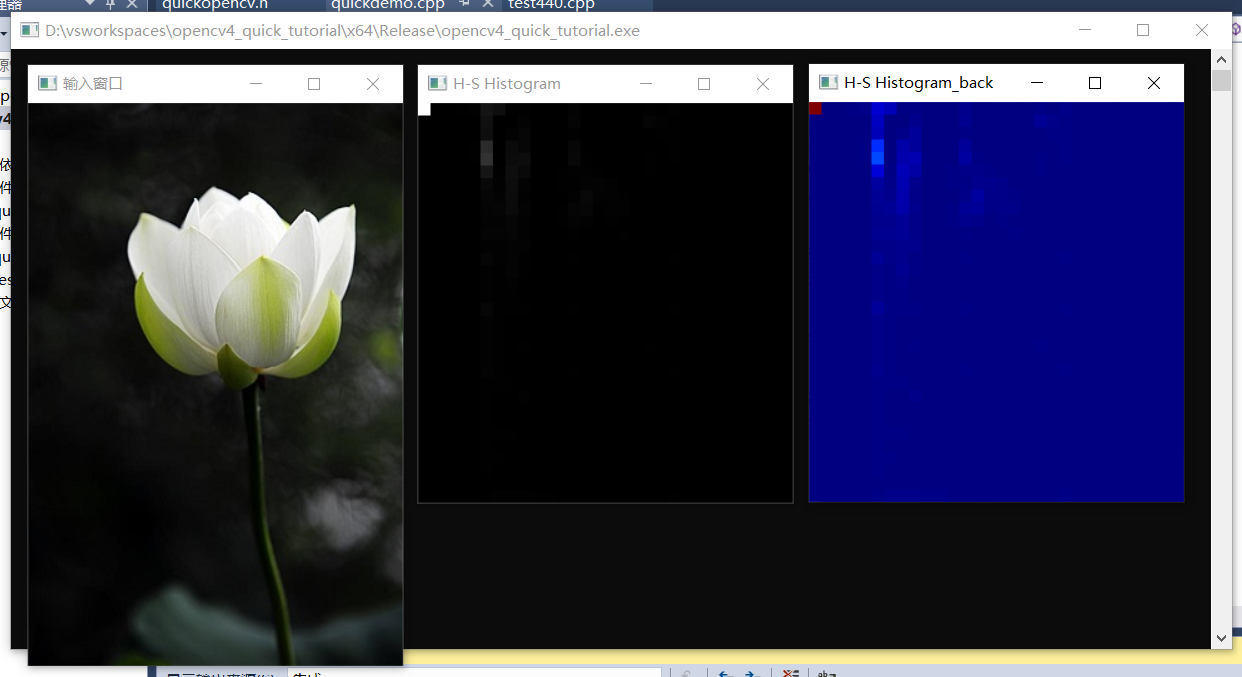
效果
2.25、直方图均衡化
quickopencv.h
#pragma once

#include<opencv2/opencv.hpp>

using namespace cv;

class QuickDemo {

	public:

		void colorSpace_Demo(Mat &image);

		void mat_creation_demo();

		void pixel_visit_demo(Mat &image);

		void operators_demo(Mat &image);

		void tracking_bar_demo(Mat &image);

		void key_demo(Mat &image);

		void color_style_demo(Mat &image);

		void bitwise_demo(Mat &image);

		void channels_demo(Mat &image);

		void inrange_demo(Mat &image);

    	        void pixel_statistic_demo(Mat &image);

    	        void form_paint_random();

    	        void polyline_drawing_demo();

		void mouse_drawing_demo(Mat &image);

    	        void norm_demo(Mat &image);

    	        void resize_demo(Mat &image);

    	        void flip_demo(Mat &image);

    	        void rotate_demo(Mat &image);

    	        void video_demo(Mat &image);

    	        void histogram_demo(Mat &image);

    	        void histogram_2d_demo(Mat &image);

    	        void histogram_eq_demo(Mat &image);

};
quickdemo.cpp
void QuickDemo::histogram_eq_demo(Mat &image) {

	Mat gray;

	cvtColor(image, gray, COLOR_BGR2GRAY);

	imshow("灰度图像", gray);

	Mat dst;

	equalizeHist(gray, dst);

	imshow("直方图均衡化演示", dst);

}
test440.cpp
#include<opencv2/opencv.hpp>

#include<quickopencv.h>

#include<iostream>

using namespace cv;

using namespace std;

int main(int argc, char**argv) {

	// imread函数的第二个参数有很多,默认为IMREAD_COLOR,还有IMREAD_UNCHANGED,IMREAD_GRAYSCALE,IMREAD_ANYCOLOR等等,实现对不同图片的读取操作

	// B,G,R

	Mat src = imread("D:/images/flower.jpg");   //Mat为matrix,二维图像都是Mat类型,第一个参数为图片绝对路径

	if (src.empty()) {

		printf("could not load image...\n");

		return -1;

	}

	//namedWindow("输入窗口", WINDOW_FREERATIO);   //不管图片大小,都能进行调整,图像很小可以不使用这个函数

	imshow("输入窗口", src);                    //第一个参数为窗口名

	QuickDemo qd;

	qd.histogram_eq_demo(src);

	waitKey(0);                               //窗口停留时间,0为一直停留,数值为停留的毫秒数

	destroyAllWindows();                      //关闭所有打开的窗口

	return 0;

}
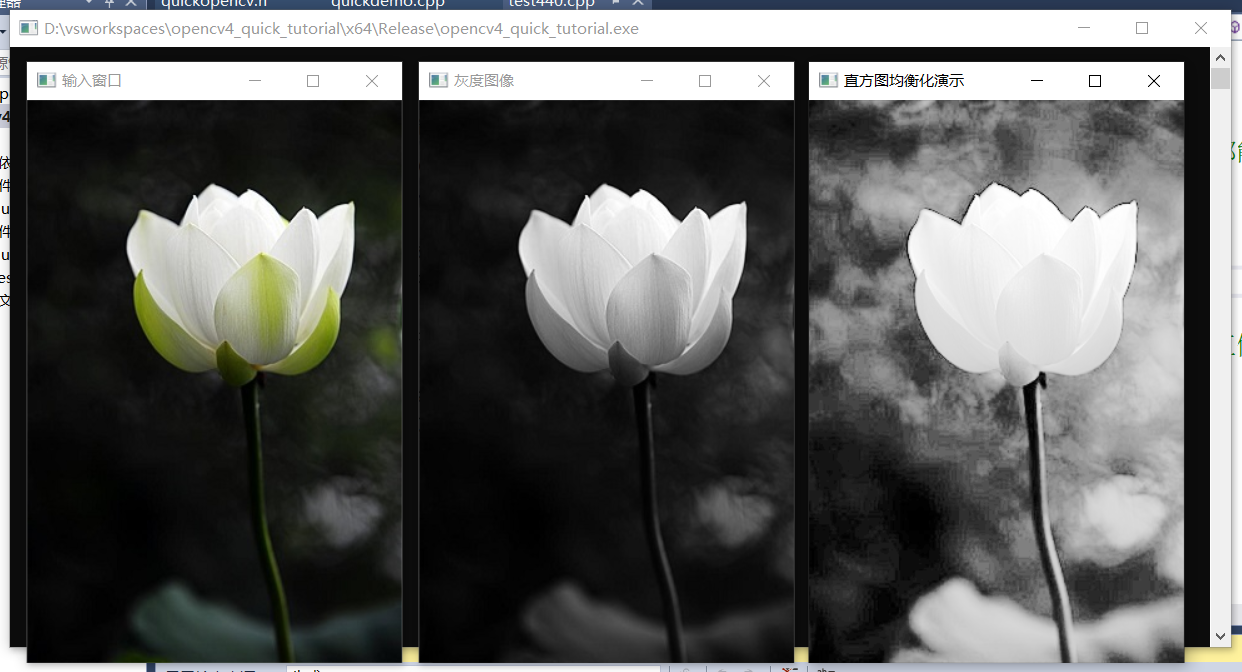
效果
2.26、图像卷积操作
quickopencv.h
#pragma once

#include<opencv2/opencv.hpp>

using namespace cv;

class QuickDemo {

	public:

		void colorSpace_Demo(Mat &image);

		void mat_creation_demo();

		void pixel_visit_demo(Mat &image);

		void operators_demo(Mat &image);

		void tracking_bar_demo(Mat &image);

		void key_demo(Mat &image);

		void color_style_demo(Mat &image);

		void bitwise_demo(Mat &image);

		void channels_demo(Mat &image);

		void inrange_demo(Mat &image);

    	        void pixel_statistic_demo(Mat &image);

    	        void form_paint_random();

    	        void polyline_drawing_demo();

		void mouse_drawing_demo(Mat &image);

    	        void norm_demo(Mat &image);

    	        void resize_demo(Mat &image);

    	        void flip_demo(Mat &image);

    	        void rotate_demo(Mat &image);

    	        void video_demo(Mat &image);

    	        void histogram_demo(Mat &image);

    	        void histogram_2d_demo(Mat &image);

    	        void histogram_eq_demo(Mat &image);

    	        void blur_demo(Mat &image);

};
quickdemo.cpp
void QuickDemo::blur_demo(Mat &image) {

	Mat dst01, dst02, dst03, dst04, dst05;

	blur(image, dst01, Size(3, 3), Point(-1, -1));

	blur(image, dst02, Size(13, 13), Point(-1, -1));

	blur(image, dst03, Size(23, 23), Point(-1, -1));

	blur(image, dst04, Size(13, 1), Point(-1, -1));

	blur(image, dst05, Size(1, 13), Point(-1, -1));

	imshow("图像模糊01", dst01);

	imshow("图像模糊02", dst02);

	imshow("图像模糊03", dst03);

	imshow("图像模糊04", dst04);

	imshow("图像模糊05", dst05);

}
test440.cpp
#include<opencv2/opencv.hpp>

#include<quickopencv.h>

#include<iostream>

using namespace cv;

using namespace std;

int main(int argc, char**argv) {

	// imread函数的第二个参数有很多,默认为IMREAD_COLOR,还有IMREAD_UNCHANGED,IMREAD_GRAYSCALE,IMREAD_ANYCOLOR等等,实现对不同图片的读取操作

	// B,G,R

	Mat src = imread("D:/images/flower.jpg");   //Mat为matrix,二维图像都是Mat类型,第一个参数为图片绝对路径

	if (src.empty()) {

		printf("could not load image...\n");

		return -1;

	}

	//namedWindow("输入窗口", WINDOW_FREERATIO);   //不管图片大小,都能进行调整,图像很小可以不使用这个函数

	imshow("输入窗口", src);                    //第一个参数为窗口名

	QuickDemo qd;

	qd.blur_demo(src);

	waitKey(0);                               //窗口停留时间,0为一直停留,数值为停留的毫秒数

	destroyAllWindows();                      //关闭所有打开的窗口

	return 0;

}
效果

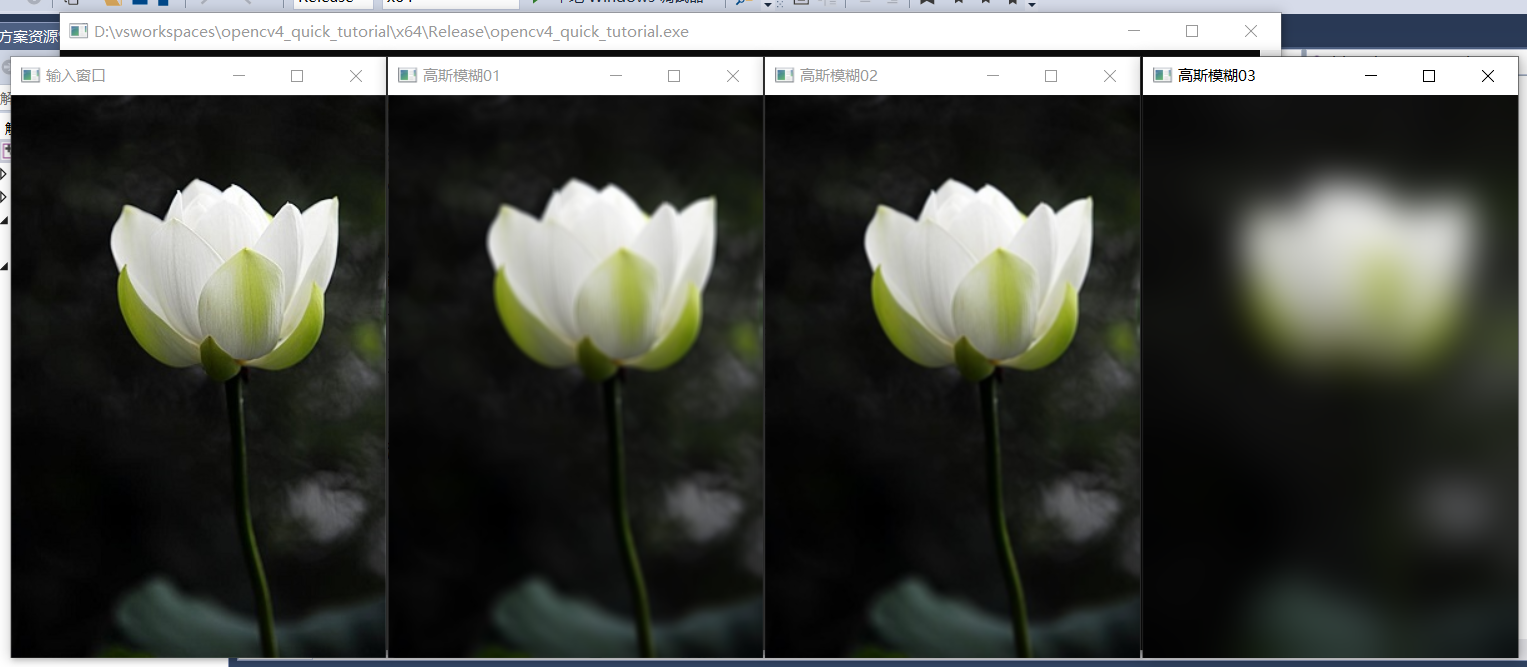
2.27、高斯模糊
高斯模糊计算公式:
\]
quickopencv.h
#pragma once

#include<opencv2/opencv.hpp>

using namespace cv;

class QuickDemo {

	public:

		void colorSpace_Demo(Mat &image);

		void mat_creation_demo();

		void pixel_visit_demo(Mat &image);

		void operators_demo(Mat &image);

		void tracking_bar_demo(Mat &image);

		void key_demo(Mat &image);

		void color_style_demo(Mat &image);

		void bitwise_demo(Mat &image);

		void channels_demo(Mat &image);

		void inrange_demo(Mat &image);

    	        void pixel_statistic_demo(Mat &image);

    	        void form_paint_random();

    	        void polyline_drawing_demo();

		void mouse_drawing_demo(Mat &image);

    	        void norm_demo(Mat &image);

    	        void resize_demo(Mat &image);

    	        void flip_demo(Mat &image);

    	        void rotate_demo(Mat &image);

    	        void video_demo(Mat &image);

    	        void histogram_demo(Mat &image);

    	        void histogram_2d_demo(Mat &image);

    	        void histogram_eq_demo(Mat &image);

    	        void blur_demo(Mat &image);

    	        void gaussian_blue_demo(Mat &image);

};
quickdemo.cpp
void QuickDemo::gaussian_blue_demo(Mat &image) {

	Mat dst01, dst02, dst03;

	GaussianBlur(image, dst01, Size(5, 5), 15);

	GaussianBlur(image, dst02, Size(3, 3), 15);

	GaussianBlur(image, dst03, Size(0, 0), 15);

	imshow("高斯模糊01",dst01);

	imshow("高斯模糊02",dst02);

	imshow("高斯模糊03",dst03);

}
test440.cpp
#include<opencv2/opencv.hpp>

#include<quickopencv.h>

#include<iostream>

using namespace cv;

using namespace std;

int main(int argc, char**argv) {

	// imread函数的第二个参数有很多,默认为IMREAD_COLOR,还有IMREAD_UNCHANGED,IMREAD_GRAYSCALE,IMREAD_ANYCOLOR等等,实现对不同图片的读取操作

	// B,G,R

	Mat src = imread("D:/images/flower.jpg");   //Mat为matrix,二维图像都是Mat类型,第一个参数为图片绝对路径

	if (src.empty()) {

		printf("could not load image...\n");

		return -1;

	}

	//namedWindow("输入窗口", WINDOW_FREERATIO);   //不管图片大小,都能进行调整,图像很小可以不使用这个函数

	imshow("输入窗口", src);                    //第一个参数为窗口名

	QuickDemo qd;

	qd.gaussian_blue_demo(src);

	waitKey(0);                               //窗口停留时间,0为一直停留,数值为停留的毫秒数

	destroyAllWindows();                      //关闭所有打开的窗口

	return 0;

}
效果
2.28、高斯双边模糊
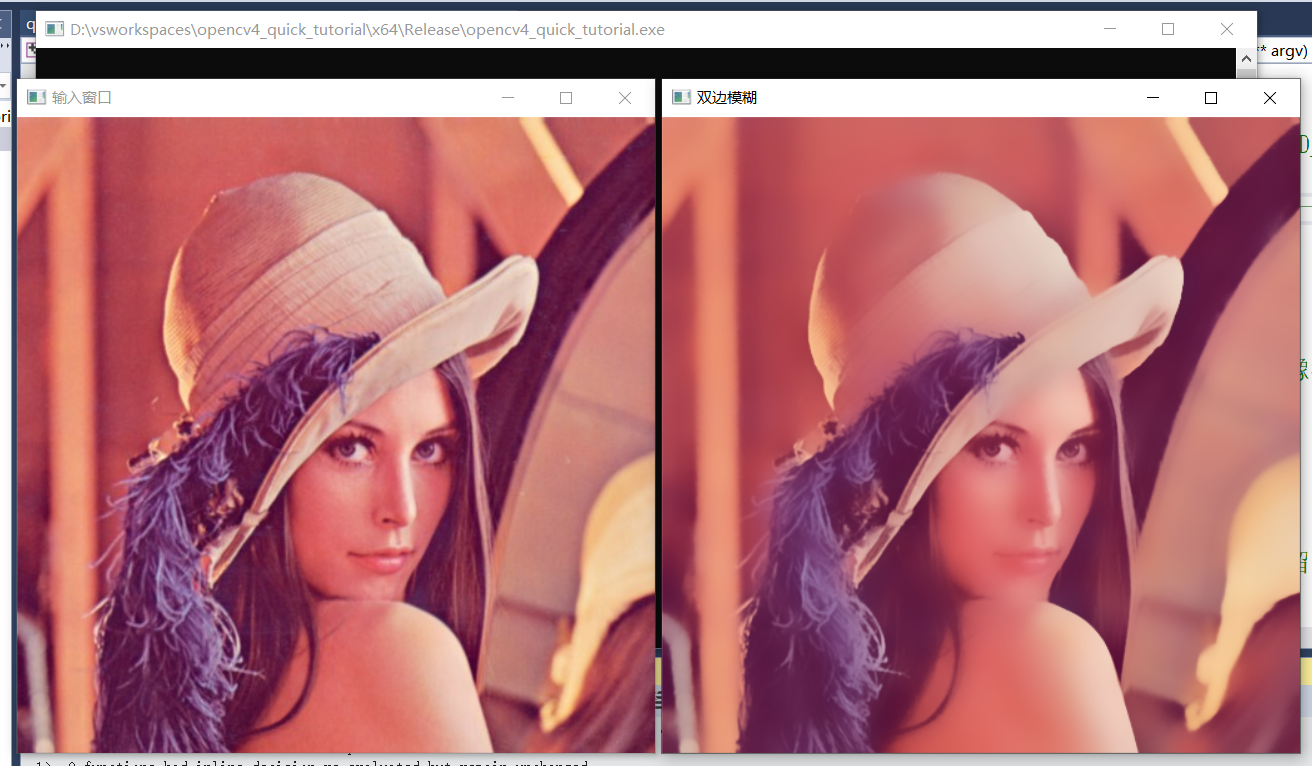
双边滤波原理:
空间距离:当前点距离滤波模板中心点的欧式距离。
灰度距离:当前点距离滤波模板中心点的灰度的差值的绝对值。
双边滤波的核函数是空间域核与像素范围域核的综合结果:
在图像的平坦区域,像素值变化很小,那么像素差值接近于0,对应的像素范围域权重接近于1,此时空间域权重起主要作用,相当于进行高斯模糊;
在图像的边缘区域,像素值变化很大,那么像素差值大,对应的像素范围域权重变大,即使距离远空间域权重小,加上像素域权重总的系数也较大,从而保护了边缘的信息。
双边滤波在突变的边缘上,使用了像素差权重,很好的保留了边缘。
quickopencv.h
#pragma once

#include<opencv2/opencv.hpp>

using namespace cv;

class QuickDemo {

	public:

		void colorSpace_Demo(Mat &image);

		void mat_creation_demo();

		void pixel_visit_demo(Mat &image);

		void operators_demo(Mat &image);

		void tracking_bar_demo(Mat &image);

		void key_demo(Mat &image);

		void color_style_demo(Mat &image);

		void bitwise_demo(Mat &image);

		void channels_demo(Mat &image);

		void inrange_demo(Mat &image);

    	        void pixel_statistic_demo(Mat &image);

    	        void form_paint_random();

    	        void polyline_drawing_demo();

		void mouse_drawing_demo(Mat &image);

    	        void norm_demo(Mat &image);

    	        void resize_demo(Mat &image);

    	        void flip_demo(Mat &image);

    	        void rotate_demo(Mat &image);

    	        void video_demo(Mat &image);

    	        void histogram_demo(Mat &image);

    	        void histogram_2d_demo(Mat &image);

    	        void histogram_eq_demo(Mat &image);

    	        void blur_demo(Mat &image);

    	        void gaussian_blue_demo(Mat &image);

    	        void bifilter_demo(Mat &image);

};
quickdemo.cpp
void QuickDemo::bifilter_demo(Mat &image) {

	Mat dst;

	bilateralFilter(image, dst, 0, 100, 10);

	imshow("双边模糊", dst);

}
test440.cpp
#include<opencv2/opencv.hpp>

#include<quickopencv.h>

#include<iostream>

using namespace cv;

using namespace std;

int main(int argc, char**argv) {

	// imread函数的第二个参数有很多,默认为IMREAD_COLOR,还有IMREAD_UNCHANGED,IMREAD_GRAYSCALE,IMREAD_ANYCOLOR等等,实现对不同图片的读取操作

	// B,G,R

	Mat src = imread("D:/images/lena.jpg");   //Mat为matrix,二维图像都是Mat类型,第一个参数为图片绝对路径

	if (src.empty()) {

		printf("could not load image...\n");

		return -1;

	}

	//namedWindow("输入窗口", WINDOW_FREERATIO);   //不管图片大小,都能进行调整,图像很小可以不使用这个函数

	imshow("输入窗口", src);                    //第一个参数为窗口名

	QuickDemo qd;

	qd.bifilter_demo(src);

	waitKey(0);                               //窗口停留时间,0为一直停留,数值为停留的毫秒数

	destroyAllWindows();                      //关闭所有打开的窗口

	return 0;

}
效果
3、案例:实时人脸识别
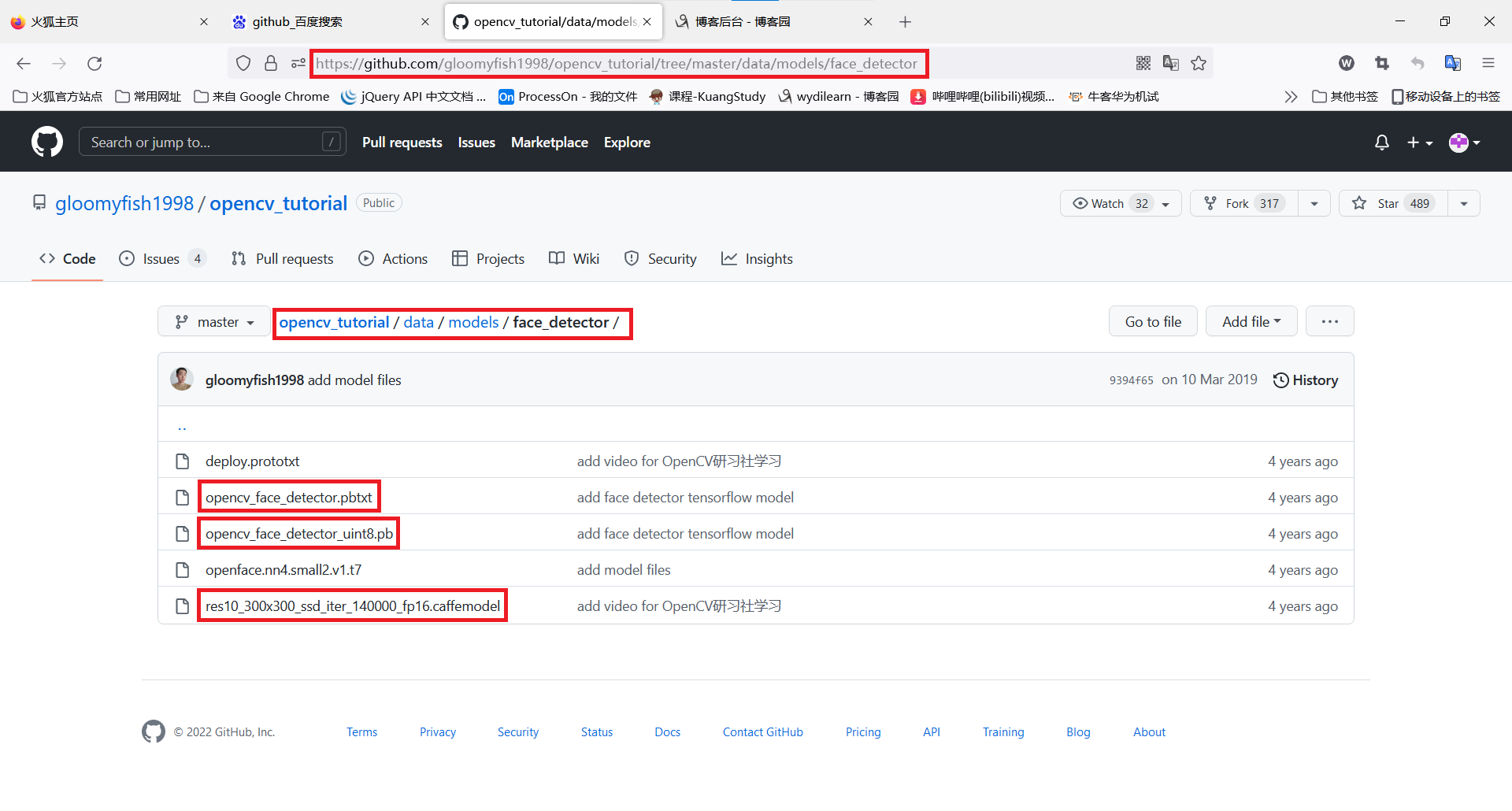
先下载三个文件置于opencv的face_detector路径下:D:\environment\opencv\sources\samples\dnn\face_detector
下载地址及文件如下:
quickopencv.h
#pragma once

#include<opencv2/opencv.hpp>

using namespace cv;

class QuickDemo {

	public:

		void colorSpace_Demo(Mat &image);

		void mat_creation_demo();

		void pixel_visit_demo(Mat &image);

		void operators_demo(Mat &image);

		void tracking_bar_demo(Mat &image);

		void key_demo(Mat &image);

		void color_style_demo(Mat &image);

		void bitwise_demo(Mat &image);

		void channels_demo(Mat &image);

		void inrange_demo(Mat &image);

    	        void pixel_statistic_demo(Mat &image);

    	        void form_paint_random();

    	        void polyline_drawing_demo();

		void mouse_drawing_demo(Mat &image);

    	        void norm_demo(Mat &image);

    	        void resize_demo(Mat &image);

    	        void flip_demo(Mat &image);

    	        void rotate_demo(Mat &image);

    	        void video_demo(Mat &image);

    	        void histogram_demo(Mat &image);

    	        void histogram_2d_demo(Mat &image);

    	        void histogram_eq_demo(Mat &image);

    	        void blur_demo(Mat &image);

    	        void gaussian_blue_demo(Mat &image);

    	        void bifilter_demo(Mat &image);

    	        void face_detection_demo();

};
quickdemo.cpp
#include<quickopencv.h>

#include<opencv2/dnn.hpp>

using namespace cv;

using namespace std;

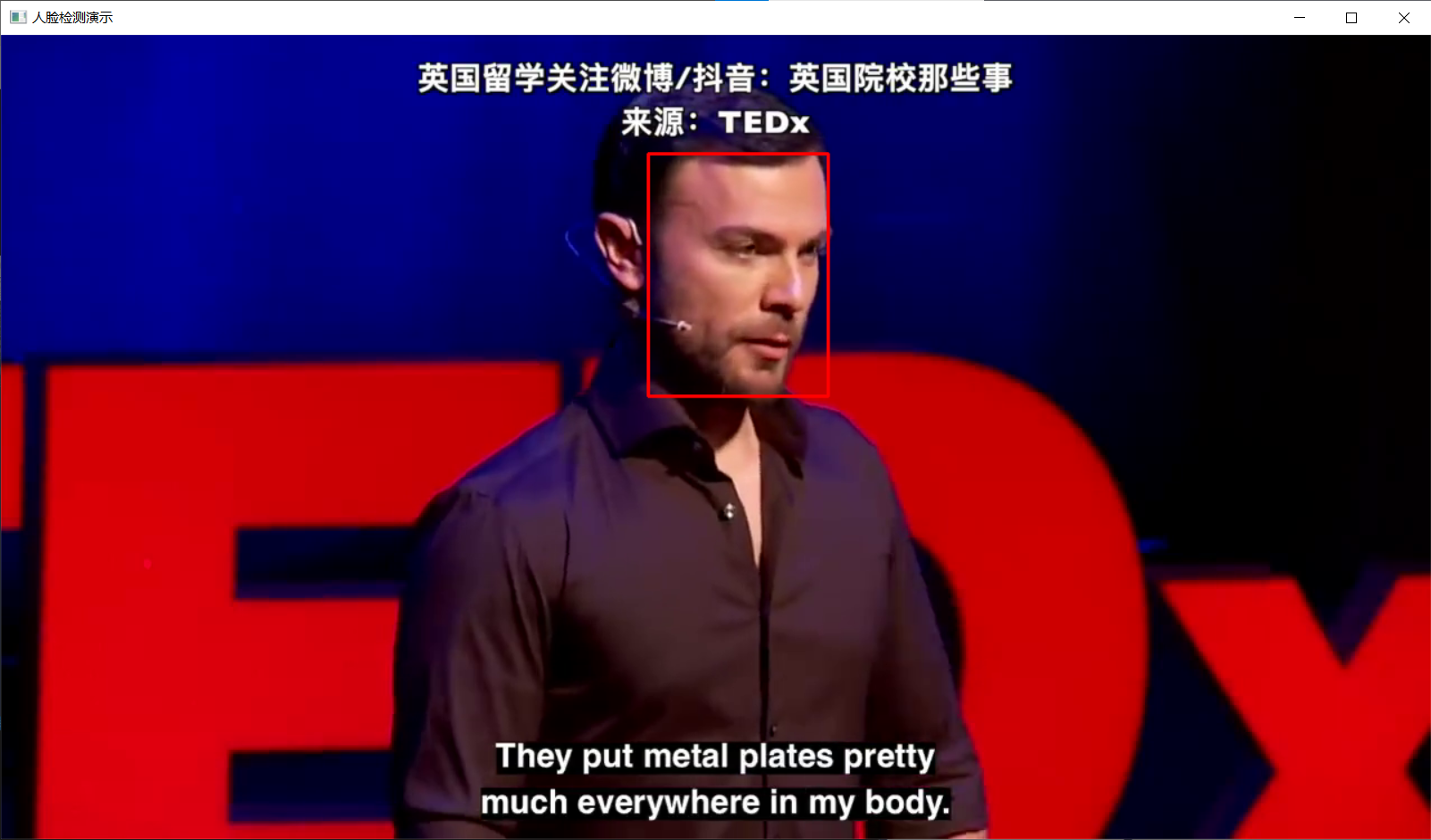
void QuickDemo::face_detection_demo() {

	std::string root_dir = "D:/environment/opencv/sources/samples/dnn/face_detector/";

	dnn::Net net = dnn::readNetFromTensorflow(root_dir + "opencv_face_detector_uint8.pb", root_dir + "opencv_face_detector.pbtxt");

	VideoCapture capture("D:/images/video/example_dsh.mp4");

	Mat frame;

	while (true) {

		capture.read(frame);

		if (frame.empty()) {

			break;

		}

		Mat blob = dnn::blobFromImage(frame, 1.0, Size(300, 300), Scalar(104, 177, 123), false, false);

		net.setInput(blob);  //NCHW

		Mat probs = net.forward();

		Mat detectionMat(probs.size[2], probs.size[3], CV_32F, probs.ptr<float>());

		//解析结果

		for (int i = 0; i < detectionMat.rows; i++) {

			float confidence = detectionMat.at<float>(i, 2);

			if (confidence > 0.5) {

				int x1 = static_cast<int>(detectionMat.at<float>(i, 3)*frame.cols);

				int y1 = static_cast<int>(detectionMat.at<float>(i, 4)*frame.rows);

				int x2 = static_cast<int>(detectionMat.at<float>(i, 5)*frame.cols);

				int y2 = static_cast<int>(detectionMat.at<float>(i, 6)*frame.rows);

				Rect box(x1, y1, x2 - x1, y2 - y1);

				rectangle(frame, box, Scalar(0, 0, 255), 2, 8, 0);

			}

		}

		imshow("人脸检测演示", frame);

		//TODO: do something...

		int c = waitKey(1);

		if (c == 27) { //退出

			break;

		}

	}

}
test440.cpp
#include<opencv2/opencv.hpp>

#include<quickopencv.h>

#include<iostream>

using namespace cv;

using namespace std;

int main(int argc, char**argv) {

	// imread函数的第二个参数有很多,默认为IMREAD_COLOR,还有IMREAD_UNCHANGED,IMREAD_GRAYSCALE,IMREAD_ANYCOLOR等等,实现对不同图片的读取操作

	// B,G,R

	Mat src = imread("D:/images/lena.jpg");   //Mat为matrix,二维图像都是Mat类型,第一个参数为图片绝对路径

	if (src.empty()) {

		printf("could not load image...\n");

		return -1;

	}

	//namedWindow("输入窗口", WINDOW_FREERATIO);   //不管图片大小,都能进行调整,图像很小可以不使用这个函数

	//imshow("输入窗口", src);                    //第一个参数为窗口名

	QuickDemo qd;

	qd.face_detection_demo();

	waitKey(0);                               //窗口停留时间,0为一直停留,数值为停留的毫秒数

	destroyAllWindows();                      //关闭所有打开的窗口

	return 0;

}
效果
OpenCV4之C++入门详解的更多相关文章
- Linq之旅:Linq入门详解(Linq to Objects)
示例代码下载:Linq之旅:Linq入门详解(Linq to Objects) 本博文详细介绍 .NET 3.5 中引入的重要功能:Language Integrated Query(LINQ,语言集 ...
- SQL注入攻防入门详解
=============安全性篇目录============== 本文转载 毕业开始从事winfrm到今年转到 web ,在码农届已经足足混了快接近3年了,但是对安全方面的知识依旧薄弱,事实上是没机 ...
- SQL注入攻防入门详解(2)
SQL注入攻防入门详解 =============安全性篇目录============== 毕业开始从事winfrm到今年转到 web ,在码农届已经足足混了快接近3年了,但是对安全方面的知识依旧薄弱 ...
- Quartz 入门详解
Quartz是OpenSymphony开源组织在Job scheduling领域又一个开源项目,它可以与J2EE与J2SE应用程序相结合也可以单独使用.Quartz可以用来创建简单或为运行十个,百个, ...
- Redis快速入门详解
Redis入门详解 Redis简介 Redis安装 Redis配置 Redis数据类型 Redis功能 持久化 主从复制 事务支持 发布订阅 管道 虚拟内存 Redis性能 Redis部署 Redis ...
- [转]SQL注入攻防入门详解
原文地址:http://www.cnblogs.com/heyuquan/archive/2012/10/31/2748577.html =============安全性篇目录============ ...
- [置顶]
xamarin android toolbar(踩坑完全入门详解)
网上关于toolbar的教程有很多,很多新手,在使用toolbar的时候踩坑实在太多了,不好好总结一下,实在浪费.如果你想学习toolbar,你肯定会去去搜索androd toolbar,既然你能看到 ...
- 转:JAVAWEB开发之权限管理(二)——shiro入门详解以及使用方法、shiro认证与shiro授权
原文地址:JAVAWEB开发之权限管理(二)——shiro入门详解以及使用方法.shiro认证与shiro授权 以下是部分内容,具体见原文. shiro介绍 什么是shiro shiro是Apache ...
- webpack入门详解
webpack入门详解(基于webpack 3.5.4 2017-8-22) webpack常用命令: webpack --display-error-details //执行打包 webpa ...
随机推荐
- 一文带你搞懂 Kafka 的系统架构(深度好文,值得收藏)
Kafka 简介 Kafka 是一种高吞吐.分布式.基于发布和订阅模型的消息系统,最初是由 LinkedIn 公司采用 Scala 和 java 开发的开源流处理软件平台,目前是 Apache 的开源 ...
- 138_Power BI&Power Pivot特殊半累加度量
博客:www.jiaopengzi.com 焦棚子的文章目录 请点击下载附件 一.背景 半累加度量(semi-additive measure),在DAX建模分析的时候经常遇见:应用场景诸如银行存款. ...
- 论文阅读 Predicting Dynamic Embedding Trajectory in Temporal Interaction Networks
6 Predicting Dynamic Embedding Trajectory in Temporal Interaction Networks link:https://arxiv.org/ab ...
- MATLAB调用NASTRAN的连续计算解决方案
使用MATLAB调用NASTRAN提交bdf文件计算的方法笔者试过几种,分别做一下介绍 MATLAB直接调用操作系统命令 该方法对单次计算可能方便些,定义一个字符串,并使用eval命令调用,具体格式为 ...
- 图解MySQL逻辑备份的实现流程
1. 摘要 数据作为一家公司的重要资产,其重要程度不言而喻.数据库为数据提供存取服务,担任着重要的角色,如果因数据误删.服务器故障.病毒入侵等原因导致数据丢失或服务不可用,会对公司造成重大损失,所以数 ...
- stm32f103ve+BH1750使用教程+oled(HAL库)
1.硬件:BH1750模块+oled 2.代码:BH1750是标准的iic协议的外设,我这里单独有iic的文件,之后想要实现多个设备共用一个iic. BH1750.c 1 #include " ...
- 爬取豆瓣TOP250电影
自己跟着视频学习的第一个爬虫小程序,里面有许多不太清楚的地方,不如怎么找到具体的电影名字的,那么多级关系,怎么以下就找到的是那个div呢? 诸如此类的,有许多,不过先做起来再说吧,后续再取去弄懂. i ...
- docker引起服务器磁盘爆满
服务器异常 又是开开心心打开我心爱的服务器一天: 吔!这是嘛啊?我的服务器域名访问不了了,一直转圈圈超时了,好,打开ssh远程看看,吔!!!还是访问不了,宕机了?怀着一颗憋大便的心情打开了阿里云控制面 ...
- Charles如何抓取https请求-移动端+PC端
Charles安装完成,默认只能抓取到http请求,如果查看https请求,会显示unkonw或其它之类的响应.所以需要先进行一些配置,才能抓取到完整的https请求信息.下面针对PC端和手机端抓包的 ...
- 1.4 操作系统的其余功能 -《zobolの操作系统学习札记》
1.4 操作系统的其余功能 操作系统除了虚拟化.并发.存储管理三个主要功能,还有许多子功能,我主要介绍几种常见的功能比如 目录 1.4 操作系统的其余功能 稳定性 高性能 隔离保护 易用性(可视化) ...