
K8S-kubeadm集群安装
K8S-kubeadm集群安装
一.环境准备
1.服务器信息
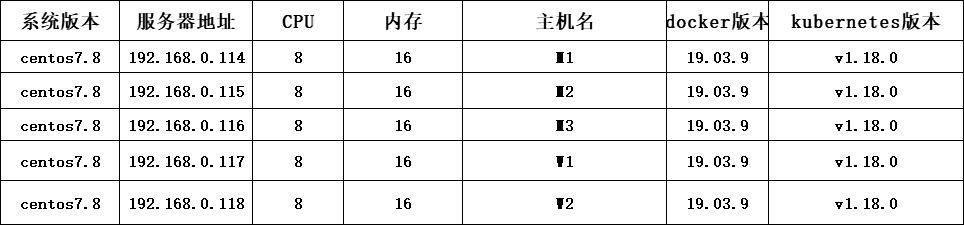
2.系统初始(所有服务器)
2.1修改主机名
hostnamectl set-hostname <主机名>
2.2添加主机hosts
[root@m1 ~]# cat /etc/hosts

::1    localhost    localhost.localdomain    localhost6    localhost6.localdomain6

127.0.0.1    localhost    localhost.localdomain    localhost4    localhost4.localdomain4

#K8S集群

192.168.0.114 M1

192.168.0.115 M2

192.168.0.116 M3

192.168.0.117 W1

192.168.0.118 W2
2.3 更新软件包,安装依赖
# 更新yum

[root@m1 ~]# yum -y update

# 重启

[root@m1 ~]# reboot

# 安装依赖包

[root@m1 ~]# yum install -y conntrack ipvsadm ipset jq sysstat curl iptables libseccomp
2.4 关闭防⽕墙、swap,重置iptables
# 关闭防⽕墙

[root@m1 ~]# systemctl stop firewalld && systemctl disable firewalld

# 重置iptables

[root@m1 ~]# iptables -F && iptables -X && iptables -F -t nat && iptables -X -t nat && iptables -P FORWARD ACCEPT

# 关闭selinux

[root@m1 ~]#setenforce 0

# 关闭dnsmasq(否则可能导致docker容器⽆法解析域名)

[root@m1 ~]#systemctl stop dnsmasq.service && systemctl disable dnsmasq
2.5 系统参数设置
[root@m1 ~]# cat > /etc/sysctl.d/kubernetes.conf <<EOF

net.bridge.bridge-nf-call-iptables=1

net.bridge.bridge-nf-call-ip6tables=1

net.ipv4.ip_forward=1

vm.swappiness=0

vm.overcommit_memory=1

vm.panic_on_oom=0

fs.inotify.max_user_watches=89100

EOF

[root@m1 ~]# modprobe br_netfilter

[root@m1 ~]# sysctl -p /etc/sysctl.d/kubernetes.conf
3. 安装docker(所有节点)
3.1 卸载旧版本
较旧的Docker版本称为docker或docker-engine。如果已安装这些程序,请卸载它们以及相关的依赖项。
yum remove docker \

    docker-client \

    docker-client-latest \

    docker-common \

    docker-latest \

    docker-latest-logrotate \

    docker-logrotate \

    docker-engine
3.2 安装docker
1: 安装必要的一些系统工具

yum install -y yum-utils device-mapper-persistent-data lvm2

2: 添加软件源信息

yum-config-manager --add-repo http://mirrors.aliyun.com/docker-ce/linux/centos/docker-ce.repo

3: 更新并安装 Docker-CE

yum makecache fast

4: 查找Docker-CE的版本:

yum list docker-ce.x86_64 --showduplicates | sort -r

yum -y install docker-ce-19.03.9-3.el7

5: 开启Docker服务

systemctl start docker

6: 开机启动

systemctl enable docker

如果您无法使用Docker的仓库来安装Docker,则可以下载该 .rpm文件以供手动安装。每次要升级Docker时,都需要下载一个新文件。

1、访问 https://download.docker.com/linux/centos/7/x86_64/stable/Packages/ 并下载.rpm您想要安装的Docker版本的文件。

2、安装Docker CE,安装docker之前需要安装docker-ce-selinux 将下面的路径更改为您下载Docker软件包的路径。

yum install docker-ce-selinux-***.ce-1.el7.centos.noarch.rpm

yum install docker-ce-***.ce-1.el7.centos.x86_64.rpm

3、启动Docker。

systemctl start docker
3.3 修改docker 安装目录
方法一:软连接
1 docker info  #查看docker的基本信息

2 #停止docker服务

3 systemctl stop docker

4 #备份原目录

5 cp -r /var/lib/docker  /data/docker

6 mv /var/lib/docker /var/lib/docker.bak

7 ln -s /data/docker /var/lib/docker

8 systemctl start docker
方法二:新建或者编辑 daemon.json
vim /etc/docker/daemon.json

{

    "data-root": "/data/docker"

}

#重启docker

systemctl restart docker
方法三:修改docker配置文件
#编辑文件

vim /usr/lib/systemd/system/docker.service

[Service]

ExecStart=/usr/bin/dockerd -H fd:// --containerd=/run/containerd/containerd.sock --data-root=/data/docker

#重启docke

 systemctl daemon-reload

 systemctl restart docker
二.K8S安装必要⼯具(所有节点)
1 ⼯具说明
1 kubeadm: 部署集群⽤的命令

2 kubelet: 在集群中每台机器上都要运⾏的组件,负责管理pod、容器的⽣命周期

3 kubectl: 集群管理⼯具(可选,只要在控制集群的节点上安装即可)
2.配置yum源
cat <<EOF > /etc/yum.repos.d/kubernetes.repo
  [kubernetes]

  name=Kubernetes

  baseurl=http://mirrors.aliyun.com/kubernetes/yum/repos/kubernetes-el7-x86_64

  enabled=1

  gpgcheck=0

  repo_gpgcheck=0

  gpgkey=http://mirrors.aliyun.com/kubernetes/yum/doc/yum-key.gpg

  http://mirrors.aliyun.com/kubernetes/yum/doc/rpm-package-key.gpg

EOF
3.安装工具
#找到要安装的版本号

yum list kubeadm --showduplicates | sort -r

#安装1.18.4-1

yum install -y kubeadm-1.18.4-1 kubelet-1.18.4-1 kubectl-1.18.4-1
4.设置kubelet的cgroupdriver
# 设置kubelet的cgroupdriver(kubelet的cgroupdriver默认为systemd,如果上⾯没有设置docker的exec-opts为systemd,这⾥就需要将kubelet的设置为cgroupfs)

# 由于各⾃的系统配置不同,配置位置和内容都不相同

# 1. /etc/systemd/system/kubelet.service.d/10-kubeadm.conf(如果此配置存在的情况执⾏下⾯命令:)

[root@m1 ~]# sed -i "s/cgroup-driver=systemd/cgroup-driver=cgroupfs/g" /usr/lib/systemd/system/kubelet.service.d/10-kubeadm.conf

# 2. 如果1中的配置不存在,则此配置应该存在(不需要做任何操):/usr/lib/systemd/system/kubelet.service.d/10-kubeadm.conf
kubeadm添加新master或node. 注意:需拷贝etcd ca client证书
一、首先在master上生成新的token
kubeadm token create --print-join-command
1
kubeadm join 192.168.1.10:6443 --token 42ojpt.z2h5ii9n898tzo36 --discovery-token-ca-cert-hash sha256:7cf14e8cb965d5eb9d66f3707ba20deeadc90bd36b730ce4c0e5d9db80d3625b
二、在master上生成用于新master加入的证书
kubeadm init phase upload-certs --experimental-upload-certs
1
[root@master ~]# kubeadm init phase upload-certs --experimental-upload-certs
Flag --experimental-upload-certs has been deprecated, use --upload-certs instead
W1228 17:15:02.356743 27154 version.go:98] could not fetch a Kubernetes version from the internet: unable to get URL “https://dl.k8s.io/release/stable-1.txt”: Get https://storage.googleapis.com/kubernetes-release/release/stable-1.txt: net/http: request canceled while waiting for connection (Client.Timeout exceeded while awaiting headers)
W1228 17:15:02.356872 27154 version.go:99] falling back to the local client version: v1.15.1
[upload-certs] Storing the certificates in Secret “kubeadm-certs” in the “kube-system” Namespace
[upload-certs] Using certificate key:
e799a655f667fc327ab8c91f4f2541b57b96d2693ab5af96314ebddea7a68526
三、添加新node
kubeadm join 192.168.1.10:6443 --token 42ojpt.z2h5ii9n898tzo36 --discovery-token-ca-cert-hash sha256:7cf14e8cb965d5eb9d66f3707ba20deeadc90bd36b730ce4c0e5d9db80d3625b
四、添加新master,把红色部分加到–experimental-control-plane --certificate-key后。
kubeadm join 192.168.1.10:6443 --token 42ojpt.z2h5ii9n898tzo36 --discovery-token-ca-cert-hash sha256:7cf14e8cb965d5eb9d66f3707ba20deeadc90bd36b730ce4c0e5d9db80d3625b --experimental-control-plane --certificate-key e799a655f667fc327ab8c91f4f2541b57b96d2693ab5af96314ebddea7a68526
K8S-kubeadm集群安装的更多相关文章
- kubeadm 线上集群部署(二) K8S Master集群安装以及工作节点的部署
PS:所有机器主机名请提前设置好 在上一篇,ETCD集群我们已经搭建成功了,下面我们需要搭建master相关组件,apiverser需要与etcd通信并操作 1.配置证书 将etcd证书上传到mast ...
- k8s学习-集群安装
3.kubernetes安装 3.1.规划 hostname ip 内存 核 硬 说明 harbor 192.168.136.30 2G 2 100G 私有仓库 koolshare 2G 2 20G ...
- K8s集群安装--最新版 Kubernetes 1.14.1
K8s集群安装--最新版 Kubernetes 1.14.1 前言 网上有很多关于k8s安装的文章,但是我参照一些文章安装时碰到了不少坑.今天终于安装好了,故将一些关键点写下来与大家共享. 我安装是基 ...
- [转帖]K8s集群安装--最新版 Kubernetes 1.14.1
K8s集群安装--最新版 Kubernetes 1.14.1 http://www.cnblogs.com/jieky/p/10679998.html 原作者写的比较简单 大略流程和跳转的多一些 改天 ...
- k8s入门系列之集群安装篇
关于kubernetes组件的详解介绍,请阅读上一篇文章<k8s入门系列之介绍篇> Kubernetes集群安装部署 •Kubernetes集群组件: - etcd 一个高可用的K/V键值 ...
- k8s 入门系列之集群安装篇
关于kubernetes组件的详解介绍,请阅读上一篇文章<k8s入门系列之介绍篇> Kubernetes集群安装部署 •Kubernetes集群组件: - etcd 一个高可用的K/V键值 ...
- K8S集群安装部署
K8S集群安装部署 参考地址:https://www.cnblogs.com/xkops/p/6169034.html 1. 确保系统已经安装epel-release源 # yum -y inst ...
- k8S 搭建集群
k8S 搭建集群1:修改主机名称hostnamectl --static set-hostname masterhostnamectl --static set-hostname node1hostn ...
- 这一篇 K8S(Kubernetes)集群部署 我觉得还可以!!!
点赞再看,养成习惯,微信搜索[牧小农]关注我获取更多资讯,风里雨里,小农等你,很高兴能够成为你的朋友. 国内安装K8S的四种途径 Kubernetes 的安装其实并不复杂,因为Kubernetes 属 ...
- 使用国内的镜像源搭建 kubernetes(k8s)集群
1. 概述 老话说的好:努力学习,提高自己,让自己知道的比别人多,了解的别人多. 言归正传,之前我们聊了 Docker,随着业务的不断扩大,Docker 容器不断增多,物理机也不断增多,此时我们会发现 ...
随机推荐
- 第一个C程序
写C代码 创建工作区 创建工程 创建文件(.c源文件..h头文件) main函数是程序执行的入口,有且只有一个 函数printf(print function打印函数)[库函数-C语言本身提供给我们使 ...
- 【Redis场景拓展】秒杀问题-全局唯一ID生成策略
全局唯一ID 为什么要使用全局唯一ID: 当用户抢购时,就会生成订单并保存到订单表中,而订单表如果使用数据库自增ID就存在一些问题: 受单表数据量的限制 id的规律性太明显 场景分析一:如果我们的id ...
- JSP第二次作业
1.p39 实验2 显示当前时间,并输出上午(0-12)好,下午好(13-17),晚上好(18-23) 1 <%@ page language="java" import ...
- Python第三方库arrow
Python第三方库arrow https://pypi.org/project/arrow/ 简介 处理时间日期的一个第三方库 Arrow is a Python library that offe ...
- mysql03-默认的几个数据库
https://blog.csdn.net/dj673344908/article/details/80482844 1.查看mysql默认的数据库 在安装好mysql后,登录mysql,执行语句:s ...
- XMind 2022 Win/macOS 使用教程
XMind简介 XMind 2022 Win/macOS (强大的思维导图软件).XMind 是一款让你专注思维,捕捉每一个灵感瞬间的 App.每当萌生新想法时,「XMind」帮你专注于它的扩展延伸和 ...
- C#汉字转拼音(Microsoft.PinYinConverter)
1. NuGet程序包 Microsoft.PinYinConverter 2. 使用方法 var chineseChar = new ChineseChar('中'); var pyStr = ch ...
- element ui el-date-picker 禁止选择指定日期
1.日期选择器组件代码 <el-col :span="20"> <el-form-item label="活动起始日期值" prop=&quo ...
- 2021级《JAVA语言程序设计》上机考试试题6
首先管理员页面 代码: <%@ page language="java" contentType="text/html; charset=UTF-8" p ...
- xshell连接时显示“服务器发送了一个意外的数据包。received:3,expected:20“问题的解决方法
xshell连接时显示"服务器发送了一个意外的数据包.received:3,expected:20"问题的解决方法 解决方法:在/etc/ssh/sshd_config最后增加以下 ...