
Windows 10 安装 wordpress
如何在Windows上安装wordpress。
安装前准备:
- 安装并配置好Apache httpd及PHP,见《Windows10安装PHP7+Apache 2.4》.
- 安装好MySQL,见《安装MySQL》
第一步,创建数据库、数据用户和密码,给wordpres用
创建途径可以选择在终端cmd或shell,也可以选择使用SQLyog,也可以选择使用 mysql-workbench 。
创建过程略。
第二步,下载wordpress
进入网站 https://cn.wordpress.org/download/

点击下载WordPress 5.2
第三步,创建一个域名解析
进入 C:\Windows\System32\drivers\etc 目录,用文本编辑器打开hosts
添加类似下面的域名解析
127.0.0.1 www.mynote.cc

127.0.0.1 mynote.cc

域名可以直接设置
第四步,创建虚拟主机
进入目录 C:\Apache24\conf\extra,用文本编辑器打开httpd-vhosts.conf
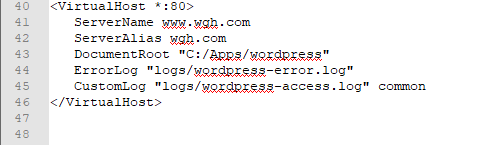
添加类似下面的虚拟机配置
<VirtualHost *:80>

   ServerName www.mynote.cc

   ServerAlias mynote.cc

   DocumentRoot "C:/Apps/wordpress"

   ErrorLog "logs/wordpress-error.log"

   CustomLog "logs/wordpress-access.log" common

</VirtualHost>
第五步,安装配置wordpress
5.1 将下载的wordpress-5.2.zip解压到C:/Apps/目录
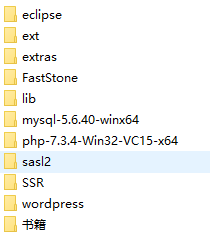
5.2 进入到C:\Apps\wordpress,将文件wp-config-sample.php重命名为wp-config.php,用文本编辑器打开wp-config.php
将下面的内容
define( 'DB_NAME', 'database_name_here' );

/** MySQL database username */

define( 'DB_USER', 'username_here' );

/** MySQL database password */

define( 'DB_PASSWORD', 'password_here' );
中的database_name_here改成第一步创建的数据名,
将username_here改成第一步创建的用户名,
将password_here改成第一步创建的密码。
5.3 进入C:\Apache24\bin 目录,双击httpd.exe,看到一片黑色窗口,说明启动成功。
5.4 在浏览器地址栏 输入http://www.mynote.cc,开始安装。
Windows 10 安装 wordpress的更多相关文章
- WordPress安装篇(2):用宝塔面板在Windows上安装WordPress
上一篇文章介绍了如何使用PHPStudy工具在Windows Server环境安装WordPress,接下来介绍一款更加强大的部署WordPress的集成工具--宝塔面板.宝塔面板不仅提供免费版本,还 ...
- 2016最新 wamp2.5+windows 10安装CoedSgniffer代码格式检查:
14:59 2016/1/112016最新 wamp2.5+windows 10安装CoedSgniffer代码格式检查:注意问题:1.手动安装2.5.0和pear安装方式都成功但是执行时无任何反映, ...
- 2016最新 wamp2.5+windows 10安装CoedSgniffer代码格式检查:5分钟安装 30分钟入门和浏览常用命令
14:59 2016/1/112016最新 wamp2.5+windows 10安装CoedSgniffer代码格式检查:注意问题:1.手动安装2.5.0和pear安装方式都成功但是执行时无任何反映, ...
- zz Windows 10安装教程:硬盘安装Win10 系统步骤(适合32位和64位)
Windows 10安装教程:硬盘安装Win10 系统步骤(适合32位和64位) Posted on 2015年01月28日 by 虾虾 22 Comments 最新的Windows 10 MSD ...
- windows 10 安装tensorflow
人工智能一浪接一浪,随着谷歌公布tensorflow源码,尤其是支持windows 10平台的python3.5以上版本,更是让更多人都想用windows操作tensorflow. 第一次安装,也不知 ...
- Windows 10 安装ElasticSearch(2)- MSI安装ElasticSearch和安装Kibana
翻阅上篇文章:Windows 10 安装 ElasticSearch 上次写的是下载Zip包安装的,在下载页面 发现有 MSI (BETA) 的下载可选项.了解之后发现MSI安装也值得尝试. MSI安 ...
- Windows 10安装DockerToolBox失败处理方法
指令运行报错: Windows 10安装DockerToolBox失败处理方法:升级Windows 10. (注意:只有Windows10 专业版才支持升级,Server和企业版无效)
- opencv学习(1.2) - Windows 10 安装OpenCV &配置VS 2015
windows 10 安装OpenCV&配置VS 2015 环境 系统:Windows 10 OpenCV版本:3.4.1 开发IDE:VS2015 社区版 下载安装 下载OpenCV 3.4 ...
- windows 10 安装 sql 2005 安装失败
windows 10 安装 sql 2005 安装失败 网上的方法记录: 安装中无法启动需要先用sp4的补丁文件sqlos.dll,sqlservr.exe 替换D:\Program Files (x ...
随机推荐
- 现在的BI软件是不是很贵?
目前一个企业光有现在狭义的拖拉拽自助 BI 够用吗?那明显是不够的!那么企业应该需要什么样的BI系统? 一个很多企业真正需要的 BI 解决方案一般有一下几类: 1.数据呈现 这是最关键也最基本的功能, ...
- 【C#基础概念】 里氏转换-as/is
里氏转换 子类可以赋值给父类.(如果有一个地方需要一个父类作为参数,我们可以给一个子类 ) 如果父类中装的是子类对象,那么可以将这个父类强转为子类对象. 创建几个类帮助我们理解: using Syst ...
- C# 逆变(Contravariance)/协变(Covariance) - 个人的理解
逆变(Contravariance)/协变(Covariance) 1. 基本概念 官方: 协变和逆变都是术语,前者指能够使用比原始指定的派生类型的派生程度更大(更具体的)的类型,后者指能够使用比原始 ...
- vue结合webpack打包问题
在使用vue开发项目时,如果要使用其单文件组件特性,必然要使用webpack或者其他打包工具打包,这里我用到的是webpack打包,首先是搭建vue环境和webpack环境,在这里遇到的一个问题是在成 ...
- GAN实战笔记——第六章渐进式增长生成对抗网络(PGGAN)
渐进式增长生成对抗网络(PGGAN) 使用 TensorFlow和 TensorFlow Hub( TFHUB)构建渐进式增长生成对抗网络( Progressive GAN, PGGAN或 PROGA ...
- SQL Server--频繁建立连接和断开连接
使用数据库时,不建议一直与数据库保持连接,最好用时连接用完断开连接. 我的C#程序中采用"用时连接用完断开连接"的方式: 之前是C#程序调用本地数据库,没遇到问题: 后来改为C#程 ...
- ARP协议、路由器详细工作原理
ARP原理分析 第一次通信时,有对方IP地址但是没有目标MAC地址,该PC就会在网络层启动ARP协议生成一个ARP报文"我叫1.1,我的MAC是AA;谁是1.3,你的MAC是多少?" ...
- laravel8 登录功能的实现
1.选择合适的框架,渲染出如上图所示的登录视图,视图有样式即可,可使用BootStrap或layUI去布局实现(10分) 2.正确显示出验证码(10分) 3.验证码要求无杂点.无干扰线,4位纯数字(1 ...
- laravel7 验证器的使用
$validator=\Validator::make($request->all(),[ 'username'=>'required', 'password'=>'required ...
- 2021-08-02(console、comfrim)
1.console对象 1.输出信息: console.info()别名 console.log(); 2.复合类型表格展示 console.table(obj) || console.table(A ...