
在Windows中配置Rsync同步
Rsync是一款不错的文件免费同步软件,可以镜像保存整个目录树和文件系统,同时保持原来文件的权限、时间、软硬链接。第一次同步时 rsync 会复制全部内容,下次只传输修改过的文件部分。传输数据过程中可以实行压缩及解压缩操作,减少带宽流量。支持scp、ssh及直接socket方式连接,支持匿名传输。支持Linux,Window平台。写本文的时候,window版最新版为4.0.5版
Linux版下载:http://rsync.samba.org/download.html
Windows版下载:https://www.itefix.no/i2/cwrsync-get 选(Free Edition 免费版)
服务端:cwRsyncServer 4.0.5 Installer
一、安装配置 Rsync 服务端
Window版服务端:
1. 点击服务端安装程序进行安装,安装过程中提示输入服务端程序以服务运行时的用户名,密码。可以自定义,也可以用默认的用户名密码设置。
2. 安装完成之后,进入程序安装目录根目录,打开配置文件(如:C:\Program Files\ICW\rsyncd.conf ),进入配置。
use chroot = false

strict modes = false

lock file = rsyncd.lock

hosts allow = 192.168.1.21

max connections =

port = 28950
pid = 0
uid = 0

log file = /cygdrive/f/RsyncLog/rsyncd.log

# Module definitions

# Remember cygwin naming conventions : c:\work becomes /cygdrive/c/work

[data_backup]

path = /cygdrive/f/dataBackup

auth users = dbbackuper

secrets file = /cygdrive/e/Setting/Rsync/rsync_db.ps

read only = no

list = no

transfer logging = yes
以上Windows目录的写法,应该按照POSIX风格来写,默认配置文件的写法cygwin貌似不工作,而要写成cygdrive,如D:/data,要写成/cygdrive/d/data。
以上配置只允许192.168.1.21访问,这里按需修改。
strict modes = false 不验证用户密码,
pid = 0,uid = 0指定匿名访问。
auth users : 指访问data_backup的用户名
secrets file : data_backup用户名对应的密码文件。
3. 新建密码文件:E:\Setting\Rsync\rsync_db.ps 。如:
root:root
admin:12345
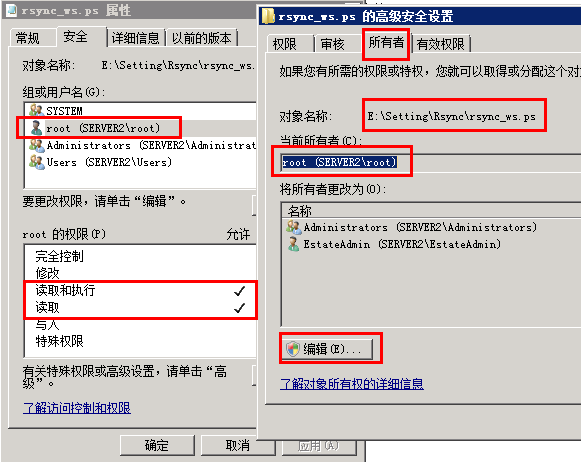
密码文件格式:用户名:密码,一行一个,有的系统不支持长密码,另个密码文件的权限对其它用户组是不可读的,设置错了可能不工作。在Windows下,密码文件的访问权限一定要设置正确,不然用户验证的时候通不过。应将密码文件E:\Setting\Rsync\rsync_db.ps的权限加入Rsycn服务运行服务的用户名 cwRsyncServer 的读取权限 及 设置其为该文件为所有者。

4. 在服务管理器中,找到服务 RsyncServer 服务,并启动服务。
5. 如果开启了防火墙,则防火墙规则中要添加Tcp端口 28950 允许通信。
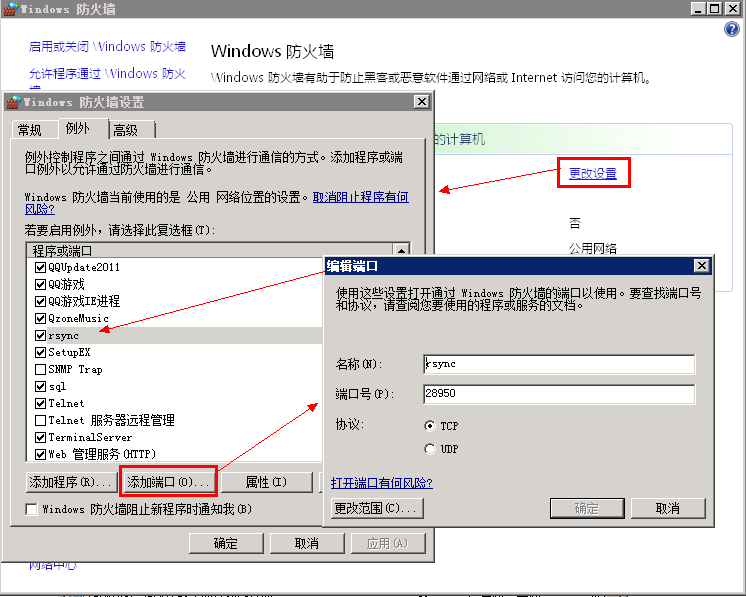
6. 服务验证,打开dos命令框,输入telnet 192.168.1.20 28950 (如果没有安装telnet服务端与客户端,请在控制面板->添加删除程序->打开关闭windows功能中找到Telnet客户端和服务端,勾选进行安装)。如果telnet能成功连接,出现@RSYNCD: 30.0 等类似文字,则说明服务启动正常。

二、安装配置 Rsync 客户端
1. 安装Rsync客户端程序,直至安装完成。
2. 测试服务器Rsync的连通性。在Rsync客户端所在计算机telnet Rsync服务端所在计算的相应地址和端口
telnet 192.168.1.20
出现@RSYNCD: 30.0 等类似文字,则说明客户端连接服务端正常。
3. 打开Dos命令窗口,进到Rsync客户端安装目录的bin目录下,如:C:\Program Files\cwRsync\bin\。输入以下命令,开始进行同步:
cd C:\Program Files\cwRsync\bin\

rsync --port=28950 -vzrtopg --progress --delete 192.168.1.20::data_backup /cygwin/f/dataBackup --password-file=/cygdrive/e/Setting/Rsync/rsync_db.ps
参数说明:
--port= # 端口

-vzrtopg --progress # 显示同步过程详细信息

--delete # 从客户端目录中删除与服务端目录中不同的数据,保证两边数据完全一致

/cygwin/f/dataBackup # Window下目录F:\dataBackup

data_backup # 服务端配置文件rsyncd.conf文件中定义的模块名称

192.168.1.20 # Rsync服务端IP地址
设置该命令文件的用户需要添加密码文件的读取权限及加其为文件所有者。如下:
4. 添加系统计划定期执行
新建命令执行文件C:\Program Files\cwRsync\bin\SyncDB_NoAuth.cmd。将以下命令保存到该文件中:
rsync --port=28950 -vzrtopg --progress --delete 192.168.1.20::data_backup /cygwin/f/dataBackup --password-file=/cygdrive/e/Setting/Rsync/rsync_db.ps
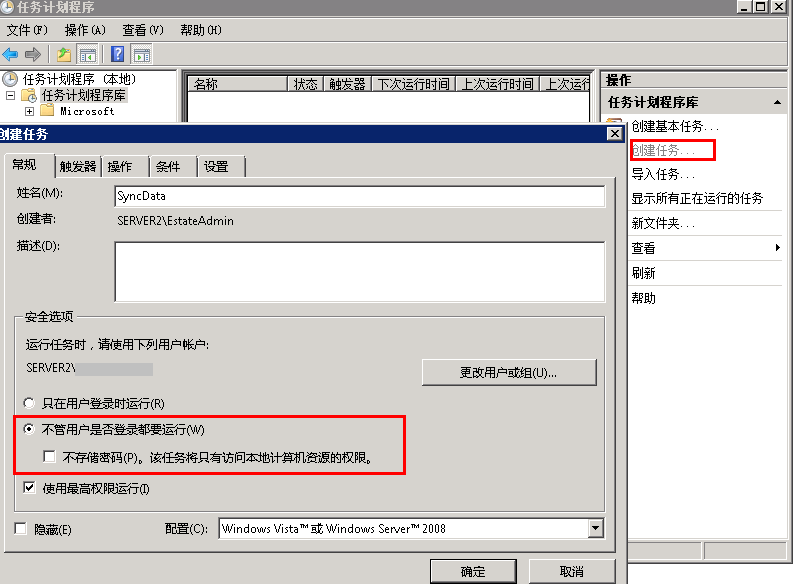
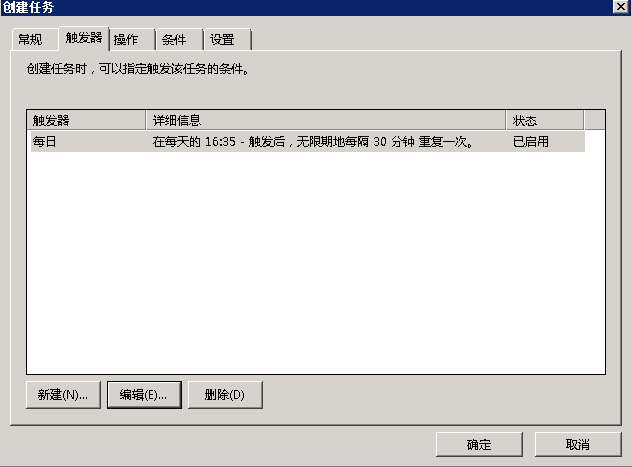
在Window中添加任务计划,不同的系统,操作有点不一样。
windows xp/Server 2003 : 开始->设置->控制面板->任务计划->打开添加任务计划->下一步
windows 7/Server 2008 : 开始-> 控制面板 -> 管理工具 -> 任务计划
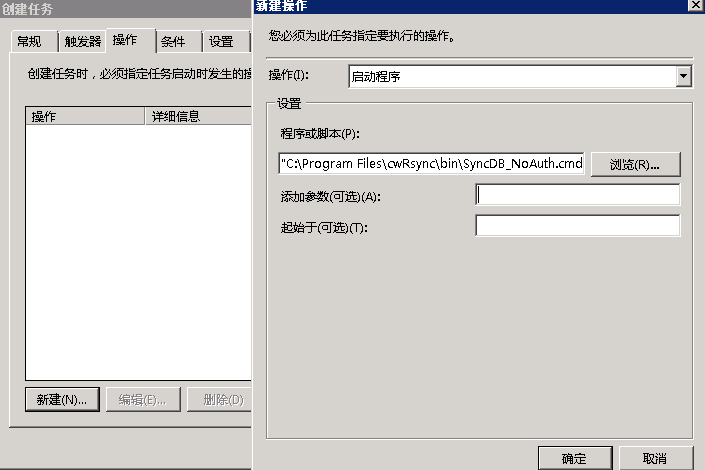
三、配置项解析
四、安装配置中常见问题
错误1: rsync: read error: Connection reset by peer (104)
rsync error: error in
rsync protocol data stream (code 12) at io.c(794) [receive r=3.0.2]
解决:很大可能是服务器端没有开启 rsync 服务。开启服务。
错误2:@ERROR: chdir failed
rsync
error: error starting client-server protocol (code 5) at main.c(1495) [receiver=3.0.2]
解决:服务器端同步目录没有权限,cwrsync默认用户是Svcwrsync。为同步目录添加用户Svcwrsync权限。
错误3:@ERROR: failed to open lock file
rsync error: error starting
client-server protocol (code 5) at main.c(1495) [receiver=3.0.2]
解决:配置文件 rsync.conf中添加 lock file = rsyncd.lock 即可解决。
错误4: rsync: could not open password file "/cygwin/e/Setting/Rsync/rsync_db.pwd": No such file or directory (2)
解决:密码文件的目录一定要存在,而且要用POSIX风格的写法:/cygdrive/e/Setting/Rsync/rsync_db.pwd
错误5:@ERROR: auth failed on module data_backup rsync error: error starting client-server protocol (code 5) at main.c(1506) [Receiver=3.0.7]
解决:密码错误,输入正确的密码即可。用户名和密码如果都正确,可能是远程rsync服务器的帐户密码文件的权限必须为600。
错误6: password file must not be other-accessible
解决:这是因为rsyncd.pwd rsyncd.sec的权限不对,应该设置为600。如:chmod 600 rsyncd.pwd, Windows下应将密码文件的所有者改成程序运行的用户。
错误7:@ERROR: invalid uid nobody . rsync error: error starting client-server protocol
(code 5) at main.c(1506)
[Receiver=3.0.7]
解决:在rsyncd.conf文件中添加下面两行即可
uid = 0
gid = 0
问题8: @ERROR: chroot failed
rsync error: error starting client-server protocol (code 5) at main.c(1522) [receiver=3.0.3]
原因:服务器端的目录不存在或无权限。创建目录并修正权限可解决问题。
问题9:@ERROR: Unknown module ‘tee_nonexists’
rsync error: error starting client-server protocol (code 5) at main.c(1522) [receiver=3.0.3]
原因:服务器不存在指定模块。提供正确的模块名或在服务器端修改成你要的模块以解决问题。
问题10:rsync: failed to connect to 218.107.243.2: No route to host (113)
rsync error: error in socket IO (code 10) at clientserver.c(104) [receiver=2.6.9]
原因:对方没开机、防火墙阻挡、通过的网络上有防火墙阻挡,都有可能。关闭防火墙,其实就是把tcp udp的873或者指定的rsync端口打开。
问题11:rsync error: error starting client-server protocol (code 5) at main.c(1524) [Receiver=3.0.7]
原因:/etc/rsyncd.conf配置文件内容有错误。请正确核对配置文件。
问题12:rsync: chown "" failed: Invalid argument (22)
原因:权限无法复制。去掉同步权限的参数即可。(这种情况多见于Linux向Windows的时候)
问题13:@ERROR: daemon security issue -- contact admin
rsync error: error starting client-server protocol (code 5) at main.c(1530) [sender=3.0.6]
原因:同步的目录里面有软连接文件,需要服务器端的/etc/rsyncd.conf打开use chroot = yes。掠过软连接文件。
问题14:rsync: read error: Connection reset by peer (104)
rsync error: error in rsync protocol data stream (code 12) at io.c(794) [receiver=3.0.2]
解决:很大可能是服务器端没有开启 rsync 服务,开启服务。
在Windows中配置Rsync同步的更多相关文章
- [转]在Windows中配置Rsync同步
在Windows中配置Rsync同步 Rsync是一款不错的文件免费同步软件,可以镜像保存整个目录树和文件系统,同 时保持原来文件的权限.时间.软硬链接.第一次同步时 rsync 会复制全部内容,下次 ...
- Windows Linux 之间rsync同步CODE文件
Windows Linux 之间rsync同步CODE文件 一.环境Windows:OS:Microsoft Windows Web Server 2008 SP1IP:192.168.88.197 ...
- Windows 之间用rsync同步数据(cwRsyncServer配置)
rsync是一款优秀的数据同步软件,在跨服务器,跨机房,跨国备份服务器的首选工具,下面就来介绍下如何配置安装cwRsyncServer很大多数软件一样是B/C架构,cwRsyncServer是rsyn ...
- windows 下的 Rsync 同步
整理一下 windows 下的 rsync 文件同步. Rsync下载地址: 链接:https://pan.baidu.com/s/1nL0Ee_u76ytWKUFMeiKDIw 提取码:52in 一 ...
- [原创] PostgreSQL Plus Advanced Server在Windows中配置双机热备流复制
一.系统环境 操作系统:Windows Server 2003/2008 两个节点分别为master与slave. 主节点master:172.27.19.28 备机点slave:172.27.19. ...
- windows 中配置 nodejs npm
npm安装模块的方式有两种:本地安装,全局安装. 这两者的区别在于,在用npm install xxx时加不加-g这个选项. 本地安装的路径在win中是当前cmd的路径.比如,我一打开cmd时,路径是 ...
- Tomcat9 在Windows中配置允许远程访问
环境:Windows Server 2019 Data Center+Tomcat 9 Tomcat在Windows中安装好了之后,默认只能从本机以http://localhost:8080的方式访 ...
- 配置rsync 同步数据 rpm包安装rsync及配置
[root@Hammer home]# rpm -qa |grep rsync #检查系统是否安装了rsync软件包rsync-2.6.8-3.1[root@Hammer CentOS]# rpm - ...
- Java 在windows中配置Maven环境和阿里云镜像
目录 1. 下载Maven 2. 配置环境变量 3. 配置镜像 4. 配置本地仓库 1. 下载Maven 官网:https://maven.apache.org/ 下载:apache-maven-3. ...
随机推荐
- [py]多态的理解
多态 不同的数据类型,执行相同的方法,产生的状态不同 不同对象调用相同的方法(运行时候的绑定状态) #!/usr/bin/env python # coding=utf-8 class H2O: de ...
- activiti整合spring
activiti的配置文件其实就是一份spring的配置文件,只是默认将processEngineConfiguration做为一个bean来读取. 当和spring进一步整合时,需要使用 Sprin ...
- 什么是ASCII码文本文件
标准ASCII码方式(也称文本方式)存储的文件,更确切地说,英文.数字等字符存储的是ASCII码.文本文件中除了存储文件有效字符信息(包括能用ASCII码字符表示的回车.换行等信息)外,不能存储其他任 ...
- jquery 添加列
{field:'action',title:'操作',width:70,align:'center', formatter:function(value,row,index){ if (row.e ...
- java--jvm启动的参数
java启动参数共分为三类其一是标准参数(-),所有的JVM实现都必须实现这些参数的功能,而且向后兼容:其二是非标准参数(-X),默认jvm实现这些参数的功能,但是并不保证所有jvm实现都满足,且不保 ...
- json反序列化快捷实体类
有时候我们反序列化一个json串只为了提取里面的数据,而且json串的层级结构可能会比较复杂,定义对应的实体类会多而杂,有时还不一定能达到想要的效果. 则可以关注下以下两个类: java : ...
- php时间戳函数mktime()
在项目开发中,偶尔会遇到跨周期.跨月的的时间操作.PHP为我们提供了一个很方便的函数->mktime,可以很简单的获取制定日期的时间戳了. mktime(hour,minute,second,m ...
- JS的 instanceof 方法
http://www.cnblogs.com/jasonxuli/p/6769282.html 这是 2014-12-10 发在 iteye 上的文章 今天突然想起js的原型继承模型和相关的proto ...
- 20145301《网络对抗》shellcode注入&Return-to-libc攻击深入
20145301<网络对抗>shellcode注入&Return-to-libc攻击深入 Shellcode注入 shellcode是什么? Shellcode是指能完成特殊任务的 ...
- linux内核启动时报错ubi0 error: validate_ec_hdr: bad VID header offset 256, expected 64
1.详细错误报告如下: ubi0 error: validate_ec_hdr: bad VID header offset 256, expected 64 ubi0 error: validate ...