
linux 同步 rsync的使用——远程服务器同步配置
一、背景介绍
由于需要和其他系统进行对接。文件的逻辑地址通过接口传递,而文件的实体需要通过服务器间的同步进行传输。在同事的建议下选择了rsync。
二、RSYNC介绍
RSYNC 有多种方式进行同步,本篇文章主要叙述的是其中,两种远程服务器的同步配置。(在客户端 注意命令中“:” 冒号的个数)
要了解更多关于rsync的内容,请跳转到 http://man.linuxde.net/rsync 阅读相关文档。
三、实际操作
3.1 确认机器是否安装rsync
3.2 配置rsync的文件
以下是本次配置中rsyncd.conf的内容:
  uid = root

  gid = root

  use chroot = no

  max connections = 2000

  port = 8973

  timeout = 900

  log file = /var/run/rsyncd.log

  pid file = /var/run/rsyncd.pid

  lock file = /var/run/rsyncd.lock

  log format = %t%a%m%f%b

  commemt = rsync

  list = yes

  read only = yes

  write only = no

  auth users = apprsync

  secrets file = /etc/rsyncd.secret

  ignore errors = yes

  hosts allow = 172.21.5.164

 ###########################之上是全局定义 之下是模块单独定义

 [rsyncvideo]

 path = /app/nas/video

 [rsyncimage]

 path = /app/nas/image
3.2.1全局定义(直接配置请跳过本段)
在rsync 服务器中,全局定义有几个比较关健的,根据我们前面所给的配置文件 rsyncd.conf 文件;
pid file = /var/run/rsyncd.pid 注:告诉进程写到 /var/run/rsyncd.pid 文件中;
port = 873 注:指定运行端口,默认是873,可以自己指定;本次这里选择了8973(在之后的客户端请求会有不一样的地方)
uid = nobody
gid = nobdoy
注:服务器端传输文件时,要发哪个用户和用户组来执行,默认是nobody。 如果用nobody 用户和用户组,可能遇到权限问题,有些文件从服务器上拉不下来。所以我就偷懒,为了方便,用了root 。不过可以在定义要同步的目录时定义的模块中指定用户来解决权限的问题。
use chroot = yes
注: 安全相关,默认为true,修改为no,增加对目录文件软连接的备份
read only = yes
注:read only 是只读选择,也就是说,不让客户端上传文件到服务器上。还有一个 write only选项, # no客户端可下载文件,yes不能下载;
max connections = 5
注:客户端最多连接数
log file = /var/log/rsync.log
注:rsync 服务器的日志;
log format = %t %a %m %f %b
注 日志格式
timeout = 300
注 超期时间
auth users = apprsync
注 执行数据同步的用户名,可以设置多个,用英文状态下逗号隔开(此处是使用模块同步时使用到的用户名与ssh不一样)。
#limit access to private LANs
hosts allow=192.168.1.0/255.255.255.0 10.0.1.0/255.255.255.0
注:可以指定单个IP,也可以指定整个网段,能提高安全性。格式是ip 与ip 之间、ip和网段之间、网段和网段之间要用空格隔开;
3.2.2 局部配置(直接配置请跳过本段)
由于需要同步两个不同的文件夹,所以在此处配置两个模块分别定义为 rsyncvideo 和 rsyncimage,也就是同步图片和视频的两个文件夹分别指向两个不同的地址。
3.3 创建为模块同步方式的用户和密码
我们在之前配置的时候 写入了
  auth users = apprsync

  secrets file = /etc/rsyncd.secret
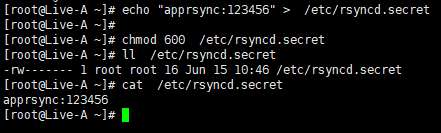
因此我们要在 指定的路径(/etc/rsyncd.secret) 建立一个指定的用户(apprsync)即可 密码设置为123456.注意此处 需要把该文件的权限设置为600。
3.4 创建为 ssh同步方式的用户和密码
由于我们这篇文章主要是讲解实现了两种同步方式。两个可以并存和单独使用。
创建用户
sudo useradd -d "/home/apprsync" -m -s "/bin/bash" apprsync
设置密码
passwd apprsync;(敲完这个命令之后两次输出)
3.5启动rsync守护进程,并写入开机自启动

设置开机自启动,写入到/etc/rc.local里面
vim /etc/rc.local
 # rsync server progress

 /usr/bin/rsync --daemon --config=/etc/rsyncd.conf
3.6 两种不同的客户端同步命令
3.6.1使用模块同步
同步模块rsyncimage中的内容
在之前配置的
hosts allow = 172.21.5.164 这台目标机器中
输入命令 rsync -avz --delete --port 8973 apprsync@172.21.5.163::rsyncimage /usr/local/image

同步模块rsyncvideo中的内容 ,与上面相似
3.6.2 使用SSH同步
在之前配置的
hosts allow = 172.21.5.164 这台目标机器中
输入命令
rsync -avz --delete apprsync@172.21.5.163:/app/nas/video /usr/local/test
注意 此处并没有指定端口 同时少了一个冒号 并且指定了想要同步的目标地址
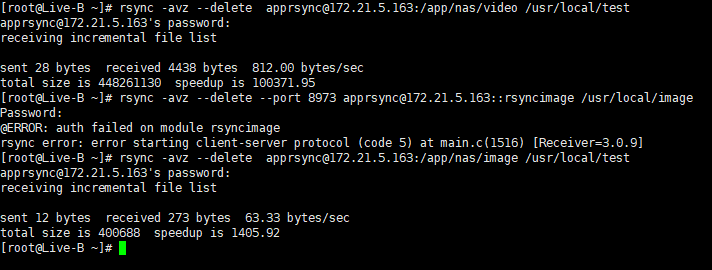
其中中间一次是我弄出一个错误 在模块同步的时候输入了ssh用户的密码 所以导致了认证失败。
由此,两种方式的同步就到此完毕。
四、可能遇到的问题
请不要把两种同步方式弄混了。主要是认证与路径的问题。
路径最后要注意不要有空格,否则会导致找不到对应的路径。
linux 同步 rsync的使用——远程服务器同步配置的更多相关文章
- Linux下Rsync+sersync实现数据实时同步
inotify 的同步备份机制有着缺点,于是看了sersync同步,弥补了rsync的缺点.以下转自:http://www.osyunwei.com/archives/7447.html 前言: 一. ...
- Linux下Rsync+Inotify-tools实现数据实时同步
Linux下Rsync+Inotify-tools实现数据实时同步 注意:下面的三个案例都是rsync 每次都是全量的同步(这就坑爹了),而且 file列表是循环形式触发rsync ,等于有10个文件 ...
- linux SSH免密码登录远程服务器
背景:无密码登录,所谓的无密码登录其实是指通过证书认证的方式登录,使用一种‘公私钥’认证的方式来进行ssh登录 在linux系统中,ssh是远程登录的默认工具,因为该工具的协议使用了RSA/DSA的加 ...
- [sersync+rsync] centos6.5 远程文件同步部署记录
针对本地文件的修改,自动同步到远程文件夹,远程备份很方面.研究了下大家的主流同步方案一般是 rsync+inotify和rsync+sersync, 我这里使用sersync的方案,当然大部分都是参照 ...
- Centos7 rsync+inotify两台服务器同步文件(单向)
注:本篇介绍的是单向同步,即A文件同步到B,但B的文件不同步到A,双向同步的在下一篇文章中. rsync与inotify不再赘述,直接进入实战. 0.背景 两台服务器IP地址分别为: 源服务器:192 ...
- Linux基础命令---ntpstat显示时间服务器同步
ntpstat ntpstat指令用于显示本机上一次和服务器同步时间的情况. 此命令的适用范围:RedHat.RHEL.Ubuntu.CentOS.Fedora. 1.语法 ntpstat 2 ...
- Linux 笔记 #03# 在 Debian远程服务器上运行 Java socket程序
我试图做什么:把我的破代码放到服务器上运行,并成功与客户端进行 socket通信. 预备环境:刚安装好 MySQL 和 JVM 的 Linux远程服务器(Debian 8)一台. 主要有如下几个步骤: ...
- Linux 系统免密码登陆远程服务器
在当前Linux生成公钥私钥ssh-keygen公钥私钥存放路径为:~/root/.ssh/id_rsa id_rsa.pub 登陆被远程主机,进入目录~/root/.ssh/是否存在authoriz ...
- (转)Linux使用RSA密钥登录远程服务器
一切操作都在本机执行,不需要进入远程主机/服务器~~ 1.生成密钥.默认生成的是rsa加密. ssh-keygen 2.私钥是给本地的,公钥是给远程的.下面将公钥上传到远程服务器 ~ ssh-copy ...
随机推荐
- Mysql注入攻击与防御(思维导图笔记)
- Angular动态表单生成(一)
好久不写博客了,手都生了,趁着最近老大让我研究动态表单生成的时机,撸一发博客~~ 开源项目比较 老大丢给我了两个比较不错的开源的动态表单生成工具,这两个项目在github上的star数量基本持平: h ...
- Vue学习—Vue写一个图片轮播组件
1.先看效果: 熟悉的图片轮播,只要是个网站,百分之90以上会有个图片轮播.我认为使用图片轮播. 第一可以给人以一种美观的感受,而不会显得网站那么呆板, 第二可以增加显示内容,同样的区域可以显示更多内 ...
- gdb tui中切换窗口
gdb的gui用法 调试代码的时候,只能看到下一行,每次使用list非常烦,不知道当前代码的context http://beej.us/guide/bggdb/#compiling 简单来说就是在 ...
- CCF认证201803-2 碰撞的小球 java代码实现。
问题描述 数轴上有一条长度为L(L为偶数)的线段,左端点在原点,右端点在坐标L处.有n个不计体积的小球在线段上,开始时所有的小球都处在偶数坐标上,速度方向向右,速度大小为1单位长度每秒. 当小球到达线 ...
- VMware虚拟机安装Centos7图文教程
CentOS 是一个工业标准的 Linux 发行版,是红帽企业版 Linux 的衍生版本.你安装完后马上就可以使用,但是为了更好地使用你的系统,你需要进行一些升级.安装新的软件包.配置特定服务和应用程 ...
- Web框架——XWAF的代码结构和运行机制(4)
XWAF是一套基于Servlet和java反射技术的Web应用程序框架,它利用Servlet运行机制在服务器上加载和运行,接管客户端请求,依靠ServletRequest对象获取用户请求信息,使用Se ...
- iOS之限制TextField的输入长度
网上有很多限制textField输入长度方法,但是我觉得都不是很完美,准确来说可以说是不符合实际开发的要求,因此在这里整理一下textField限制输入长度的方法.我所采用的并不是监听方法而是最不同的 ...
- 转:Sql Server中清空所有数据表中的记录
如果要删除数据表中所有数据只要遍历一下数据库再删除就可以了,清除所有数据我们可以使用搜索出所有表名,构造为一条SQL语句进行清除了,这里我一一给各位同学介绍. 使用sql删除数据库中所有表是不难的 ...
- 『ACM C++』 PTA 天梯赛练习集L1 | 029-033
哈哈,今天开始我也是学车人了~ 开始一千多道疯狂刷题~ ------------------------------------------------L1-029------------------ ...