
Android Studio开发第四篇版本管理Git(下)
前面一片介绍了在as下如何关联远程仓库,这篇就介绍在开发过程中怎么应用。
提交+Push
如果本地开发代码有改动了或者你觉得某功能做完了,你打算把改动代码提交到远程仓库,这个时候很简单,
还是在工具栏找到VSC箭头朝上的按钮。
这时首先会弹出commit changes对话框,然后再下面的蓝色Commit按钮点右边下拉三角形,选中Commit and push

本地commit成功之后就会弹出push commit对话框,点push就推送到远程仓库了。

更新+Pull
我们直接在远程仓库更改代码来模拟别人的代码提交:

这时我们在工具栏VSC按下向下的按钮,弹出下面这个对话框:

这个如果不知道怎么选可以点Help按钮,将会打开链接告诉你这几个有什么作用。

失败了,没有跟踪的分支...
按照以往的知识还是先pull吧:
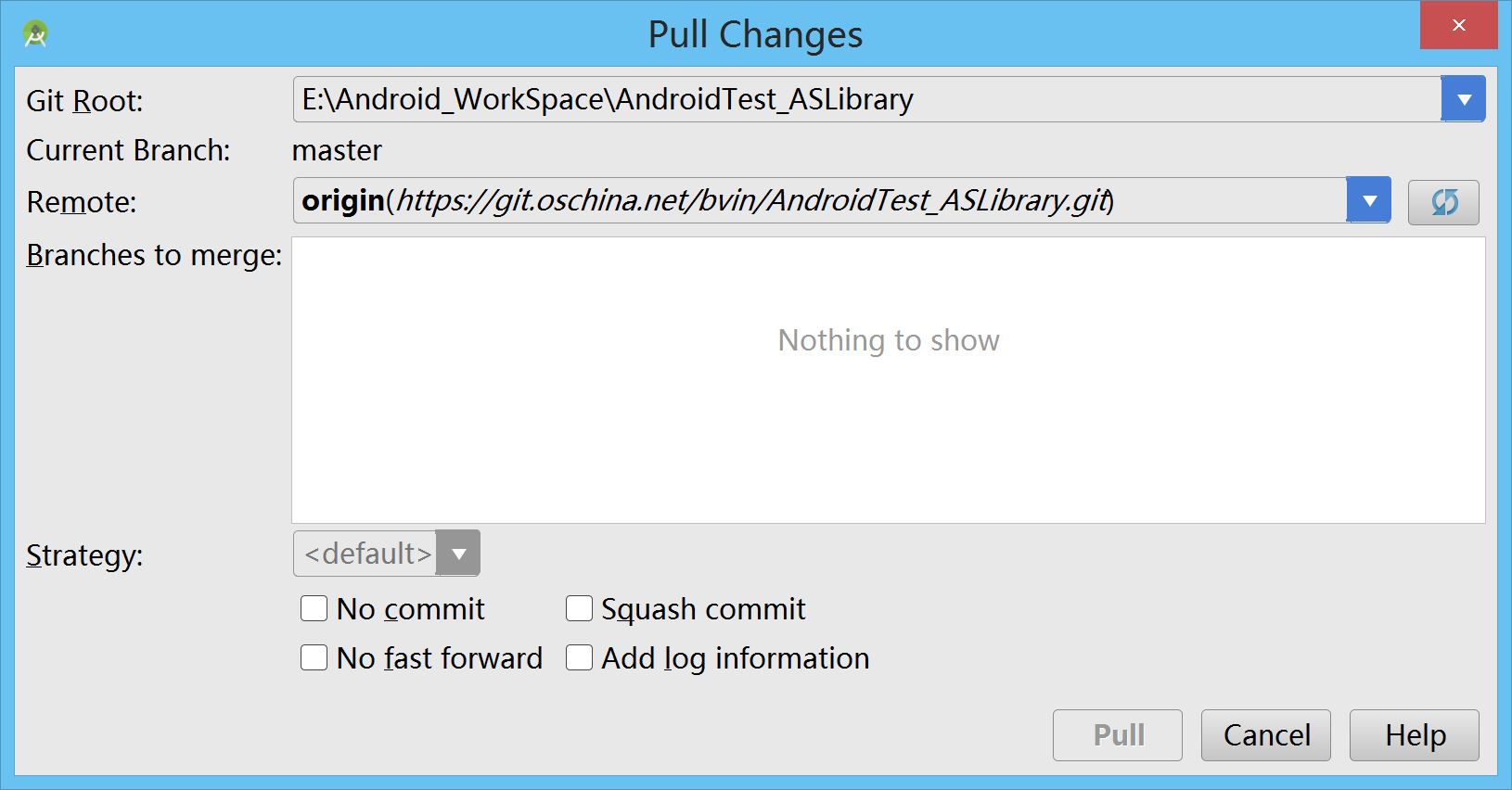
没有可选的分支,,,?
按照以往的知识还是先fetch

OK,fetch还是很容易成功的哈。
然后呢,merge changes:

这个框和pull框有点像,不过这里merge分支可以选择了。

merge成功了。
这个时候点向下的VSC按钮就可以成功了:

OK啦,以后就可以直接点击工具栏的VSC两个按钮了。
再试一下,在远程仓库再改一次文件,然后pull。


这时候也成功了。
查看状态
在Android Studio的项目当中,在项目结构面板可以看到各种文件,其中
黑色的文件:代表已经和远程目录同步了的。如果这时去改动文件内容将会变成紫色的。
红色的文件或目录:代表是不受版本控制的文件或目录。当然可以把它添加到控制,通过git/add就可以添加到版本控制了,添加成功后就会变成绿色。
绿色的文件:代表本地提交了,但没有push到远程仓库。你在绿色的文件怎么修改都还是绿色在你没push到远端之前。
紫色的文件:代表和远端仓库同步了的文件,并且在本地有了改动。
首先我添加一个新文件,这是Android Studio就很智能的提示我,要不要加入git版本控制。

你点是就会看到项目文件里的MyClass由红色变成绿色
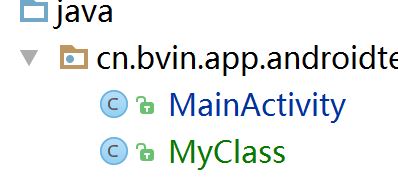
上图所示MainActivity是更改过的,MyClass新加入的
这个时候提交:

Commit Message右上角就会显示New 1 Modyfied 1表示一个新文件,一个文件修改过。

这个时候按提交,蹦出一个Code Analysis对话框,说有些文件有问题。
这说明AndroidStudio的特性,是一个代码重构,代码分析的神器啊。
当然这个时候可以回去Review也可以直接提交。
如果我想把项目已存在的文件提交到git怎么办呢:git/add后就回变绿色,然后按commit就会出现以下窗口:

上图 .gradle目录都是红的,说明这个目录的文件都不受版本控制。
最前沿Android技术分享尽在Android技术分享社,拿起你们的手机打开微信扫一扫,关注我的公众号就给你推荐优秀的知识文章或技术分享了!

Android Studio开发第四篇版本管理Git(下)的更多相关文章
- Android Studio开发第三篇版本管理Git
创建项目在前一篇讲了,这里就讲一下怎么把创建的新项目关联到远程仓库呢. 在as的菜单栏找到VCS/Import into Verson Control/Create Git Repository 弹出 ...
- Android Studio系列教程四--Gradle基础
Android Studio系列教程四--Gradle基础 2014 年 12 月 18 日 DevTools 本文为个人原创,欢迎转载,但请务必在明显位置注明出处!http://stormzhang ...
- 使用Android Studio开发J2SE项目方法
0.前言 最近因为要为项目开发一个底层的Java应用,所以非常偶然的遇到了这样一个问题,过去Eclipse有Java Project而现在手头使用Android Studio并不能直接建立Java应用 ...
- 【Android 应用开发】Ubuntu 下 Android Studio 开发工具使用详解 (旧版本 | 仅作参考)
. 基本上可以导入项目开始使用了 ... . 作者 : 万境绝尘 转载请注明出处 : http://blog.csdn.net/shulianghan/article/details/21035637 ...
- Android Studio开发环境配置以及相关说明
版权声明:本文为HaiyuKing原创文章,转载请注明出处! 前言 这里简单记录下在开发的时候使用的Android Studio开发环境版本以及相关注意事项. 一般来讲,每隔一段时间就要检查下Andr ...
- 《Android Studio开发实战 从零基础到App上线》资源下载和内容勘误
转载于:https://blog.csdn.net/aqi00/article/details/73065392 资源下载 下面是<Android Studio开发实战 从零基础到App上线&g ...
- Android Studio开发-高效插件强烈推荐
Android Studio开发-高效插件强烈推荐 现在Android的开发者基本上都使用Android Studio进行开发(如果你还在使用eclipse那也行,毕竟你乐意怎么样都行).使用好And ...
- windows平台下Android studio开发环境搭建教程
最近,Google 已宣布,为了简化 Android 的开发力度,以重点建设 Android Studio 工具,到今年年底将停止支持Eclipse等其他集成开发环境 .而随着Android stud ...
- 【Android 应用开发】Ubuntu 下 Android Studio 开发工具使用详解
. 基本上可以导入项目开始使用了 ... . 作者 : 万境绝尘 转载请注明出处 : http://blog.csdn.net/shulianghan/article/details/21035637 ...
随机推荐
- 【Android】应用程序Activity启动过程分析
在Android系统中,有两种操作会引发Activity的启动,一种用户点击应用程序图标时,Launcher会为我们启动应用程序的主Activity:应用程序的默认Activity启动起来后,它又可以 ...
- paip.中文 分词 -- 同义词大全整理
paip.中文 分词 -- 同义词大全整理 同义词的处理方法: 作者Attilax 艾龙, EMAIL:1466519819@qq.com 来源:attilax的专栏 地址:http://blo ...
- xib与nib的区别
xib和nib都是Interface Builder的图形界面设计文档,nib这个名字来自于NeXTSTEP系统,在NeXTSTEP被Apple收购之前,一直使用nib作为Interface Buil ...
- vbscript调用WMI一键式式发布网站
作为.net开发,在window环境下,不得不熟悉些脚本语言,来减轻些日常开发中所遇到的一些繁杂的事情,比如自动发布网站,自动发布网站等等. WMI windows管理程序接口,可用各种与语言调用,方 ...
- Leetcode 168 Excel Sheet Column Title 进制数转化
题意:将数字转化成excel表中的行中的项目 本质是10进制转化为26进制,但是在中间加入了一个不一样的操作,在每次操作前都需要n-- class Solution { public: string ...
- arcgis server账号需要设置地图缓存的访问权限
如果gis服务起不来,那么可以看看arcgis server账号有没有设置地图缓存的访问权限,有可能arcgis server账号没有这个文件夹的访问权限. 本文用菊子曰发布
- Log4cpp介绍及使用
Log4cpp是一个开源的C++类库,它提供了在C++程序中使用日志和跟踪调试的功能.使用log4cpp,可以很便利地将日志或者跟踪调试信息写入字符流.内存字符串队列.文件.回滚文件.调试器.Wind ...
- Lucene 4.X 倒排索引原理与实现: (2) 倒排表的格式设计
1. 定长编码 最容易想到的方式就是常用的普通二进制编码,每个数值占用的长度相同,都占用最大的数值所占用的位数,如图所示. 这里有一个文档ID列表,254,507,756,1007,如果按照二进制定长 ...
- Android中解决图像解码导致的OOM问题
Android中解决图像解码导致的OOM问题 原文链接:http://blog.csdn.net/zjl5211314/article/details/7042017
- WPF UI虚拟化
ComboBox