
Windows Server 2012 R2 IIS8.5+PHP(FastCGI)+MySQL环境搭建教程
准备篇
一、环境说明:
操作系统:Windows Server 2012 R2
PHP版本:php 5.5.8
MySQL版本:MySQL5.6.15
二、相关软件下载:
1、PHP下载地址:
http://windows.php.net/downloads/releases/php-5.5.8-nts-Win32-VC11-x86.zip
2、MySQL下载地址:
http://cdn.mysql.com/Downloads/MySQLInstaller/mysql-installer-community-5.6.15.0.msi
3、Visual C++ Redistributable for Visual Studio 2012 Update 4(x64)下载地址(安装PHP需要此插件):
4、Visual C++ Redistributable for Visual Studio 2012 Update 4(x86)下载地址(安装PHP需要此插件):
5、Microsoft Visual C++ 2010 可再发行组件包 (x86)下载地址(安装MySQL需要此插件):
http://download.microsoft.com/download/5/B/C/5BC5DBB3-652D-4DCE-B14A-475AB85EEF6E/vcredist_x86.exe
6、Microsoft URL 重写模块 2.0下载地址(IIS8.5伪静态需要此插件):
安装篇
一、安装IIS8.5
服务器管理器-添加角色和功能
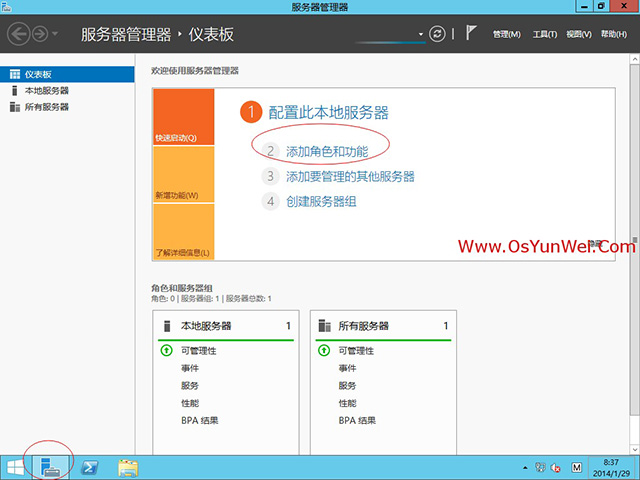
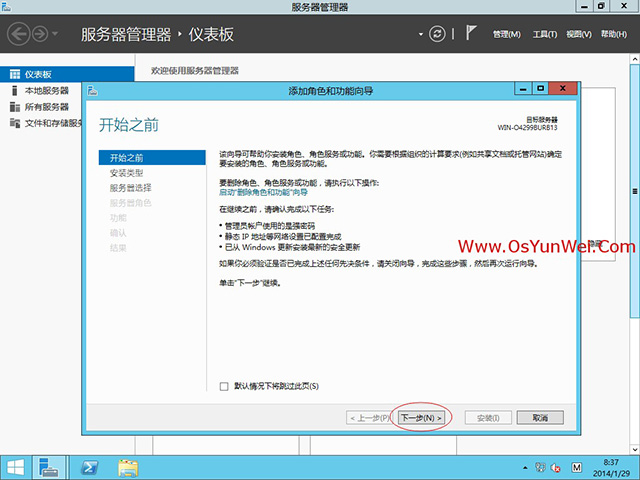
下一步
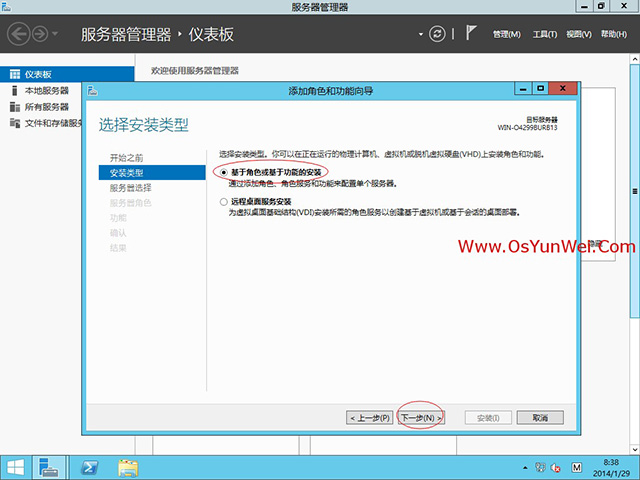
选择:基于角色或基于功能的安装
下一步
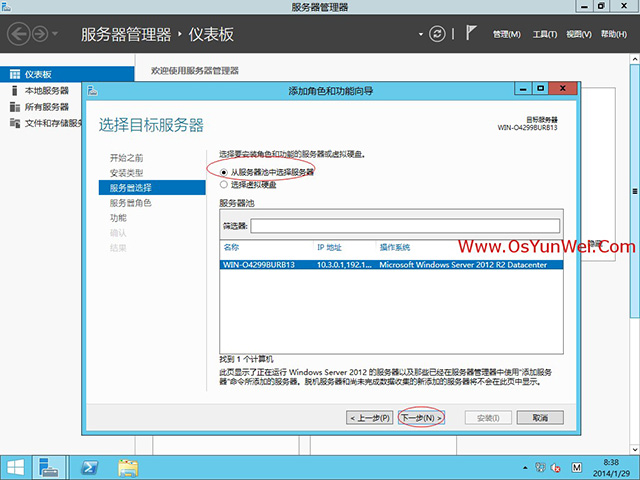
选择:从服务器池中选择服务器
下一步
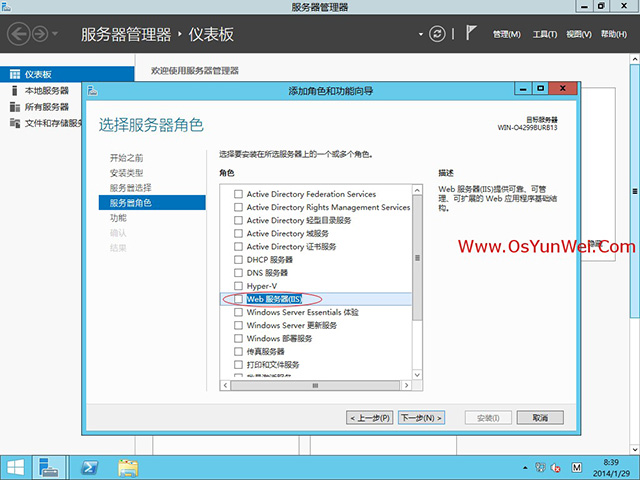
选择:Web服务器(IIS)
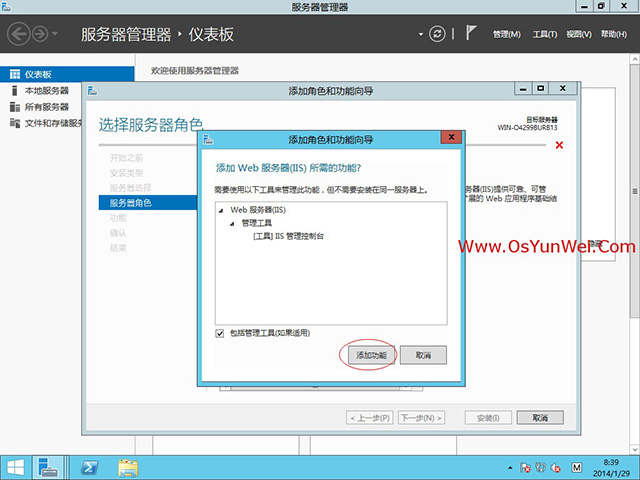
添加功能
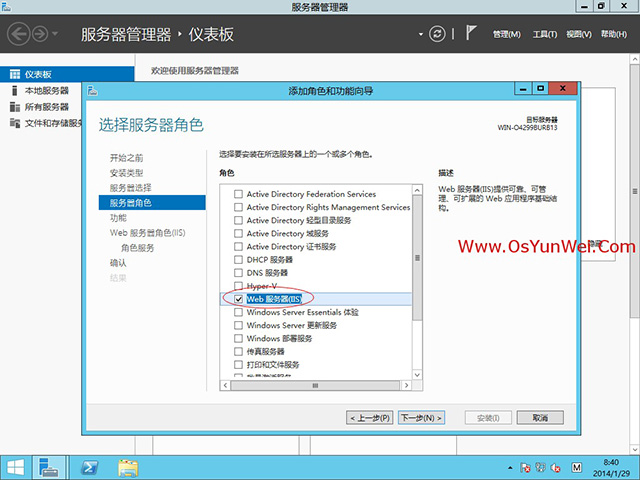
下一步
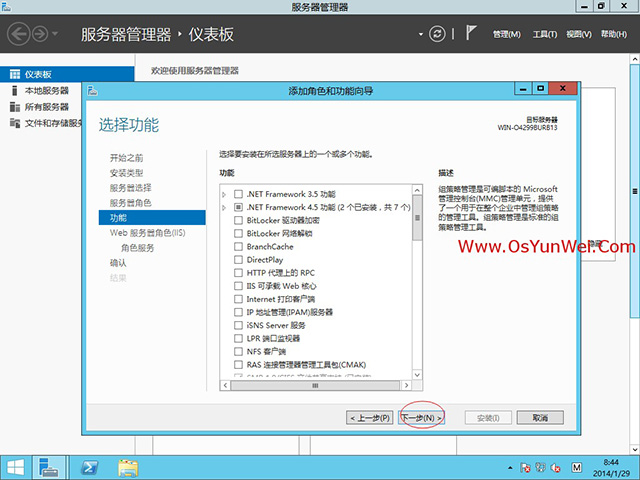
下一步
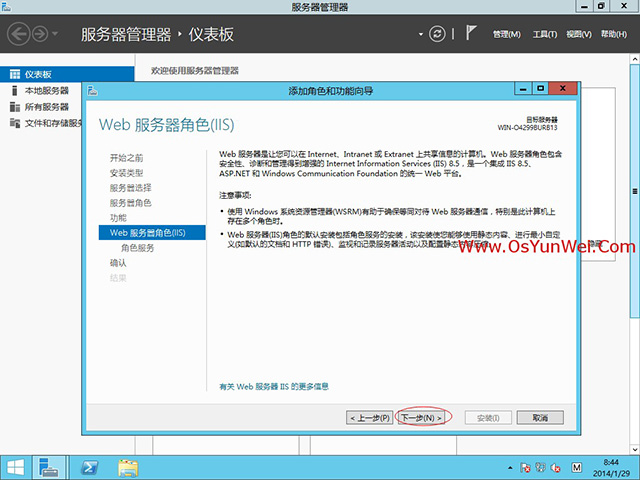
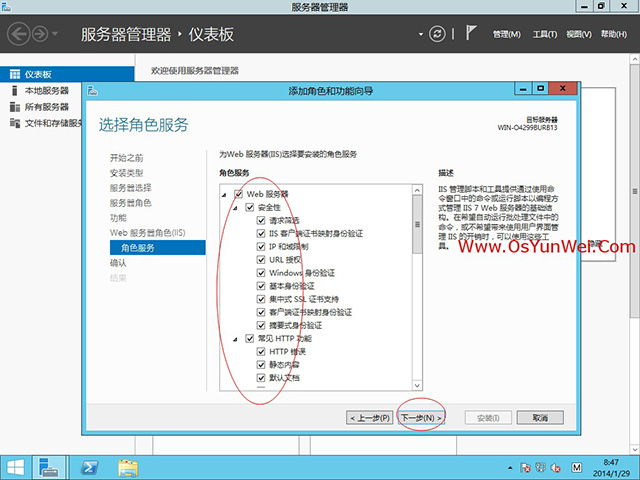
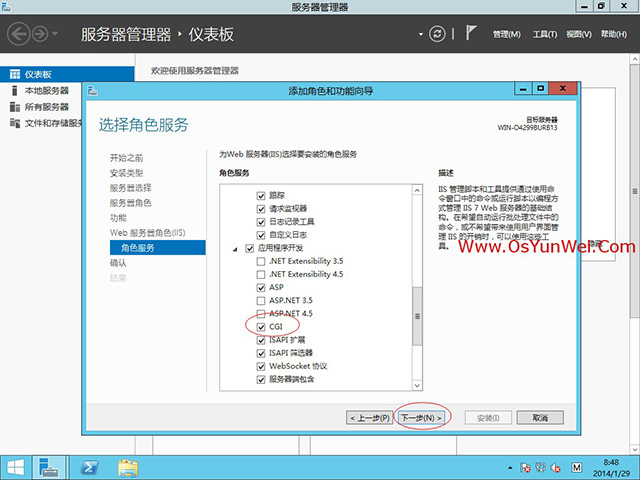
确保CGI被选中,其他的角色服务根据需要选择,如果不知道如何选择,建议选择全部功能。
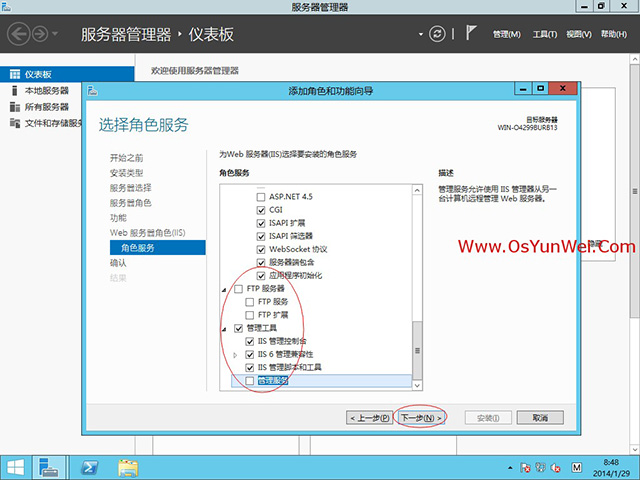
下一步
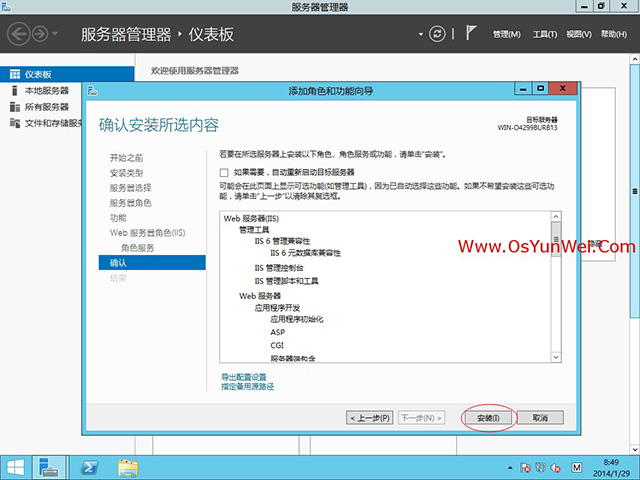
安装
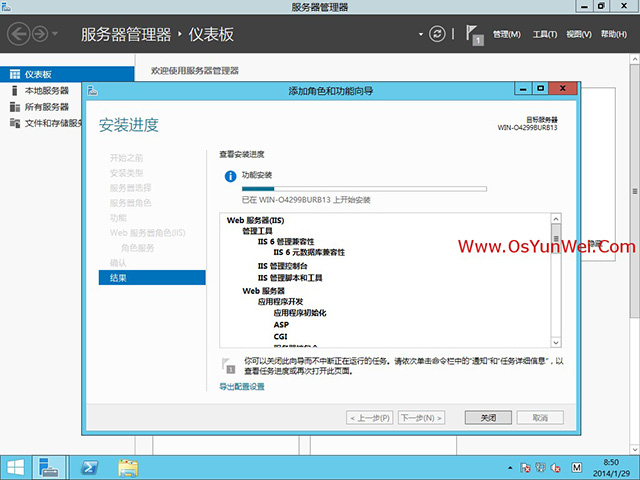
正在安装中
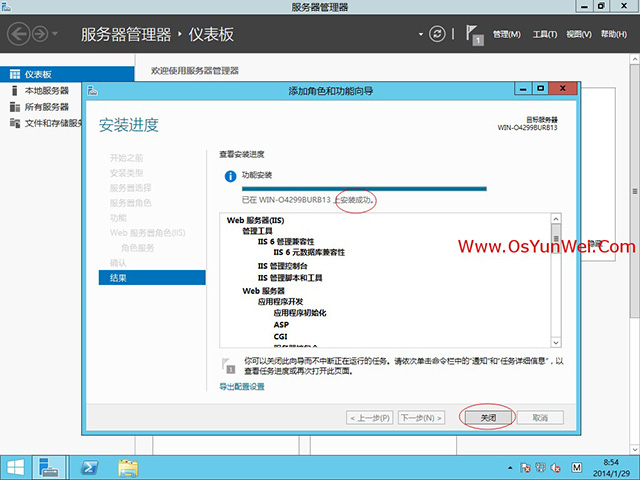
显示安装成功,点关闭。
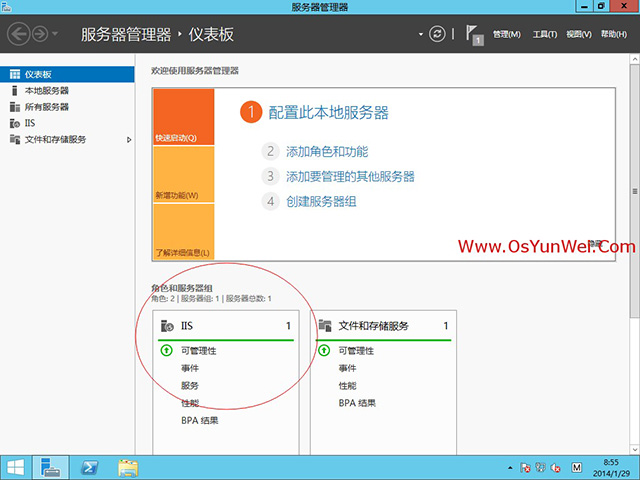
可以看到角色和服务器组中已经有了IIS
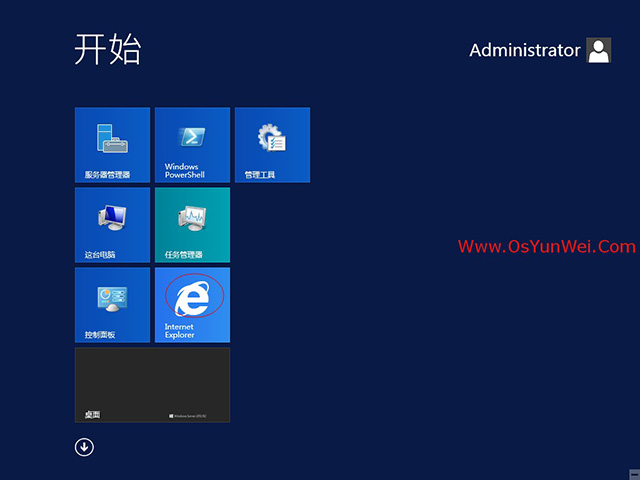
点开始按钮,打开IE浏览器,输入http://127.0.0.1/会看到下面的界面
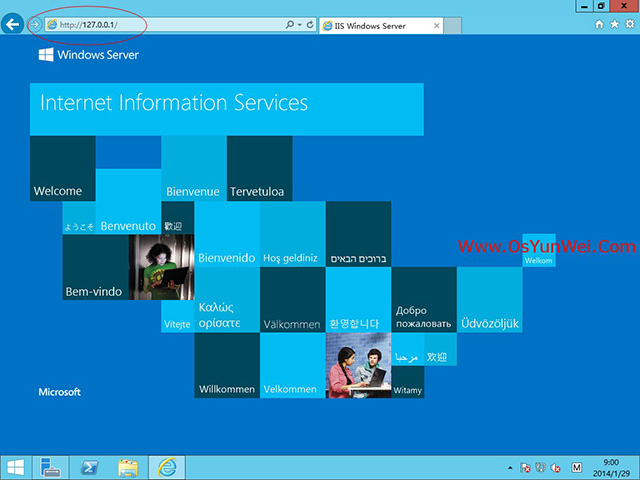
IIS8.5已经安装完成。
二、安装PHP
1、安装Visual C++ Redistributable for Visual Studio 2012 Update 4(x86)

双击vcredist_x86.exe
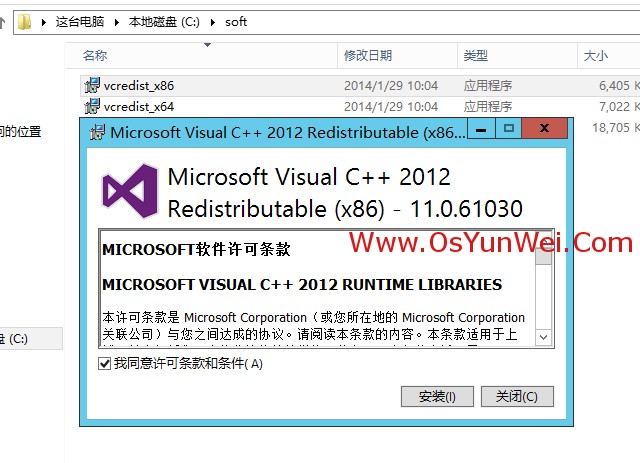
安装
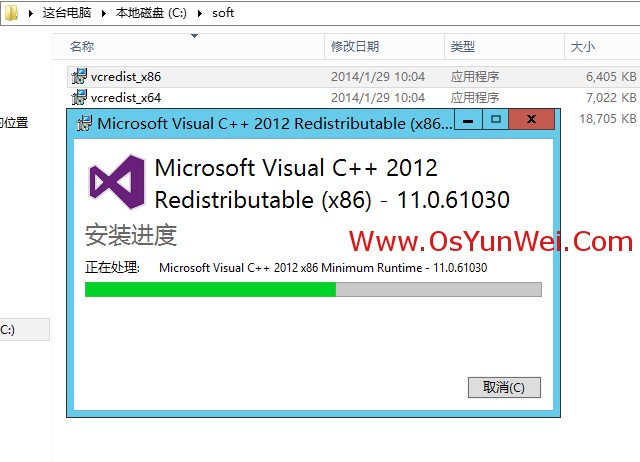
正在安装

安装完成,关闭
2、安装Visual C++ Redistributable for Visual Studio 2012 Update 4(x64)
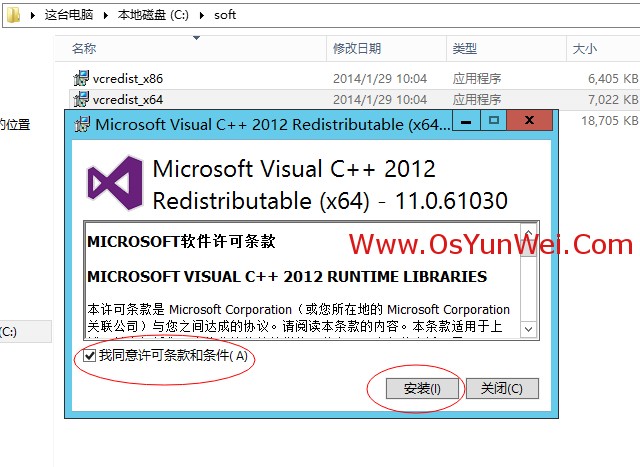
双击vcredist_x64.exe
按照上一步的操作默认安装即可
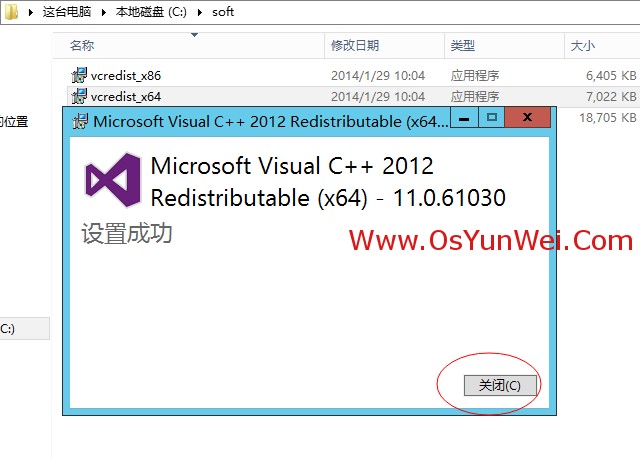
安装完成后,点关闭
3、安装php-5.5.8-nts-Win32-VC11-x86.zip

解压php-5.5.8-nts-Win32-VC11-x86.zip文件
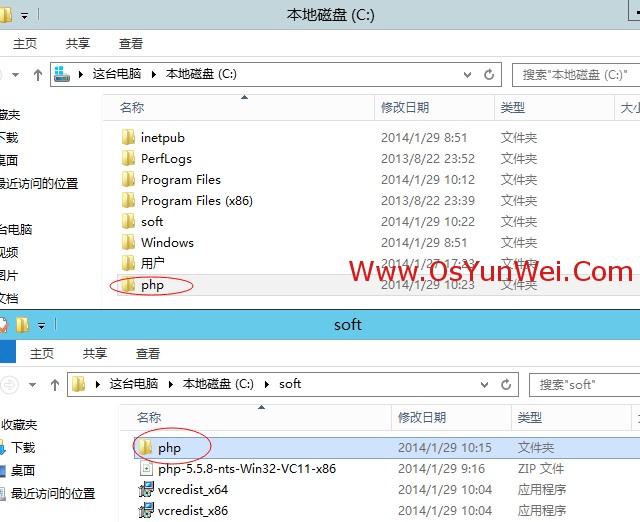
重命名文件夹为php,把php文件夹拷贝到C盘根目录
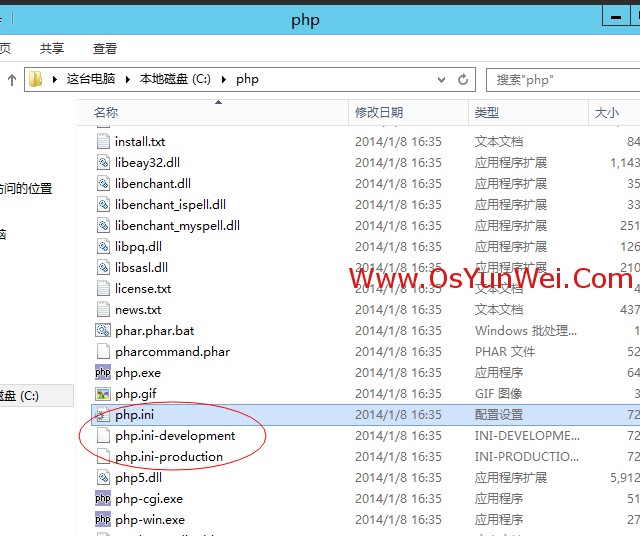
打开C:\php
复制php.ini-production为php.ini
用记事本打开php.ini
做如下修改:
extension_dir = "C:\php\ext" #设置php模块路径
date.timezone = PRC #设置时区为中国时区
register_globals = On #开启GET数据调用
short_open_tag = On #php支持短标签
cgi.force_redirect = 0 #开启以CGI方式运行php
fastcgi.impersonate = 1;
cgi.rfc2616_headers = 1
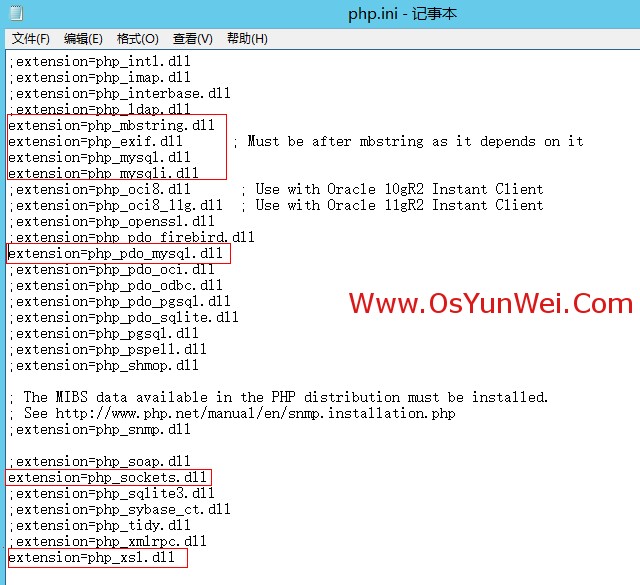
以下php扩展模块,根据需要选择开启,取消前面的分号为开始相应扩展模块
extension=php_curl.dll
extension=php_gd2.dll
extension=php_mbstring.dll
extension=php_exif.dll
extension=php_mysql.dll
extension=php_mysqli.dll
extension=php_sockets.dll
extension=php_xmlrpc.dll
extension=php_pdo_mysql.dll
系统运维 www.osyunwei.com 温馨提醒:qihang01原创内容©版权所有,转载请注明出处及原文链接
最后,保存退出
4、配置IIS支持PHP
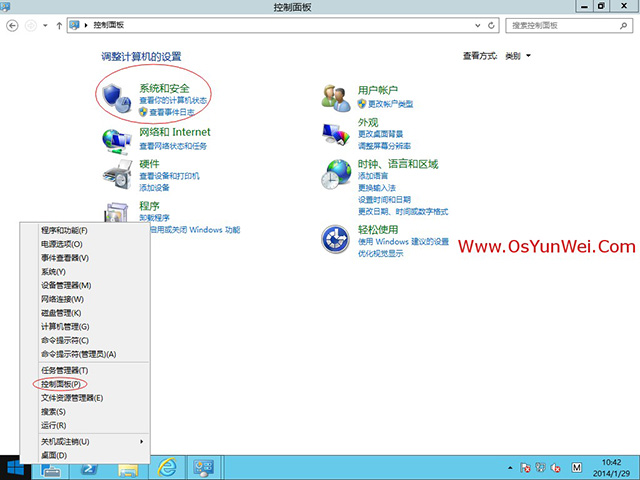
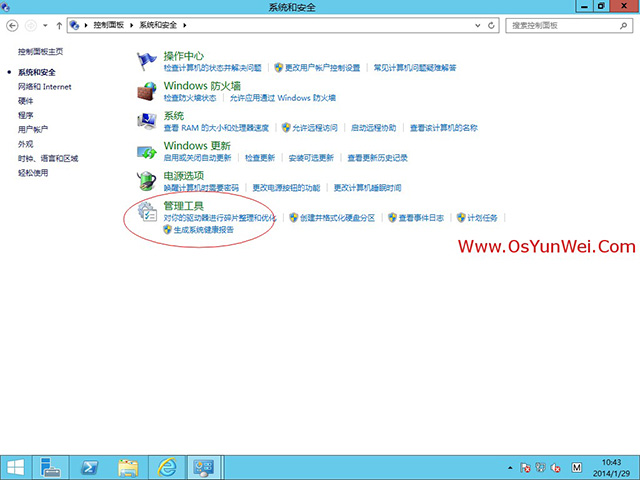
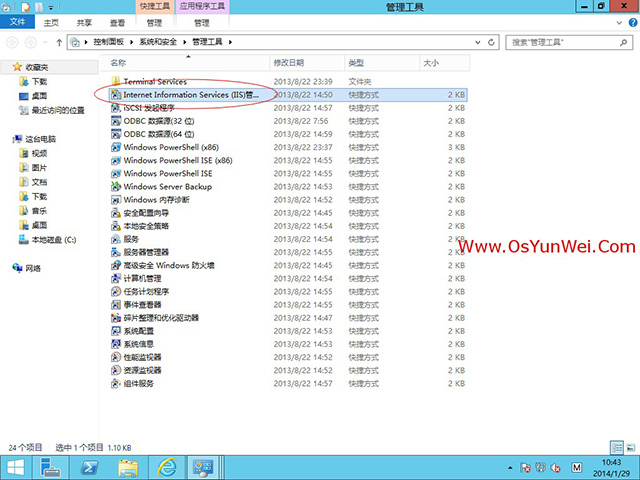
打开:控制面板-系统和安全-管理工具-Internet Information Services(IIS)管理器
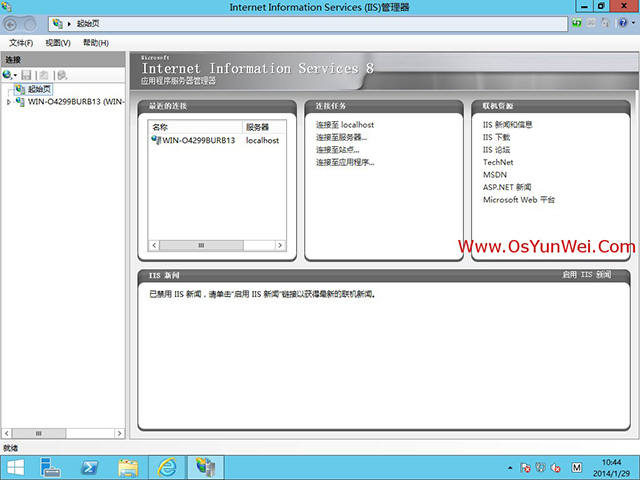
双击左边“起始页”下面的计算机名称
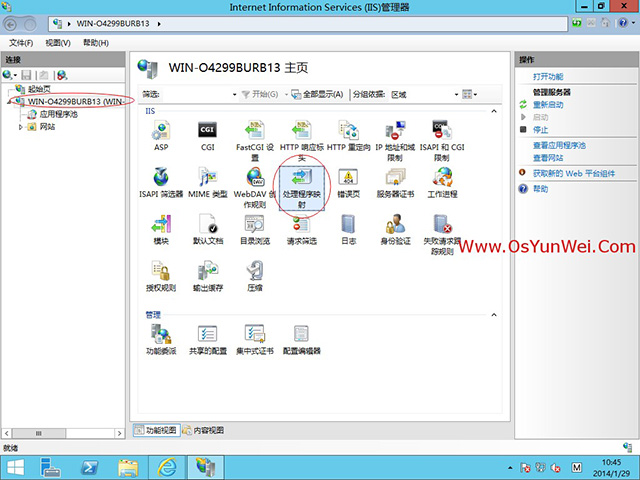
找到中间的IIS部分,打开“处理程序映射”
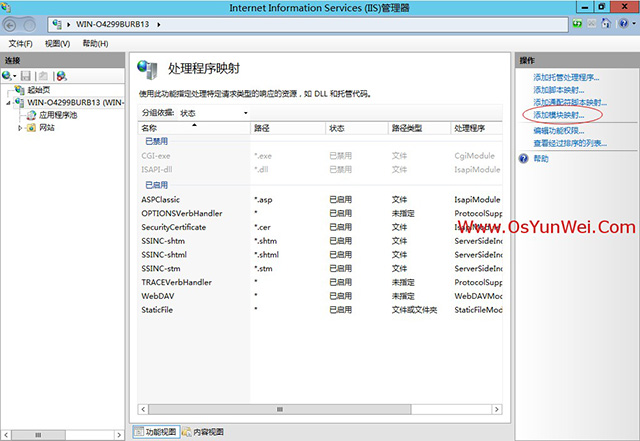
点右边的“添加模块映射”
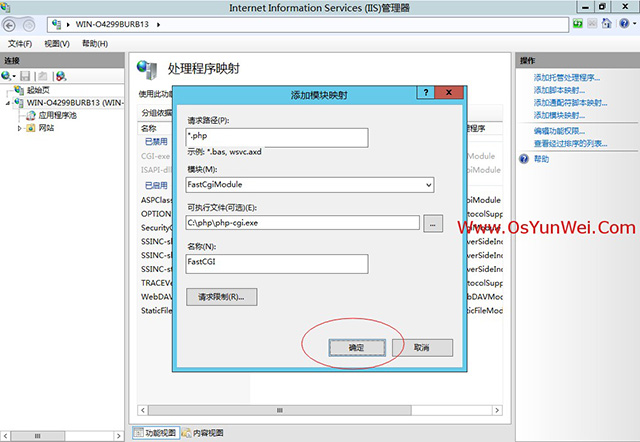
请求路径:*.php
模块:FastCgiModule
可执行文件(可选):C:\php\php-cgi.exe
名称:FastCGI
最后,确定
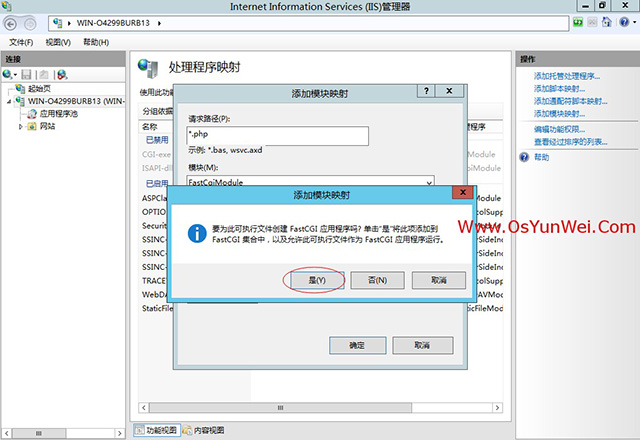
点“是”
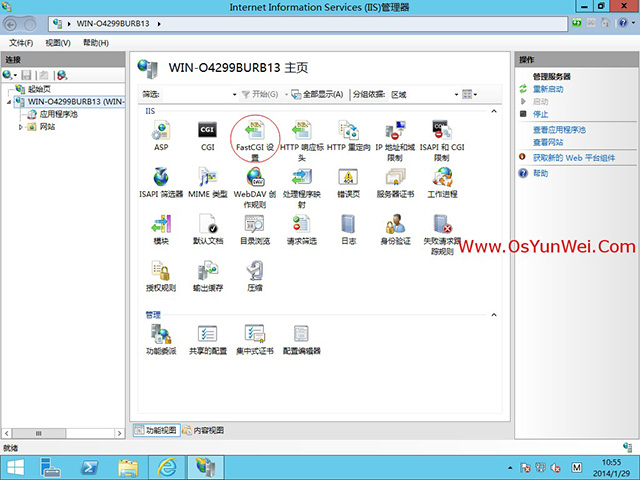
双击左边“起始页”下面的计算机名称
找到中间的IIS部分,打开“FastCGI设置”
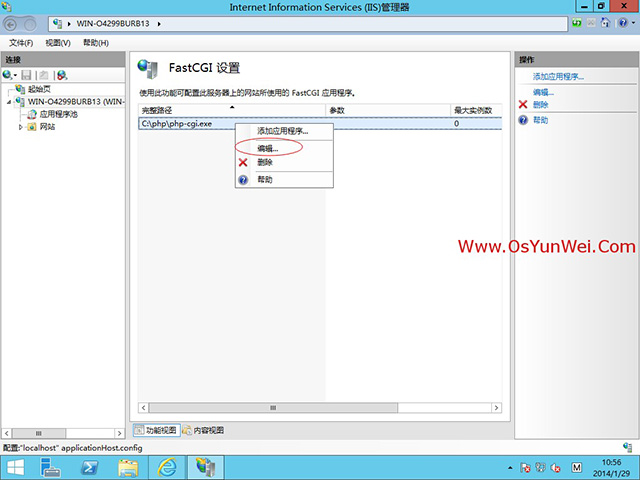
右键选中:C:\php\php-cgi.exe然后选择编辑
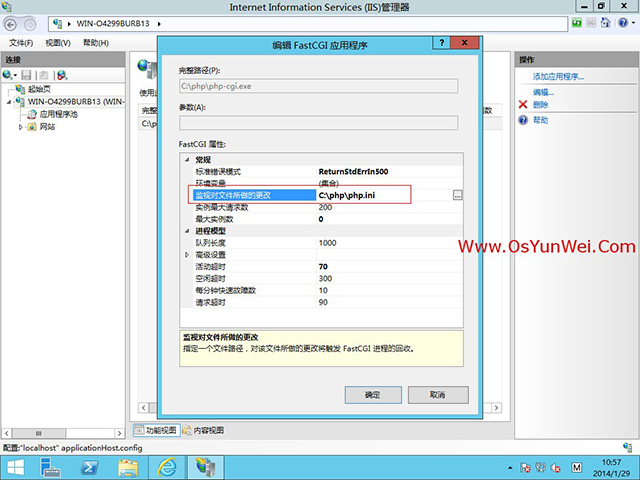
监视对文件所做的更改:C:\php\php.ini
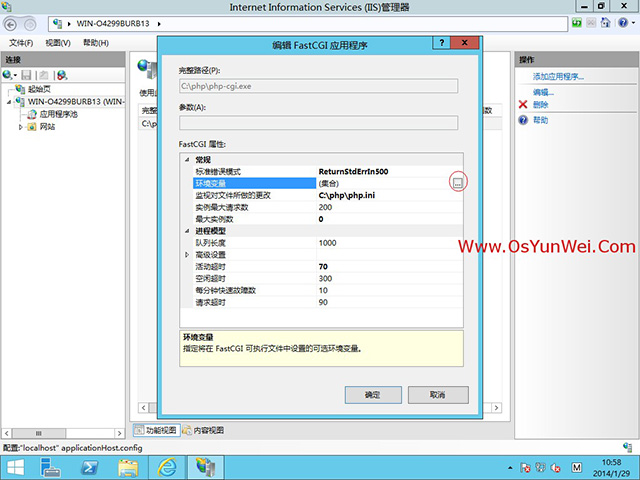
环境变量,点旁边的"..."
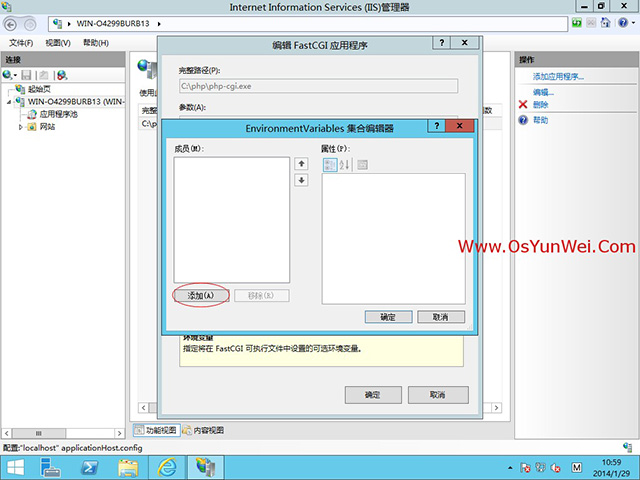
点“添加”
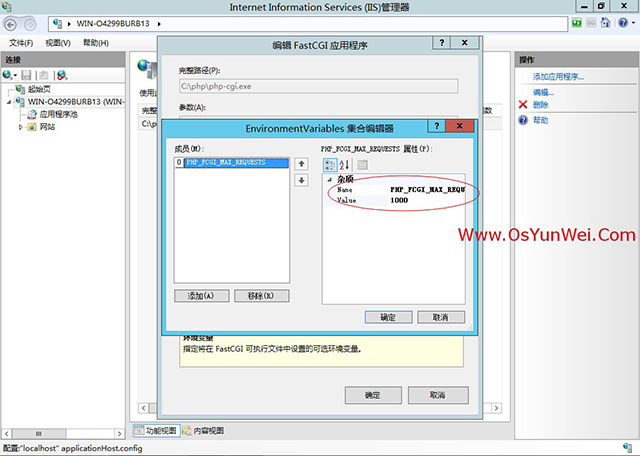
Name:PHP_FCGI_MAX_REQUESTS
Value:1000
确定
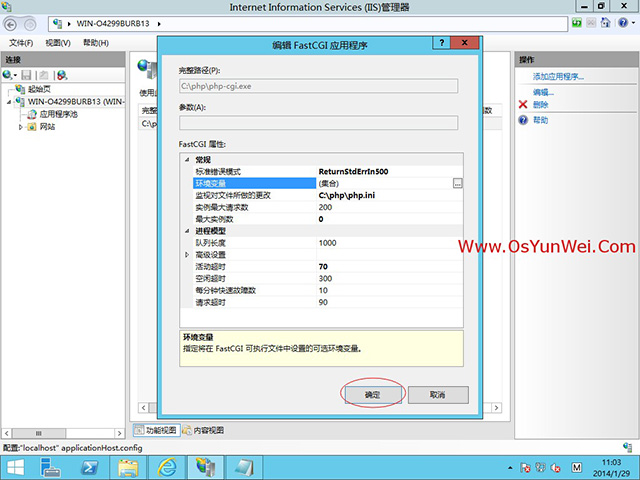
确定
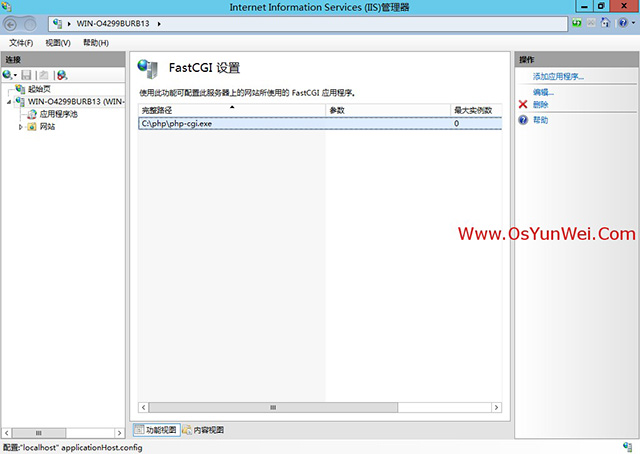
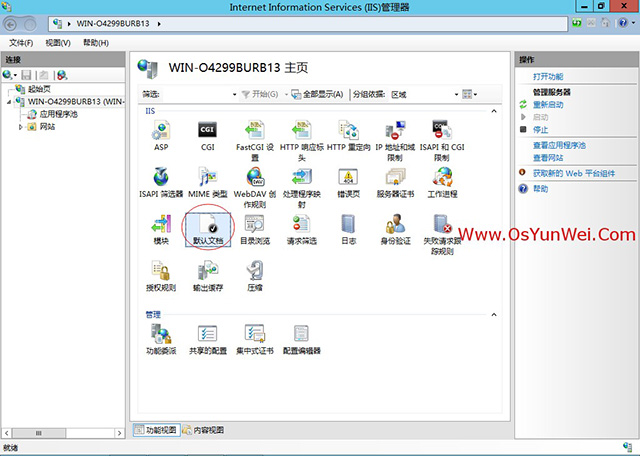
双击左边“起始页”下面的计算机名称
找到中间的IIS部分,打开“默认文档”
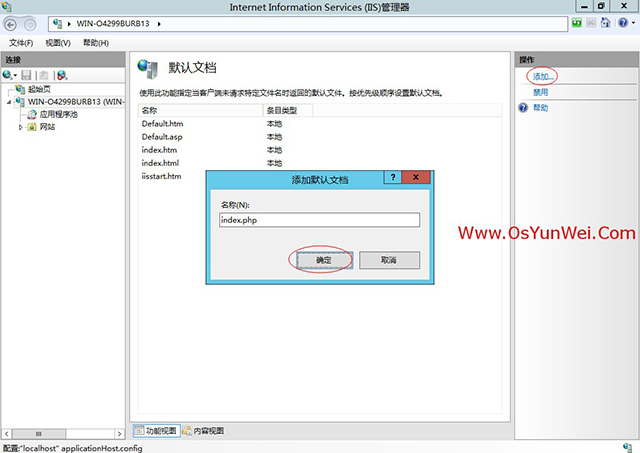
点右边的“添加”
名称:index.php
确定
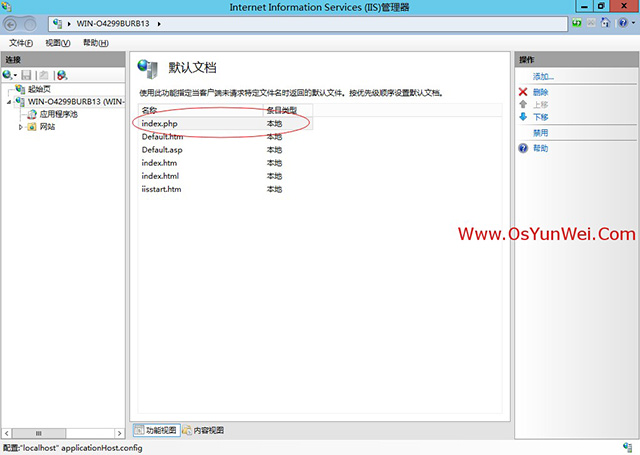
可以看到默认文档中已经有了index.php
选择右边操作下面“上移”选项,把index.php移到最上边
5、测试php程序是否正常运行
打开:
C:\inetpub\wwwroot
新建一个index.php文件
内容如下:
<?php
phpinfo();
?>
最后,保存退出
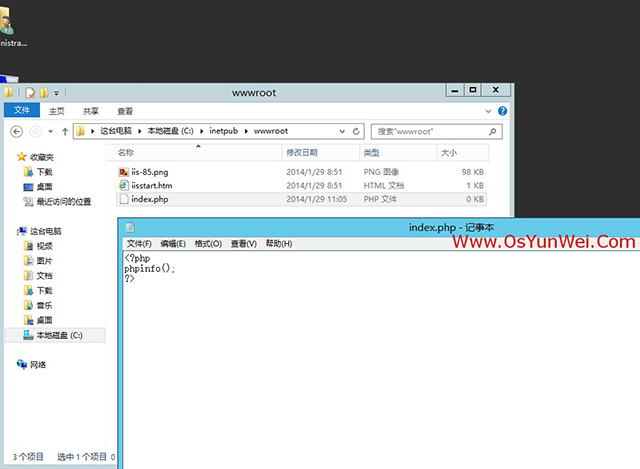
在浏览器里面打开http://127.0.0.1/
出现下面的界面,说php程序可以正常运行。
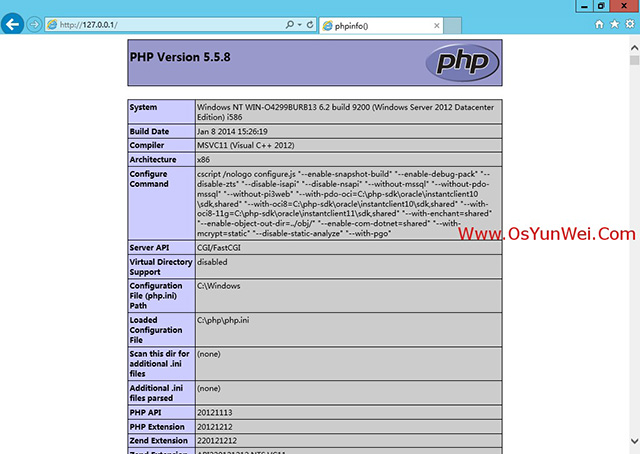
6、开启Zend OPcache,加速php执行效率
用记事本打开C:\php\php.ini文件, 在最底部增加以下代码
[Zend OPcache]
zend_extension = "C:\php\ext\php_opcache.dll"
opcache.memory_consumption=1024
opcache.optimization_level=1
opcache.interned_strings_buffer=8
opcache.max_accelerated_files=4096
opcache.revalidate_freq=60
opcache.fast_shutdown=1
opcache.enable=1
opcache.enable_cli=1
最后,保存退出
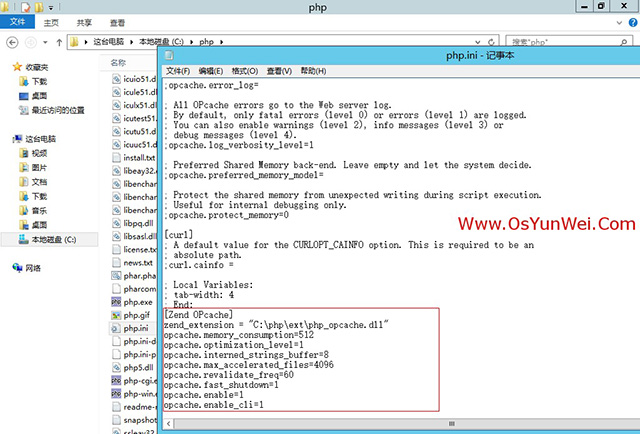
在浏览器里面打开http://127.0.0.1/,可以看到Zend OPcache配置选项
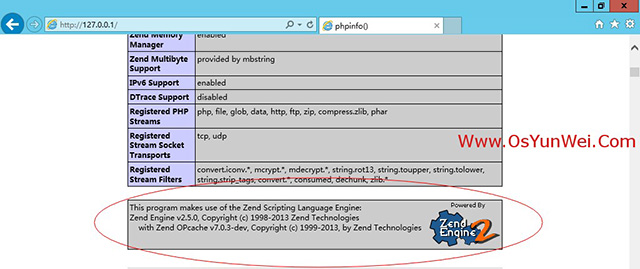
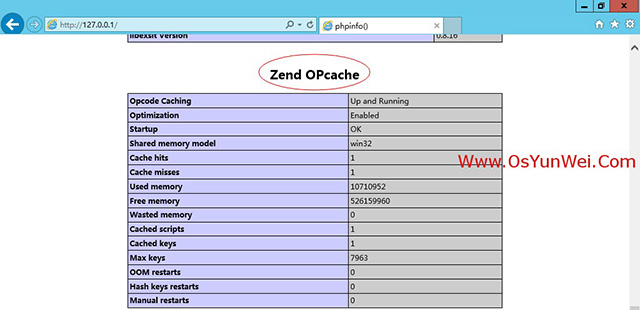
三、安装MySQL
双击打开mysql-installer-community-5.6.15.0.msi
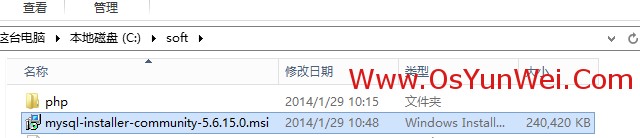
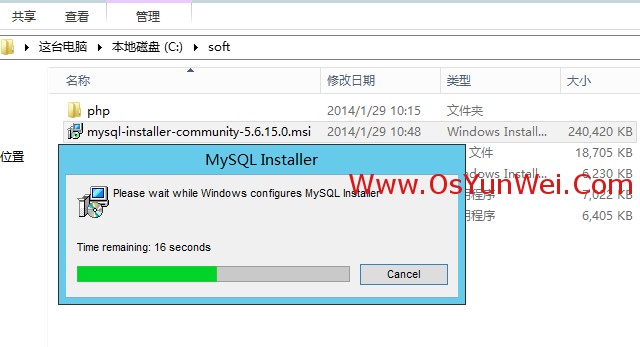
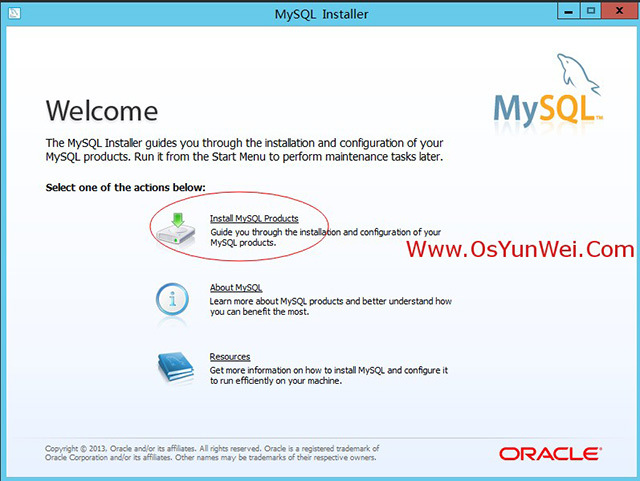
选择第一项Install MySQL Products(安装MySQL)
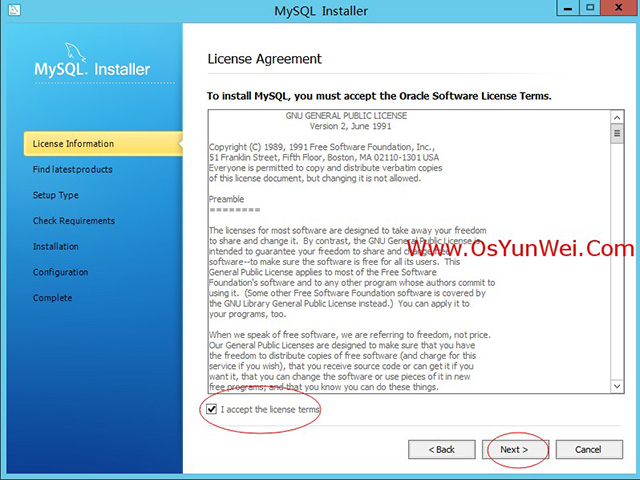
选中“I accept the license terms”(我接受许可条款),点Next
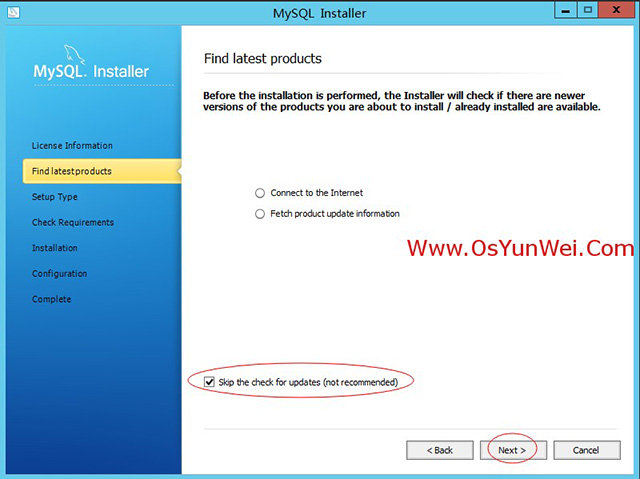
选中“Skip the check for update (not recommended)”(跳过检查更新),点Next
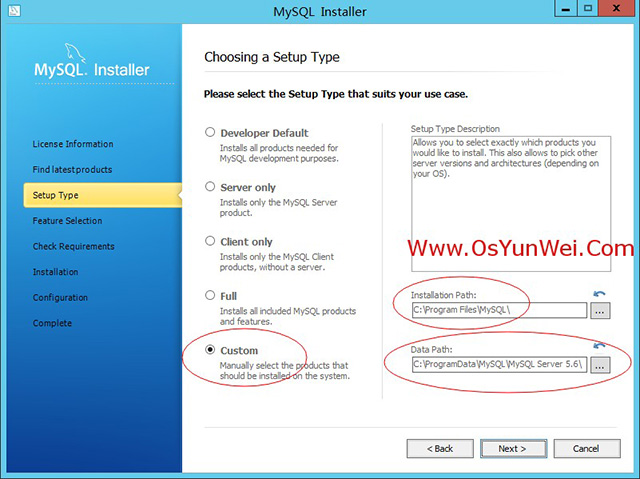
选中“Custom”(自定义安装)
Installation Path(安装路径):C:\Program Files\MySQL\
Data Path(数据库存放路径):C:\ProgramData\MySQL\MySQL Server 5.6\
Next
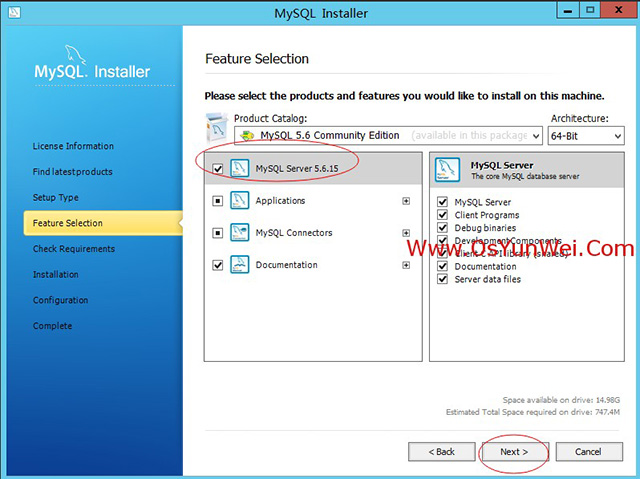
确保“MySQL Server 5.6.15”被选中,点Next(其他的组件可以选择安装)
这里全部选中,安装所有组件
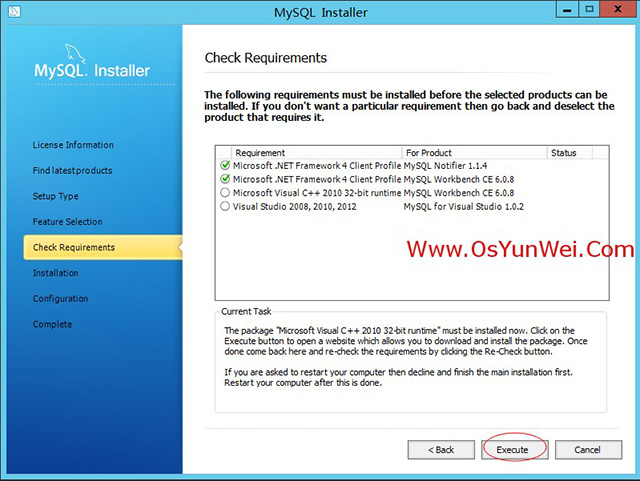
Execute (执行)
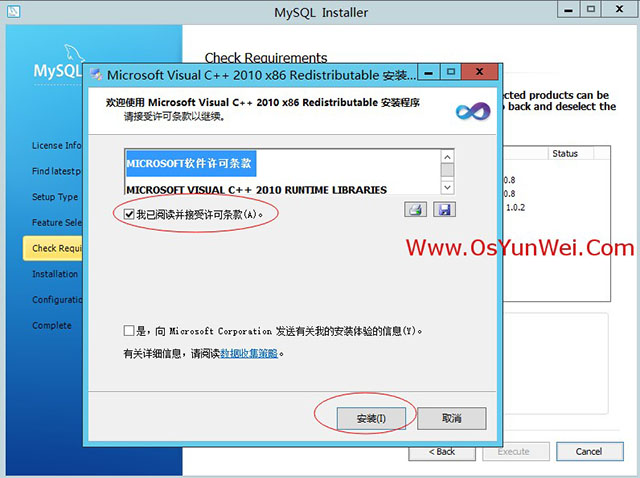
选中“我已阅读并接受许可条款”
点安装
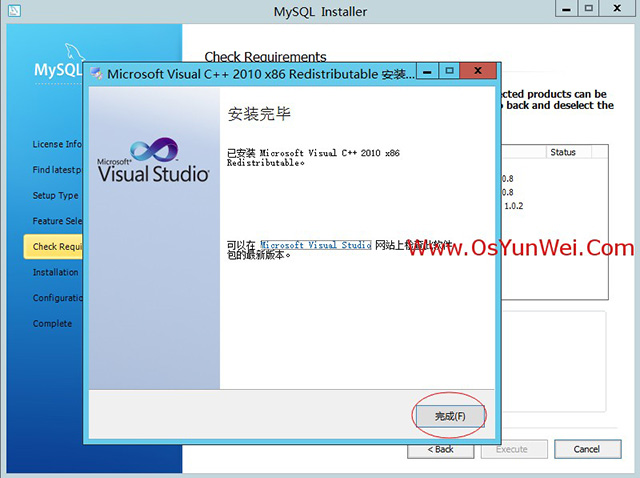
完成

Execute (执行)
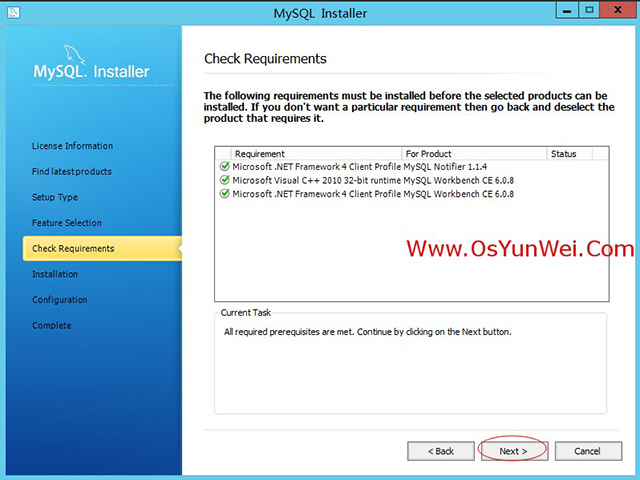
Next
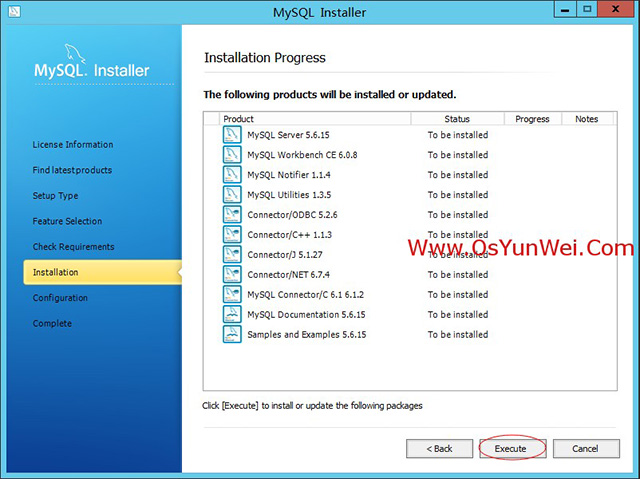
Execute (执行)
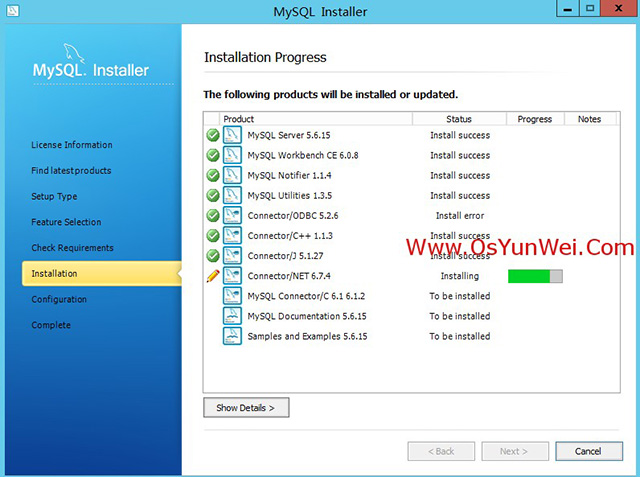
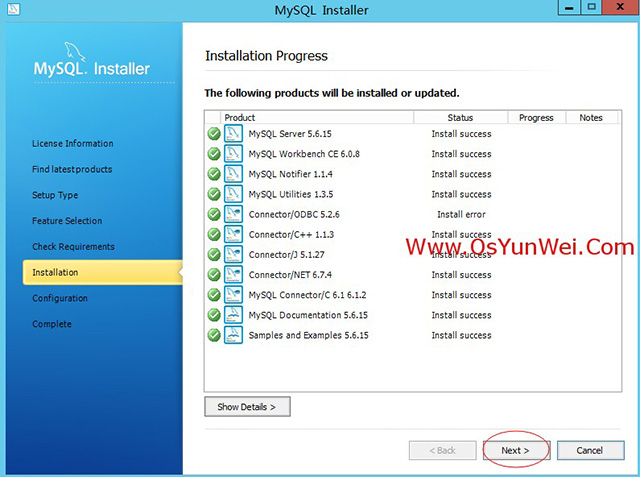
系统运维 www.osyunwei.com 温馨提醒:qihang01原创内容©版权所有,转载请注明出处及原文链接
Next
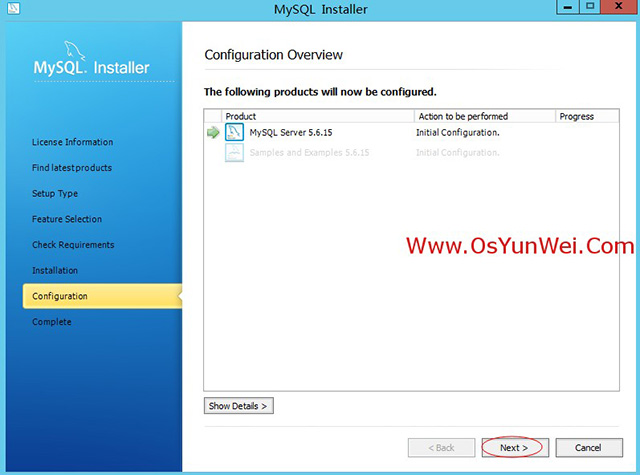
Next
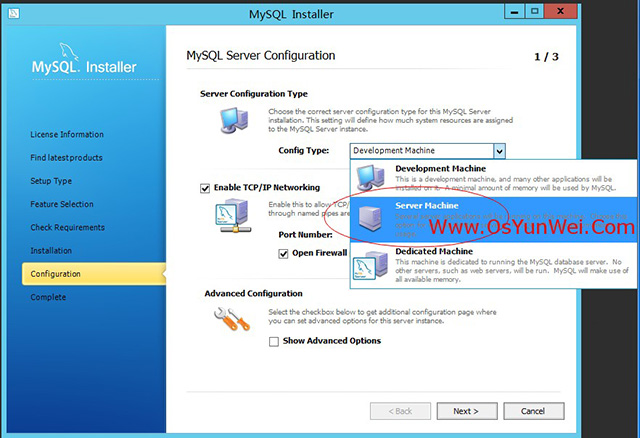
Config Type(配置类型):
Developer Machine(开发服务器)
Server Machine(普通服务器)
Dedicated Machine(专用服务器)
这里选择第二项:Server Machine(普通服务器)
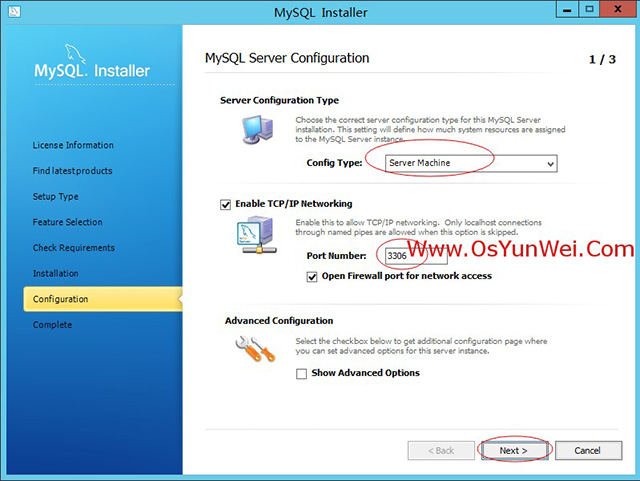
勾选“Enable TCP/IP Networking”(开启TCP网络端口)
Port Number(端口):3306
勾选“Open firewall port for network access“(打开防火墙端口网络访问)
Next
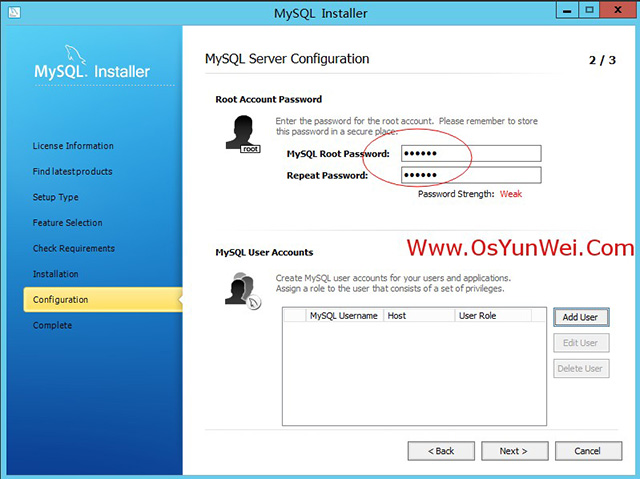
MySQL Root password:输入密码
Repeat Password:重复输入密码
设置好之后,点Next
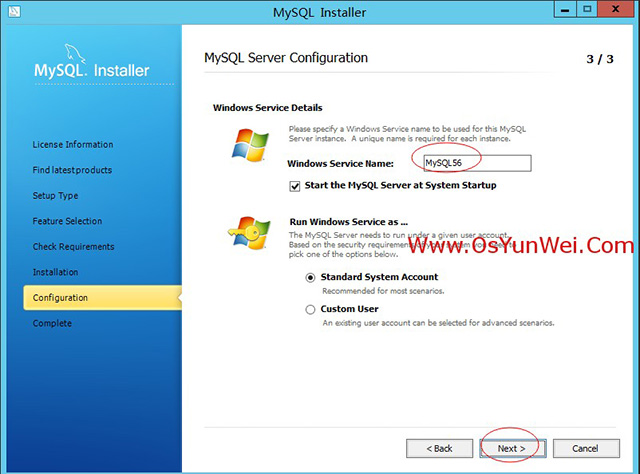
Windows Server Name(Windows服务名):MySQL56
勾选:“Start the MySQL Server at System Startup“(在系统启动时启动MySQL服务器)
Next
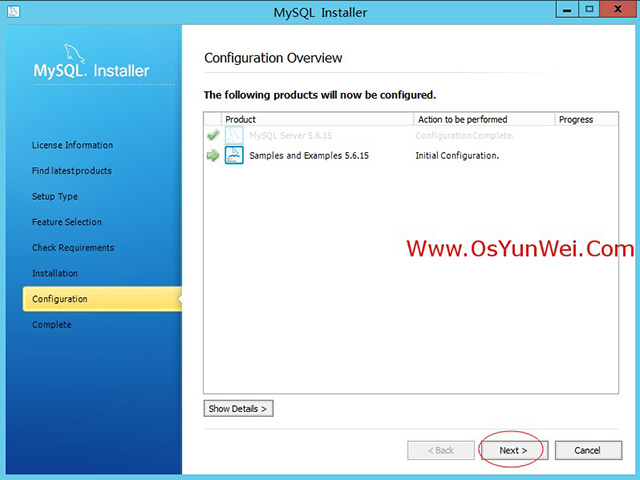
Next
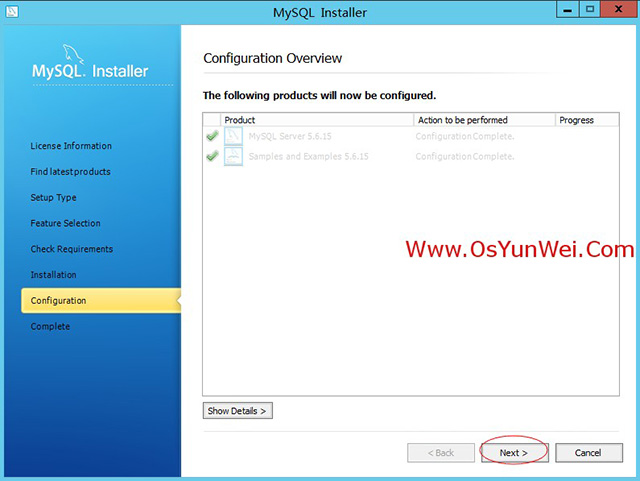
Next
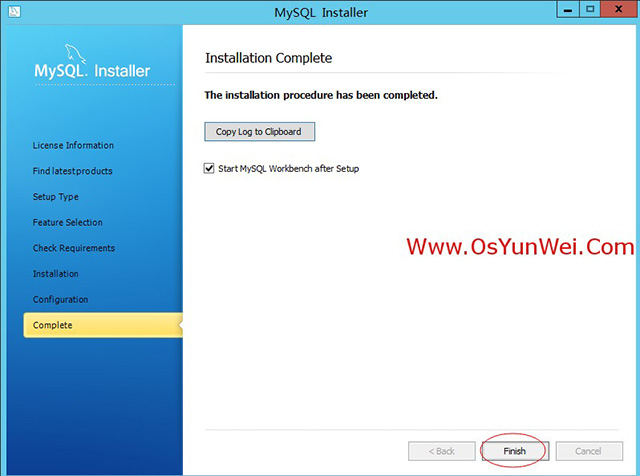
点Finish(完成)
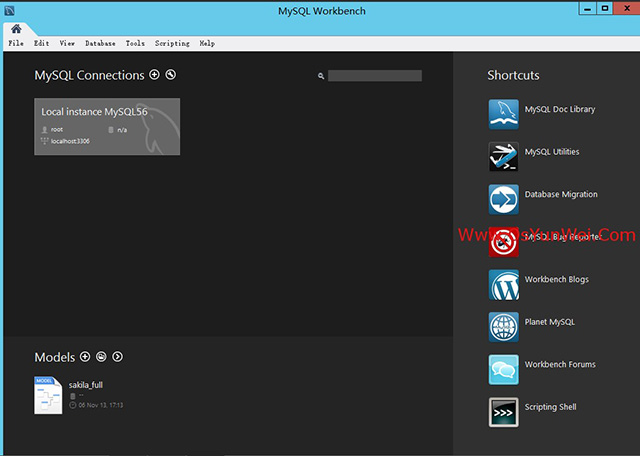
关闭此窗口
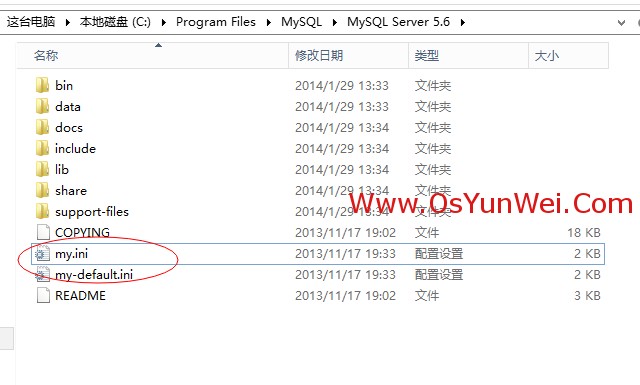
打开MySQL安装路径
C:\Program Files\MySQL\MySQL Server 5.6
复制my-default.ini为my.ini
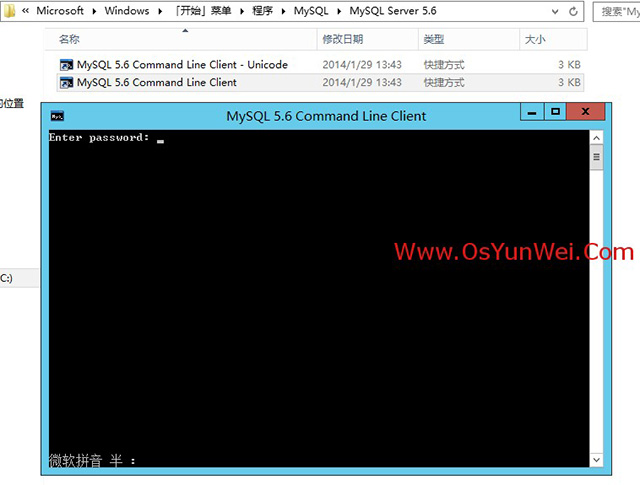
进入C:\ProgramData\Microsoft\Windows\Start Menu\Programs\MySQL\MySQL Server 5.6目录
打开MySQL Server 5.6 Command Line Client
输入安装时候的MySQL root账号密码,回车,登录到MySQL控制台
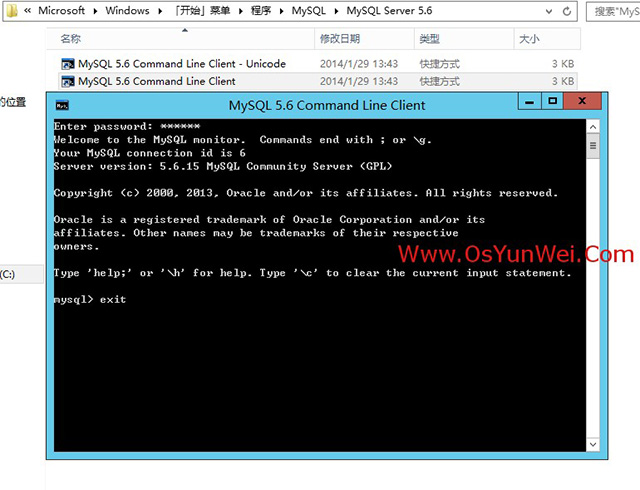
exit(退出)
MySQL安装完成
四、配置IIS8.5支持伪静态
双击安装Microsoft URL 重写模块rewrite_x64_zh-CN.msi

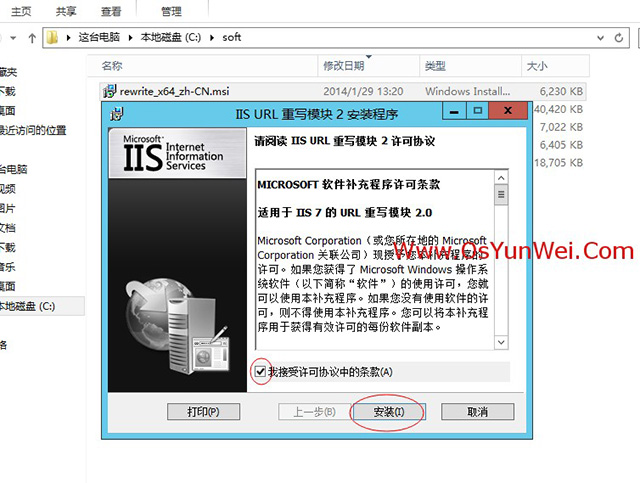
安装
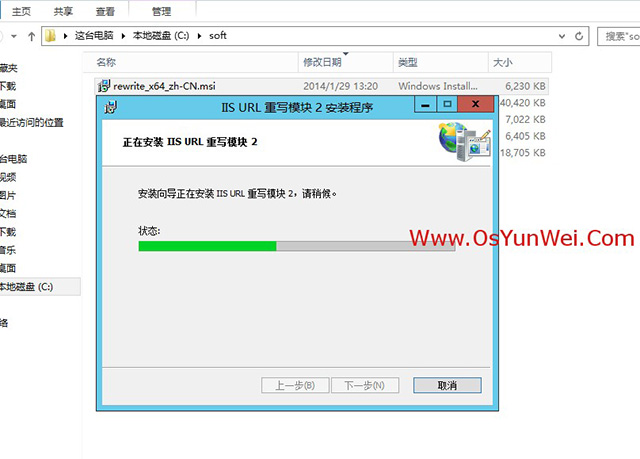
正在安装
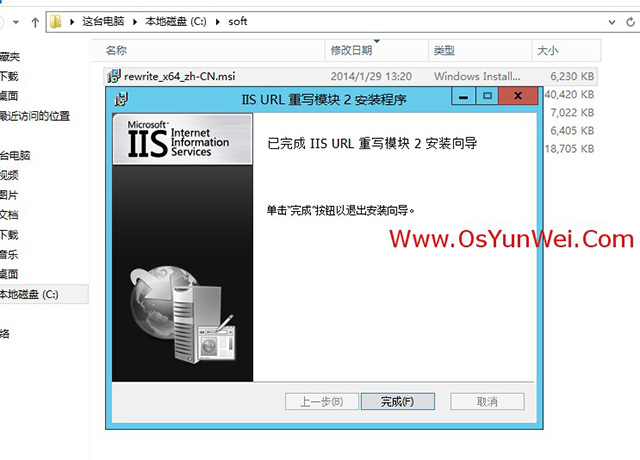
完成
在:控制面板\系统和安全\管理工具\Internet Information Services (IIS)管理器中可以看到”URL重写“
在:网站根目录下新建文件web.config,添加伪静态规则代码即可实现网站静态化
至此,Windows Server 2012 R2 IIS8.5+PHP(FastCGI)+MySQL环境搭建教程完成。
Windows Server 2012 R2 IIS8.5+PHP(FastCGI)+MySQL环境搭建教程的更多相关文章
- Windows Server 2012 R2 IIS8.5+PHP(FastCGI)+MySQL环境搭建教程
原文地址:http://www.osyunwei.com/archives/7378.html 搬运是为了自己找资料方便. 准备篇 一.环境说明: 操作系统:Windows Server 2012 R ...
- windows server 2012 r2 iis8.5 部署asp.net mvc4/5程序小结
windows server 2012 r2 iis8.5 部署asp.net mvc4/5程序小结 原文链接:http://www.xuanhun521.com/Blog/66d491f8-b479 ...
- Windows Server 2012 R2通过命令行重置网络环境
转至:https://jingyan.baidu.com/article/48b37f8d5d89385a646488b5.html 我们使用Windows Server 2012 R2时会遇到通过命 ...
- Win2008 R2 IIS7.5+PHP5(FastCGI)+MySQL5环境搭建教程
现在很多朋友想尝试win2008 r2来跑web服务器,跟win2003相比界面差别有点大,有些人可能不太习惯,不过以后是趋势啊,这里简单分享下,方便需要的朋友 准备篇 一.环境说明: 操作系统:Wi ...
- Windows Server 2012 R2 英文版汉化安装中文语言包教程更改为中文版
是这样的,一台海外的windows机器默认是英文版的,但是特别费劲用起来,就更改为中文版,因为海外的供应商并不提供中文版镜像. 1.首先打开控制面板,找到add language,拉到底就是有中文,很 ...
- Win2012 R2 IIS8.5+PHP(FastCGI)+MySQL运行环境搭建教程
这篇文章主要介绍了Win2012 R2 IIS8.5+PHP(FastCGI)+MySQL运行环境搭建教程,需要的朋友可以参考下 准备篇 一.环境说明: 操作系统:Windows Server 201 ...
- Windows Server 2012 R2搭建IIS服务器
1-单击宫格菜单的第一个“服务器管理器”: 2 2-在“快速启动(Q)”子菜单下,单击“2 添加角色和功能”: 3 3-点击左边“安装类型”,然后单击“基于角色或基于功能的安装”,再单击“下一步(N) ...
- windows server 2012 下IIS8.5关于“ 配置错误 不能在此路径中使用此配置节”的解决办法
服务器升级为windows server 2012 r2后,发布在新装的IIS8.5上的网站不能访问,页面显示“500 - 内部服务器错误.” 在服务器上调试后,提示的错误信息为: 配置错误 不能在此 ...
- 1.初始Windows Server 2012 R2 Hyper-V + 系统安装详细
干啥的?现在企业服务器都是分开的,比如图片服务器,数据库服务器,redis服务器等等,或多或少一个网站都会用到多个服务器,而服务器的成本很高,要是动不动采购几十台,公司绝对吃不消的,于是虚拟化技术出来 ...
随机推荐
- [操作系统实验lab4]实验报告
实验概况 在开始实验之前,先对实验整体有个大概的了解,这样能让我们更好地进行实验. 我们本次实验需要补充的内容包括一整套以sys开头的系统调用函数,其中包括了进程间通信需要的一些系统调用如sys_ip ...
- 如何理解css中的float
最近一段时间一直在为一个即将上线的新站进行一些前端开发.自然,对CSS的使用是必不可少的了.我们在CSS 中很多时候会用到浮动来布局.常见的有 float:left 或者 float:right .简 ...
- javascript: Jquery each loop with json array or object
http://www.codeproject.com/Articles/779303/JSON-and-Microsoft-technologies http://www.codeproject.co ...
- [PHP] 读取大文件并显示
使用PHP读取日志文件,当文件比较大的时候,会报内存不足,因此应该部分读取,读取指定的行数的数据 PHP代码: <?php class Test{ //日志路径 const LOG_PATH=& ...
- 【poj 3167】Cow Patterns(字符串--KMP匹配+数据结构--树状数组)
题意:给2个数字序列 a 和 b ,问按从小到达排序后,a中的哪些子串与b的名次匹配. a 的长度 N≤100,000,b的长度 M≤25,000,数字的大小 K≤25. 解法:[思考]1.X 暴力. ...
- Spark集群 + Akka + Kafka + Scala 开发(4) : 开发一个Kafka + Spark的应用
前言 在Spark集群 + Akka + Kafka + Scala 开发(1) : 配置开发环境中,我们已经部署好了一个Spark的开发环境. 在Spark集群 + Akka + Kafka + S ...
- H5调用Android拨打电话
1.AndroidAndJSInterface.java class AndroidAndJSInterface { /** * 该方法将被js调用,用于加载数据 */ @JavascriptInte ...
- winform(多窗体、菜单和工具栏)
一.多窗体 1.哪个是主窗体 利用From1的button将From2打开 private void button1_Click(object sender, EventArgs e) { Form2 ...
- elasticsearch的mapping映射
Mapping简述 Elasticsearch是一个schema-less的系统,但并不代表no shema,而是会尽量根据JSON源数据的基础类型猜测你想要的字段类型映射.Elasticsearch ...
- jquery实现拖拽以及jquery监听事件的写法
很久之前写了一个jquery3D楼盘在线选择,这么一个插件,插件很简单,因为后期项目中没有实际用到,因此,有些地方不是很完善,后面也懒得再进行修改维护了.最近放到github上面,但是也少有人问津及s ...