
吸顶大法 -- UWP中的工具栏吸顶的实现方式之一
如果一个页面中有很长的列表/内容,很多应用都会在用户向下滚动时隐藏页面的头,给用户留出更多的阅读空间,同时提供一个方便的吸顶工具栏,比如淘宝中的店铺页面。

下面是一个比较简单的实现,如果有同学有更好的实现,欢迎留言,让我们共同进步。
首先假设我们的页面整体包含3部分;
- 页面头:随页面滚动慢慢消失/重现
- 工具栏: 开始时随页面滚动,在页面头消失后,吸顶,固定不动
- 可滚动内容:一个listview
结构代码如下,为了区别清楚,我是用不同的背景色做区分:
 <Page

     x:Class="App3.MainPage"

     xmlns="http://schemas.microsoft.com/winfx/2006/xaml/presentation"

     xmlns:x="http://schemas.microsoft.com/winfx/2006/xaml"

     xmlns:local="using:App3"

     xmlns:d="http://schemas.microsoft.com/expression/blend/2008"

     xmlns:mc="http://schemas.openxmlformats.org/markup-compatibility/2006"

     mc:Ignorable="d">

     <Page.Resources>

         <Style TargetType="ListViewItem">

             <!-- 让listview item拉伸 -->

             <Setter Property="HorizontalContentAlignment" Value="Stretch"></Setter>

         </Style>

     </Page.Resources>

     <Grid Background="{ThemeResource ApplicationPageBackgroundThemeBrush}">

         <Grid.RowDefinitions>

             <!-- 头部高 -->

             <RowDefinition Height="120" x:Name="headerRow"></RowDefinition>

             <!-- 工具栏高 -->

             <RowDefinition Height="48"></RowDefinition>

             <!-- 其余内容 -->

             <RowDefinition Height="*"></RowDefinition>

         </Grid.RowDefinitions>

         <!-- 头部定义 -->

         <Grid Background="LightGray" x:Name="head" Grid.Row="0">

             <StackPanel Orientation="Horizontal"

                             HorizontalAlignment="Left"

                             VerticalAlignment="Center"

                             Margin="12, 0, 0, 0">

                 <Image Source="http://img.alicdn.com/tps/i4/TB12mhwHVXXXXctXVXXAAT2HVXX-63-63.png"

                            Width="80"

                            Height="80"></Image>

                 <TextBlock HorizontalAlignment="Left"

                                VerticalAlignment="Center"

                                Margin="12, 0, 0, 0">这是个测试</TextBlock>

             </StackPanel>

         </Grid>

         <!-- 工具栏定义 -->

         <Grid Grid.Row="1" Background="DarkGray">

             <StackPanel Orientation="Horizontal">

                 <HyperlinkButton Margin="18, 0, 0, 0">按钮1</HyperlinkButton>

                 <HyperlinkButton Margin="12,0, 0, 0">按钮2</HyperlinkButton>

             </StackPanel>

         </Grid>

         <!-- 内容部分 -->

         <ScrollViewer x:Name="scroller" Grid.Row="2" ViewChanged="scroller_ViewChanged">

             <ListView x:Name="list" ScrollViewer.HorizontalScrollMode="Disabled"

                       ScrollViewer.VerticalScrollMode="Disabled">

                 <ListView.ItemTemplate>

                     <DataTemplate>

                         <Grid Height="120" Background="LightGoldenrodYellow">

                             <TextBlock Text="{Binding}"></TextBlock>

                         </Grid>

                     </DataTemplate>

                 </ListView.ItemTemplate>

             </ListView>

         </ScrollViewer>

     </Grid>

 </Page>
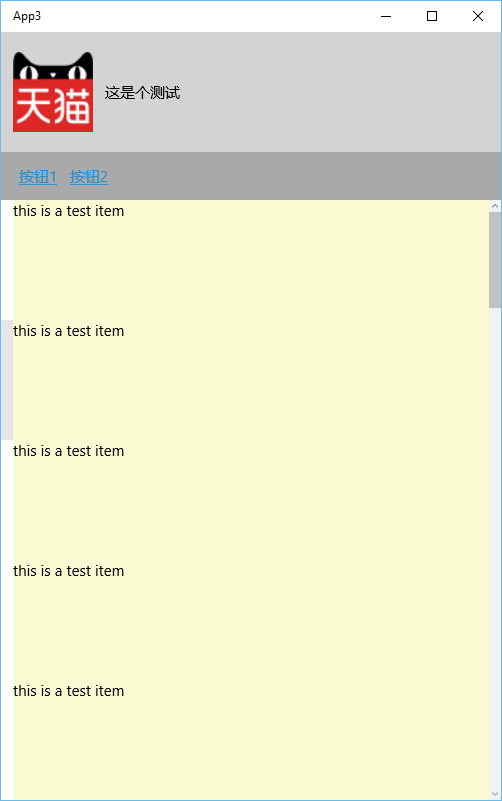
效果如下图:
接下来我们需要在ScrollViewer.ViewChanged事件中处理滚动事件,将页面头部分慢慢的隐藏,知道高度为0,进而模拟出工具栏吸顶的状态,同学们可以在脑子里想象一下这个场景(●’◡’●)。但是由于在XAML中我们使用了RowDefinition定义的头部高度,所以就不能直接修改控件高度了,而是要动态修改这个RowDefinition的高度(我之前也不知道这货也是可以动态修改的,也是看了其他同学的code学到的)。
 public sealed partial class MainPage : Page

     {

         public List<string> Items { get; set; } = Enumerable.Repeat("this is a test item", ).ToList();

         public MainPage()

         {

             this.InitializeComponent();

             this.Loaded += MainPage_Loaded;

         }

         private void MainPage_Loaded(object sender, RoutedEventArgs e)

         {

             this.list.ItemsSource = this.Items;

         }

         private void scroller_ViewChanged(object sender, ScrollViewerViewChangedEventArgs e)

         {

             //得到scrollerview的滚动高度

             var verticalOffset = scroller.VerticalOffset;

             //计算当前header应该显示的高度

             var delta = _headerDefaultHeight - verticalOffset;

             //高一定大于0!!!

             headerRow.Height = new GridLength(delta <  ?  : delta);

         }

         // 为了方便这里hard code,也可以从行定义中取得

         double _headerDefaultHeight = 120D;

 }
一个简单的头部隐藏,工具栏吸顶的小功能就实现了。

但是如果你仔细观察,头部在消失的过程中,布局有变化,强迫症表示好难受啊。

为了解决这个问题,首先让我们分析原因,其实很简单,因为在代码中一直在动态的修改头的高度,而头部控件中都是动态的布局。为了怎么解决这个问题呢?简单一点就是修改margin,既然是因为高度变化了导致布局变化,那么我们就让可显示区域变化相应的高度,这样布局就没有影响了!
修改后代码如下(只贴出修改部分):
         private void scroller_ViewChanged(object sender, ScrollViewerViewChangedEventArgs e)

         {

             //得到scrollerview的滚动高度

             var verticalOffset = scroller.VerticalOffset;

             //计算当前header应该显示的高度

             var delta = _headerDefaultHeight - verticalOffset;

             //高一定大于0!!!

             headerRow.Height = new GridLength(delta <  ?  : delta);

             // 将head的位置提升,改变可显示区域

             head.Margin = new Thickness(, -verticalOffset, , );

         }
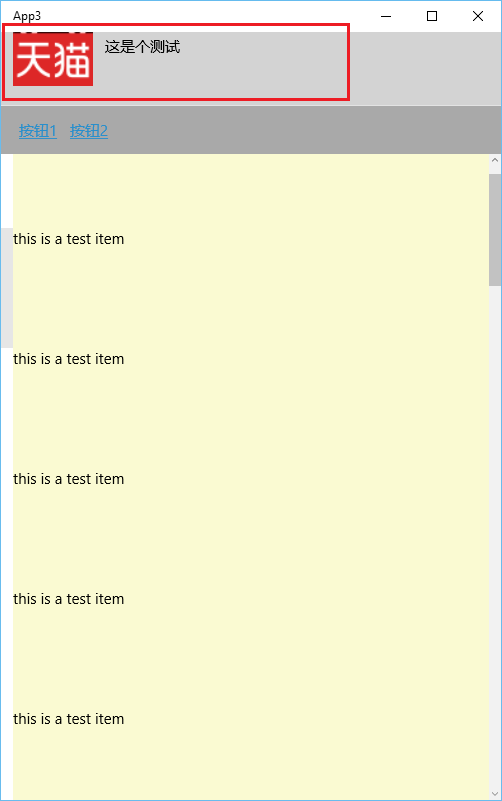
这样再来看看滚动的效果!
到这里你以为完了么?不,这里面还有一个小坑在前面等着你去踩!如果你在一些比较慢的机器上(比如一些低端的win phone)运行这个页面,快速滚动的话你会有碰到一个很迷的异常,“Layout cycle detected.”,而且根本定位不到异常的具体位置。。。相信有些同学也遇到过这个问题,通常这是因为更新UI太频繁,简单粗暴的方法是加上Task.Delay,时间可以短一些,比如1ms。同时上面的代码其实还有很大的优化空间,比如我们的ViewChanged事件里其实不是必须每次都要更新UI的,通过优化更新逻辑也会降低这个异常出现的概率。
吸顶大法 -- UWP中的工具栏吸顶的实现方式之一的更多相关文章
- UWP中使用Composition API实现吸顶(1)
前几天需要在UWP中实现吸顶,就在网上找了一些文章: 吸顶大法 -- UWP中的工具栏吸顶的实现方式之一 在UWP中页面滑动导航栏置顶 发现前人的实现方式大多是控制ListViewBase的Heade ...
- UWP中使用Composition API实现吸顶(2)
在上一篇中我们讨论了不涉及Pivot的吸顶操作,但是一般来说,吸顶的部分都是Pivot的Header,所以在此我们将讨论关于Pivot多个Item关联同一个Header的情况. 老样子,先做一个简单的 ...
- IOS中position:fixed吸底时的滑动出现抖动的解决方案
H5方法: //吸顶头部 .header{ width:100%; height:50px; position:fixed; top:0px; } //main滑动区域 .main{ width:10 ...
- UWP中实现自定义标题栏
UWP中实现自定义标题栏 0x00 起因 在UWP开发中,有时候我们希望实现自定义标题栏,例如在标题栏中加入搜索框.按钮之类的控件.搜了下资料居然在一个日文网站找到了一篇介绍这个主题的文章: http ...
- UWP中新加的数据绑定方式x:Bind分析总结
UWP中新加的数据绑定方式x:Bind分析总结 0x00 UWP中的x:Bind 由之前有过WPF开发经验,所以在学习UWP的时候直接省略了XAML.数据绑定等几个看着十分眼熟的主题.学习过程中倒是也 ...
- 淘宝UWP中的100个为什么
从淘宝UWP第一版发布到现在,已经有十个月了,期间收到了用户各种各样的反馈,感谢这些用户的反馈,指导我们不断的修正.完善应用.但是也有一部分需求或建议,由于资源或技术的限制,目前确实无法做到,只能对广 ...
- 揭秘Windows10 UWP中的httpclient接口[2]
阅读目录: 概述 如何选择 System.Net.Http Windows.Web.Http HTTP的常用功能 修改http头部 设置超时 使用身份验证凭据 使用客户端证书 cookie处理 概述 ...
- [UWP]UWP中获取联系人/邮件发送/SMS消息发送操作
这篇博客将介绍如何在UWP程序中获取联系人/邮件发送/SMS发送的基础操作. 1. 获取联系人 UWP中联系人获取需要引入Windows.ApplicationModel.Contacts名称空间. ...
- UWP中重用C/C++代码时踩过的一些坑
标题中提到的UWP,主要是指用C#来写UWP的主工程,开发过程中可能需要调用C/C++实现的库. 为什么需要调用C/C++的库呢,举个例子,开源库OpenSSL实现了许多加密算法,稳定快速,我们想在应 ...
随机推荐
- HTML URL地址解析
通过JavaScript的location对象,可获取URL中的协议.主机名.端口.锚点.查询参数等信息. 示例 URL:http://www.akmsg.com/WebDemo/URLParsing ...
- 【XSS】延长 XSS 生命期
XSS 的本质仍是一段脚本.和其他文档元素一样,页面关了一切都销毁.除非能将脚本蔓延到页面以外的地方,那样才能获得更长的生命力. 庆幸的是,从 DOM 诞生的那一天起,就已为我们准备了这个特殊的功能, ...
- Git Bash的一些命令和配置
查看git版本号: git --version 如果是第一次使用Git,你需要设置署名和邮箱: $ git config --global user.name "用户名" $ gi ...
- 探索ASP.NET MVC5系列之~~~6.Session篇(进程外Session)
其实任何资料里面的任何知识点都无所谓,都是不重要的,重要的是学习方法,自行摸索的过程(不妥之处欢迎指正) 汇总:http://www.cnblogs.com/dunitian/p/4822808.ht ...
- UWP开发之Mvvmlight实践六:MissingMetadataException解决办法(.Net Native下Default.rd.xml配置问题)
最近完成一款UWP应用,在手机端测试发布版(Release)的时候应用莫名奇妙的强行关闭,而同样的应用包在PC端一点问题都没有,而且Debug版在两个平台都没有问题,唯独手机的Release版有问题. ...
- DDD 领域驱动设计-商品建模之路
最近在做电商业务中,有关商品业务改版的一些东西,后端的架构设计采用现在很流行的微服务,有关微服务的简单概念: 微服务是一种架构风格,一个大型复杂软件应用由一个或多个微服务组成.系统中的各个微服务可被独 ...
- NodeJs支付宝移动支付签名及验签
非常感谢 :http://www.jianshu.com/p/8513e995ff3a?utm_campaign=hugo&utm_medium=reader_share&utm_co ...
- 在Centos下搭建git并可以通过windows客户端访问
亲测在本地虚拟机和远程服务器上无问题,如有不懂请留言. 注意事项:以下所有操作是在root权限下操作的.1.Centos服务器版本centos6.5 2.首先安装git,使用yum在线安装 yum i ...
- BZOJ 3504: [Cqoi2014]危桥 [最大流]
3504: [Cqoi2014]危桥 Time Limit: 10 Sec Memory Limit: 128 MBSubmit: 1407 Solved: 703[Submit][Status] ...
- Xamarin.iOS开发初体验
aaarticlea/png;base64,iVBORw0KGgoAAAANSUhEUgAAAKwAAAA+CAIAAAA5/WfHAAAJrklEQVR4nO2c/VdTRxrH+wfdU84pW0