
Qt官网开源最新版下载安装保姆级教程
什么是Qt(了解请跳过)
Qt 基本介绍
Qt 是一个跨平台C++图形用户界面应用程序开发框架。
有关 Qt 的详细介绍,可以参考这篇文章:
Qt是什么?Qt简介(非常全面) - 李清龙的文章 - 知乎
简而言之,Qt 是一个强大的第三方库,而且是个 GUI 库,就是专门用来做图形界面的。
为什么说它强大呢,因为它开源,跨平台。
- 开源,即它的源代码是公开的,从官网,或者 Github 上,你都可以下载到它的任何版本的源代码。
- 跨平台,即相同的代码,可以在不同的设备上经过不同的编译就能运行。
Qt 开源版与商业版的区别
以下内容来自 Claude 2.0
Qt是一个跨平台的C++图形用户界面应用程序框架。它有商业版和开源版两个版本:
- Qt商业版(Qt Commercial):
- 由Qt Company开发和维护
- 需要付费获取商业授权才能在商业产品中使用
- 包含额外的商业组件、技术支持等服务
- 更多的平台支持,如嵌入式系统
- 提供长期维护版本(LTS)
- Qt开源版(Qt Open Source):
- 遵循LGPL协议,可以免费使用
- 社区维护和开发
- 功能比较完整,但没有商业版额外的商业组件
- 更新迭代速度比较快
- 通常用于开源项目或教学等非商业用途
主要区别在于商业版提供更强大的商业支持服务,需要支付费用,而开源版完全免费但服务有限。两者的核心库基本相同,可以通过插件扩展差异化功能。
总之,个人开发者使用开源版就可以了。
Qt 和 Qt Creator 的区别
Qt
Qt 是一个第三方库,我们使用库并不是直接使用它的源代码,而是使用经过编译后的库文件,我们常说下载安装某某库,其实下载安装的,就是一堆库文件而已。
当然我们也可以下载源代码,自己编译,自己配置,只不过大部分情况下没有必要。
Qt Creator
Qt Creator 是 Qt 官方的 IDE,它最直接的作用就是,提高开发 Qt 应用程序的效率。我们使用 Qt 官网的安装包可以一键式得为我们搭建好开发环境,即 Qt 库、相关组件以及一些能够提高我们效率的开发工具。
当然它不仅仅能够开发 Qt 程序,但是我们想要开发 Qt 应用程序,最好还是借助它来提高我们的效率。
【1】 注册一个 Qt 账号
安装过程中需要登录 Qt 账户,如果想用最新版必须注册。
(5.14.2及以前的版本有离线安装包,可以不用登录)
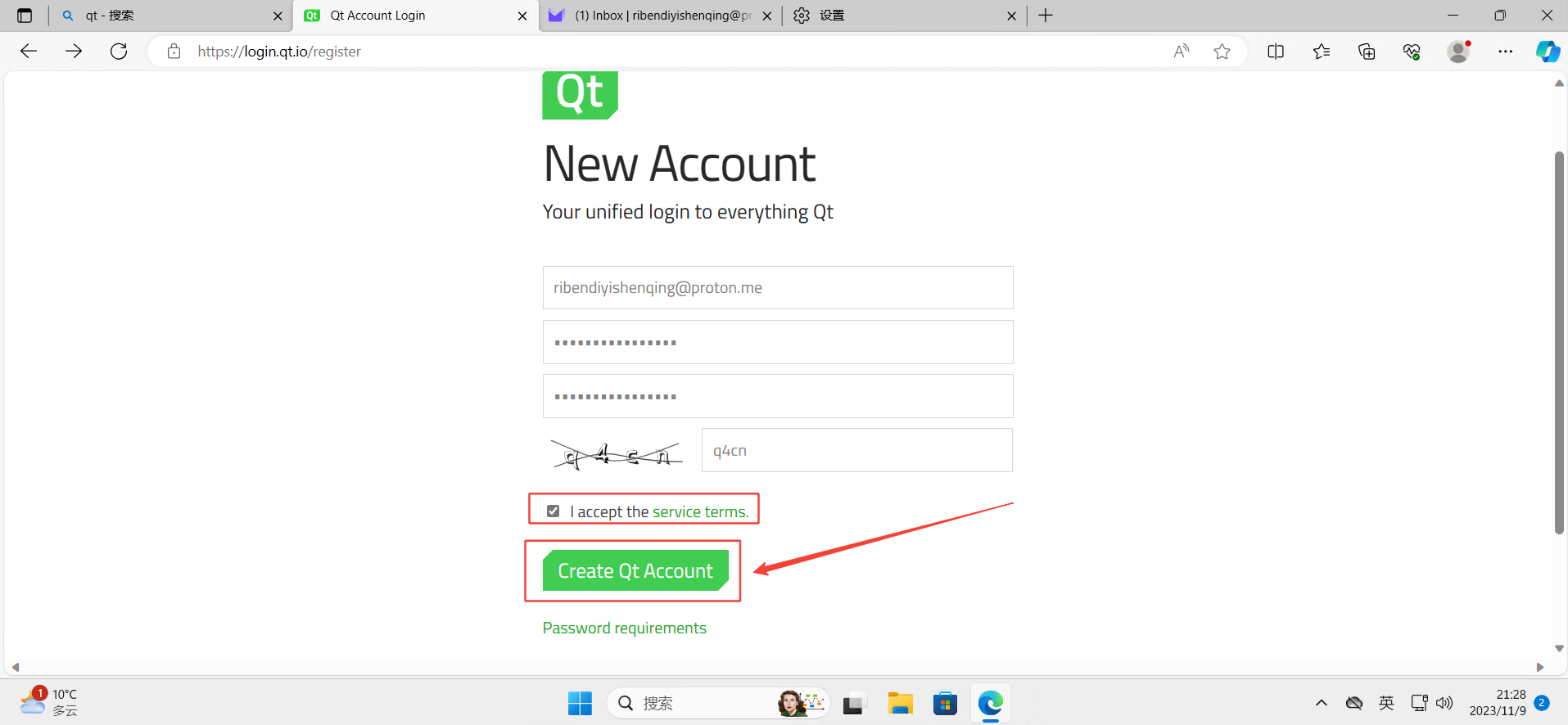
- 打开网址:Create Qt Account

- 注册建议选长期使用的邮箱,如果不想用长期使用的邮箱,可以使用 proton 注册一个临时邮箱。
- 注册时密码尽量不要使用浏览器的建议强密码,因为一会安装过程中要使用这个密码进行登录。
- 填好信息后勾选I accept the service terms.(必选)然后点【Create Qt Account】
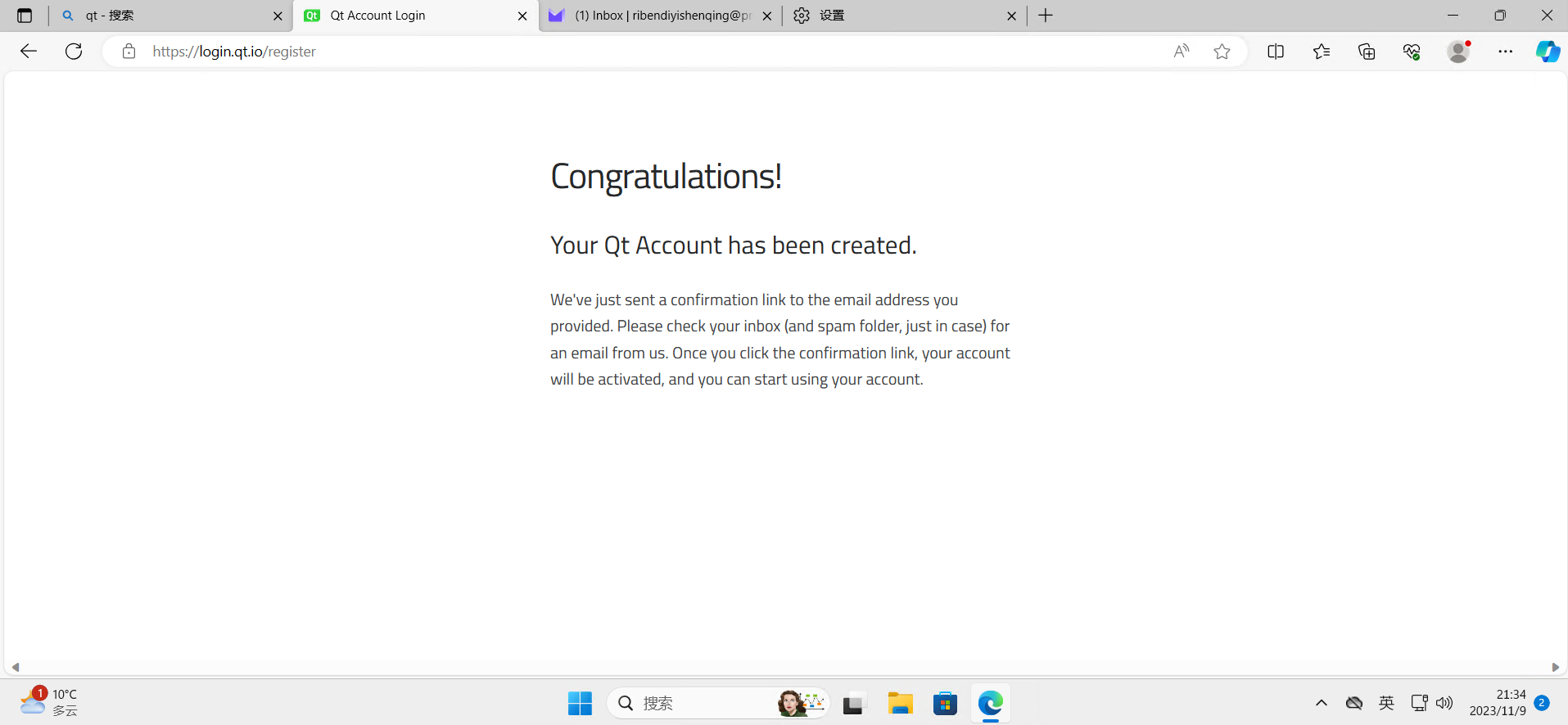
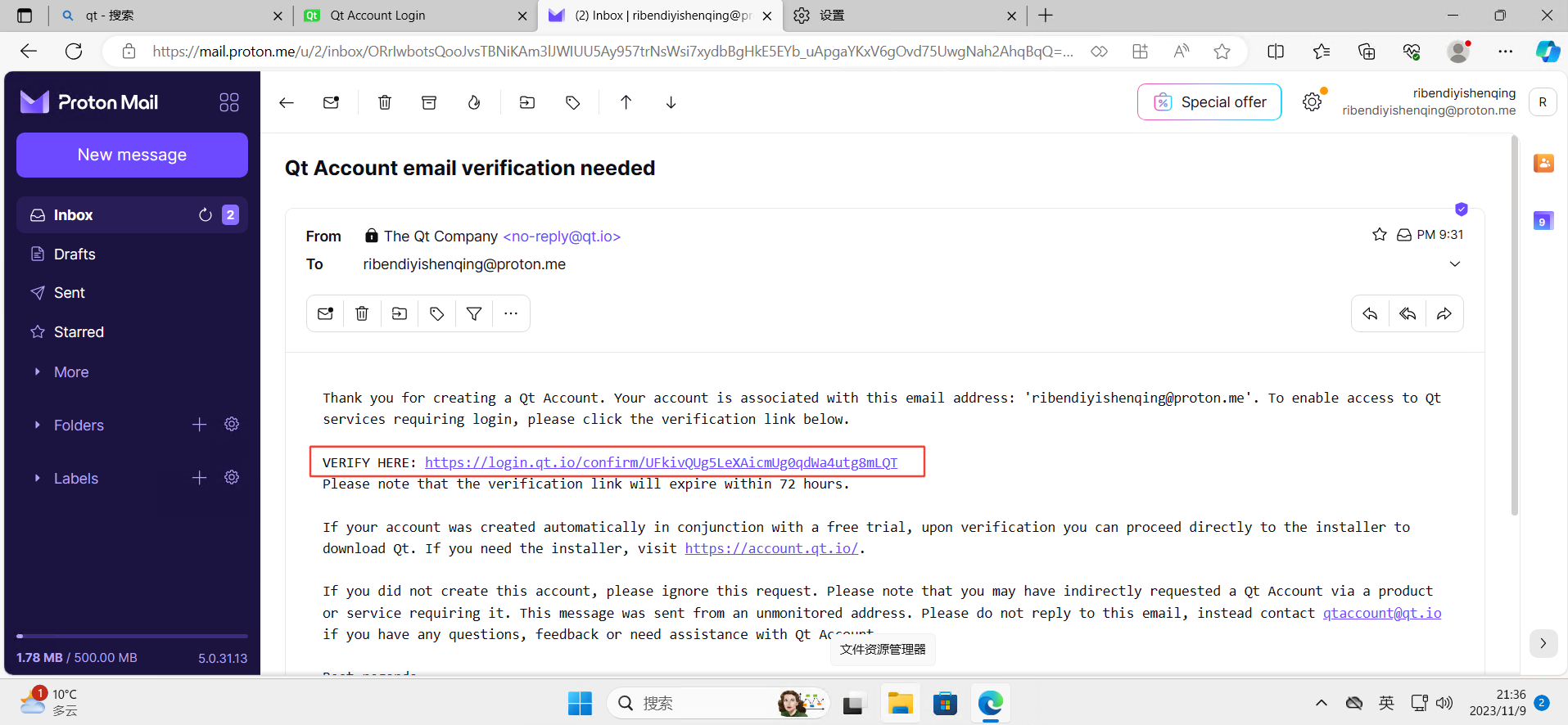
- 这时候进入注册的邮箱中,会收到一封用于验证的邮件,看不懂英文没关系,从所有颜色不一样的链接中找左边是 VERIFY HERE 的,然后点这个链接
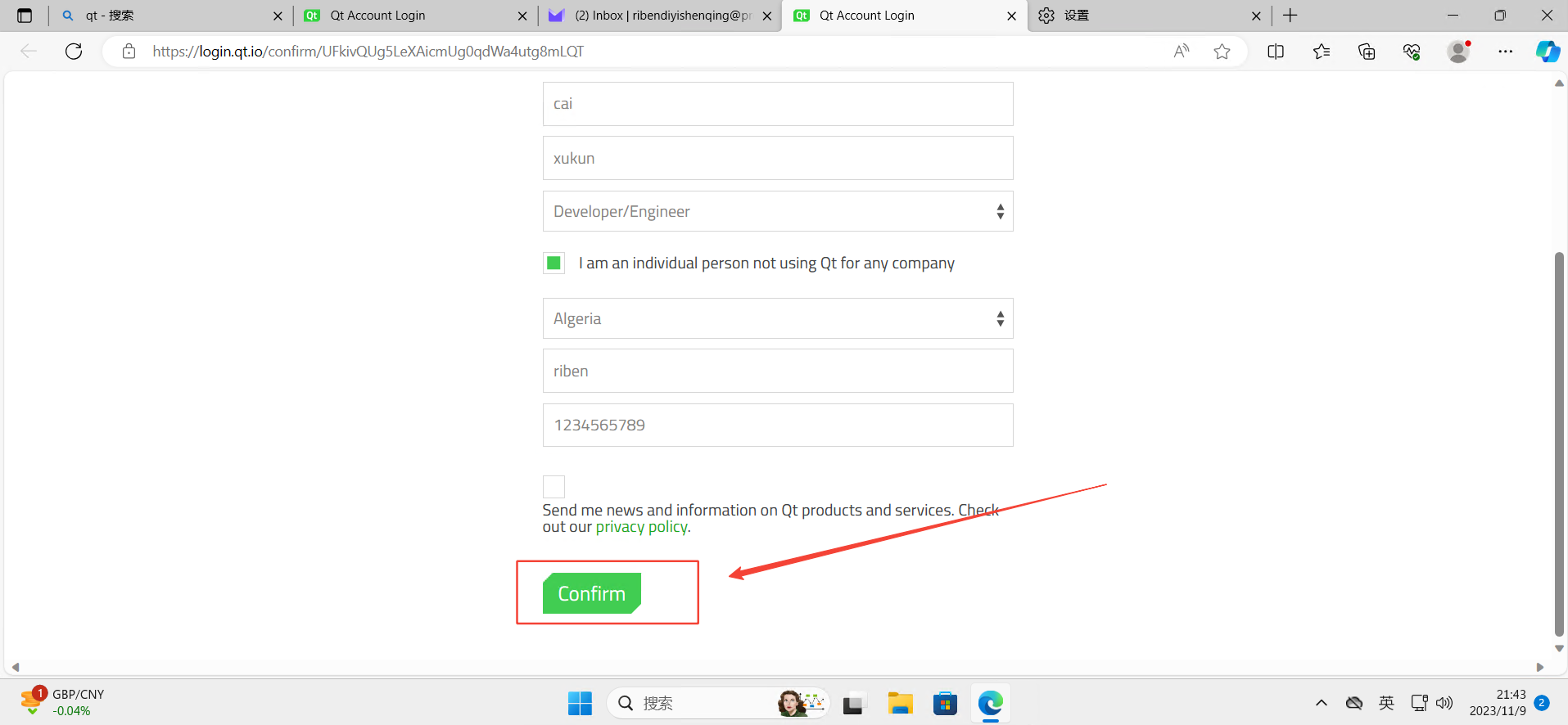
- 然后就到了填写信息的页面了,自己看着填,最后的
Send me news and information on Qt products and services. Check out our privacy policy.
选了会时不时给你的邮箱发邮件,自己看吧
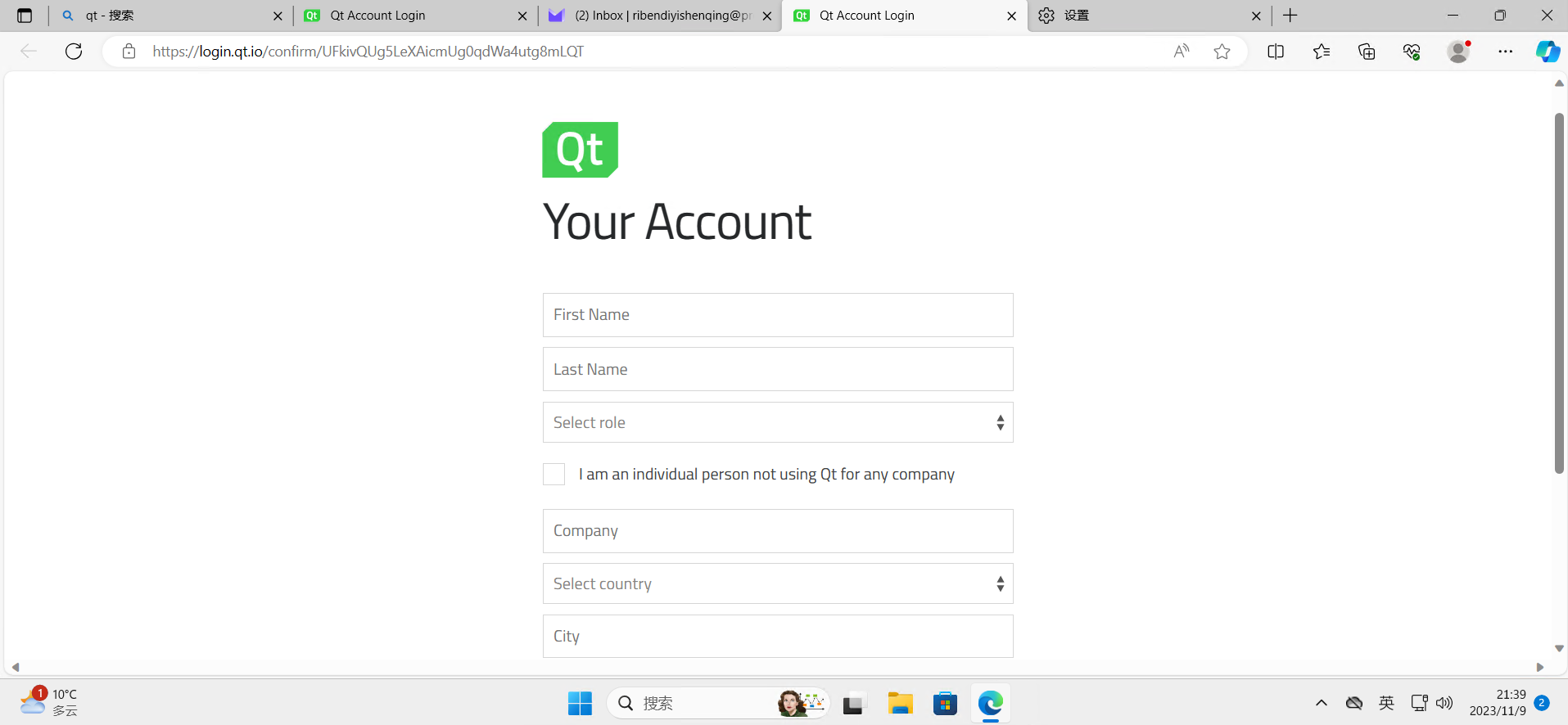
- 信息填好后,点击【Confirm】
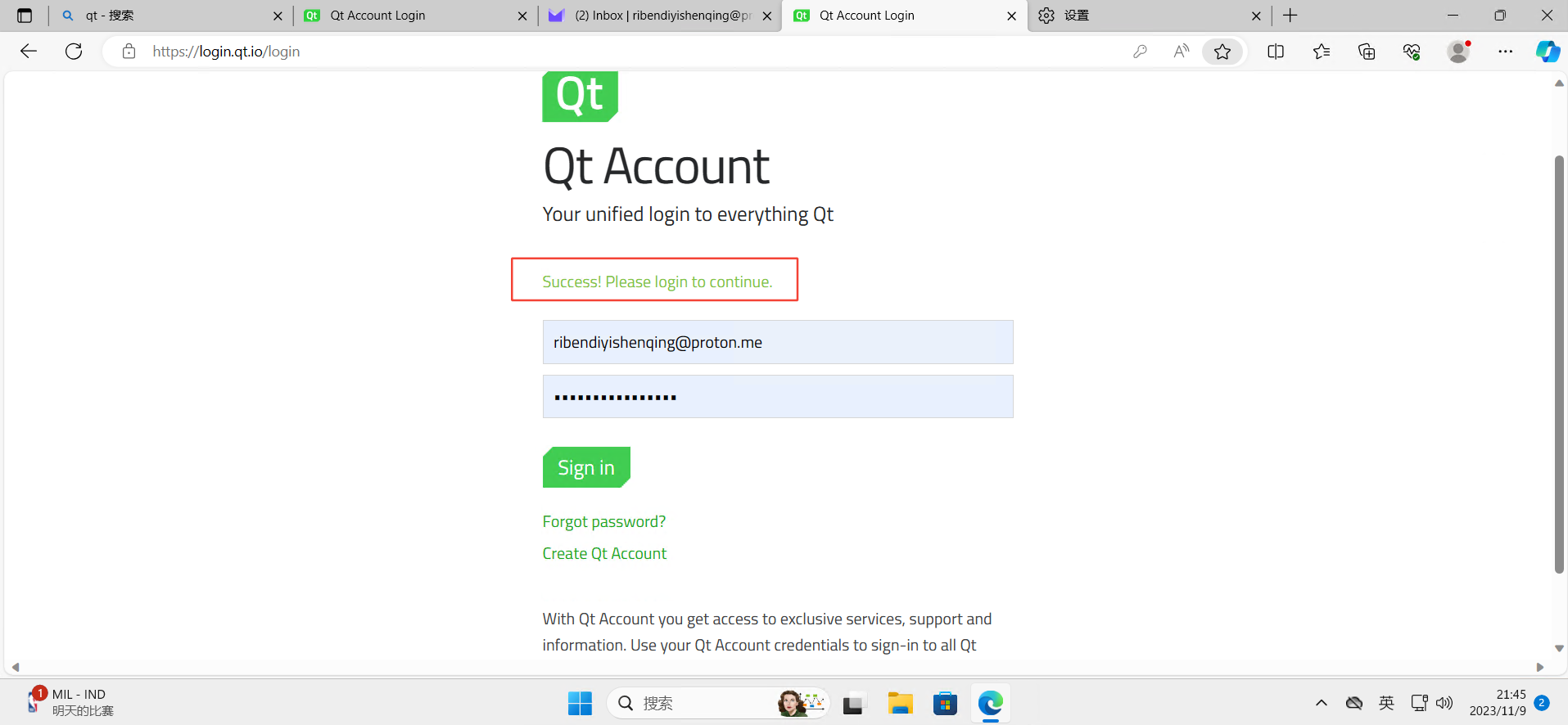
- 确认注册好后,不用登录,记住这个邮箱和密码就行
【2】下载安装包
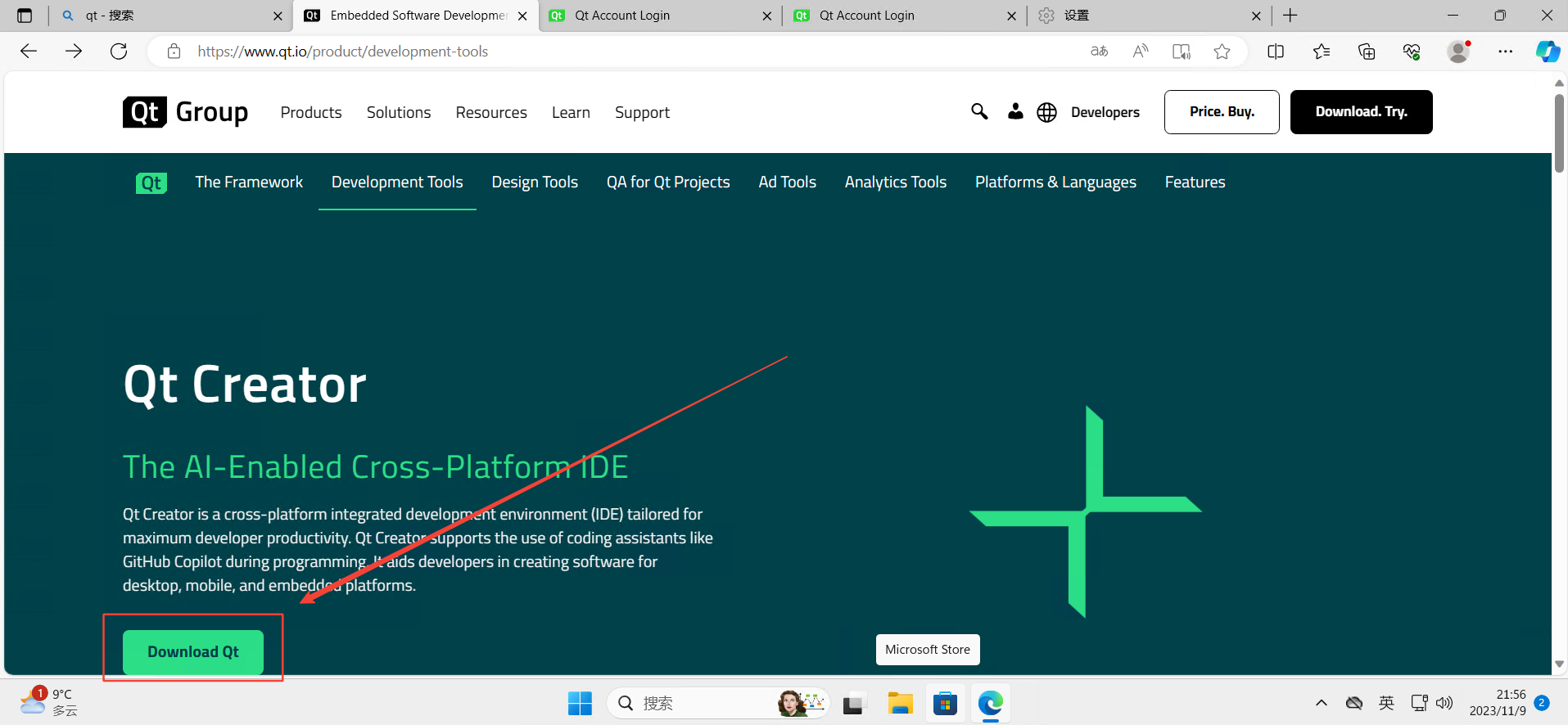
- 打开 Qt 开发工具官网(注意是开发工具官网不是官网,也可以理解为 Qt Creator 官网)
- Embedded Software Development Tools & Cross Platform IDE | Qt Creator
- 也可以从【Qt 官网】——【产品】——【Qt Development tools】进入

- 然后点击【Download Qt】

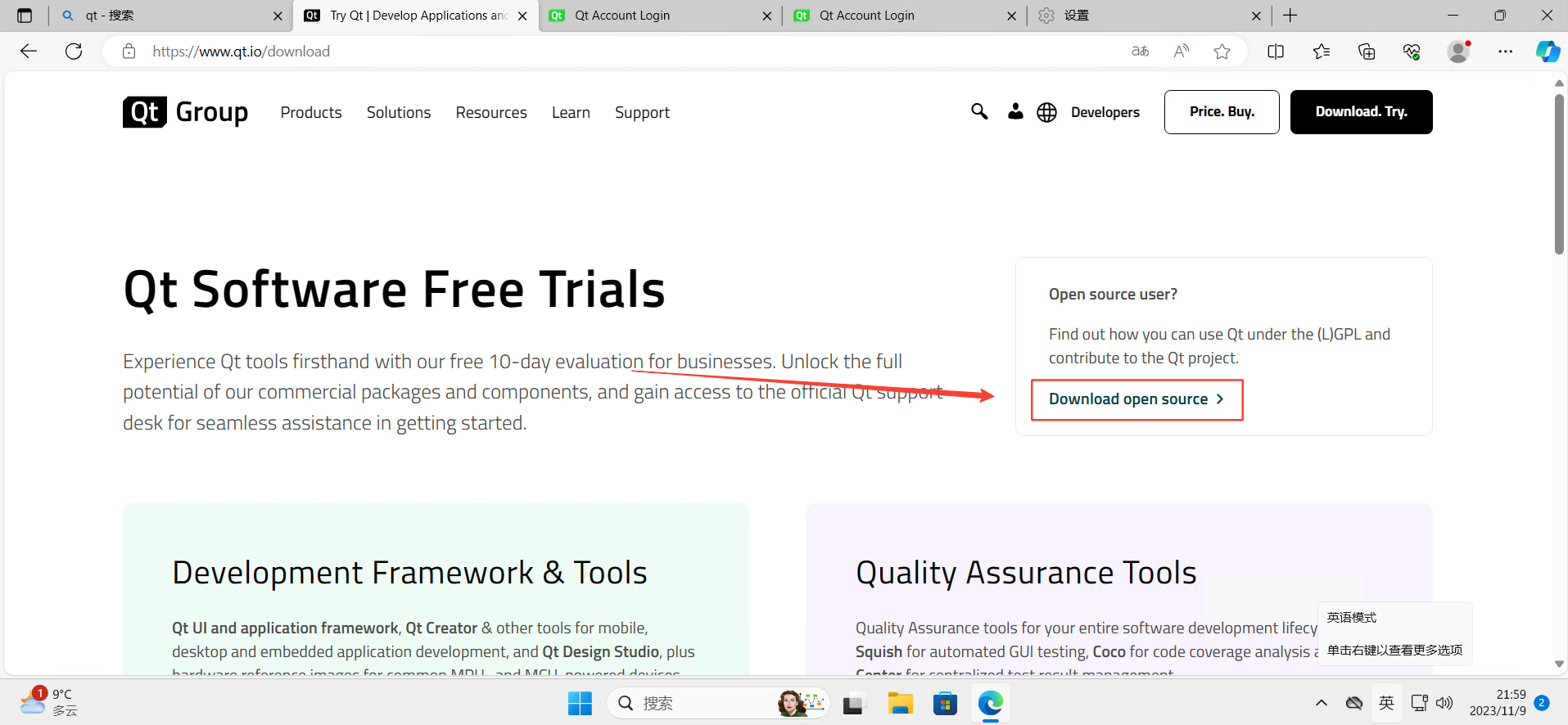
- 然后点击【Download open source】
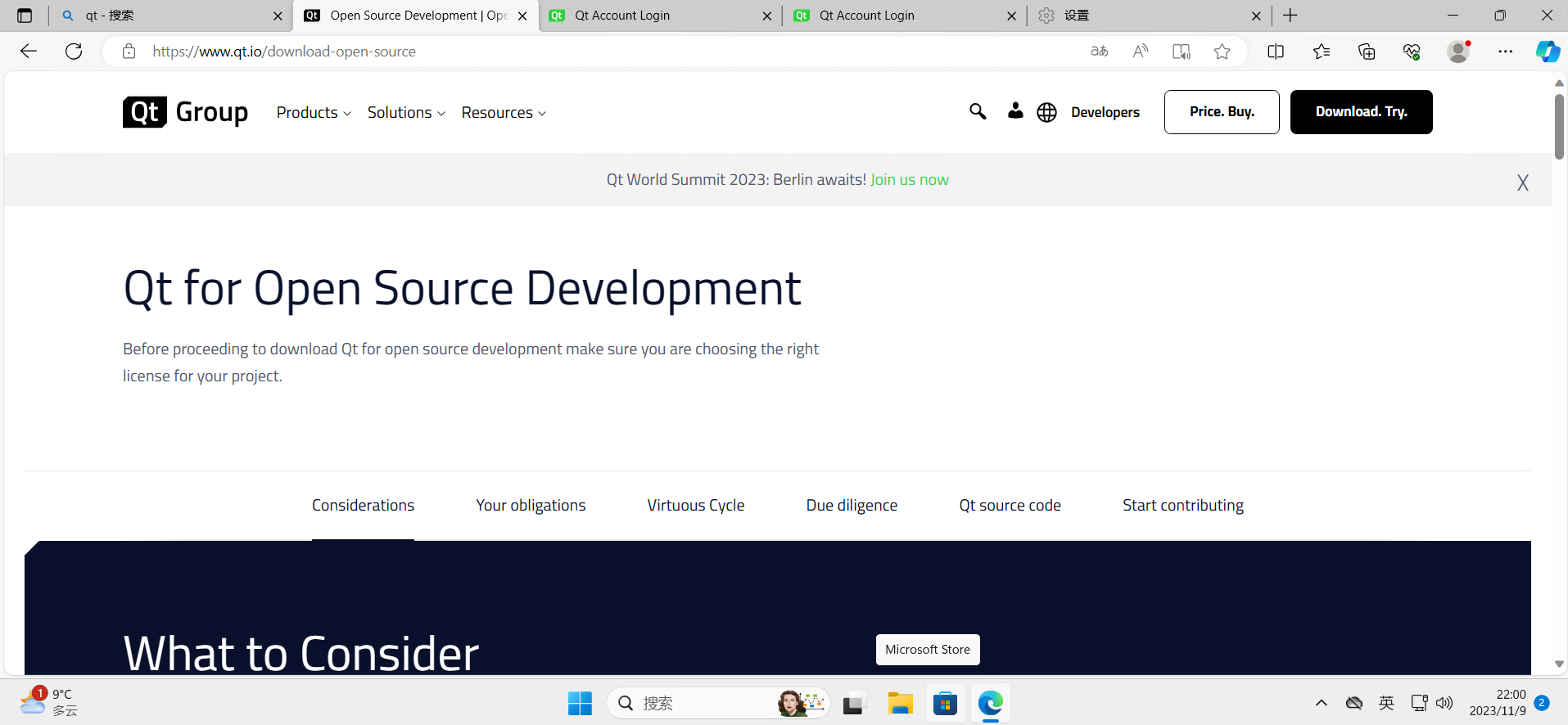
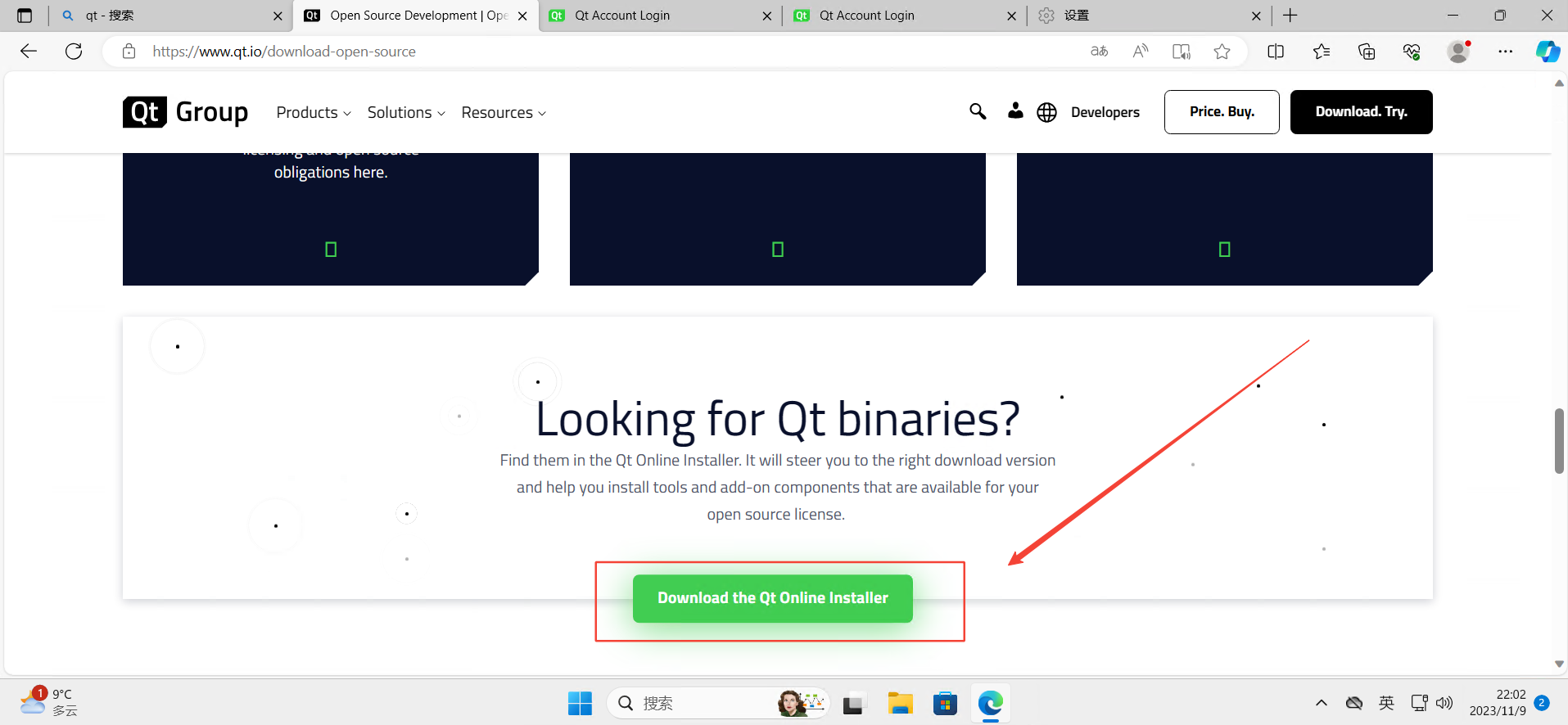
- 到这个页面后,一路往下滑,找到【Download the Qt Online Installer】并点击
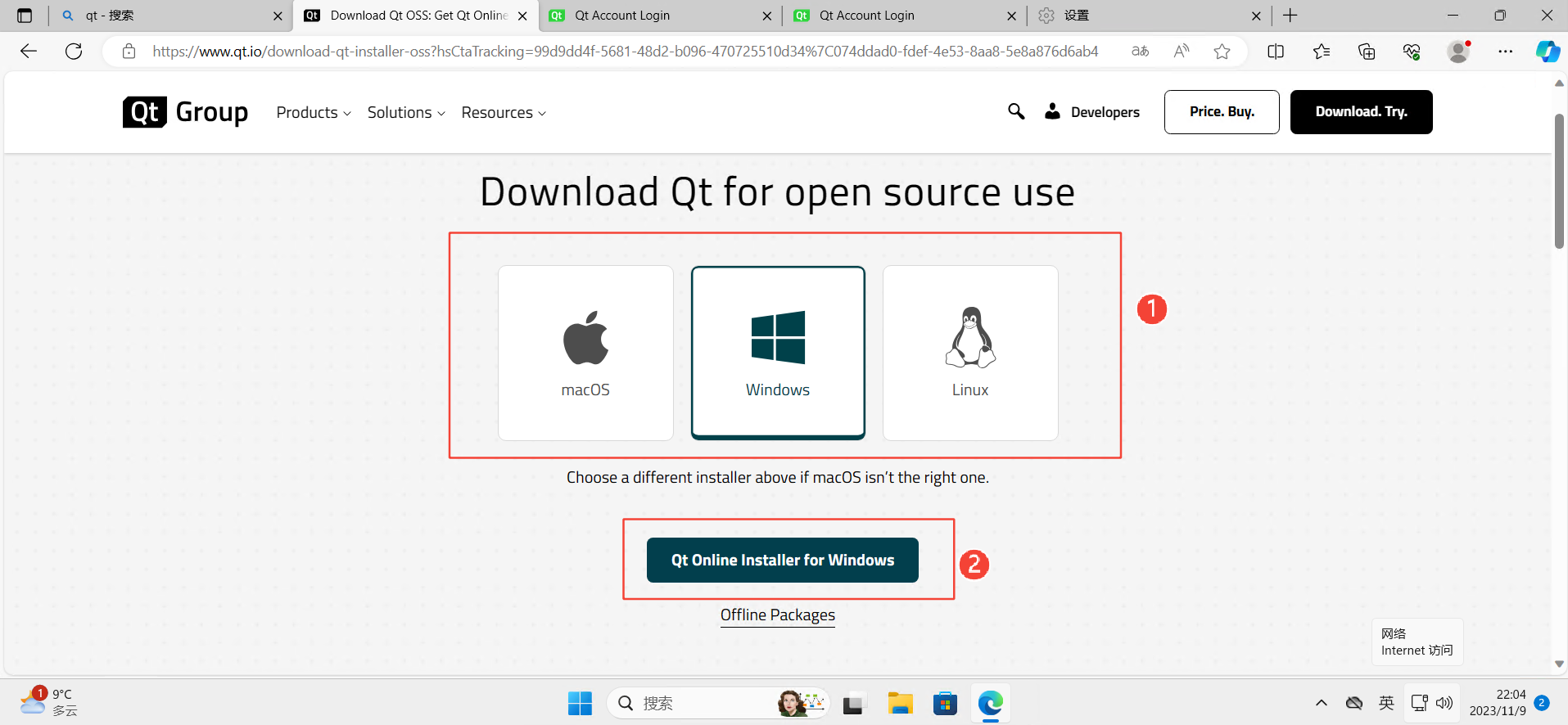
- 然后选择版本,点击【Qt Online Installer for ......】就可以开始下载了
当然,通过这个链接Download Qt OSS: Get Qt Online Installer也可以直接抵达第 5 步的页面,但我更建议自己找,步骤也不是很繁琐
- 其一:我不能保证这个链接的有效性,因为官网是会不断更新变化的
- 其二:我想让你通过这个步骤对自己“到底下载了个啥东西”有个初步的了解,并且自己会去找在哪下载,这样万一网站结构变了,你还是知道在哪下载
【3】安装
- 打开安装包

- 安装包文件名说明:4.6.1不是 Qt 库的版本,也不是 Qt Creator 还是什么的版本,仅仅就是安装包的版本而已(据我推测应该是酱紫)不用管。
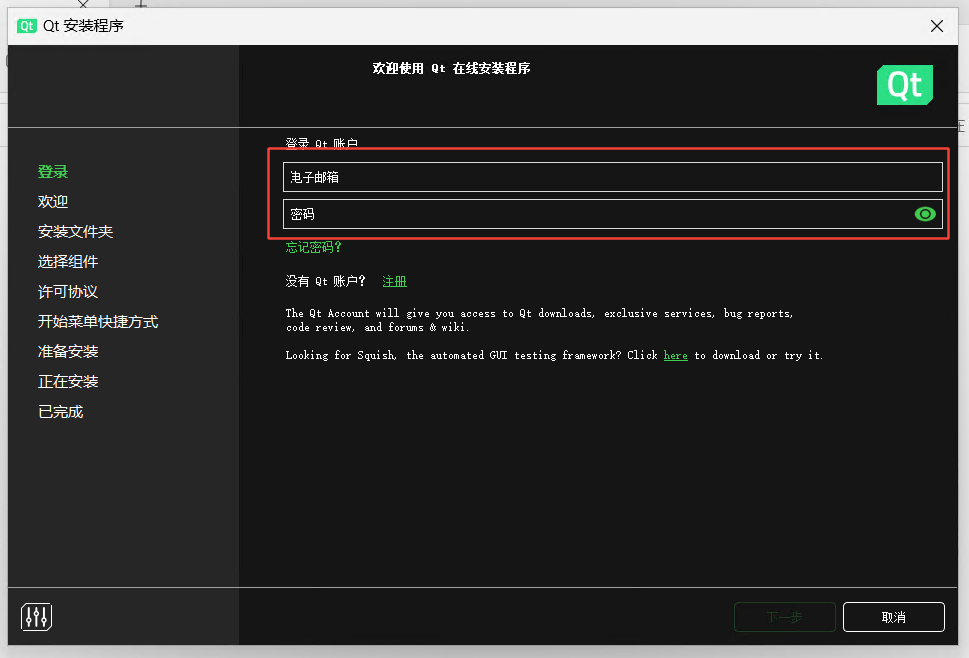
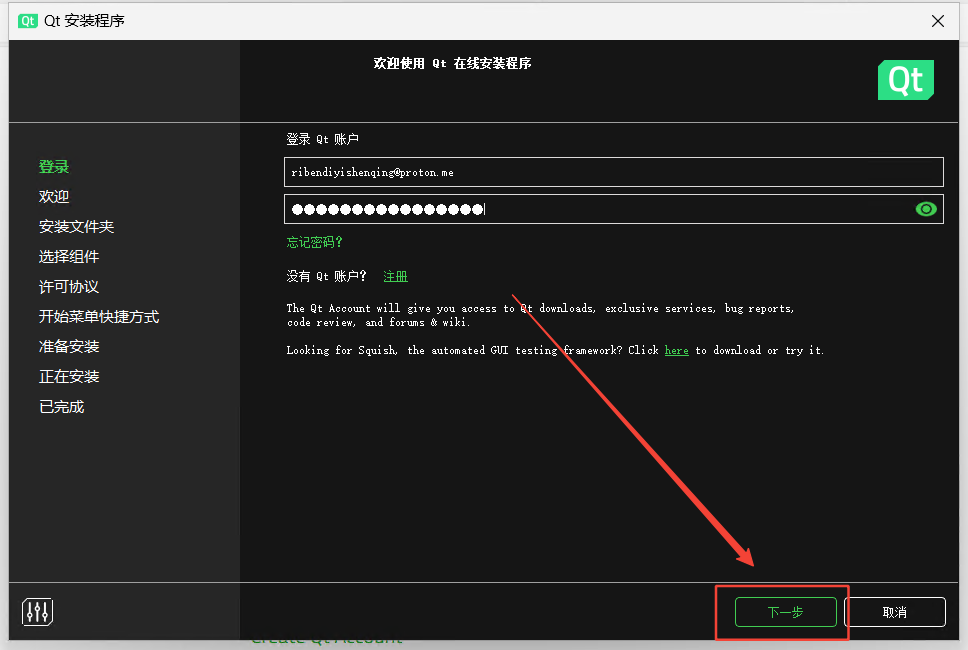
- 输入刚才注册的邮箱和密码,然后下一步
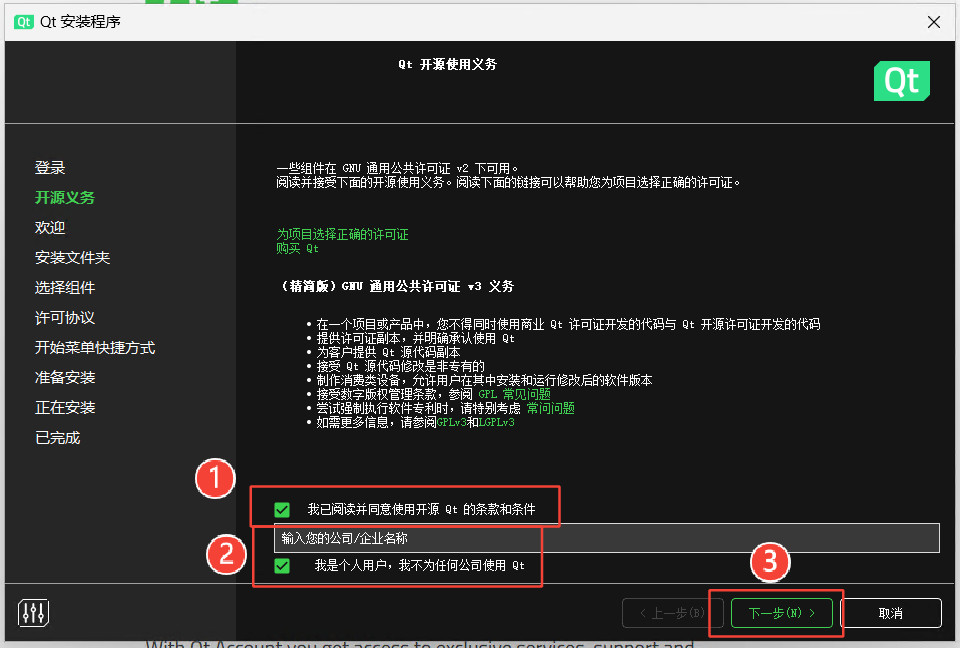
- 勾选同意协议,有公司就填,没有就勾我是个人用户,然后下一步
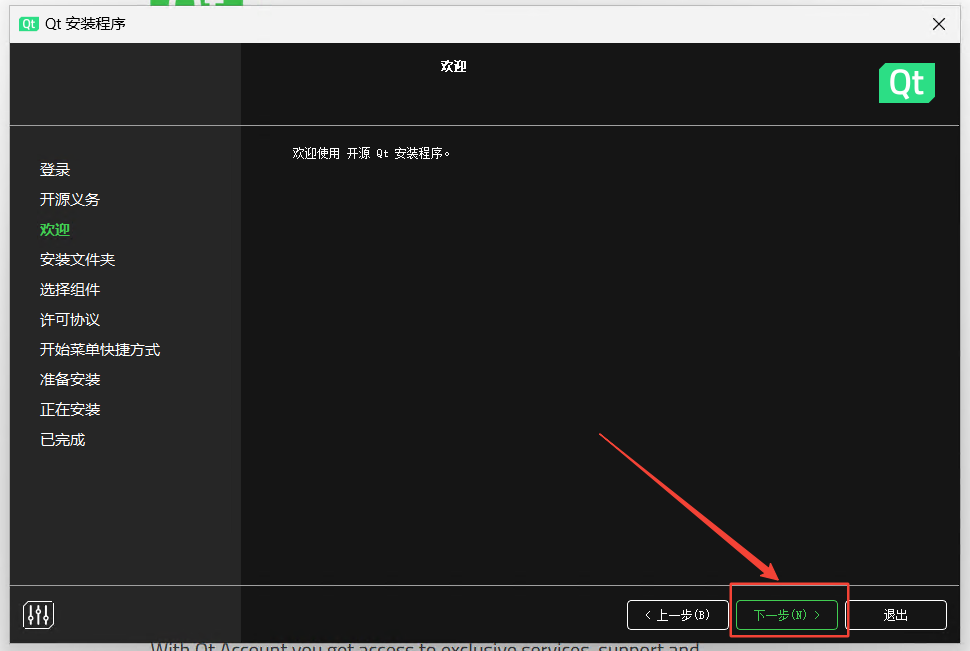
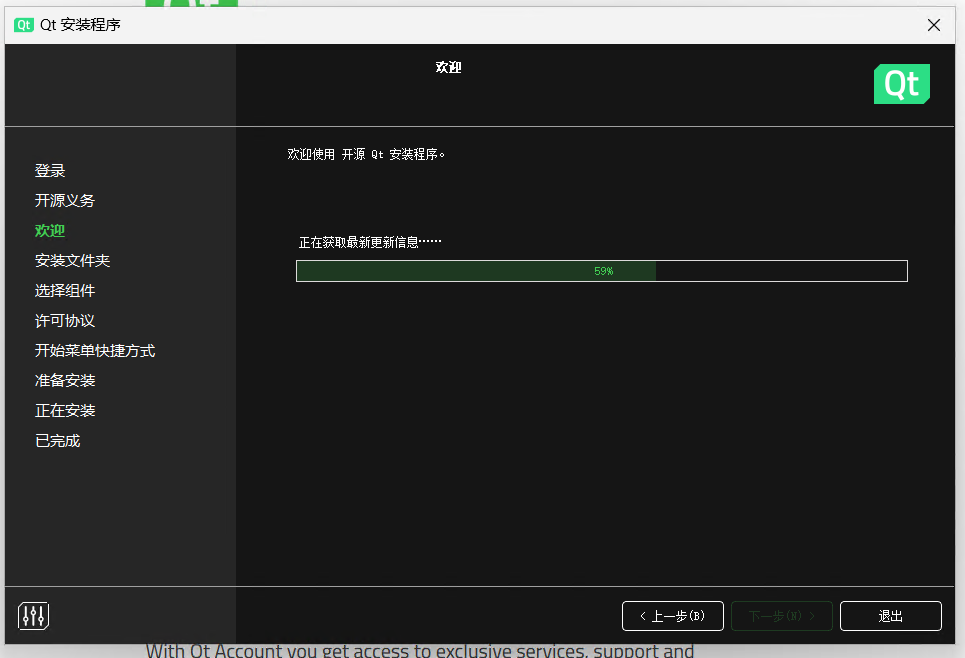
- 下一步,然后会加载点东西,第一次安装会久一点
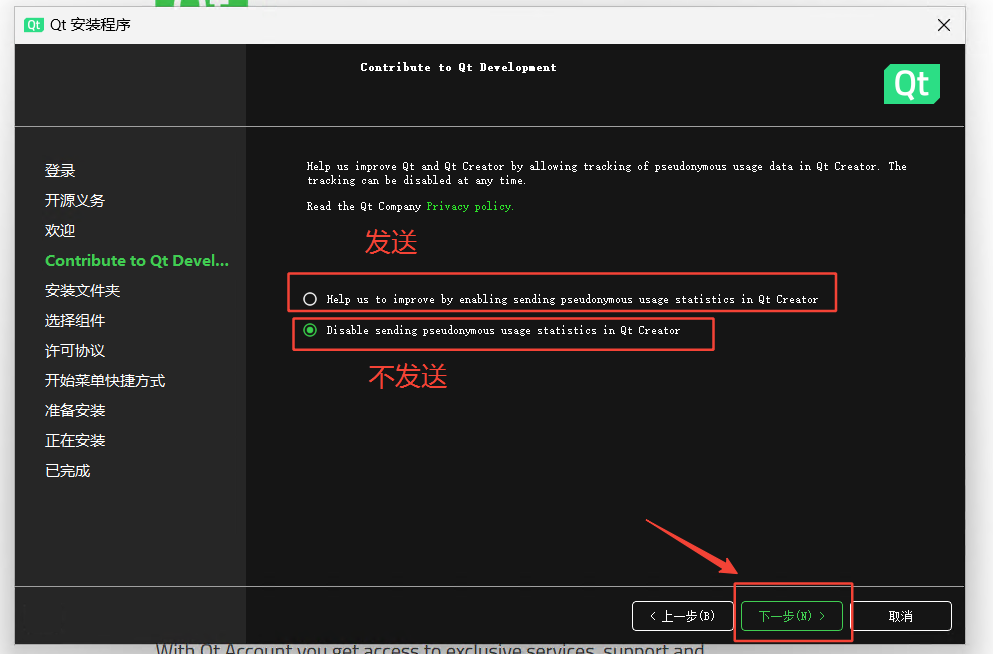
- 这个界面的意思是要不要发送数据给 Qt 官方以帮助他们改进(好好好,这么玩是吧,我这都开源版了,还有就是唯独这个页面是英文,我寻思官方是不是故意的),反正我肯定拒绝,你们自己看,选好后下一步就好
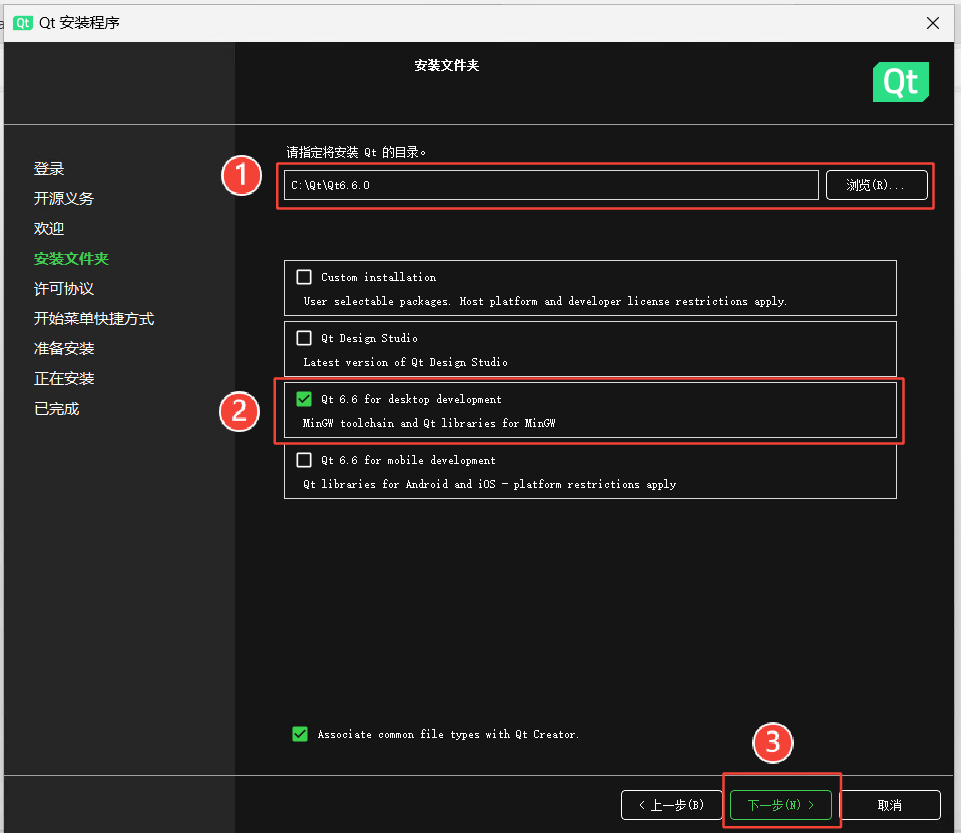
6.这一步非常关键,首先是安装目录的选择
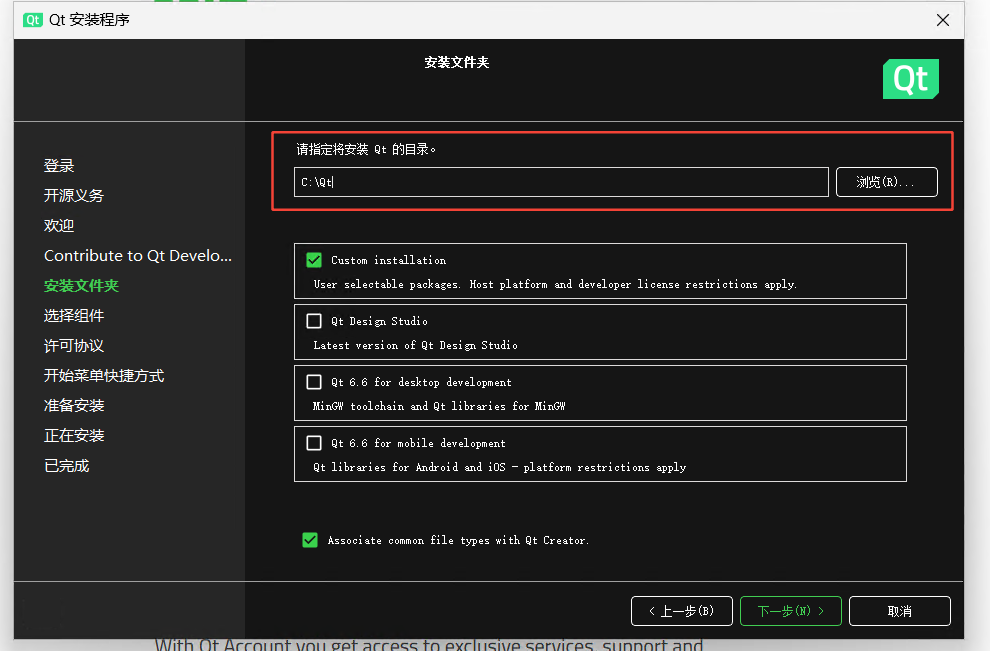
安装路径中千万千万不要有中文!安装路径中千万千万不要有中文!安装路径中千万千万不要有中文!(信我就对了,别问为什么)
其次,qt安装在哪个盘不要紧,我一般是安装在专门放软件的盘;
建议安装路径:【盘符】:\Qt\【Qt版本】,因为你也不确定你以后会不会安装别的版本又不想删除当前版本,所以最好是把不同版本装在不同文件夹里;
这个在线安装包默认安装的 Qt 库的版本是最新版,而在我安装的时候(2023-11-9),Qt 库的最新版是6.6.0,所以我的路径为:【C:\Qt\Qt6.6.0】。

然后下面的选项,可能每个版本都不一样,但选择的本质没变
【Custom installation】(自定义安装):所有的工具,套件,模块等都由你自己选择(在后面)。
【Qt Design Studio】(Qt 设计工作室):这是 Qt Creator 默认自带的一个工具,它支持可视化编程,就是你可以像 P 图一样,去设计图形界面,只安装这个有啥意思?所以一般不选这个。
【Qt 6.6 for desktop development】(用于桌面开发的 Qt 6.6):从这也能看出 Qt 库的版本是 6.6.0,这一项的重点在于下面的解释:
MinGW toolchain and Qt libraries for MinGW(MinGW 工具链和 MinGW 编译的 Qt 库)
MinGW,是 Windows 版本的 GCC,说白了就是编译源代码的工具,而 MinGW 工具链,其实就是构建套件,什么是构建套件,就是从源代码到可执行程序,这整个过程中所使用的工具组合。对于 Qt Creator,构建套件是必须的,没有构建套件就不能编译源代码。MinGW 编译的 Qt 库,就是使用 MinGW 这套编译工具编译 Qt 库的源代码生成的库文件。
选择这一项的话,会自动安装好一些默认的工具,比如 Qt Creator、Qt Design Studio等,都是最新版,并且会安装好最新的 MinGW 构建套件,和 MinGW 编译的 Qt 库。
对于桌面应用开发来说,选这一项就够了。【Qt 6.6 for mobile development】(用于移动开发的 Qt 6.6):顾名思义,专门开发手机软件的,我不是很了解,没有开发手机软件需求的不用管。
那么这四个选项第二个和第四个一般不选,主要是选第一个或者第三个,我们先选第一个到后面看看都有哪些工具、组件等。
- 另外,最下面【Associate common file types with Qt Creator】,是说文件关联,就是一些常件的源代码文件,会默认使用 Qt Creator打开,这个根据自己需求选择

选择组件,对于不熟悉的人来说,简直坑爹,当时差点我就从安装到放弃了。
首先,中间的是组件列表,右边有三个选项可以用来筛选组件,我们先筛选,再具体选择。
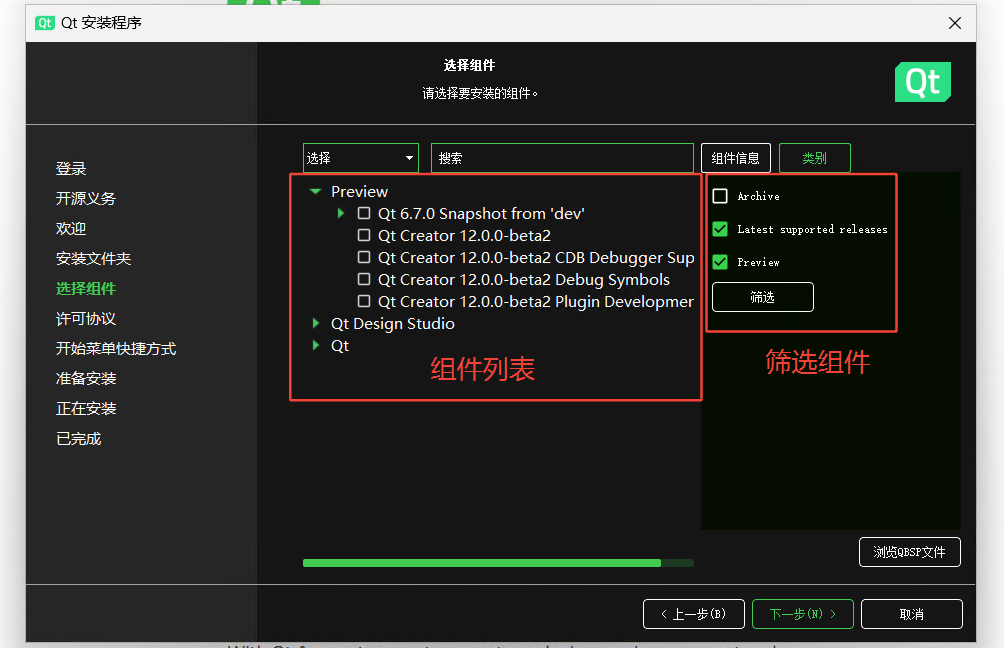
- Archive(档案),虽说叫档案,它里面可不是真的档案,而是提供了更多版本的组件供你选择,我目前安装的时候是 5.9 到最新版6.6,各个组件的各种版本都可以选择,比如什么预构建组件、3D组件等,还有各种版本的源码、附加库、构建套件可以选择,反正我现在是用不到,而且人家默认也没勾这一项。
- Lasted supported releases(持续支持的版本),顾名思义它里面的组件都是长期支持的,长期支持的版本一般都比较稳定,所以人家默认也勾了这一项,这里面提供的组件和 Archive 里面是差不多的,只不过版本少了。一般也用不到。
- Preview(预览),很简单,玩玩人家刚弄出来的东西,想玩的去玩,不想玩的就乖乖搞开发就行了。
所以筛选的三项我们没什么特殊需求都可以取消勾选了,取消掉之后,再点一次【筛选】
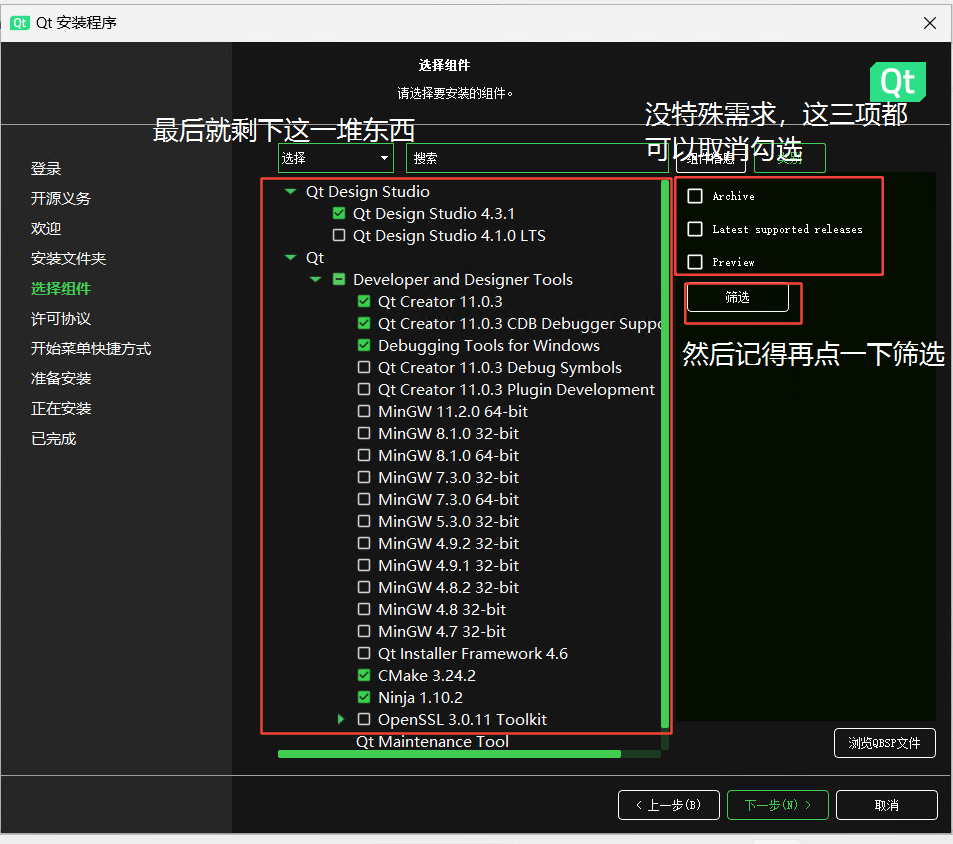
- Qt Design Studio,之前说过了,做可视化开发的工具,这个推荐选。后面带 LTS 的是长期支持的版本,更稳定一些,这个就随便了,推荐默认就可以。
- Qt Creator,肯定是必选,不装 Qt Creator 玩啥呢?后面的两个带 Debug 的是调试用的,你编程肯定得调试吧,所以默认勾选不要动。
- MinGW, 编译套件,之前也说过,对于 Qt Creator 至少得有一个构建套件的,没啥特殊需求直接选最新版,选一个就够了,装多了也没啥意思。
- Qt Installer Framework,Qt安装框架,是给你的软件做安装包的,这个自己看,我一般不选,做不出来啥牛13的软件呗。
- Cmake 和 Ninja,都是用来构建项目的工具,构建项目就是构建项目文件,通过这个文件完成构建项目的流程,简而言之,使用不同的构建项目的工具,项目或者说工程文件不一样,就像你用 VS 创建的工程文件不能用 Qt Creator 打开一样。
Cmake 和 Nijia,都是口碑不错的项目构建工具,体积也不大,建议都选。 - OpenSSL工具箱,用来做网络通信的,做网络编程会用到,看自己情况。
看到这里,如果你也觉得,Qt 的安装程序做得不是很人性化,你好,我也是这么认为的。
如果没有特殊需求的,我推荐退回到上一步选择第三项(如果要退回上一步,要先把 Lasted supported releases 勾上并重新筛选一下,不然退回到上一步看不到),【用于桌面开发的 Qt 6.6】,非常省事,也基本够用,该装的都给你装了。
如果有特殊需求的,还请阁下原谅我是个菜 ,对其他组件不是很熟悉,并且期待阁下指教。
还有一点需要说一下,就是构建套件的选择,其实除了 MinGW 还有 MSVC, 是微软家的构建套件,如果你是要在 VS 中写 Qt 程序的话,得用这个,包括 Qt 库也得是用 VS 编译的。MinGW 支持跨平台,而 MSVC 不支持,所以在 Qt 中很少会用到 MSVC,具体还是要看阁下的具体情况而定。
- 这里我选择【Qt 6.6 for desktop development】,再次提醒路径要设置好(不要有中文!),然后点击下一步
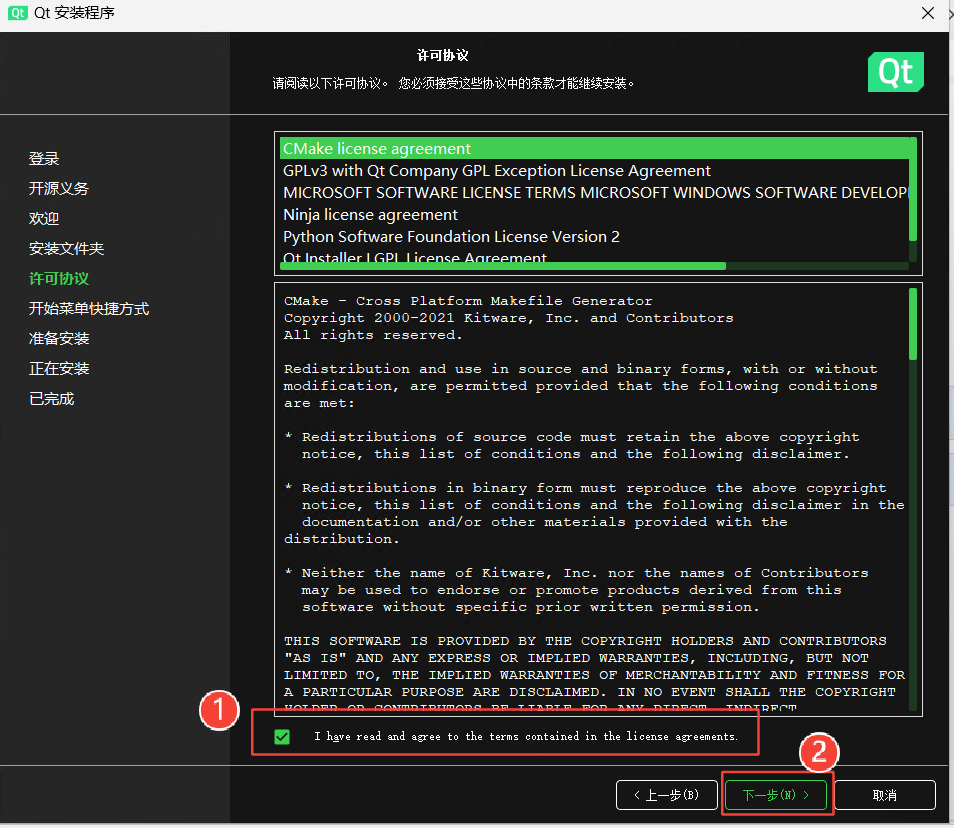
- 然后同意,下一步
- 开始菜单快捷方式,注意,这里的意思,在开始菜单中创建一个文件夹,里面是一堆快捷方式,还是建议按照版本号命名,命名好后下一步

- 安装
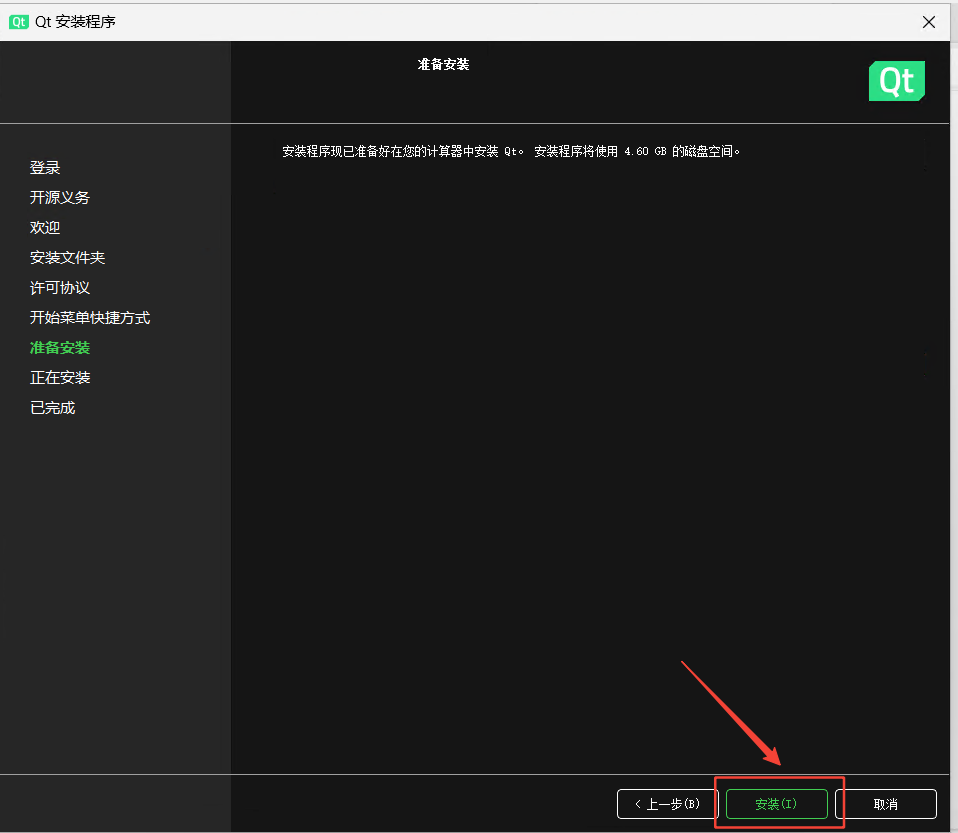
然后就是等待,一般不会有网速慢的情况,我用在线安装器安装过很多次,没有出现网速慢的情况,如果有,可以尝试科学的解决方法(dddd)
最后,本教程适合个人开发者,提供通用的从官网下载安装最新开源版Qt的方法。授人以鱼不如授人以渔,这个下载安装的思路是不仅仅局限一个版本,一个软件的。
希望能与广大IT人才共同进步。
Qt官网开源最新版下载安装保姆级教程的更多相关文章
- PS2023下载安装保姆级教程中文汉化完整版
PS2023Windows安装教程退出安全软件①:下载PS2023安装包 ②:打开下载好的文件,鼠标右键把安装包解压③:打开解压好的"PS 24.0.0"文件夹,找到并选中&quo ...
- QT官网开源版下载引导(不用登录QT账号)
一.进入QT官网下载页,首先映入眼前的就是一幅用户选择的调查引导,如下图 二.上图页面显示的可以忽略,直接在上图下载页面上下拉至底部,选择OpenSource->Get started即可进行下 ...
- xise官方网站|XISE官网|xise最新版下载|超级XISE WBMS管理V12.0版本官方网站|
诠释: 1. 破解VIP登陆限制 2.去后门 (自查) 下载地址 :https://pan.baidu.com/s/1eR2rUOM 查毒地址:http://a.virscan.org/a3983f3 ...
- Python 3.6.3 官网 下载 安装 测试 入门教程 (windows)
1. 官网下载 Python 3.6.3 访问 Python 官网 https://www.python.org/ 点击 Downloads => Python 3.6.3 下载 Python ...
- hadoop官网介绍及如何下载hadoop(2.4)各个版本与查看hadoop API介绍
1.如何访问hadoop官网?2.如何下载hadoop各个版本?3.如何查看hadoop API? 很多同学开发都没有二手资料,原因很简单觉得不会英语,但是其实作为软件行业,多多少少大家会英语的,但是 ...
- jdk eclipse SDK下载安装及配置教程
原文地址https://blog.csdn.net/dr_neo/article/details/49870587 最新鲜最详细的Android SDK下载安装及配置教程 最近Neo突发神经,想要将学 ...
- 2018年Unity结合Android SDK下载安装及配置教程
原文:2018年Unity结合Android SDK下载安装及配置教程 首先声明: Unity版本2017.1f3 最近试着在Unity中利用网易做AR开发时,发布项目文件需要发布到An ...
- 保姆级教程——Ubuntu16.04 Server下深度学习环境搭建:安装CUDA8.0,cuDNN6.0,Bazel0.5.4,源码编译安装TensorFlow1.4.0(GPU版)
写在前面 本文叙述了在Ubuntu16.04 Server下安装CUDA8.0,cuDNN6.0以及源码编译安装TensorFlow1.4.0(GPU版)的亲身经历,包括遇到的问题及解决办法,也有一些 ...
- PyQt(Python+Qt)帮助文档官网及文档下载
一.帮助文档下载 老猿在网上找到一个Qt 5.9的帮助文档,没有找到最新版的,并且这个文档官网上没有下载,不知道源头在哪里可以下载. 文档存放在百度网盘: 链接:https://pan.baidu.c ...
- Qt学习之路1---软件下载安装及工程简介
1.下载安装目前最新版的qt,官网链接:https://www.qt.io/qt5-8/: 和qt4不同,qt5在线安装,轻巧快速,而且不用配置一些繁琐的东西,安装之后会出现Qt creator这就是 ...
随机推荐
- CVE-2020-0796 SMB远程代码执行漏洞复现
前言: 这个windows的永恒之黑漏洞,不得不复现一下啦! 这个漏洞诸多大佬都已经复现了,现在跟随大佬的脚步,逐个复现一下: 可参考:https://www.adminxe.com/1220.htm ...
- 通过WinSW部署JAR包为windows服务
通过WinSW部署JAR包为windows服务 背景 使用 Java 编写了一些有用的工具,因为不方便部署到服务器上,所以需要把 Java 生成的 jar 包在本地 Windows 上部署. 查阅了几 ...
- 《Kali渗透基础》04. 主动信息收集(一)
@ 目录 1:主动信息收集 2:发现 3:二层发现 3.1:arping 3.2:nmap 3.3:netdiscover 3.4:Scapy 4:三层发现 4.1:ping 4.2:Scapy 4. ...
- Ubuntu Linux 更换国内源
Ubuntu的官方源对于国内用户来说是比较慢的,可以将它的源换成国内的源,用起来就快很多了. # Ubuntu server 环境 ubuntu@ubuntu:~$ sudo su - [ sudo ...
- 吃透单调栈(2)——解两道Hard题:接雨水、柱状图中最大的矩形问题
怎么想到要用单调栈的? 这类题目的数据通常是一维数组,要寻找任一个元素的右边或者左边第一个比自己大或者小的元素的位置(寻找边界),此时我们就要想到可以用单调栈了. 42. 接雨水 这道题就是要求解每一 ...
- 例子:统计电影类型的个数,以及用bar绘制出来表示
import pandas as pdimport numpy as npfrom matplotlib import pyplot as plt#获取各种电影类型的数量file='./IMDB-Mo ...
- 再学Blazor——扩展方法
上篇提到 Blazor 组件的高级写法,是采用扩展方法对 HTML 元素和组件进行扩展,以便于书写组件结构和代码阅读.本篇主要介绍扩展方法实现的思路. 什么是扩展方法 要扩展哪个类 扩展方法的实现 1 ...
- umich cv-4-1 卷积网络基本组成部分介绍
这节课中介绍了卷积网络的基本组成部分(全连接层,激活函数,卷积层,池化层,标准化等),下节课讨论了卷积神经网络的发展历史以及几种经典结构是如何构建的 卷积网络组成部分 前言 卷积层 池化层 norma ...
- C#经典十大排序算法(完结)
C#冒泡排序算法 简介 冒泡排序算法是一种基础的排序算法,它的实现原理比较简单.核心思想是通过相邻元素的比较和交换来将最大(或最小)的元素逐步"冒泡"到数列的末尾. 详细文章描述 ...
- Util应用框架快速入门(4) - 集成测试开发入门
本文演示Util应用框架开发的项目中如何编写集成测试. 准备 完成 Web Api 快速入门,本文将在之前生成的示例项目上讲解集成测试的开发. 测试概述 自动化测试对于Util应用框架的开发非常重要, ...