
Centos 7在线安装JDK1.8+Tomcat+MySQL8.0+Nginx
一、安装JDK
注: 以下命令环境在Xshell中进行。
温馨提示: 在线安装方式需要有网速的前提,有的软件下载需要大量时间。
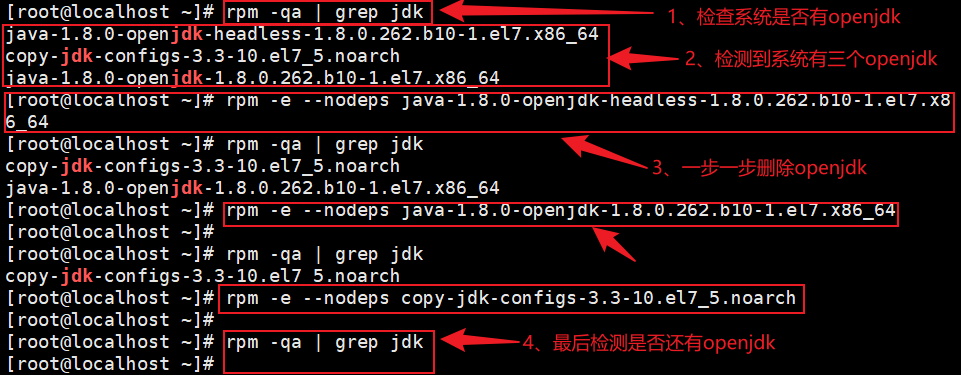
1、查询出系统自带的OpenJDK及版本
rpm -qa | grep jdk
2、如果显示已安装openjdk则对其进行卸载
#卸载

rpm -e --nodeps + ‘要卸载的jdk全名’。

#检查系统自带的OpenJDK是否卸载成功

rpm -qa | grep jdk
3、检测可安装JDK版本
yum search java | grep jdk

4、安装JDK
#选择一款JDK版本(以1.8为例)

yum install -y java-1.8.0-openjdk.x86_64

5、配置环境变量
java默认安装路径/usr/lib/jvm/;
加入环境变量配置,在/etc/profile 配置文件中加入 java 环境变量:
#进入/etc/profile 配置文件

vim /etc/profile

#java 环境变量内容:

#java环境变量

export JAVA_HOME=/usr/lib/jvm/java-1.8.0-openjdk-1.8.0.362.b08-1.el7_9.x86_64

export CLASSPATH=.:$JAVA_HOME/lib/dt.jar:$JAVA_HOME/lib/tools.jar:$JAVA_HOME/jre/lib/rt.jar

export PATH=$PATH:$JAVA_HOME/bin

#JAVA_HOME后面内容根据实际情况确定,每个人的最后的版本不同

6、使配置文件生效
source /etc/profile
7、验证是否安装成功
java -version

二、安装Tomcat
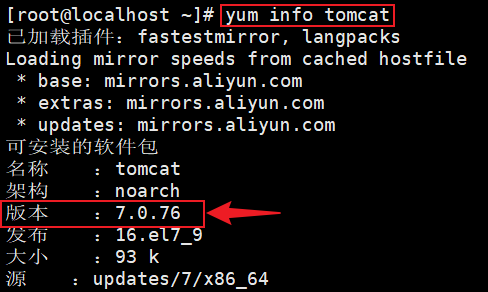
1、查看安装包信息
yum info tomcat
2、安装
yum -y install tomcat

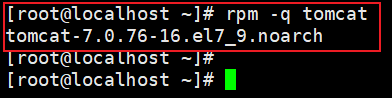
3、查看是否安装成功
rpm -q tomcat
4、配置环境变量
tomcat 默认安装路径/usr/share/tomcat/;
加入环境变量配置,在/etc/profile 配置文件中加入 Tomcat 环境变量:
#进入/etc/profile 配置文件

vim /etc/profile

#Tomcat 环境变量内容:

#tomcat环境变量

COMCAT_BASE=/usr/share/tomcat

COMCAT_HOME=/usr/share/tomcat

export JAVA_HOME PATH CLASSPATH COMCAT_BASE COMCAT_HOME

5、使配置文件生效
source /etc/profile
6、查看是否生效
echo $COMCAT_BASE

echo $COMCAT_HOME

7、启动 tomcat
systemctl start tomcat.service
8、查看是否启动
systemctl status tomcat

如果想运行一个 tomcat 应用程序,可以将它放在 /usr/share/tomcat/webapps 的目录,配置 tomcat,并重新启动 tomcat 服务。
9、配置端口
如果是在VM虚拟机模拟,那么得输入命令手动开启8080端口了,因为Centos系统默认开放的端口只有:21和22。需要将8080端口号加入配置,执行以下代码可解决:
#查看防火墙状态

systemctl status firewalld

#执行命令来开启8080端口

firewall-cmd --permanent --zone=public --add-port=8080/tcp

#重启防火墙

firewall-cmd --reload

#验证开启的8080端口是否生效

firewall-cmd --zone=public --query-port=8080/tcp

10、解决FirewallD警告问题
vi /etc/firewalld/firewalld.conf

重启tomcat,在检查启动状态。
#重启tomcat:

systemctl restart tomcat

#查看tomcat状态:

systemctl status tomcat

11、尝试解决打不开8080的问题
- 下载依赖包
#下载依赖包

yum install tomcat-webapps tomcat-admin-webapps

- 同时关闭防火墙
#关闭防火墙

systemctl stop firewalld

#查看防火墙状态

systemctl status firewalld

- 再次尝试打开8080,ip: +8080

12、最后配置Tomcat的自启动
#Tomcat的自启动

systemctl enable tomcat.service

#系统重启

reboot

#浏览器打开

ip: +8080
三、安装MySQL
1、检查是否安装过MySQL
#检查是否安装过

rpm -qa | grep -i mysql

#卸载之前的安装

rpm -e --nodeps 软件名 //强力删除,对相关依赖的文件也进行强力删除
2、卸载系统自带的Mariadb
#查询出已安装的mariadb

rpm -qa| grep mariadb

#卸载 , 文件名为使用rpm -qa|grep mariadb 命令查出的所有文件

rpm -e --nodeps 文件名
3、查看masql的版本
yum repolist all | grep mysql
4、安装MySQL8.0
CentOS7 开始官方库把默认的mysql换成了开源的mariadb了。如果要用yum方式安装mysql,必须先下载安装MySQL源才行。
#下载mysql8.0的rpm仓库源

wget https://repo.mysql.com/mysql80-community-release-el7.rpm

#安装mysql8.0源

yum -y install ./mysql80-community-release-el7.rpm

#生成yum索引缓存,并查看目录大小

yum makecache fast

#查看正在使用的MySQL repo

yum repolist all|grep mysql

#安装MySQL8.0

yum install -y mysql-community-common mysql-community-libs mysql-community-libs-compat mysql-community-client mysql-community-server

#设置 mysql 开机启动

systemctl enable mysqld

#启动mysql

systemctl start mysqld

5、查看初始化随机生成的root密码
cat /var/log/mysqld.log | grep password

6、安全设置
mysql_secure_installation


7、mysql登录
#随机密码登录

mysql -uroot -p

8、重置密码(Mysql8.0+有变化)
#先把root的旧密码置空

use mysql;

#备注:Mysql5.7+ password字段 已改成 authentication_string字段

update user set authentication_string='' where user='root';

#重置成新密码

#备注:Mysql8.0修改密码方式已有变化(此处是个坑,需要注意)

#Mysql8.0之前;

update user set password=password('root') where user='root';

#Mysql8.0之后;

alter user 'root'@'localhost' identified by 'root';

9、修改密码策略配置
ERROR 1819 (HY000): Your password does not satisfy the current policy requirements 错误原因,版本8.0 默认设置密码不能相同于用户名。
validate_password.check_user_name | ON // 校验密码不能等同于用户名
validate_password.policy | LOW // 设置低级别策略
validate_password.length | 4 // 设置最低长度为4
#显示密码策略

SHOW VARIABLES LIKE 'validate_password%';

#校验密码不能等同于用户名

set global validate_password.check_user_name=OFF;

#设置最低长度为4

set global validate_password.length=4;

#校验设置低级别策略

set global validate_password.policy=LOW;

#显示密码策略

SHOW VARIABLES LIKE 'validate_password%';


10、重新修改密码
#设置完密码策略后重新输入修改命令,更改后的密码为123456

alter user 'root'@'localhost' identified by '123456';

11、退出后使用新密码再登录mysql
#退出命令行

mysql> quit;

Bye

#新密码登录

mysql -uroot -p123456

12、如何停止、重启和查看mysql服务
#停止服务

systemctl stop mysqld

#重启服务

systemctl restart mysqld

#查看mysql服务

systemctl status mysqld
四、安装Nginx
1、安装必备组件
yum install yum-utils

2、设置 yum 存储库
#新建nginx.repo

vim /etc/yum.repos.d/nginx.repo

#nginx.repo内容

[nginx-stable]

name=nginx stable repo

baseurl=http://nginx.org/packages/centos/$releasever/$basearch/

gpgcheck=1

enabled=1

gpgkey=https://nginx.org/keys/nginx_signing.key

module_hotfixes=true

[nginx-mainline]

name=nginx mainline repo

baseurl=http://nginx.org/packages/mainline/centos/$releasever/$basearch/

gpgcheck=1

enabled=0

gpgkey=https://nginx.org/keys/nginx_signing.key

module_hotfixes=true
3、使用主线nginx包
yum-config-manager --enable nginx-mainline
4、安装 nginx
yum install -y nginx

5、启动 nginx
systemctl start nginx.service
6、查看nginx是否启动
systemctl status nginx

7、开启80端口号
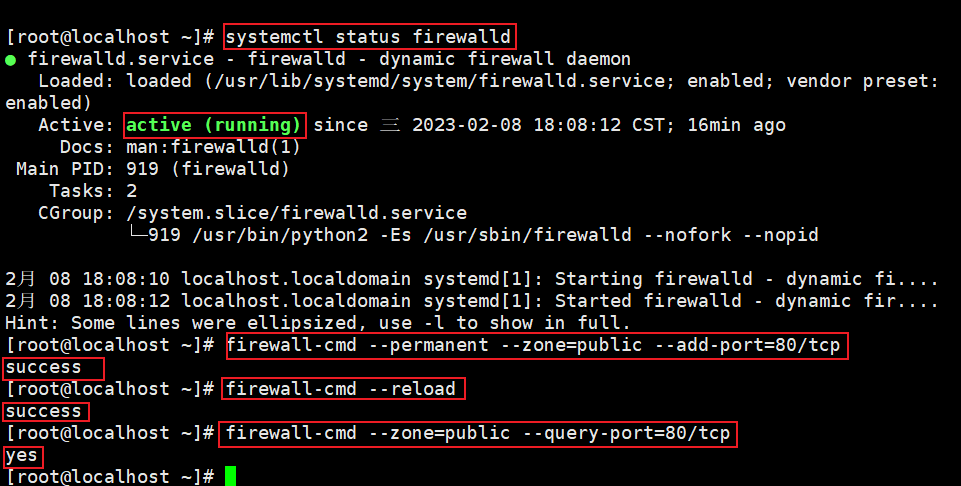
如果是在VM虚拟机模拟,那么得输入命令手动开启80端口了,因为Centos系统默认开放的端口只有:21和22。需要将80端口号加入配置,执行以下代码可解决:
#查看防火墙状态

systemctl status firewalld

#执行命令来开启80端口

firewall-cmd --permanent --zone=public --add-port=80/tcp

#重启防火墙

firewall-cmd --reload

#验证开启的8080端口是否生效

firewall-cmd --zone=public --query-port=80/tcp
最后,浏览器中直接输入服务器的ip地址即可。

8、设置 nginx 开机自启动
systemctl enable nginx.service
9、nginx 配置信息
| 网站文件存放默认位置(Welcome to nginx 页面) | /usr/share/nginx/html |
| 网站默认站点配置 | /etc/nginx/conf.d/default.conf |
| 自定义 nginx 站点配置文件存放目录 | /etc/nginx/conf.d/ |
| nginx 全局配置文件 | /etc/nginx/nginx.conf |
| 启动 nginx | service nginx start |
| 关闭 nginx | service nginx stop |
| 重启 nginx | service nginx reload |
Centos 7在线安装JDK1.8+Tomcat+MySQL8.0+Nginx的更多相关文章
- Linux CentOS 6.6安装JDK1.7
Linux CentOS 6.6安装JDK1.7 目录 1.下载JDK 2.卸载JDK 3.安装JDK 3.1..rpm后缀格式JDK安装方式 3.2..tar.gz后缀格式JDK安装方式 4.验证安 ...
- Centos7.0挂载优盘安装jdk1.7和tomcat7.0
Centos7.0挂载优盘安装jdk1.7和tomcat7.0 前言: 笔者发现用wget方法直接在服务器下载jdk和tomcat速度很慢,而且jdk1.7用wget方法下载链接不好找,不如直接从官网 ...
- Linux中CentOS 7版本安装JDK、Tomcat、MySQL、lezsz、maven软件详解
软件安装 在Linux系统中,安装软件的方式主要有四种,这四种安装方式的特点如下: 安装方式 特点 二进制发布包安装 软件已经针对具体平台编译打包发布,只要解压,修改配置即可 rpm安装 软件已经按照 ...
- CentOS 7 服务器配置--安装Java和Tomcat
一 安装 JAVA (jdk_8u121_linux_x64) #查看是否安装了OpenJDK #检查是否安装了JAVA java -version rpm -qa | grep java #卸载已安 ...
- CentOS 6.5安装JDK、Tomcat、Mysql
安装JDK 1.下载JDK7 下载jdk-7u79-linux-x64.tar.gz 百度网盘下载地址:https://pan.baidu.com/s/1c1JZo2k 在Linux上新建/usr/j ...
- centos 7下安装jdk1.8
本篇文章主要介绍在centos7 环境下安装jdk1.8并配置环境变量. 安装步骤 1.下载网址 https://www.oracle.com/technetwork/java/javase/do ...
- docker中基于centos镜像部署lnmp环境 php7.3 mysql8.0 最新版
Docker是一个开源的应用容器引擎,基于Go语言并遵从Apache2.0协议开源. Docker可以让开发者打包他们的应用以及依赖包到一个轻量级.可移植的容器中,然后发布到任何流行的Linux机器上 ...
- macOS,安装+配置+激活:MySQL8.0 + Navicat Premium12
作者的电脑是10.13.3,些许配置偏差请自行略过 本文是学习探讨途径,请勿滥用,后果自负 MySQL8.0 篇章 官网http://www.mysql.com/downloads/ 下载即可,无需激 ...
- Linux下安装二进制版mysql-8.0.15
1.添加用户## 添加用户组groupadd mysql## 添加用户,指定用户home目录useradd -g mysql mysql -d /data/mysql## 解压下载的mysql二进制包 ...
- Centos 7 中 部署 asp.net core 3.0 + nginx + mongodb 的一些新手简单入门,非docker
目录 零.准备工作 一.部署Mongodb 1.安装Mongodb 2.创建mongodb的数据目录 3.设置目录权限 4.设置mongodb启动 5.修改mongodb的配置文件 6.启动Mongo ...
随机推荐
- 《最新出炉》系列初窥篇-Python+Playwright自动化测试-11-playwright操作iframe-上篇
1.简介 原估计宏哥这里就不对iframe这个知识点做介绍和讲解了,因为前边的窗口切换就为这种网页处理提供了思路,另一个原因就是虽然iframe很强大,但是现在很少有网站用它了.但是还是有小伙伴或者童 ...
- XSS--labs通关记录
XSS--labs通关记录 level 1(无过滤) 查看网页源代码 <!DOCTYPE html><!--STATUS OK--><html> <head& ...
- DeferredResult异步处理spring mvc Demo
一.概述 spring mvc同步接口在请求处理过程中一直处于阻塞状态,而异步接口可以启用后台线程去处理耗时任务.简单来说适用场景: 1.高并发: 2.高IO耗时操作. 二.Demo Spring M ...
- 【项目源码】JSP超市积分管理系统源码下载
会员积分管理系统的目标是为中小规模的会员积分管理系统的目标是为中小规模的超市提供会员信息管理.会员积分管理以及积分兑换管理的具体解决方案. 网站和积分管理系统采用B/S结构,使用J2EE的技术开发完成 ...
- MapReduce核心概念及架构
MapReduce简介 MapReduce常用于对大规模数据集(大于1TB)的并行运算,或对大数据进行加工.挖掘和优化等处理. MapReduce将并行计算过程高度抽象到了两个函数map和reduce ...
- 一款广受社区好评的 WAF
大家好,我是 Java陈序员,我们有时会搭建一个属于自己的网站,但是自建网站很容易被收到攻击,今天给大家介绍一款简单免费好用的 WAF 网站防护工具. WAF 是 Web Application Fi ...
- Docker部署中间件
Docker 安装 1. 卸载旧版本 sudo yum remove docker \ docker-client \ docker-client-latest \ docker-common \ d ...
- Centos7使用ssh免密登陆同时禁用root密码登陆
Centos7使用ssh免密登陆同时禁用root密码登陆 首先配置免密登陆,参考:ssh免密登陆 禁用root密码登陆 修改 /etc/ssh/sshd_config 文件 找到: RSAAuthen ...
- DevOps|研发效能团队组织架构和能力建设
研发效能团队相对于各个公司主营业务规模来说并不是很大,但是在经历的几家公司里主要是有两种组织架构,职能独立型组织架构和业务闭环型组织架构.本文主要讲解这两种组织架构的特点.优劣.劣势. 业务闭环组织架 ...
- Spring-Boot-Starter 学习笔记(1)
Spring-Boot-Starter 1. 准备配置类和 Bean 对象 Spring Boot 提供了两个注解: @Configuration:Spring 提供的配置类注解,作用在类上,代表整个 ...