
esp8266,arduino,网页显示dht11温湿度,控制继电器开关,局域网智能家居
不说了,上代码,用arduino实现esp8266代码
#include <ESP8266WiFi.h>

#include <WiFiClient.h>

#include <ESP8266WebServer.h>

#include <SimpleDHT.h>

// 定义DHT11引脚

//      VCC: 5V or 3V

//      GND: GND

//      DATA: 2

int pinDHT11 = D4;

SimpleDHT11 dht11(pinDHT11);

// read without samples.

byte temperature = 0;

byte humidity = 0;

int err = SimpleDHTErrSuccess;

// 定义LED引脚

#define LED_PIN 5

// 创建Web服务器对象

ESP8266WebServer server(80);

// 处理根目录请求的函数

void handleRoot() {

  // 获取LED状态

  String ledState = digitalRead(LED_PIN) == HIGH ? "OFF" : "ON";

  // 生成HTML页面内容

  String html = "<html><head><title>DHT11 and LED Control</title></head><body>";

  html += "<h1>DHT11 and LED Control</h1>";

  html += "<p>Temperature: ";

  html += (int)temperature;

  html += " *C</p>";

  html += "<p>Humidity: ";

  html += (int)humidity;

  html += " %</p>";

  html += "<p>LED State: ";

  html += ledState;

  html += "</p>";

  html += "<form method=\"POST\" action=\"/led\">";

  html += "<button type=\"submit\" name=\"state\" value=\"on\">Turn On</button>";

  html += "<button type=\"submit\" name=\"state\" value=\"off\">Turn Off</button>";

  html += "</form>";

  html += "</body></html>";

  // 发送HTML页面内容

  server.send(200, "text/html", html);

}

// 处理LED控制请求的函数

void handleLed() {

  // 获取按钮状态

  String state = server.arg("state");

  // 根据按钮状态控制LED灯

  if (state == "on") {

    digitalWrite(LED_PIN, LOW);

  } else if (state == "off") {

    digitalWrite(LED_PIN, HIGH);

  }

  // 返回根目录

  server.sendHeader("Location", "/");

  server.send(302, "text/plain", "");

}

void setup() {

  // 初始化串口

  Serial.begin(9600);

  while (!Serial) {}

  // 初始化LED引脚

  pinMode(LED_PIN, OUTPUT);

  delay(20);

  digitalWrite(LED_PIN, HIGH);

  // 连接WiFi网络

  WiFi.begin("litianmenzhenbu", "LT12345678");

  while (WiFi.status() != WL_CONNECTED) {

    Serial.print(".");

    delay(1000);

  }

  Serial.println("");

  Serial.println("WiFi connected");

  // 注册请求处理函数

  server.on("/", handleRoot);

  server.on("/led", handleLed);

  // 启动Web服务器

  server.begin();

}

void loop() {

  for (int i=0;i<1000;i++)

  {

    delay(1);

    // 处理Web请求

    server.handleClient();

   }

  // 读取温湿度

  if ((err = dht11.read(&temperature, &humidity, NULL)) != SimpleDHTErrSuccess) {

    Serial.print("Read DHT11 failed, err="); Serial.println(err);//delay(1000);

    //return;

  }

//  Serial.print("Sample OK: ");

//  Serial.print((int)temperature); Serial.print(" *C, ");

//  Serial.print((int)humidity); Serial.println(" H");

////  // DHT11 sampling rate is 1HZ.

//  delay(1500);

}
效果:

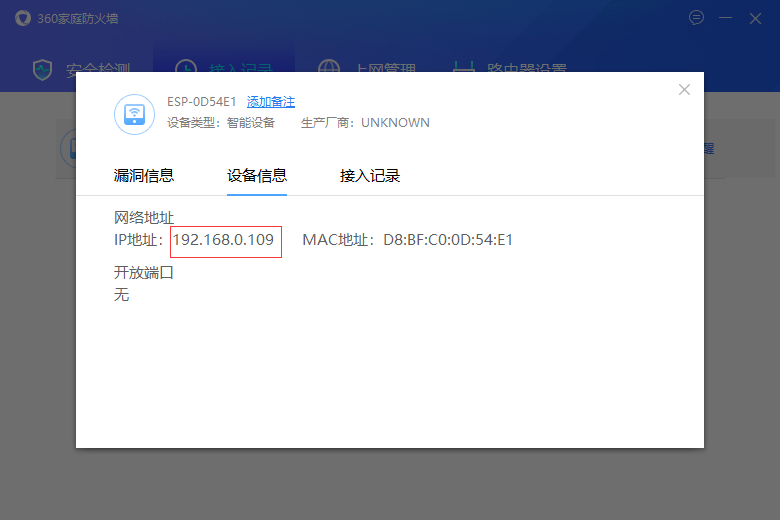
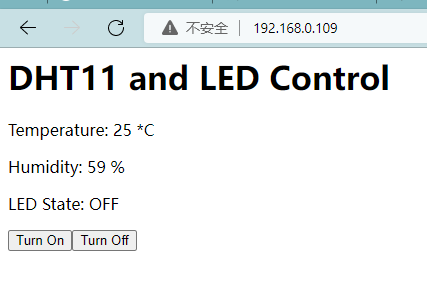
需要使用360防火墙找到esp8266的ip地址 , 打开浏览器输入ip即可控制

DHT11 and LED Control
Temperature: 25 *C
Humidity: 59 %
LED State: OFF
Turn OnTurn Off
esp8266,arduino,网页显示dht11温湿度,控制继电器开关,局域网智能家居的更多相关文章
- ESP8266局域网智能家居 路由器下作服务器模式串口透传 无线通信控制 arduino uno示例 模板参考
准备工作 下载一个Arduino IDE, 下载8266的库文件 ESP8266服务器模式串口透传编译 功能说明 1.直接使用路由器中转数据 2.手机放热点模式直接传输数据 两者有访问IP地址的差别, ...
- ARDUINO MEGA2560 经过ESP8266 WIFI模块上传温湿度数据到 OneNet 服务器
简述 原来写了一个C++的wifi库但是发现用c++ arduino这小身板有点扛不住,代码比较大,使用String类型数据处理速度慢,而且很容易无缘无故跑飞.而且封装成库后使用还需要修改arduin ...
- Arduino和C51开发DHT11温湿度传感器
技术:51单片机.Arduino.DHT11.温湿度传感器.传感器 概述 学习单片机离不开对传感器的学习,本文主要介绍DHT11温湿度传感器的使用方法,同学也可以了解更多的传感器,这对你以后开发产 ...
- 【雕爷学编程】Arduino动手做(55)--DHT11温湿度传感器
37款传感器与模块的提法,在网络上广泛流传,其实Arduino能够兼容的传感器模块肯定是不止37种的.鉴于本人手头积累了一些传感器和模块,依照实践(动手试试)出真知的理念,以学习和交流为目的,这里准备 ...
- Intel Edison —— 控制GPIO接口,网页显示传感器数值
前言 原创文章,转载引用务必注明链接. 因为是使用Typora(markdown)写好然后复制到论坛的,推荐直接访问我的网站以获得更好地阅读体验. Intel XDK IoT 开发环境很久之前就上手了 ...
- DHT11温湿度传感器编程思路以及代码的实现(转载)
源自:https://blog.csdn.net/qq_34952376/article/details/81193938 在我们刚开始进入单片机的学习中,练习写传感器的时序是必不可少的,其实我比较推 ...
- asp.net 读取一个文本文件,并输出到网页显示 通过 一般处理程序实现
asp.net 读取一个文本文件,并输出到网页显示 通过 一般处理程序实现 用这个可以做模板首页进行输出,也可以自已自定义进行扩展 //得到读取到的文本到string中 string resultTe ...
- Metro中控件WebView访问外部的网页显示一片空白
Metro中控件WebView访问外部的网页显示一片空白 解决方案: 下载安装了Initex.Software.Proxifier.v3.21.Standard.Edition.Incl.Keyma ...
- 使用php-emoji类让网页显示emoji表情
需要的材料: php-emoji类库的下载地址:https://github.com/iamcal/php-emoji 代码示例:(该代码来自官网) <?php include('emoji.p ...
- python学习笔记--Django入门一 网页显示时间
我的笔记是学习http://djangobook.py3k.cn/ 课程时做的,这个上边的文章讲的确实是非常的详细,非常感谢你们提供的知识. 上一篇随笔中已经配置好了Django环境,现在继续跟随ht ...
随机推荐
- linux下命令行打开文件夹窗口
方法一: 使用自带的命令:nautilus . 打开当前文件夹 nautilus . 打开指定路径文件夹 nautilus ddd/ccc/ 方法二:xdg-open xdg-open 命令相当于在 ...
- 基于多麦克风阵列的声源定位算法之GCC-PHAT原理分析
目前基于麦克风阵列的声源定位方法大致可以分为三类:基于最大输出功率的可控波束形成技术.基于高分辨率谱图估计技术和基于声音时间差(time-delay estimation,TDE)的声源定位技术. 基 ...
- CSS Flex 弹性布局使用
原文地址:CSS Flex 弹性布局使用 | Stars-One的杂货小窝 前端钻研不深,本文只是稍微记录一下关于Flex布局的知识,讲得不深,需要深入了解学习的可以参考其他大佬的博客 重点记录 通过 ...
- .NET Aspire Preview 4 发布!
.NET Aspire是一个有态度的云原生应用开发框架,旨在改善生成.NET云原生应用的体验,并提供一组强大的工具来帮助你生成和运行分布式应用.它允许开发者快速创建属于自己的云原生应用,或改造已有的项 ...
- ubuntu无法安装lrzsz
ubuntu无法安装lrzsz root@ubuntu:/opt/test# apt install lrzsz Reading package lists... Done Building depe ...
- 【教程】深入探究 JS代码混淆与加密技术
引言 在网络世界中,保护代码安全是至关重要的一环.JS代码混淆与加密技术则成为了开发者们常用的手段之一.本文将深入探讨混淆和加密的概念,以及其实现原理和应用方法,帮助读者更好地了解并运用这些技术. 概 ...
- rabbitmq学习记录
一.RabbitMQ的概念 RabbitMQ 是一个消息中间件:它接受并转发消息.你可以把它当做一个快递站点,当你要发送一个包裹时,你把你的包裹放到快递站,快递员最终会把你的快递送到收件人那里,按照这 ...
- vue中$forceUpdate()的使用
刷新数组的作用 this.$forceUpdate(); 具体请看:vue中$forceUpdate()的使用 - 简书 (jianshu.com)
- modelsim常用操作之波形仿真
modelsim波形仿真的新手问题 1.实验目的 在刚接触modelsim时,被其繁复的操作流程所困,一度只能依靠在quartus中修改代码编译后再重启modelsim,自动导入才能得到波形.这样的操 ...
- KingbaseES V8R6运维案例之---数据库resetwal后启动失败
KingbaseES V8R6运维案例之---数据库resetwal后启动失败 案例说明: KingbaseES V8R6集群触发failover切换后,原主库自动recovery失败,现在需要将原主 ...