
【Playwright+Python】系列教程(五)元素定位
一、常见元素定位
定位器是 Playwright 自动等待和重试能力的核心部分。简而言之,定位器代表了一种随时在页面上查找元素的方法,以下是常用的内置定位器。
1、按角色定位
按显式和隐式可访问性属性进行定位
语法:page.get_by_role()
Dom结构示例1:

示例代码1:
page.get_by_role("button", name="Sign in").click()
说明:按名称为“Sign in”button的角色找到元素。
Dom结构示例2:
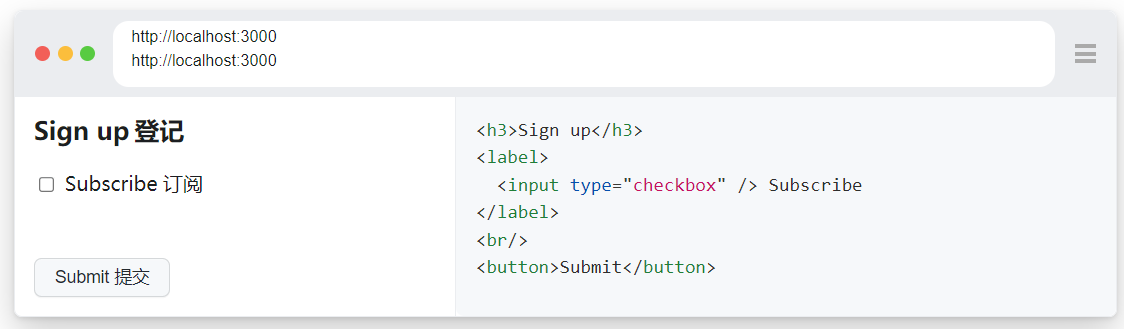
示例代码2
expect(page.get_by_role("heading", name="Sign up")).to_be_visible()

page.get_by_role("checkbox", name="Subscribe").check()

page.get_by_role("button", name=re.compile("submit", re.IGNORECASE)).click()
说明:
- 角色定位器包括按钮、复选框、标题、链接、列表、表格等,并遵循 ARIA 角色、ARIA 属性和可访问名称的 W3C 规范。请注意,许多 html 元素(如)都具有隐式定义的角色,该角色可由角色定位器识别。
- 建议优先考虑角色定位器来定位元素,因为这是最接近用户和辅助技术感知页面的方式。
page.get_by_label() 通过关联标签的文本查找表单控件。
2、按标签定位
通过关联标签的文本查找表单控件
语法:page.get_by_label()
Dom结构示例:

示例代码:
page.get_by_label("Password").fill("secret")
3、按占位符定位
语法:page.get_by_placeholder()
Dom结构示例:

示例代码:
page.get_by_placeholder("name@example.com").fill("playwright@microsoft.com")
4、通过文本定位
按占位符查找输入
语法:page.get_by_text()
Dom结构示例:

示例代码:
# 可以通过元素包含的文本找到该元素

page.get_by_text("Welcome, John")

# 设置完全匹配

page.get_by_text("Welcome, John", exact=True)

# 正则表达式匹配

page.get_by_text(re.compile("welcome, john", re.IGNORECASE))
说明:
- 按文本匹配始终会规范化空格,即使完全匹配也是如此。例如,它将多个空格转换为一个空格,将换行符转换为空格,并忽略前导和尾随空格。
- 建议使用文本定位器来查找非交互式元素,如 div、span、p 等。对于button、a、input等交互式元素,请使用角色定位器。
5、通过替代文本定位
通过其文本替代来定位元素(通常是图像),所有图片都应具有描述图像的 alt 属性。可以使用page.get_by_alt_text() 根据替代文本查找图片。
语法:page.get_by_alt_text()
Dom结构示例:
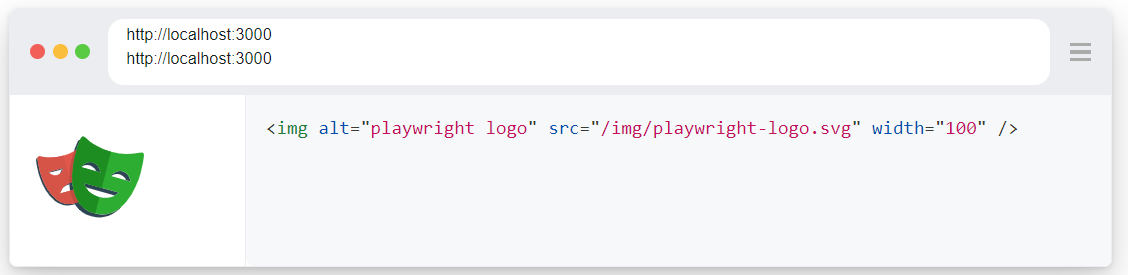
示例代码:
page.get_by_alt_text("playwright logo").click()
说明:当元素支持替代文本(如 img 和 area 元素)时,建议使用此定位器
6、按标题定位
按元素的 title 属性查找元素
语法:page.get_by_title()
Dom结构示例:

示例代码:
expect(page.get_by_title("Issues count")).to_have_text("25 issues")
说明:当元素具有 title 属性时,建议使用此定位器
7、按测试 ID 查找
根据元素data-testid 属性来定位元素(可以配置其他属性)
语法:page.get_by_title()
Dom结构示例:

示例代码:
page.get_by_test_id("directions").click()
8、设置自定义测试 ID 属性
默认情况下,page.get_by_test_id() 将根据 data-testid 属性查找元素,但您可以在测试配置中或通过调用 selectors.set_test_id_attribute() 来配置它。
将测试 ID 设置为对测试使用自定义数据属性,示例代码:
playwright.selectors.set_test_id_attribute("data-pw")
Dom结构:
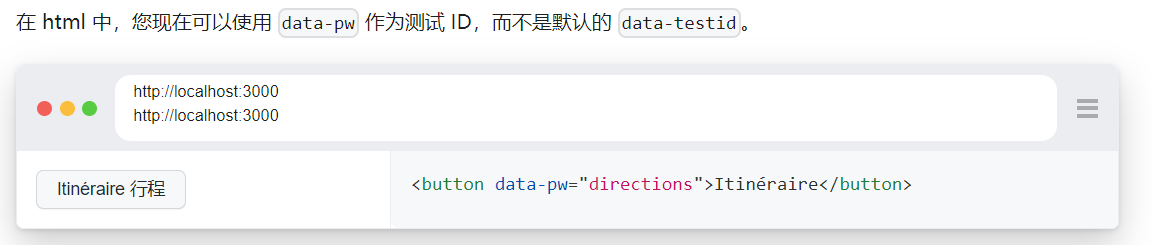
然后像往常一样找到该元素,示例代码如下:
page.get_by_test_id("directions").click()
9、通过 CSS 或 XPath 定位
如果绝对必须使用 CSS 或 XPath 定位器,则可以使用 page.locator() 创建一个定位器,该定位器采用一个选择器来描述如何在页面中查找元素。Playwright 支持 CSS 和 XPath 选择器,如果省略 css= 或 xpath= 前缀,则会自动检测它们。
示例代码:
page.locator("css=button").click()

page.locator("xpath=//button").click()

page.locator("button").click()

page.locator("//button").click()
说明:
- XPath 和 CSS 选择器可以绑定到 DOM 结构或实现。当 DOM 结构更改时,这些选择器可能会中断。
- 不建议使用 CSS 和 XPath,因为 DOM 经常会更改,从而导致无法复原的测试。相反,请尝试提供一个接近用户感知页面的定位器,例如角色定位器,或者使用测试 ID 定义显式测试协定。
二、在 Shadow DOM 中定位
1、什么是Shadow DOM?
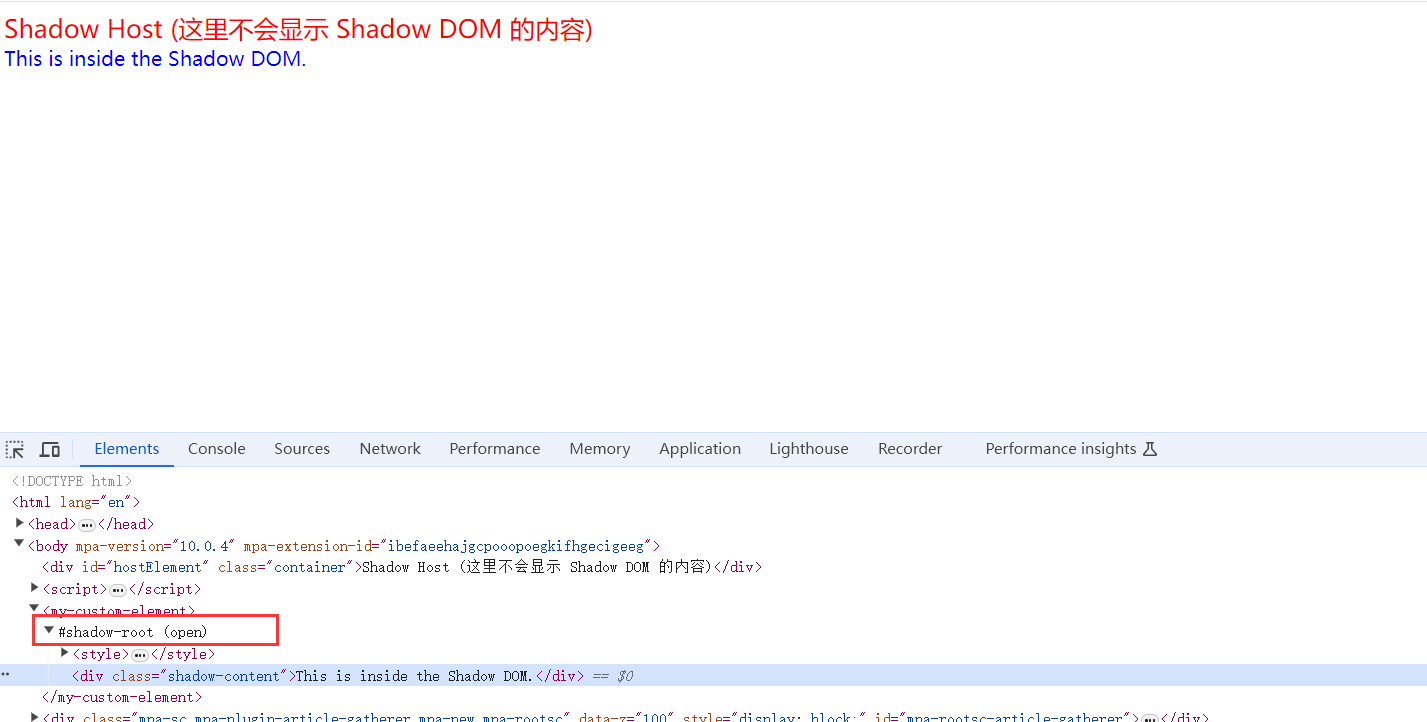
Shadow DOM 是 Web Components 技术的一部分,它提供了一种将 HTML 结构、样式和行为封装在一个独立的、封闭的 DOM 中的机制。以下是一个使用 Shadow DOM 的例子,该例子展示了如何创建一个简单的自定义组件,并将内容、样式封装在 Shadow DOM 中。
示例代码:
<!DOCTYPE html>

<html lang="en">

<head>

    <meta charset="UTF-8">

    <meta name="viewport" content="width=device-width, initial-scale=1.0">

    <title>Shadow DOM Example</title>

    <style>

        /* 外部样式,不会影响 Shadow DOM 内部 */

        .container {

            font-size: 20px;

            color: red;

        }

    </style>

</head>

<body>

    <div id="hostElement" class="container">Shadow Host (这里不会显示 Shadow DOM 的内容)</div>

    <script>

        // 自定义元素定义及 Shadow DOM 创建

        class MyCustomElement extends HTMLElement {

            constructor() {

                super();

                // 创建 Shadow Root

                const shadowRoot = this.attachShadow({ mode: 'open' });

                // Shadow DOM 内部样式和内容

                shadowRoot.innerHTML = `

                    <style>

                        .shadow-content {

                            font-size: 16px;

                            color: blue;

                        }

                    </style>

                    <div class="shadow-content">This is inside the Shadow DOM.</div>

                `;

            }

        }

        // 注册自定义元素

        customElements.define('my-custom-element', MyCustomElement);

        // 将自定义元素添加到文档中

        const customElement = document.createElement('my-custom-element');

        document.body.appendChild(customElement);

        // 注意:在实际应用中,你可能会将自定义元素直接写在 HTML 中,如:<my-custom-element></my-custom-element>

        // 而不是通过 JavaScript 动态创建和添加。

    </script>

</body>

</html>
dom结构:
2、如何查看Shadow DOM
首先打开浏览器控制台的设置选项

然后再找到Preference -> Elements,把show user anent shadow dom勾上
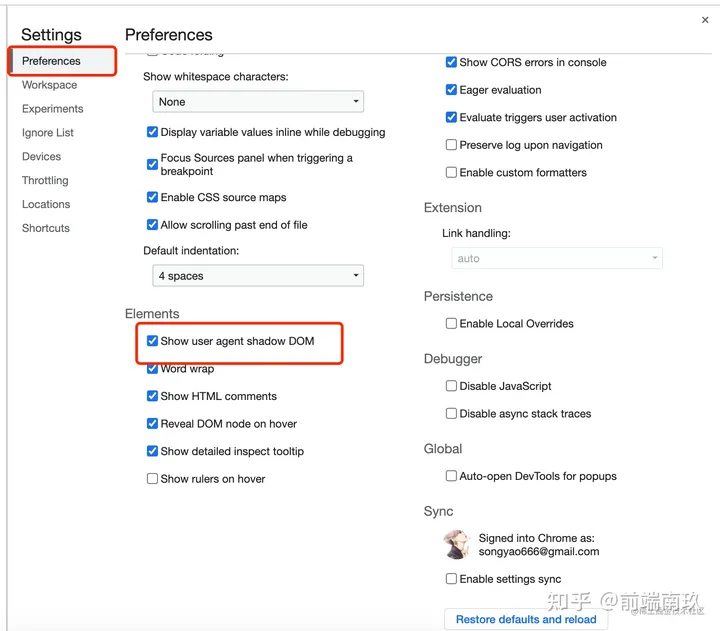
这时候我们再来看一下此时的dom元素发生了什么变化
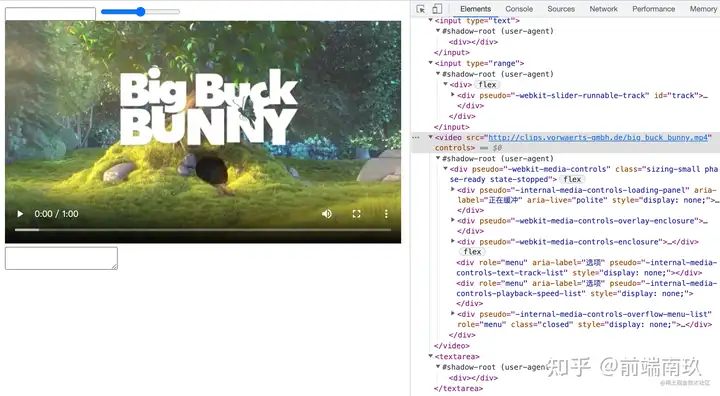
我们会发现这些标签内部都大有乾坤,在这些标签下面都多了一个shadow root,在它里面才是这些标签的真实布局。
3、在 Shadow DOM 中定位
默认情况下,Playwright 中的所有定位器都使用 Shadow DOM 中的元素。例外情况包括:
- 通过 XPath 定位不会刺穿阴影根
- 不支持闭合模式阴影根
要定位,使用page.get_by_text("")或page.locator("", has_text="")都可以,要确保
page.goto("http://localhost:8080/shadowDOM.html")

expect(page.get_by_text("This is inside the Shadow DOM.")).to_contain_text("Shadow DOM")

expect(page.locator("div", has_text="This is inside the Shadow DOM.")).to_contain_text("This is inside")
三、筛选定位
1、dom结构
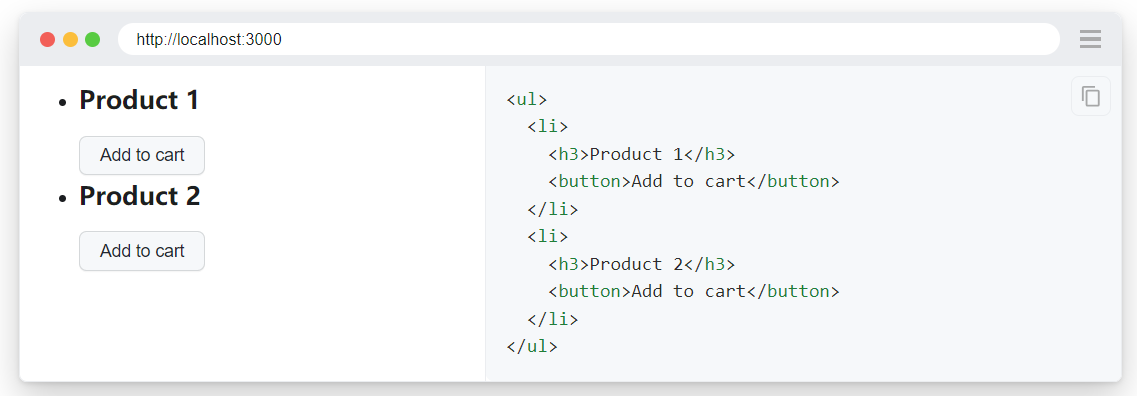
2、按文本筛选定位
可以使用 locator.filter() 方法按文本过滤定位器。它将在不区分大小写的情况下搜索元素内部的某个特定字符串,可能在后代元素中。
示例代码:
page.get_by_role("listitem").filter(has_text="Product 2").get_by_role(

    "button", name="Add to cart"

).click()

#传递正则表达式。

page.get_by_role("listitem").filter(has_text=re.compile("Product 2")).get_by_role(

    "button", name="Add to cart"

).click()
2.1、按没有文本进行筛选
expect(page.get_by_role("listitem").filter(has_not_text="Out of stock")).to_have_count(2)
2.2、按子项/后代筛选
定位器支持仅选择具有或没有与另一个定位器匹配的后代的元素的选项。因此,您可以按任何其他定位器进行过滤,例如 locator.get_by_role()、locator.get_by_test_id()、locator.get_by_text() 等。
示例代码:
page.get_by_role("listitem").filter(

    has=page.get_by_role("heading", name="Product 2")

).get_by_role("button", name="Add to cart").click()
断言产品卡,确保只有一个,示例代码如下:
expect(

    page.get_by_role("listitem").filter(

        has=page.get_by_role("heading", name="Product 2")

    )

).to_have_count(1)
过滤定位器必须相对于原始定位器,并且从原始定位器匹配项(而不是文档根节点)开始查询。
2.3、按没有子/后代进行筛选
通过内部没有匹配的元素进行过滤,示例代码:
expect(

    page.get_by_role("listitem").filter(

        has_not=page.get_by_role("heading", name="Product 2")

    )

).to_have_count(1)
注意,内部定位器是从外部定位器开始匹配的,而不是从文档根目节点开始匹配的。
四、使用约束条件定位
1、在定位器内匹配
就先定位元素,再去定位子节点元素,以将搜索范围缩小到页面的特定部分。
示例代码
product = page.get_by_role("listitem").filter(has_text="Product 2")

product.get_by_role("button", name="Add to cart").click()
也可以将两个元素定位组合在一起使用,示例代码如下:
save_button = page.get_by_role("button", name="Save")

# ...

dialog = page.get_by_test_id("settings-dialog")

dialog.locator(save_button).click()
2、使用and条件匹配
方法 locator.and_() 通过匹配其他定位器来缩小现有定位器的范围,可以理解为xpath的and使用方法,都是定位一个元素,示例代码如下:
page.get_by_role("link").and_(page.get_by_text("新闻")).click()
3、使用or条件匹配
如果您想定位两个或多个元素中的一个,但不知道会是哪一个,请使用 locator.or_() 创建与所有备选项匹配的定位器。示例代码如下:
def test_navigationCnblogs(page: Page):

    page.goto("https://www.baidu.com/")

    login=page.get_by_role("link").and_(page.get_by_text("登录"))

    message=page.get_by_text("短信登录")

    expect(message.or_(login).first).to_be_visible()

    if (login.is_visible()):

        login.click()

    message.click()
4、仅匹配可见元素
考虑一个有两个按钮的页面,第一个不可见,第二个可见,这时候就可以进行约束,示例代码如下:
page.locator("button").locator("visible=true").click()
五、列表元素操作
dom结构:
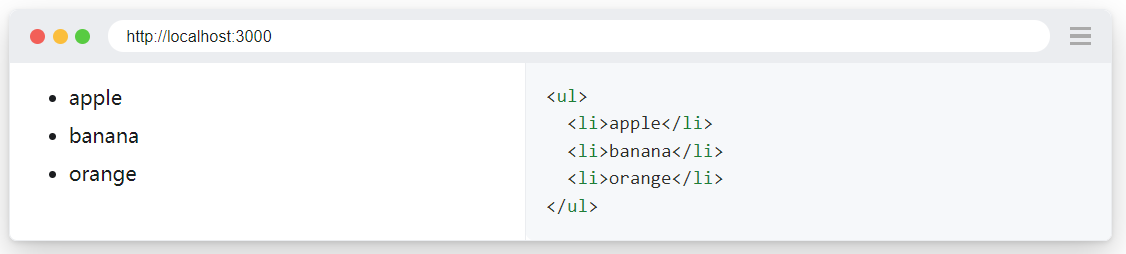
1、使用 count 断言
使用 count 断言确保列表有 3 个项目,示例代码如下:
expect(page.get_by_role("listitem")).to_have_count(3)
2、断言列表中的所有文本
断言定位器以查找列表中的所有文本,示例代码如下:
expect(page.get_by_role("listitem")).to_have_text(["apple", "banana", "orange"])
3、定位某个列表元素
使用 page.get_by_text() 方法按文本内容在列表中查找元素,示例代码如下:
page.get_by_text("orange").click()
也可以使用 locator.filter() 查找列表中的特定元素,示例代码如下:
page.get_by_role("listitem").filter(has_text="orange").click()
4、按下标定位指定元素
您有一个相同元素的列表,并且区分它们的唯一方法是顺序,则可以使用 locator.first、locator.last 或 locator.nth() 从列表中选择特定元素。
    banana = page.get_by_role("listitem").nth(1)

    expect(banana).to_have_text('banana')
5、链接筛选器定位元素
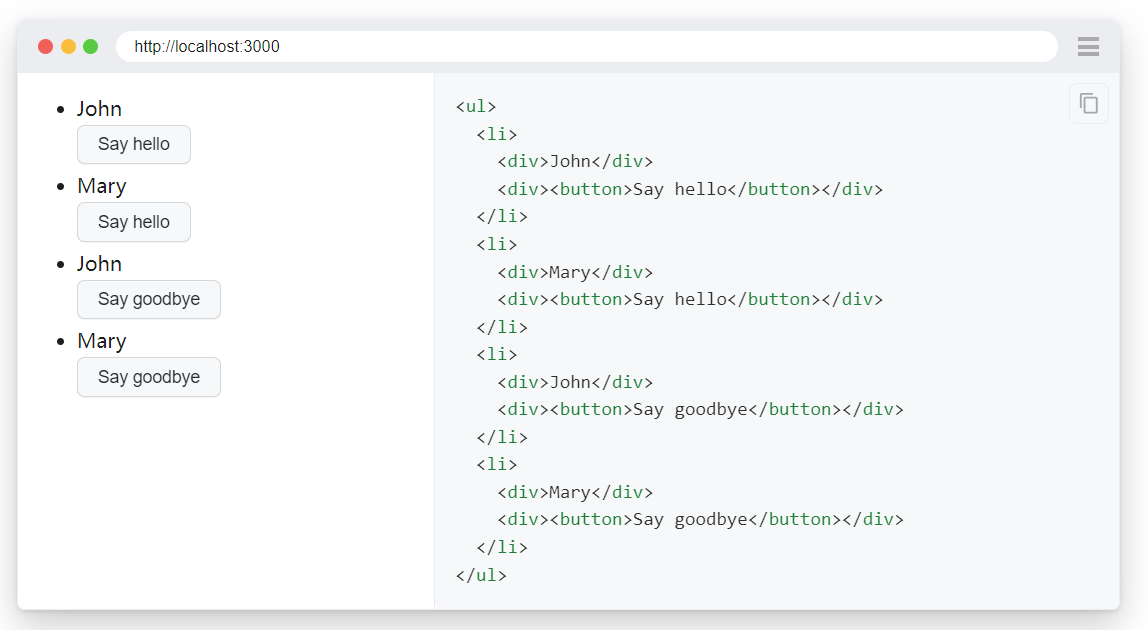
当您有具有各种相似性的元素时,使用 locator.filter() 方法选择正确的元素。还可以链接多个筛选器以缩小选择范,就是层级定位,个人感觉。
DOM 结构
示例代码
row_locator = page.get_by_role("listitem")

row_locator.filter(has_text="Mary").filter(

    has=page.get_by_role("button", name="Say goodbye")

).screenshot(path="screenshot.png")
6、遍历每个元素
对列表中的每个元素执行操作,示例代码如下:
for row in page.get_by_role("listitem").all():

    print(row.text_content())

rows = page.get_by_role("listitem")

count = rows.count()

for i in range(count):

    print(rows.nth(i).text_content())
7、Evaluate in the page在页面中评估
我觉得这个就是很ES6呀,示例代码如下:
rows = page.get_by_role("listitem")

# 很前端了吧

texts = rows.evaluate_all("list => list.map(element => element.textContent)")
8、检查定位元素的个数
定位元素如果出现定位多个元素,这个就很好用了,可以作为检验是否定位到唯一元素检测,示例代码如下:
print(page.get_by_role("button").count()) #2
【Playwright+Python】系列教程(五)元素定位的更多相关文章
- [python爬虫] Selenium常见元素定位方法和操作的学习介绍(转载)
转载地址:[python爬虫] Selenium常见元素定位方法和操作的学习介绍 一. 定位元素方法 官网地址:http://selenium-python.readthedocs.org/locat ...
- CRL快速开发框架系列教程五(使用缓存)
本系列目录 CRL快速开发框架系列教程一(Code First数据表不需再关心) CRL快速开发框架系列教程二(基于Lambda表达式查询) CRL快速开发框架系列教程三(更新数据) CRL快速开发框 ...
- C#微信公众号开发系列教程五(接收事件推送与消息排重)
微信公众号开发系列教程一(调试环境部署) 微信公众号开发系列教程一(调试环境部署续:vs远程调试) C#微信公众号开发系列教程二(新手接入指南) C#微信公众号开发系列教程三(消息体签名及加解密) C ...
- Android Studio系列教程五--Gradle命令详解与导入第三方包
Android Studio系列教程五--Gradle命令详解与导入第三方包 2015 年 01 月 05 日 DevTools 本文为个人原创,欢迎转载,但请务必在明显位置注明出处!http://s ...
- NGUI系列教程五(角色信息跟随)
在一些网络游戏中,我们常常可以看到角色的上方显示着角色的名称,等级,血量等信息.它们可以跟随角色移动,并且可以显示和隐藏.今天我们就来学习一下这些功能的实现方法.1. 新建unity工 程,导入NGU ...
- 黄聪:Microsoft Enterprise Library 5.0 系列教程(五) Data Access Application Block
原文:黄聪:Microsoft Enterprise Library 5.0 系列教程(五) Data Access Application Block 企业库数据库访问模块通过抽象工厂模式,允许用户 ...
- Selenium2+python自动化-八种元素定位(Firebug和Firepath)
前言 自动化只要掌握四步操作:获取元素,操作元素,获取返回结果,断言(返回结果与期望结果是否一致),最后自动出测试报告.本篇主要讲如何用firefox辅助工具进行元素定位.元素定位在这四个环节中 ...
- python学习之——selenium元素定位
web自动化测试按步骤拆分,可以分为四步操作:定位元素,操作元素,获取返回结果,断言(返回结果与期望结果是否一致),最后自动出测试报告. 其中定位元素尤为关键,此篇是使用webdriver通过页面各个 ...
- Unity3D脚本中文系列教程(五)
http://dong2008hong.blog.163.com/blog/static/4696882720140302848544/?suggestedreading&wumii Unit ...
- Selenium3 + Python3自动化测试系列二——selenium元素定位
一.selenium元素定位 Selenium对网页的控制是基于各种前端元素的,在使用过程中,对于元素的定位是基础,只有准去抓取到对应元素 才能进行后续的自动化控制,我在这里将对selenium8种元 ...
随机推荐
- Java21 GA新特性-虚拟线程详解
本文转载至:虚拟线程 - VirtualThread源码透视 - throwable - 博客园 (cnblogs.com) 一. 前提 JDK19于2022-09-20发布GA版本,该版本提供了虚拟 ...
- k8s——集群环境问题合集
创建集群 k8s集群创建 集群环境问题合集 重置master节点 kubeadm reset -f # -f 强制重置 可选 重置node节点 # 当你的master节点重置后,node节点需要重新加 ...
- C#.Net筑基-String字符串超全总结 [深度好文]
字符串是日常编码中最常用的引用类型了,可能没有之一,加上字符串的不可变性.驻留性,很容易产生性能问题,因此必须全面了解一下. 01.字符与字符编码 1.1.字符Char 字符 char 表示为 Uni ...
- react祖先与子孙多层传值
先做数据源store.js文件 // 状态 store 统一数据源 import React, { createContext } from 'react' // Provider 发布消息 // C ...
- vue bus传参
新建一个js文件,命名为bus.js.bus.js文件的内容为: import Vue from 'vue' const bus = new Vue() export default bus 页面de ...
- CM 停用 Parcel 异常
在将Doris集成到CM时,第一次打的包存在问题,想更新下,停用.删除Parcel时出现了问题卡住了,一直显示75%.无奈换了名称和版本,分配.激活,然后又卡在了75%,点开后,发现是同一台机器.其a ...
- Mybatis if判断中使用了Ognl关键字导致报错解决方法
mybatis xml中使用OGNL解析参数,如果直接使用了关键字则会导致解析失败. 常见的关键字有: 字段 mybatis关键字 bor (字符|)的英文 xor 字符^的英文 and 字符& ...
- 防止unordered_map 被卡方法
codeforces 上看到的,mark 一下代码.原作者:neal,原链接:https://codeforces.com/blog/entry/62393 struct custom_hash { ...
- CLR via C# 笔记 -- 委托(17)
1. 委托是方法的包装器,使方法能通过包装器来间接回调.在一个类型中通过委托来调用另一个类型的私有成员,只要委托对象是具有足够安全性/可访问性的代码创建,便没有问题. 2. 协变性:方法能返回从委托的 ...
- HunggingFace的镜像加速站
方法一:使用huggingface 官方提供的 **huggingface-cli** 命令行工具.(1) 安装依赖pip install -U huggingface_hub (2) 基本命令示例: ...