
ubuntu配置vscode全过程(下载安装配置优化插件)
一、安装vscode
下载vscode
当然啦,我们安装vscode,当然要先下载啦,但是但是但是!不要在ubuntu的软件中心(Ubuntu Software)下载!贼坑!下载完不能用!
推荐下载方式:vscode官网
但是勒,官网由于是外网,下载巨慢,放心,这坑我踩过了
官网的下载链接,你copy出来,发现长这样:
https://az764295.vo.msecnd.net/stable/ea3859d4ba2f3e577a159bc91e3074c5d85c0523/code_1.52.1-1608136922_amd64.deb
没错,要修改的地方我已经标红了,替换为以下内容:
vscode.cdn.azure.cn
替换后的链接:
https://vscode.cdn.azure.cn/stable/ea3859d4ba2f3e577a159bc91e3074c5d85c0523/code_1.52.1-1608136922_amd64.deb
把这个链接复制到浏览器打开就好啦,下载速度soso的~
PS:原理就是用国内的镜像服务器加速啦~但是相关的镜像信息我着实没找到。。。

安装vscode
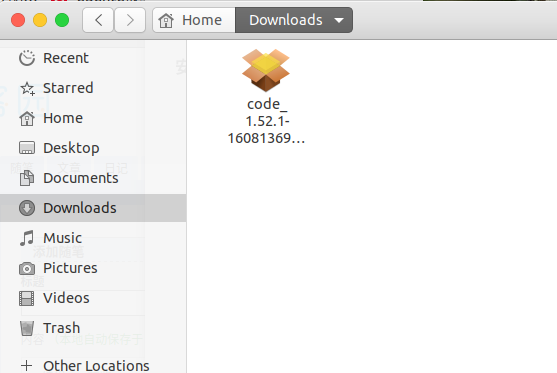
下载之后呢,我们能得到上图所示的文件,然后呢在这个文件夹右击 在终端中打开,最后执行以下命令:
sudo dpkg -i code_1.52.1-1608136922_amd64.deb
最后我们就大功告成啦!

二、配置环境
这里呢我配置的是c、c++和python的环境,其他的我没有配置哦
首先我假如你是刚刚装好的ubuntu,啥都没有install,那么先安装下g++和gcc:
sudo apt-get install gcc

sudo apt-get install g++
安装好了之后呢,我们打开vscode,下载安装Code Runner插件,等到安装成功!我们来测试一下!
这里是三种语言的hello word哦,省的重新敲了:
C语言版本HelloWorld:
#include<stdio.h>

int main(){

    printf("hello world!\n");

    return 0;

}
C++版本HelloWorld:
#include<iostream>

using namespace std;

int main(){

    cout<<"hello world!\n";

    return 0;

}
Python版本HelloWorld:
print('hello world!')
(小声bb,还是python简洁!)
看到运行成功后,也就开始了第三步,优化啦~

三、优化
运行成功后,看看是不是多了一个同名的文件?而且每运行一个就会产生一个?对的!这将导致文件夹的不美观,不好看,占用资源!那么解决方法来啦:
在vscode中按下Ctrl+Shift+P,输入settings,打开配置json文件,复制以下代码:
"code-runner.executorMap": {

        "cpp": "cd $dir && g++ $fileName -std=c++11 -o /home/allen/Documents/code/tmp/cpp && /home/allen/Documents/code/tmp/cpp",

        "c":"cd $dir && gcc $fileName -o /home/allen/Documents/code/tmp/c && /home/allen/Documents/code/tmp/c",

        "python":"cd $dir && python3 -u $fileName"

    },
这是什么意思呢?这里是coderunner的执行命令映射,如果是cpp文件,则执行cpp对应的命令,
这里我们单拉出来一条来解析,其他的也就懂啦。
"cpp": "cd $dir && g++ $fileName -std=c++11 -o /home/allen/Documents/code/tmp/cpp && /home/allen/Documents/code/tmp/cpp",
命令中的&&是执行多个命令的意思,因为coderunner运行后只能执行一条命令,于是我们要运行多个命令怎么办呢?答对了,用&&连接,同时执行!
以上一行命令相当于下列三条命令:
cd $dir

# 切换路径到当前运行文件的路径,保证是在当前文件夹下运行

g++ $fileName -std=c++11 -o /home/allen/Documents/code/tmp/cpp

# g++编译文件并输出至指定文件,将所有的编译的输出文件都指定为一个,解决了一个文件编译出一个文件的问题

/home/allen/Documents/code/tmp/cpp

# 运行指定文件
以上命令你只用修改“/home/allen/Documents/code/tmp/cpp”为你的路径就好啦,比如这样:
"cpp": "cd $dir && g++ $fileName -std=c++11 -o /home/myubuntu/Documents/code/tmp/cpp && /home/myubuntu/Documents/code/tmp/cpp",
大功告成!

但是勒,优化之路怎能到此为止呢?复制我的settings.json,优化功能多多!
- 控制台输入
- 运行前保存文件
- 关闭删除文件弹出的确认框
- 防止控制台中文乱码
- 关闭插件自动检测更新和自动更新(莫名其妙卡的原因)
- python提示信息错误
- 取消提示js文件中的"File is a CommonJS module"
{

    "code-runner.executorMap": {

        "cpp": "cd $dir && g++ $fileName -std=c++11 -o /home/allen/Documents/code/tmp/cpp && /home/allen/Documents/code/tmp/cpp",

        "c":"cd $dir && gcc $fileName -o /home/allen/Documents/code/tmp/c && /home/allen/Documents/code/tmp/c",

        "python":"cd $dir && python3 -u $fileName"

    },

    "code-runner.temporaryFileName": "t",

    "code-runner.showRunIconInEditorTitleMenu": true,

    "C_Cpp.default.cppStandard": "c++17",

    "C_Cpp.default.cStandard": "c11",

    "code-runner.saveFileBeforeRun": true,

    "code-runner.saveAllFilesBeforeRun": true,

    "code-runner.runInTerminal": true,

    "explorer.confirmDelete": false,

    "editor.tabCompletion": "on",

    "files.autoGuessEncoding": true,

    "explorer.confirmDragAndDrop": false,

    "editor.minimap.enabled": true,

    "editor.suggestSelection": "first",

    "search.followSymlinks": false,

    "workbench.iconTheme": "vscode-icons-mac",

    "http.proxySupport": "off",

    "window.zoomLevel": 0,

    "update.mode": "none",

    "terminal.integrated.shellArgs.windows": [//防止终端出现乱码

        "/K chcp 65001 >nul"

    ],

    "C_Cpp.updateChannel": "Insiders",

    "extensions.autoCheckUpdates": false,

    "extensions.autoUpdate": false,

    "terminal.integrated.rendererType": "dom",

    "git.enabled": false,

    "git.decorations.enabled": false,

    "search.useIgnoreFiles": false,

    "git.autorefresh": false,

    "python.linting.pylintArgs": [

        "--generate-members"

    ],

    "javascript.suggestionActions.enabled": false,

    "editor.formatOnPaste": true,

    "python.languageServer": "Microsoft" //取消提示js文件中的"File is a CommonJS module"

}
四、插件推荐
vscode-icons-mac:mac风格的图标插件,巨好看!

插件商店搜索mac,第一个就是!
五、结语
我是熊子q,一个成长中的程序员。
你知道的越多,你不知道的越多,
欢迎点赞收藏转发一键三连!
注:如果本篇博客有任何错误和建议,欢迎人才们留言!
ubuntu配置vscode全过程(下载安装配置优化插件)的更多相关文章
- 在Ubuntu 12.04系统中安装配置OpenCV 2.4.3的方法
在Ubuntu 12.04系统中安装配置OpenCV 2.4.3的方法 对于,在Linux系统下做图像识别,不像在windows下面我们可以利用Matlab中的图像工具箱来实现,我们必须借助Ope ...
- Android源码浅析(一)——VMware Workstation Pro和Ubuntu Kylin 16.04 LTS安装配置
Android源码浅析(一)--VMware Workstation Pro和Ubuntu Kylin 16.04 LTS安装配置 最近地方工作,就是接触源码的东西了,所以好东西还是要分享,系列开了这 ...
- win10 DVWA下载安装配置(新手学渗透)
电脑重装系统了,需要重新装一下渗透测试的学习环境DVWA,借此机会就跟大家讲一下DVWA的安装过程,因为不同的电脑配置.环境不同,在我的电脑上按照我这个安装教程是一次性就安装好了的.如果安装的时候遇到 ...
- Jmeter下载安装配置及使用(windows)
1 前言 仅作为记录使用. 2 步骤 2.1 下载地址:http://jmeter.apache.org/download_jmeter.cgi 2.2 选择binary版本即可:apache-jme ...
- ubuntu环境下eclipse的安装以及hadoop插件的配置
ubuntu环境下eclipse的安装以及hadoop插件的配置 一.eclipse的安装 在ubuntu桌面模式下,点击任务栏中的ubuntu软件中心,在搜索栏搜索eclipse 注意:安装过程需要 ...
- 01_2Java开发环境的下载 安装 配置
01_2Java开发环境的下载 安装 配置 l 配置Java开发环境步骤(WindowsXP) l 下载并按照最新版本的J2SDK l 设置Windows环境变量 l 选择合适的文本编辑器或使用集成开 ...
- 2019-03-18 OpenCV Tesseract-OCR 下载 安装 配置(cv2 报错)
OpenCV 下载 安装 配置 1.下载和Python版本对应的版本,此为下载地址 2.安装(在powershell管理员模式下安装) pip3 install .\opencv_python-3.4 ...
- 从零开始使用git第一篇:下载安装配置
从零开始使用git 第一篇:下载安装配置 第一篇:从零开始使用git第一篇:下载安装配置 第二篇:从零开始使用git第二篇:git实践操作 第三篇:从零开始使用git第三篇:git撤销操作.分支操作和 ...
- JDK下载安装配置教程(详细)
JDK下载安装配置教程(详细) 版权声明:本文为原创文章,转载请附上原文出处链接和本声明.https://www.cnblogs.com/mxxbc/p/11844885.html 因为最近需要在Wi ...
- 【Ubuntu 16.04.2_64】安装配置SVN
[Ubuntu 16.04.2_64]安装配置SVN 转载:https://www.cnblogs.com/yangchongxing/p/10190549.html 检查是否已安装svn # svn ...
随机推荐
- Javaweb知识复习--MyBatis+Mapper代理开发
一种持久层框架,主要用于简化JDBC MyBatis应用步骤 1.在数据库里面创建一个表 2.创建模块,导入坐标 就是新建一个Maven项目,在pom.xml里面导入mybatis相应导包依赖代码: ...
- easy-poi 一对多导出
参考博客:https://blog.csdn.net/qq_31984879/article/details/102715335
- 还在stream中使用peek?不要被这些陷阱绊住了
目录 简介 peek的定义和基本使用 peek的流式处理 Stream的懒执行策略 peek为什么只被推荐在debug中使用 peek和map的区别 总结 简介 自从JDK中引入了stream之后,仿 ...
- SpringBoot——入门及原理
SpringBoot 用来简化 Spring应用开发,约定大于配置,去繁从简,是由 Pivotal团队提供的全新框架.其设计目的是用来简化新 Spring应用的初始搭建以及开发过程.该框架使用了特定的 ...
- better-scroll横向滚动、纵向滚动
<div ref="tab" class="tab"> <ul ref="tabWrapper" class=" ...
- .net6的IIS发布部署
1.打开控制面板,打开程序 2.点击启动或关闭windows功能 3.在其中选择要设置的IIS功能 4.重启IIS服务 5.发布项目 6.在开始菜单搜索IIS,点击IIS管理器 7.右击网站,点击添加 ...
- mysql的concat与concat_ws拼接字符串的使用
concat的使用 可以拼接多个字符 mysql> select concat(name,dept,job) from t1; +-----------------------+ | conca ...
- kubernetes 启用 PHP + Nginx 网页环境
kubernetes 启用 PHP + Nginx 网页环境 传统安装方式进行安装步骤较多,使用kubernetes可以实现快速启用环境,在测试或者线上都可以做到快速 启用 编写 yaml 文件 [r ...
- 有关Spring的ioc理解之代理模式
AOP代理模式可以实现事务控制和业务逻辑代码横切. 使用代理模式,动态代理实现横切. 什么是代理? 接口就是指定要做的事情,要实现的逻辑. 代理类似于房源租房 public interface ZuF ...
- mapper接口中常见的增删改查
前言 相信大家在使用mybatis写mapper接口的时候,最常用且简单的方法就是增删改查了.我也是刚开始做项目,在本篇文章中,我将根据自己在vhr微人力项目中的mapper接口方法为实例,记录一下接 ...