
ubuntu配置vscode全过程(下载安装配置优化插件)
一、安装vscode
下载vscode
当然啦,我们安装vscode,当然要先下载啦,但是但是但是!不要在ubuntu的软件中心(Ubuntu Software)下载!贼坑!下载完不能用!
推荐下载方式:vscode官网
但是勒,官网由于是外网,下载巨慢,放心,这坑我踩过了
官网的下载链接,你copy出来,发现长这样:
https://az764295.vo.msecnd.net/stable/ea3859d4ba2f3e577a159bc91e3074c5d85c0523/code_1.52.1-1608136922_amd64.deb
没错,要修改的地方我已经标红了,替换为以下内容:
vscode.cdn.azure.cn
替换后的链接:
https://vscode.cdn.azure.cn/stable/ea3859d4ba2f3e577a159bc91e3074c5d85c0523/code_1.52.1-1608136922_amd64.deb
把这个链接复制到浏览器打开就好啦,下载速度soso的~
PS:原理就是用国内的镜像服务器加速啦~但是相关的镜像信息我着实没找到。。。

安装vscode
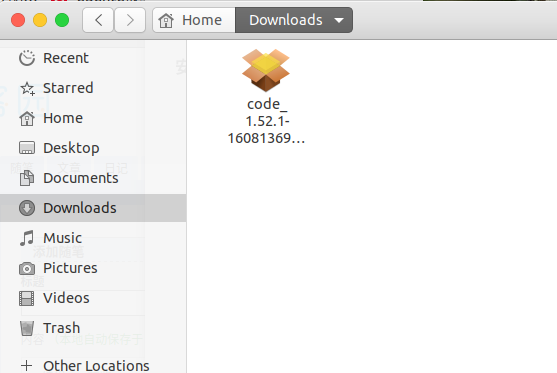
下载之后呢,我们能得到上图所示的文件,然后呢在这个文件夹右击 在终端中打开,最后执行以下命令:
sudo dpkg -i code_1.52.1-1608136922_amd64.deb
最后我们就大功告成啦!

二、配置环境
这里呢我配置的是c、c++和python的环境,其他的我没有配置哦
首先我假如你是刚刚装好的ubuntu,啥都没有install,那么先安装下g++和gcc:
sudo apt-get install gcc

sudo apt-get install g++
安装好了之后呢,我们打开vscode,下载安装Code Runner插件,等到安装成功!我们来测试一下!
这里是三种语言的hello word哦,省的重新敲了:
C语言版本HelloWorld:
#include<stdio.h>

int main(){

    printf("hello world!\n");

    return 0;

}
C++版本HelloWorld:
#include<iostream>

using namespace std;

int main(){

    cout<<"hello world!\n";

    return 0;

}
Python版本HelloWorld:
print('hello world!')
(小声bb,还是python简洁!)
看到运行成功后,也就开始了第三步,优化啦~

三、优化
运行成功后,看看是不是多了一个同名的文件?而且每运行一个就会产生一个?对的!这将导致文件夹的不美观,不好看,占用资源!那么解决方法来啦:
在vscode中按下Ctrl+Shift+P,输入settings,打开配置json文件,复制以下代码:
"code-runner.executorMap": {

        "cpp": "cd $dir && g++ $fileName -std=c++11 -o /home/allen/Documents/code/tmp/cpp && /home/allen/Documents/code/tmp/cpp",

        "c":"cd $dir && gcc $fileName -o /home/allen/Documents/code/tmp/c && /home/allen/Documents/code/tmp/c",

        "python":"cd $dir && python3 -u $fileName"

    },
这是什么意思呢?这里是coderunner的执行命令映射,如果是cpp文件,则执行cpp对应的命令,
这里我们单拉出来一条来解析,其他的也就懂啦。
"cpp": "cd $dir && g++ $fileName -std=c++11 -o /home/allen/Documents/code/tmp/cpp && /home/allen/Documents/code/tmp/cpp",
命令中的&&是执行多个命令的意思,因为coderunner运行后只能执行一条命令,于是我们要运行多个命令怎么办呢?答对了,用&&连接,同时执行!
以上一行命令相当于下列三条命令:
cd $dir

# 切换路径到当前运行文件的路径,保证是在当前文件夹下运行

g++ $fileName -std=c++11 -o /home/allen/Documents/code/tmp/cpp

# g++编译文件并输出至指定文件,将所有的编译的输出文件都指定为一个,解决了一个文件编译出一个文件的问题

/home/allen/Documents/code/tmp/cpp

# 运行指定文件
以上命令你只用修改“/home/allen/Documents/code/tmp/cpp”为你的路径就好啦,比如这样:
"cpp": "cd $dir && g++ $fileName -std=c++11 -o /home/myubuntu/Documents/code/tmp/cpp && /home/myubuntu/Documents/code/tmp/cpp",
大功告成!

但是勒,优化之路怎能到此为止呢?复制我的settings.json,优化功能多多!
- 控制台输入
- 运行前保存文件
- 关闭删除文件弹出的确认框
- 防止控制台中文乱码
- 关闭插件自动检测更新和自动更新(莫名其妙卡的原因)
- python提示信息错误
- 取消提示js文件中的"File is a CommonJS module"
{

    "code-runner.executorMap": {

        "cpp": "cd $dir && g++ $fileName -std=c++11 -o /home/allen/Documents/code/tmp/cpp && /home/allen/Documents/code/tmp/cpp",

        "c":"cd $dir && gcc $fileName -o /home/allen/Documents/code/tmp/c && /home/allen/Documents/code/tmp/c",

        "python":"cd $dir && python3 -u $fileName"

    },

    "code-runner.temporaryFileName": "t",

    "code-runner.showRunIconInEditorTitleMenu": true,

    "C_Cpp.default.cppStandard": "c++17",

    "C_Cpp.default.cStandard": "c11",

    "code-runner.saveFileBeforeRun": true,

    "code-runner.saveAllFilesBeforeRun": true,

    "code-runner.runInTerminal": true,

    "explorer.confirmDelete": false,

    "editor.tabCompletion": "on",

    "files.autoGuessEncoding": true,

    "explorer.confirmDragAndDrop": false,

    "editor.minimap.enabled": true,

    "editor.suggestSelection": "first",

    "search.followSymlinks": false,

    "workbench.iconTheme": "vscode-icons-mac",

    "http.proxySupport": "off",

    "window.zoomLevel": 0,

    "update.mode": "none",

    "terminal.integrated.shellArgs.windows": [//防止终端出现乱码

        "/K chcp 65001 >nul"

    ],

    "C_Cpp.updateChannel": "Insiders",

    "extensions.autoCheckUpdates": false,

    "extensions.autoUpdate": false,

    "terminal.integrated.rendererType": "dom",

    "git.enabled": false,

    "git.decorations.enabled": false,

    "search.useIgnoreFiles": false,

    "git.autorefresh": false,

    "python.linting.pylintArgs": [

        "--generate-members"

    ],

    "javascript.suggestionActions.enabled": false,

    "editor.formatOnPaste": true,

    "python.languageServer": "Microsoft" //取消提示js文件中的"File is a CommonJS module"

}
四、插件推荐
vscode-icons-mac:mac风格的图标插件,巨好看!

插件商店搜索mac,第一个就是!
五、结语
我是熊子q,一个成长中的程序员。
你知道的越多,你不知道的越多,
欢迎点赞收藏转发一键三连!
注:如果本篇博客有任何错误和建议,欢迎人才们留言!
ubuntu配置vscode全过程(下载安装配置优化插件)的更多相关文章
- 在Ubuntu 12.04系统中安装配置OpenCV 2.4.3的方法
在Ubuntu 12.04系统中安装配置OpenCV 2.4.3的方法 对于,在Linux系统下做图像识别,不像在windows下面我们可以利用Matlab中的图像工具箱来实现,我们必须借助Ope ...
- Android源码浅析(一)——VMware Workstation Pro和Ubuntu Kylin 16.04 LTS安装配置
Android源码浅析(一)--VMware Workstation Pro和Ubuntu Kylin 16.04 LTS安装配置 最近地方工作,就是接触源码的东西了,所以好东西还是要分享,系列开了这 ...
- win10 DVWA下载安装配置(新手学渗透)
电脑重装系统了,需要重新装一下渗透测试的学习环境DVWA,借此机会就跟大家讲一下DVWA的安装过程,因为不同的电脑配置.环境不同,在我的电脑上按照我这个安装教程是一次性就安装好了的.如果安装的时候遇到 ...
- Jmeter下载安装配置及使用(windows)
1 前言 仅作为记录使用. 2 步骤 2.1 下载地址:http://jmeter.apache.org/download_jmeter.cgi 2.2 选择binary版本即可:apache-jme ...
- ubuntu环境下eclipse的安装以及hadoop插件的配置
ubuntu环境下eclipse的安装以及hadoop插件的配置 一.eclipse的安装 在ubuntu桌面模式下,点击任务栏中的ubuntu软件中心,在搜索栏搜索eclipse 注意:安装过程需要 ...
- 01_2Java开发环境的下载 安装 配置
01_2Java开发环境的下载 安装 配置 l 配置Java开发环境步骤(WindowsXP) l 下载并按照最新版本的J2SDK l 设置Windows环境变量 l 选择合适的文本编辑器或使用集成开 ...
- 2019-03-18 OpenCV Tesseract-OCR 下载 安装 配置(cv2 报错)
OpenCV 下载 安装 配置 1.下载和Python版本对应的版本,此为下载地址 2.安装(在powershell管理员模式下安装) pip3 install .\opencv_python-3.4 ...
- 从零开始使用git第一篇:下载安装配置
从零开始使用git 第一篇:下载安装配置 第一篇:从零开始使用git第一篇:下载安装配置 第二篇:从零开始使用git第二篇:git实践操作 第三篇:从零开始使用git第三篇:git撤销操作.分支操作和 ...
- JDK下载安装配置教程(详细)
JDK下载安装配置教程(详细) 版权声明:本文为原创文章,转载请附上原文出处链接和本声明.https://www.cnblogs.com/mxxbc/p/11844885.html 因为最近需要在Wi ...
- 【Ubuntu 16.04.2_64】安装配置SVN
[Ubuntu 16.04.2_64]安装配置SVN 转载:https://www.cnblogs.com/yangchongxing/p/10190549.html 检查是否已安装svn # svn ...
随机推荐
- 前端开发工具 VS Code 安裝及使用
一.下载地址 https://code.visualstudio.com/ 下载完后,傻瓜式安装即可 关注公众号"Java程序员进阶"回复"vs"也可获取 二. ...
- Lua基础语法学习笔记
Lua是一门语言,我们可以使用一个库,可以在运行时去编译执行Lua中的代码,从而实现自己的内存中的数据和逻辑: 准备学习环境: 新建一个Lua项目目录,用来写我们的Lua代码: 进入目录,右键使用vs ...
- [Maven]探究settings.xml
1 settings.xml的配置模块 1-1 localRepository The path to the local repository maven will use to store art ...
- [数据库]MYSQL之InnoDB存储引擎 VS MYISAM存储引擎
InnoDB VS MYISAM 参考文献 innoDB与MyISAM的区别 - Zhihu
- DG:Oracle查看是否搭建DataGuard
Oracle查看是否是DataGuard 1.查看归档路径 show parameter log_archive_dest LOG_ARCHIVE_DEST_n, 归档文件的生成路径, LOCATIO ...
- 极简组调度-CGroup如何限制cpu
1. 说明 1> linux内核关于task调度这块是比较复杂的,流程也比较长,要从源码一一讲清楚很容易看晕,因此需要简化,抓住主要的一个点,抛开无关的部分才能讲清楚核心思想 2> 本篇文 ...
- 安装Zookeeper和Kafka集群
安装Zookeeper和Kafka集群 本文介绍如何安装Zookeeper和Kafka集群.为了方便,介绍的是在一台服务器上的安装,实际应该安装在多台服务器上,但步骤是一样的. 安装Zookeeper ...
- 5221. 【GDOI2018模拟7.10】A
题目大意: 给你一棵有根树,问你在这棵树上总共有多少棵子树的节点构成了一个完整的整数区间. 考试想法: 考试时就想到了正解,正解就是从下到上遍历整一棵树,每一个节点记录一下它的最小值min.最大值ma ...
- C# 反射 操作列表类型属性
本文介绍对列表进行创建及赋值的反射操作 我们现在有TestA.TestB类,TestA中有TestB类型列表的属性List,如下: 1 public class TestA 2 { 3 public ...
- [人脸活体检测] 论文: Learning Deep Models for Face Anti-Spoofing: Binary or Auxiliary Supervision
Learning Deep Models for Face Anti-Spoofing: Binary or Auxiliary Supervision 论文简介 与人脸生理相关的rppG信号被研究者 ...