
【三】tensorboard安装、使用教学以及遇到的问题
相关文章:
【一】tensorflow安装、常用python镜像源、tensorflow 深度学习强化学习教学
【二】tensorflow调试报错、tensorflow 深度学习强化学习教学
trick1---实现tensorflow和pytorch迁移环境教学
1.tensorflow 深度学习
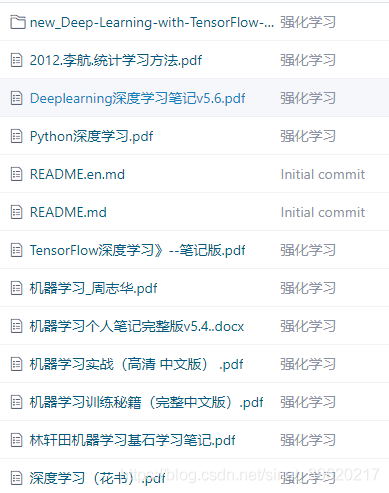
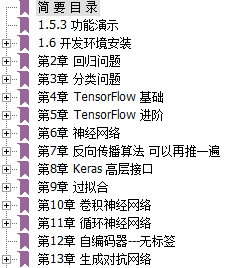
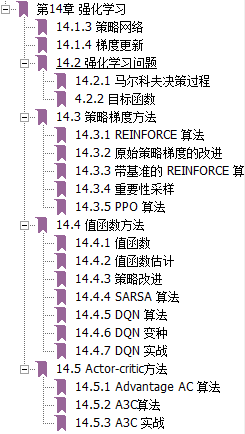
 书本链接:https://download.csdn.net/download/sinat_39620217/16491144
对应码源以及学习资料链接:https://gitee.com/dingding962285595/tensorflow_-rl 欢迎关注一键三连哦!
2.tensorboard安装
TensorBoard是一个可视化工具,能展示你训练过程中绘制的图像、网络结构等。设置不同的参数(比如:权重W、偏置B、卷积层数、全连接层数等),使用TensorBoader可以很直观的帮我们进行参数的选择。
在anacondaprompt环境下安装tensorboard,分为两步:
conda  activate tensorflow

pip install tensorboard -i 镜像源这里镜像源可以参考我【一】tensorflow安装、常用python镜像源、tensorflow 深度学习强化学习教学 中的。
3.tensorboard使用教学
下面开始小试牛刀,测试demo
import tensorflow as tf

import numpy as np

#输入数据

x_data = np.linspace(-1,1,300)[:, np.newaxis]

noise = np.random.normal(0,0.05, x_data.shape)

y_data = np.square(x_data)-0.5+noise

#输入层

with tf.name_scope('input_layer'): #输入层。将这两个变量放到input_layer作用域下,tensorboard会把他们放在一个图形里面

    xs = tf.placeholder(tf.float32, [None, 1], name = 'x_input') # xs起名x_input,会在图形上显示

    ys = tf.placeholder(tf.float32, [None, 1], name = 'y_input') # ys起名y_input,会在图形上显示

#隐层

with tf.name_scope('hidden_layer'): #隐层。将隐层权重、偏置、净输入放在一起

    with tf.name_scope('weight'): #权重

        W1 = tf.Variable(tf.random_normal([1,10]))

        tf.summary.histogram('hidden_layer/weight', W1)

    with tf.name_scope('bias'): #偏置

        b1 = tf.Variable(tf.zeros([1,10])+0.1)

        tf.summary.histogram('hidden_layer/bias', b1)

    with tf.name_scope('Wx_plus_b'): #净输入

        Wx_plus_b1 = tf.matmul(xs,W1) + b1

        tf.summary.histogram('hidden_layer/Wx_plus_b',Wx_plus_b1)

output1 = tf.nn.relu(Wx_plus_b1)

#输出层

with tf.name_scope('output_layer'): #输出层。将输出层权重、偏置、净输入放在一起

    with tf.name_scope('weight'): #权重

        W2 = tf.Variable(tf.random_normal([10,1]))

        tf.summary.histogram('output_layer/weight', W2)

    with tf.name_scope('bias'): #偏置

        b2 = tf.Variable(tf.zeros([1,1])+0.1)

        tf.summary.histogram('output_layer/bias', b2)

    with tf.name_scope('Wx_plus_b'): #净输入

        Wx_plus_b2 = tf.matmul(output1,W2) + b2

        tf.summary.histogram('output_layer/Wx_plus_b',Wx_plus_b2)

output2 = Wx_plus_b2

#损失

with tf.name_scope('loss'): #损失

    loss = tf.reduce_mean(tf.reduce_sum(tf.square(ys-output2),reduction_indices=[1]))

    tf.summary.scalar('loss',loss)

with tf.name_scope('train'): #训练过程

    train_step = tf.train.GradientDescentOptimizer(0.1).minimize(loss)

#初始化

init = tf.global_variables_initializer()

sess = tf.Session()

sess.run(init)

merged = tf.summary.merge_all() #将图形、训练过程等数据合并在一起

writer = tf.summary.FileWriter('logs',sess.graph) #将训练日志写入到logs文件夹下

#训练

for i in range(1000):

    sess.run(train_step,feed_dict={xs:x_data,ys:y_data})

    if(i%50==0): #每50次写一次日志

        result = sess.run(merged,feed_dict={xs:x_data,ys:y_data}) #计算需要写入的日志数据

writer.add_summary(result,i) #将日志数据写入文件其中:writer = tf.summary.FileWriter('logs',sess.graph) #将训练日志写入到logs文件夹下
小trick
打开对应目录的命令程序
tensorboard --logdir=logs
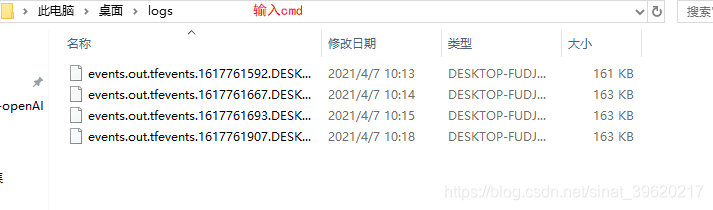
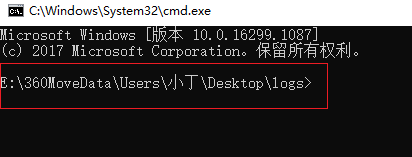

或者:.打开对应路径:比如进入D盘 d:就可以不用cd,.进入d盘路径后,再cd D:\work_place,.复制地址 http://localhost:6006/到浏览器
- 编译执行,会生成log文件
- 找到log文件(在xxx文件夹下,打开cmd)
- tensorboard --logdir=logs ->其中logs为保存log文件的文件夹
重要提示:请不要用中文命名目录,中文目录中看不到任何图形。
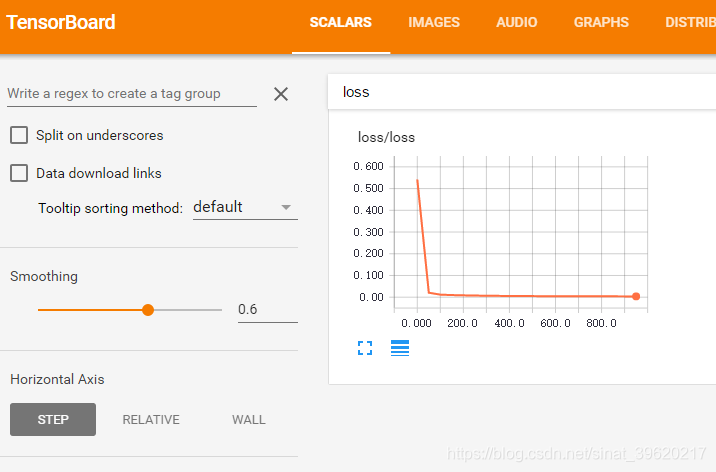
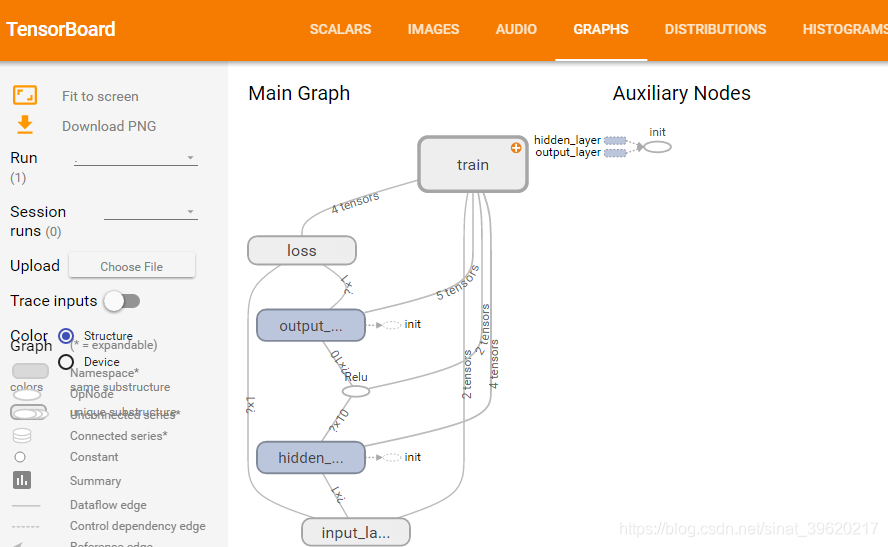
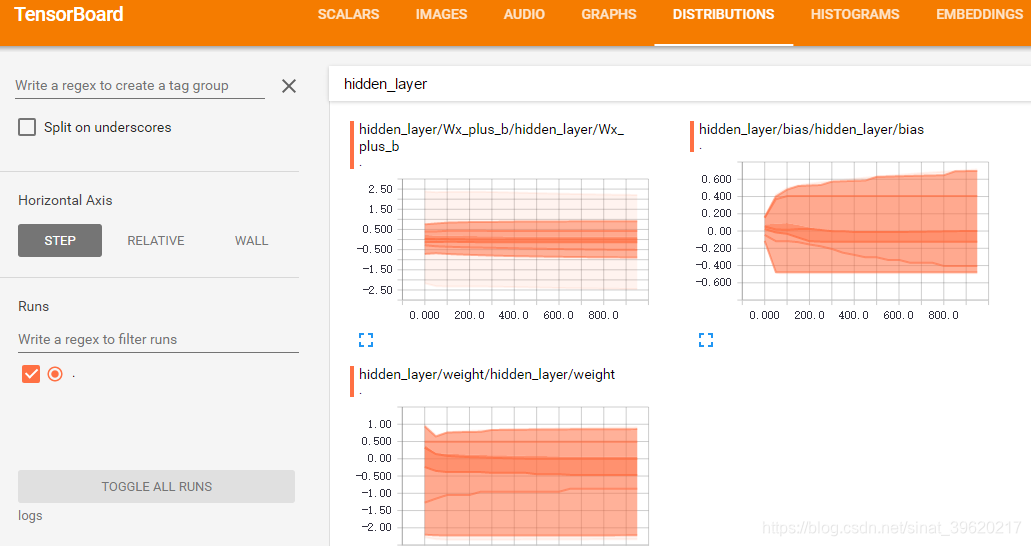
得到结果:
4.tensorboard常用语法--summary
tf.summary有诸多函数:
1、tf.summary.scalar
用来显示标量信息,其格式为:
tf.summary.scalar(tags, values, collections=None, name=None)例如:tf.summary.scalar('mean', mean),一般在画loss,accuary时会用到这个函数。
2、tf.summary.histogram
用来显示直方图信息,其格式为:
tf.summary.histogram(tags, values, collections=None, name=None) 例如: tf.summary.histogram('histogram', var),一般用来显示训练过程中变量的分布情况
3、tf.summary.merge_all
merge_all 可以将所有summary全部保存到磁盘,以便tensorboard显示。如果没有特殊要求,一般用这一句就可一显示训练时的各种信息了。
格式:tf.summaries.merge_all(key='summaries')
4、tf.summary.FileWriter
指定一个文件用来保存图。
格式:tf.summary.FileWritter(path,sess.graph),可以调用其add_summary()方法将训练过程数据保存在filewriter指定的文件中
Tensorflow Summary 用法示例:
tf.summary.scalar('accuracy',acc)                   #生成准确率标量图

merge_summary = tf.summary.merge_all()

train_writer = tf.summary.FileWriter(dir,sess.graph)#定义一个写入summary的目标文件,dir为写入文件地址

......(交叉熵、优化器等定义)

for step in xrange(training_step):                  #训练循环

    train_summary = sess.run(merge_summary,feed_dict =  {...})#调用sess.run运行图,生成一步的训练过程数据

    train_writer.add_summary(train_summary,step)#调用train_writer的add_summary方法将训练过程以及训练步数保存
此时开启tensorborad:
tensorboard --logdir=/summary_dir 便能看见accuracy曲线了。
另外,如果我不想保存所有定义的summary信息,也可以用tf.summary.merge方法有选择性地保存信息:
5、tf.summary.merge
格式:tf.summary.merge(inputs, collections=None, name=None)
一般选择要保存的信息还需要用到tf.get_collection()函数,demo:
tf.summary.scalar('accuracy',acc)                   #生成准确率标量图

merge_summary = tf.summary.merge([tf.get_collection(tf.GraphKeys.SUMMARIES,'accuracy'),...(其他要显示的信息)])

train_writer = tf.summary.FileWriter(dir,sess.graph)#定义一个写入summary的目标文件,dir为写入文件地址

......(交叉熵、优化器等定义)

for step in xrange(training_step):                  #训练循环

    train_summary = sess.run(merge_summary,feed_dict =  {...})#调用sess.run运行图,生成一步的训练过程数据

train_writer.add_summary(train_summary,step)#调用train_writer的add_summary方法将训练过程以及训练步数保存 使用tf.get_collection函数筛选图中summary信息中的accuracy信息,这里的tf.GraphKeys.SUMMARIES 是summary在collection中的标志。
或者:
acc_summary = tf.summary.scalar('accuracy',acc)                   #生成准确率标量图

merge_summary = tf.summary.merge([acc_summary ,...(其他要显示的信息)])  #这里的[]不可省
如果要在tensorboard中画多个数据图,需定义多个tf.summary.FileWriter并重复上述过程。
【三】tensorboard安装、使用教学以及遇到的问题的更多相关文章
- Appium移动自动化测试(三)--安装Android模拟器
当Android SDK安装完成之后,并不意味着已经装好了安装模拟器.Android系统有多个版本,所以我们需要选择一个版本进行安装. 第三节 安装Android 模拟器 我这里以Android 4 ...
- Hadoop三种安装模式:单机模式,伪分布式,真正分布式
Hadoop三种安装模式:单机模式,伪分布式,真正分布式 一 单机模式standalone单 机模式是Hadoop的默认模式.当首次解压Hadoop的源码包时,Hadoop无法了解硬件安装环境,便保守 ...
- 第1章(三)安装VS2015和Xamarin For VS
原文 第1章(三)安装VS2015和Xamarin For VS 操作系统:Win7 64位(sp1或更高版本) 1.安装VS2015 VS2015简体中文企业版:vs2015.ent_chs.is ...
- Appium移动自动化测试(三)--安装Android模拟器(转)
Appium移动自动化测试(三)--安装Android模拟器 2015-06-08 10:33 by 虫师, 30828 阅读, 9 评论, 收藏, 编辑 当Android SDK安装完成之后,并不意 ...
- Appium移动自动化测试(三)--安装Android模拟器(建议直接连手机,跳过此步)
转自虫师,亲测有效,留备后用. 本文中如果直接安装时不出现错误,则可以忽略(一.二.三.四.五),我安装的是5.1.1,直接成功,就是有点慢,要有耐心. 如果到最后一步,启动不起来,报错: emula ...
- 三、安装cmake,安装resin ,tars服务,mysql 安装介绍,安装jdk,安装maven,c++ 开发环境安装
三.安装cmake,安装resin 2018年07月01日 21:32:05 youz1976 阅读数:308 开发环境说明: centos7.2 ,最低配置:1核cpu,2G内存,1M带宽 1. ...
- 【转】Appium移动自动化测试(三)--安装Android模拟器
原文出自:http://www.cnblogs.com/fnng/p/4560298.html?utm_source=tuicool 当Android SDK安装完成之后,并不意味着已经装好了安装模拟 ...
- 三个安装,手机看VIP电影。写给亲爱的学习
三个安装,看VIP电影. 市场安装firefox 安装Tempermonkey 打开firefox,点击右上角的三个点,点击附加组件 继续点击浏览全部firefox附加组件 在上面的搜索框输入 tam ...
- grub安装的 三种安装方式
1. 引言 grub是什么?最常态的理解,grub是一个bootloader或者是一个bootmanager,通过grub可以引导种类丰富的系统,如linux.freebsd.windows等.但一旦 ...
- 【转】vue.js三种安装方式
Vue.js(读音 /vjuː/, 类似于 view)是一个构建数据驱动的 web 界面的渐进式框架.Vue.js 的目标是通过尽可能简单的 API 实现响应的数据绑定和组合的视图组件.它不仅易于上手 ...
随机推荐
- 熔断、限流、降级 —— SpringCloud Alibaba Sentinel
Sentinel 简介 Sentinel 是阿里中间件团队开源的,面向分布式服务架构的高可用流量防护组件,主要以流量为切入点,从限流.流量整形.熔断降级.系统负载保护.热点防护等多个维度来帮助开发者保 ...
- [kuangbin] 专题7 线段树 题解 + 总结
[kuangbin] 专题7 线段树 题解 + 总结 kuangbin带你飞:点击进入新世界 kuangbin专题十二 基础DP1 题解+总结:https://www.cnblogs.com/RioT ...
- 题解 CF1550C. Manhattan Subarrays (思维)
来源:Educational Codeforces Round 111 (Rated for Div. 2) 不难但很好的思维题 设 \(d(p,q)\) 为 \(p,q\) 两点之间的曼哈顿距离 给 ...
- vivo 全球商城:架构演进之路
本文讲述 vivo 官方商城从单体应用到具备综合能力电商平台的演进,系统架构往服务化.中台化的变迁历程. 一.前言 vivo官方商城,是vivo官方的线上电商平台,主营vivo手机及专属配件.经过几年 ...
- 活动回顾|阿里云云原生 Serverless 技术实践营 深圳站回放&PPT下载
11月24日"阿里云云原生 Serverless 技术实践营"深圳站圆满落幕.活动受众以关注 Serverless 技术的开发者.企业决策人.云原生领域创业者为主,活动形式为演讲 ...
- P1802-DP【橙】
1.又是一道因为写了异常剪枝而调了好久的题,以后再也不写异常剪枝了,异常情况压根不该出现,所以针对出现的异常情况进行补救的异常剪枝是一种很容易出错的行为,做为两手准备也就罢了,但第一次写成的代码必须能 ...
- freeswitch配置SBC的方案
概述 freeswitch 是一款好用的开源软交换平台. 但是,fs不是专为SBC而开发的,所以需要做一些定制化的配置和开发. 本文主要介绍如何利用fs的基本功能配置一个简单的SBC方案,满足一般化需 ...
- 机器学习-线性分类-softmax回归 做多分类-10
1. softmax回归 伯努利分布(0-1分布 二分类),我们采用Logistic回归(用sigmoid函数映射到 0-1之间 输出预测概率)建模. 那么我们应该如何处理多分类问题?(比如要进行邮件 ...
- KVM 管理工具:libvirt
libvirt 简介 libvirt 是目前使用最为广泛的对 KVM 虚拟机进行管理的工具和应用程序接口.
- apache mina
本文为博主原创,未经允许不得转载: Apache Mina(Apache Multipurpose Infrastructure for Network Applications)是一个基于Java的 ...