
python处理Excel实现自动化办公教学(含实战)【一】
相关文章:
python处理Excel实现自动化办公教学(含实战)【一】
python处理Excel实现自动化办公教学(含实战)【二】
python处理Excel实现自动化办公教学(数据筛选、公式操作、单元格拆分合并、冻结窗口、图表绘制等)【三】
相关码源:B站python资料.zip-数据挖掘文档类资源-CSDN下载
1.环境安装
- python处理Excel的方式
- openpyxl
- 环境安装:
- 模块官网:openpyxl · PyPI
- 最新版本:
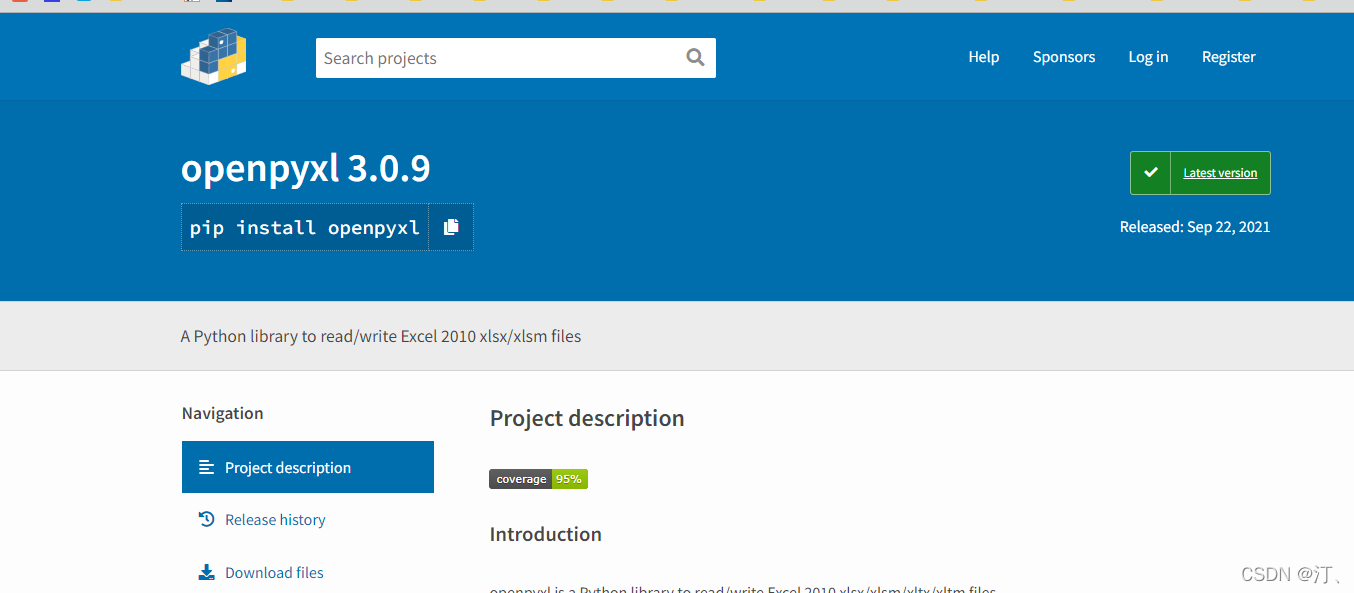
pip install -U openpyxl==3.0.7 / pip install openpyxl==3.0.7- 三方支持:
pip install lxml

pip install pillow
- 首先,让我们来看一些基本定义:
- 工作簿:一个 Excel 电子表格文档称为一个工作簿,一个 工作簿保存在扩展名为.xlsx 的文件中
- sheet表:每个工作簿可以包含多个表(也称为工作表)
- 活动表:用户当前查看的表(或关闭 Excel 前最后查看的表),称为活动表
- 单元格:每个表都有一些列(地址是从 A 开始的字母)和一些行(地址是从 1 开始的数 字)。在特定行和列的方格称为单元格。每个单元格都包含一个数字或文本值。
2.读取Excel表格
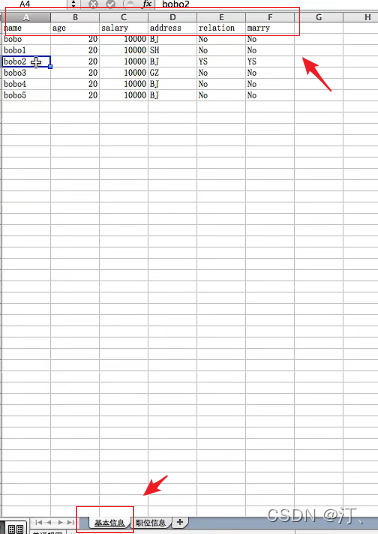
实例表格如下:
import openpyxl用 openpyxl 模块打开 Excel 文档
#创建了一个指定的工作簿对象

wb = openpyxl.load_workbook(filename='./data/test.xlsx')
获取工作簿的sheet表的名称
wb.get_sheet_names()获取指定的sheet对象
sheet = wb.get_sheet_by_name('基本信息')   #

sheet = wb.get_sheet_by_name('也就是某个sheet')
获取活动表
wb.get_active_sheet()
- 从表中取得单元格
- 有了 Worksheet 对象后,就可以按名字访问 Cell 对象
- 属性:
- value:cell中存储的值
- row:行索引
- column:列索引
- coordinate:坐标
cell = sheet['A4']  #A列第三个

cell.value

cell.row

cell.column

cell.coordinate
print上述得到:
bobo2;4;1;A4
用字母来指定列,这在程序中可能有点奇怪,特别是在 Z 列之后,列开时使用 两个字母:AA、AB、AC 等。作为替代,在调用表的 cell()方法时,可以传入整数 作为 row 和 column 关键字参数,也可以得到一个单元格。第一行或第一列的整数 是 1,不是 0。
sheet.cell(row=1,column=2).value

'age'- 从工作表中取得行和列
- 可以将 Worksheet 对象进行切片操作,从而取得电子表格中一行、一列或一个矩形区域中的所有 Cell 对象。
for cell_row in sheet['A2':'E6']:

    for cell in cell_row:

print(cell.coordinate,cell.value)- 要访问特定行或列的单元格的值,也可以利用 Worksheet 对象的 rows 和 columns属性。
sheet.columns[0]

#第一列

(<Cell 基本信息.A1>,

 <Cell 基本信息.A2>,

 <Cell 基本信息.A3>,

 <Cell 基本信息.A4>,

 <Cell 基本信息.A5>,

 <Cell 基本信息.A6>,

 <Cell 基本信息.A7>)

for cell in list(sheet.columns)[0]:

    print(cell.value)

name

bobo

bobo1

bobo2

bobo3

bobo4

bobo5
获取工作表中的最大行和最大列的数量
print(sheet.max_ row,sheet.max column)

7 6
3.项目实战
项目:2010 年美国人口普查数据自动化处理
- 在这个项目中,你要编写一个脚本,从人口普查电子表格文件中读取数据,并在几秒钟内计算出每个县的统计值(可以根据县的名称快速计算出县的总人口和普查区的数量)。
- 下面是程序要做的事:
- 从 Excel 电子表格中读取数据。
- 计算每个县中普查区的数目。
- 计算每个县的总人口。 打印结果。
- 这意味着代码需要完成下列任务:
- 用 openpyxl 模块打开 Excel 文档并读取单元格。
- 计算所有普查区和人口数据,将它保存到一个数据结构中。
- 利用 pprint 模块,将该数据结构写入一个扩展名为.py 的文本文件。
- 数据说明:
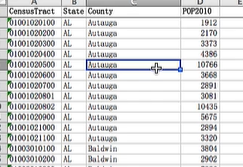
- censuspopdata.xlsx 电子表格中只有一张表,名为'Population by Census Tract'。
- 每一行都保存了一个普查区的数据。
- 列分别是普查区的编号(A),州的简称(B),县的名称(C),普查区的人口(D)。
- 注意:一个县会设定多个普查区,D列表示县中所有普查区对应每一个普查区的人口数量
- print()和pprint()都是python的打印模块,功能基本一样,唯一的区别就是pprint()模块打印出来的数据结构更加完整,每行为一个数据结构,更加方便阅读打印输出结果。特别是对于特别长的数据打印,print()输出结果都在一行,不方便查看,而pprint()采用分行打印输出,所以对于数据结构比较复杂、数据长度较长的数据,适合采用pprint()打印方式。当然,一般情况多数采用print()。
countyData结构:【构建要求形式】

如果前面的字典保存在 countyData 中,下面的表达式求值结果如下:

代码:openpyxl 2.x版本
import openpyxl, pprint

print('Opening workbook...')

wb = openpyxl.load_workbook('data/censuspopdata.xlsx')

sheet = wb.get_sheet_by_name('Population by Census Tract') #sheet[0]

#countyData将包含你计算的每个县的总人口和普查区数目。但在它里面存储任何东西之前,你应该确定它内部的数据结构。

countyData = {}

print('Reading rows...')

for row in range(2, sheet.get_highest_row() + 1):  #sheet.get_highest_row() 获取最大行数

    state = sheet['B' + str(row)].value   #获取值

    county = sheet['C' + str(row)].value

    pop = sheet['D' + str(row)].value

    countyData.setdefault(state, {})  #{state:{}}   #setdefault给字典添加键值

#在给后续添加键值

    countyData[state].setdefault(county, {'tracts': 0, 'pop': 0}) #{state:{county:{'tracts': 0, 'pop': 0}}}

    countyData[state][county]['tracts'] += 1

    countyData[state][county]['pop'] += int(pop)

print('Writing results...')

#写入py文件

resultFile = open('census2010.py', 'w')

#使用 pprint.pformat()函数,将变量字典的值作为一个巨大的字符串, 写入文件 census2010.py

resultFile.write('allData = ' + pprint.pformat(countyData))

resultFile.close()

print('Done.')
Opening workbook...
Reading rows...
Writing results...
Done.将countyData输出到文本文件 census2010.py,你就通过 Python 程序生成了一个 Python 程序!这样做的好处是现在可以导入 census2010.py,就像任何其他 Python 模块一样。
import os

import census2010

#查看AK州Anchorage县的人口普查数据

census2010.allData['AK']['Anchorage']

{'pop': 291826, 'tracts': 55}

#增加可读性:

anchoragePop = census2010.allData['AK']['Anchorage']['pop']

print('The 2010 population of Anchorage was ' + str(anchoragePop))

The 2010 population of Anchorage was 291826
openpyxl 3.0版本以上版本升级书写简介点:
import openpyxl, pprint

print('Opening workbook...')

wb = openpyxl.load_workbook('data/censuspopdata.xlsx')

#sheet = wb.get_sheet_by_name('Population by Census Tract') #sheet[0]

sheet = wb['Population by Census Tract']

#countyData将包含你计算的每个县的总人口和普查区数目。但在它里面存储任何东西之前,你应该确定它内部的数据结构。

countyData = {}

print('Reading rows...')

#for row in range(2, sheet.get_highest_row() + 1):  #sheet.get_highest_row() 获取最大行数

for row in range(2, sheet.max_row + 1):  #新版本只能sheet.max_row获取最大化

    state = sheet['B' + str(row)].value   #获取值

    county = sheet['C' + str(row)].value

    pop = sheet['D' + str(row)].value

    countyData.setdefault(state, {})  #{state:{}}   #setdefault给字典添加键值

#在给后续添加键值

    countyData[state].setdefault(county, {'tracts': 0, 'pop': 0}) #{state:{county:{'tracts': 0, 'pop': 0}}}

    countyData[state][county]['tracts'] += 1

    countyData[state][county]['pop'] += int(pop)

print('Writing results...')

#写入py文件

resultFile = open('census2010.py', 'w')

#使用 pprint.pformat()函数,将变量字典的值作为一个巨大的字符串, 写入文件 census2010.py

resultFile.write('allData = ' + pprint.pformat(countyData))

resultFile.close()

print('Done.')
python处理Excel实现自动化办公教学(含实战)【一】的更多相关文章
- Python骚操作:Python控制Excel实现自动化办公!
1.安装 2.操作一个简单的Excel文档 操作注释及代码: 操作完成后,数据存储结果如下: 3. 操作简单Excel文档并添加数据格式 操作代码如下:附带数据格式的定义 操作效果 ...
- Python+Django+ansible playbook自动化运维项目实战☝☝☝
Python+Django+ansible playbook自动化运维项目实战☝☝☝ 一.入门引导 DevOPSDevOps(英文Development和Operations的组合)是一组过程.方法 ...
- Python+Django+ansible playbook自动化运维项目实战✍✍✍
Python+Django+ansible playbook自动化运维项目实战 整个课程都看完了,这个课程的分享可以往下看,下面有链接,之前做java开发也做了一些年头,也分享下自己看这个视频的感受 ...
- Python+Django+Ansible Playbook自动化运维项目实战
Python+Django+AnsiblePlaybook自动化运维项目实战 整个课程都看完了,这个课程的分享可以往下看,下面有链接,之前做java开发也做了一些年头,也分享下自己看这个视频的感受,单 ...
- python+requests+excel 接口自动化框架
一.项目框架如图: 1.common :这个包都是一些公共的方法,如:手机号加解密,get/post接口请求的方法封装,接口鉴权,发邮件,读写excel文件方法等等 2.result:存放每次运行的l ...
- 是的,你没看错!Python可以实现自动化办公
是的,你没看错!Python可以实现自动化办公 公众号[伤心的辣条],如今越来越多的人加入到学习Python的队伍当中,尤其是对于很多职场人来说,不管你是程序员还是非程序员,Python已经为很多职场 ...
- 自动化办公:python操作Excel
1.安装 -- upgrade pippython -m pip install --- install pypipip install pypi 执行python setup.py install进 ...
- Python自动化办公知识点整理汇总
知乎上有人提问:用python进行办公自动化都需要学习什么知识呢? 很多人学习python,不知道从何学起.很多人学习python,掌握了基本语法过后,不知道在哪里寻找案例上手.很多已经做案例的人,却 ...
- 20210105 - python自动化办公简介
新的一年开始了, 计划每周至少更新三篇博客. 人生苦短,如果不做改变,人生很快会过去!2021年寻求改变,加油! python自动化办公: 1.相关工具与环境的安装概要: 需要用到python(一种开 ...
- Python自动化办公第三方库xlwt
Python向excel表格写入内容,首先安装第三方库: pip3 install xlwt 代码实例(结合xlrd): #!usr/bin/env python3 #!-*-coding=utf-8 ...
随机推荐
- Android 启动优化(二) - 有向无环图的原理以及解题思路
Android 启动优化(一) - 有向无环图 Android 启动优化(二) - 拓扑排序的原理以及解题思路 Android 启动优化(三) - AnchorTask 使用说明 Android 启动 ...
- 遇到 Request header is too large,你是如何解决的?
看到群里有小伙伴问,这个异常要怎么解决: java.lang.IllegalArgumentException: Request header is too large 异常原因 根据Exceptio ...
- 【网摘】SQL练习题
原文链接:Here
- 【转载】内存基本概念-node, zone ,page
1. Linux描述物理内存 在linux 内存管理(一)中介绍了UMA和NUMA,Linux通过巧妙办法把UMA和NUMA的差别隐藏了起来,所谓的UMA其实就是只有一个结点的NUMA.内存的每个结点 ...
- P2058
这道不难的题引发了我不少思考 我第一个版本是用vector嵌套vector写成的,后来发现没必要还存储那些已经超过24h的船,完全可以删除前面的船,因此把外层vector换成了deque. 即用deq ...
- confiparse遇到特殊字符的解析处理
一.背景:confiparse类解析mysql密码时发现包含特殊字符时出现报错的情况:配置文件如下: 代码如下: import configparser import os #读取配置 conf=co ...
- jQuery组织后续事件 事件冒泡 事件委托 键被按下 批量操作 hover input 事件
1. jQuery绑定事件的方式 1. $('').click(function(){}) 2. $('').on('click', function(){}) 2. 阻止后续事件执行 1. retu ...
- Jstack 查看线程状态及定位占用 cpu 较高的 java 线程
本文为博主原创,未经允许不得转载: 1. Jstack 用来查看 java 指定进程所包含的 java 线程状态: "arthas-NettyHttpTelnetBootstrap-3 ...
- JMeter接口性能测试使用
下载完JMeter以后,通过JMeter.bat启动JMeter,打开JMeter界面如下所示: 右击"测试计划">添加>Threads(Users)>线程组.J ...
- Verilog Review
Agenda 目的 Verilog概述 Verilog建模 模块 模块组成 书写建议 时延 Verilog基本语法 标识符 可读性 注释 空格 数据类型 操作数 运算符 条件语句 循环语句 函数 Ve ...