
python处理Excel实现自动化办公教学(含实战)【一】
相关文章:
python处理Excel实现自动化办公教学(含实战)【一】
python处理Excel实现自动化办公教学(含实战)【二】
python处理Excel实现自动化办公教学(数据筛选、公式操作、单元格拆分合并、冻结窗口、图表绘制等)【三】
相关码源:B站python资料.zip-数据挖掘文档类资源-CSDN下载
1.环境安装
- python处理Excel的方式
- openpyxl
- 环境安装:
- 模块官网:openpyxl · PyPI
- 最新版本:
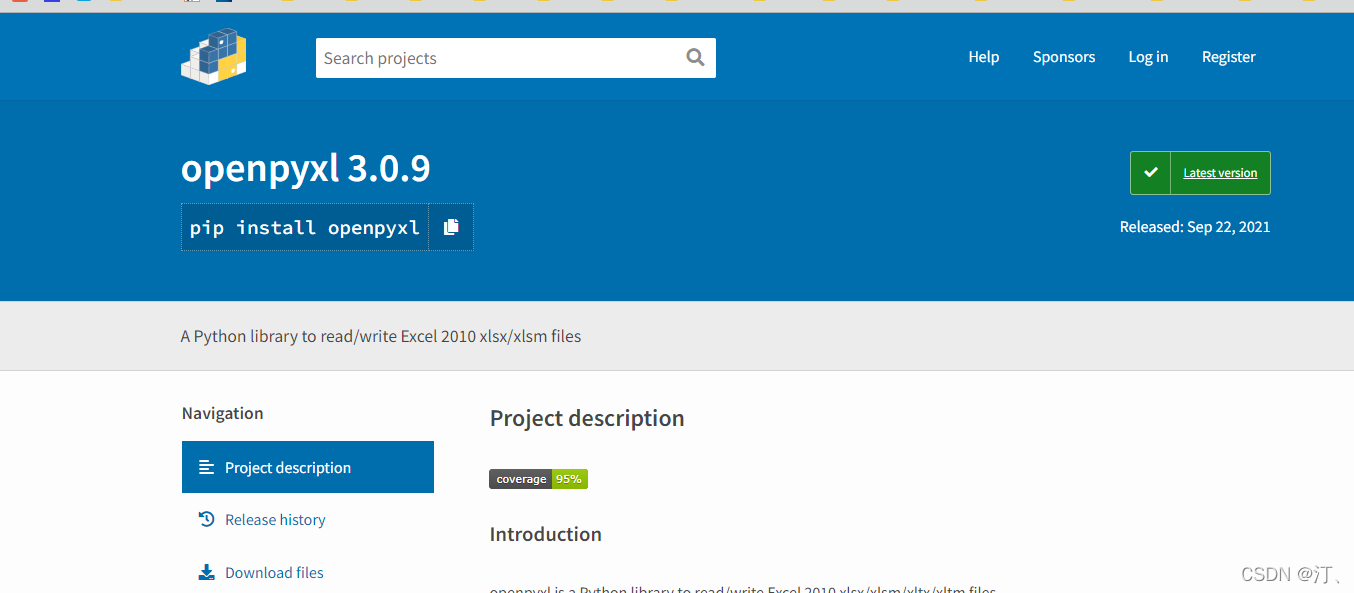
pip install -U openpyxl==3.0.7 / pip install openpyxl==3.0.7- 三方支持:
pip install lxml

pip install pillow
- 首先,让我们来看一些基本定义:
- 工作簿:一个 Excel 电子表格文档称为一个工作簿,一个 工作簿保存在扩展名为.xlsx 的文件中
- sheet表:每个工作簿可以包含多个表(也称为工作表)
- 活动表:用户当前查看的表(或关闭 Excel 前最后查看的表),称为活动表
- 单元格:每个表都有一些列(地址是从 A 开始的字母)和一些行(地址是从 1 开始的数 字)。在特定行和列的方格称为单元格。每个单元格都包含一个数字或文本值。
2.读取Excel表格
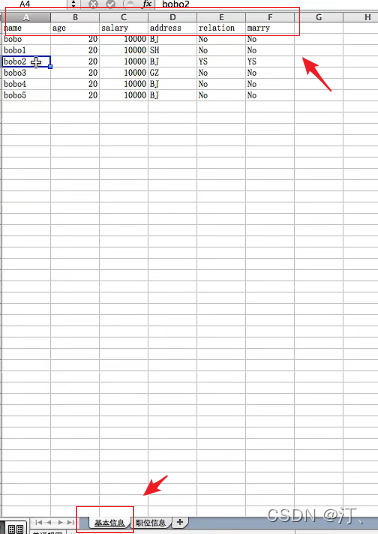
实例表格如下:
import openpyxl用 openpyxl 模块打开 Excel 文档
#创建了一个指定的工作簿对象

wb = openpyxl.load_workbook(filename='./data/test.xlsx')
获取工作簿的sheet表的名称
wb.get_sheet_names()获取指定的sheet对象
sheet = wb.get_sheet_by_name('基本信息')   #

sheet = wb.get_sheet_by_name('也就是某个sheet')
获取活动表
wb.get_active_sheet()
- 从表中取得单元格
- 有了 Worksheet 对象后,就可以按名字访问 Cell 对象
- 属性:
- value:cell中存储的值
- row:行索引
- column:列索引
- coordinate:坐标
cell = sheet['A4']  #A列第三个

cell.value

cell.row

cell.column

cell.coordinate
print上述得到:
bobo2;4;1;A4
用字母来指定列,这在程序中可能有点奇怪,特别是在 Z 列之后,列开时使用 两个字母:AA、AB、AC 等。作为替代,在调用表的 cell()方法时,可以传入整数 作为 row 和 column 关键字参数,也可以得到一个单元格。第一行或第一列的整数 是 1,不是 0。
sheet.cell(row=1,column=2).value

'age'- 从工作表中取得行和列
- 可以将 Worksheet 对象进行切片操作,从而取得电子表格中一行、一列或一个矩形区域中的所有 Cell 对象。
for cell_row in sheet['A2':'E6']:

    for cell in cell_row:

print(cell.coordinate,cell.value)- 要访问特定行或列的单元格的值,也可以利用 Worksheet 对象的 rows 和 columns属性。
sheet.columns[0]

#第一列

(<Cell 基本信息.A1>,

 <Cell 基本信息.A2>,

 <Cell 基本信息.A3>,

 <Cell 基本信息.A4>,

 <Cell 基本信息.A5>,

 <Cell 基本信息.A6>,

 <Cell 基本信息.A7>)

for cell in list(sheet.columns)[0]:

    print(cell.value)

name

bobo

bobo1

bobo2

bobo3

bobo4

bobo5
获取工作表中的最大行和最大列的数量
print(sheet.max_ row,sheet.max column)

7 6
3.项目实战
项目:2010 年美国人口普查数据自动化处理
- 在这个项目中,你要编写一个脚本,从人口普查电子表格文件中读取数据,并在几秒钟内计算出每个县的统计值(可以根据县的名称快速计算出县的总人口和普查区的数量)。
- 下面是程序要做的事:
- 从 Excel 电子表格中读取数据。
- 计算每个县中普查区的数目。
- 计算每个县的总人口。 打印结果。
- 这意味着代码需要完成下列任务:
- 用 openpyxl 模块打开 Excel 文档并读取单元格。
- 计算所有普查区和人口数据,将它保存到一个数据结构中。
- 利用 pprint 模块,将该数据结构写入一个扩展名为.py 的文本文件。
- 数据说明:
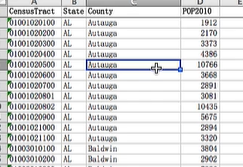
- censuspopdata.xlsx 电子表格中只有一张表,名为'Population by Census Tract'。
- 每一行都保存了一个普查区的数据。
- 列分别是普查区的编号(A),州的简称(B),县的名称(C),普查区的人口(D)。
- 注意:一个县会设定多个普查区,D列表示县中所有普查区对应每一个普查区的人口数量
- print()和pprint()都是python的打印模块,功能基本一样,唯一的区别就是pprint()模块打印出来的数据结构更加完整,每行为一个数据结构,更加方便阅读打印输出结果。特别是对于特别长的数据打印,print()输出结果都在一行,不方便查看,而pprint()采用分行打印输出,所以对于数据结构比较复杂、数据长度较长的数据,适合采用pprint()打印方式。当然,一般情况多数采用print()。
countyData结构:【构建要求形式】

如果前面的字典保存在 countyData 中,下面的表达式求值结果如下:

代码:openpyxl 2.x版本
import openpyxl, pprint

print('Opening workbook...')

wb = openpyxl.load_workbook('data/censuspopdata.xlsx')

sheet = wb.get_sheet_by_name('Population by Census Tract') #sheet[0]

#countyData将包含你计算的每个县的总人口和普查区数目。但在它里面存储任何东西之前,你应该确定它内部的数据结构。

countyData = {}

print('Reading rows...')

for row in range(2, sheet.get_highest_row() + 1):  #sheet.get_highest_row() 获取最大行数

    state = sheet['B' + str(row)].value   #获取值

    county = sheet['C' + str(row)].value

    pop = sheet['D' + str(row)].value

    countyData.setdefault(state, {})  #{state:{}}   #setdefault给字典添加键值

#在给后续添加键值

    countyData[state].setdefault(county, {'tracts': 0, 'pop': 0}) #{state:{county:{'tracts': 0, 'pop': 0}}}

    countyData[state][county]['tracts'] += 1

    countyData[state][county]['pop'] += int(pop)

print('Writing results...')

#写入py文件

resultFile = open('census2010.py', 'w')

#使用 pprint.pformat()函数,将变量字典的值作为一个巨大的字符串, 写入文件 census2010.py

resultFile.write('allData = ' + pprint.pformat(countyData))

resultFile.close()

print('Done.')
Opening workbook...
Reading rows...
Writing results...
Done.将countyData输出到文本文件 census2010.py,你就通过 Python 程序生成了一个 Python 程序!这样做的好处是现在可以导入 census2010.py,就像任何其他 Python 模块一样。
import os

import census2010

#查看AK州Anchorage县的人口普查数据

census2010.allData['AK']['Anchorage']

{'pop': 291826, 'tracts': 55}

#增加可读性:

anchoragePop = census2010.allData['AK']['Anchorage']['pop']

print('The 2010 population of Anchorage was ' + str(anchoragePop))

The 2010 population of Anchorage was 291826
openpyxl 3.0版本以上版本升级书写简介点:
import openpyxl, pprint

print('Opening workbook...')

wb = openpyxl.load_workbook('data/censuspopdata.xlsx')

#sheet = wb.get_sheet_by_name('Population by Census Tract') #sheet[0]

sheet = wb['Population by Census Tract']

#countyData将包含你计算的每个县的总人口和普查区数目。但在它里面存储任何东西之前,你应该确定它内部的数据结构。

countyData = {}

print('Reading rows...')

#for row in range(2, sheet.get_highest_row() + 1):  #sheet.get_highest_row() 获取最大行数

for row in range(2, sheet.max_row + 1):  #新版本只能sheet.max_row获取最大化

    state = sheet['B' + str(row)].value   #获取值

    county = sheet['C' + str(row)].value

    pop = sheet['D' + str(row)].value

    countyData.setdefault(state, {})  #{state:{}}   #setdefault给字典添加键值

#在给后续添加键值

    countyData[state].setdefault(county, {'tracts': 0, 'pop': 0}) #{state:{county:{'tracts': 0, 'pop': 0}}}

    countyData[state][county]['tracts'] += 1

    countyData[state][county]['pop'] += int(pop)

print('Writing results...')

#写入py文件

resultFile = open('census2010.py', 'w')

#使用 pprint.pformat()函数,将变量字典的值作为一个巨大的字符串, 写入文件 census2010.py

resultFile.write('allData = ' + pprint.pformat(countyData))

resultFile.close()

print('Done.')
python处理Excel实现自动化办公教学(含实战)【一】的更多相关文章
- Python骚操作:Python控制Excel实现自动化办公!
1.安装 2.操作一个简单的Excel文档 操作注释及代码: 操作完成后,数据存储结果如下: 3. 操作简单Excel文档并添加数据格式 操作代码如下:附带数据格式的定义 操作效果 ...
- Python+Django+ansible playbook自动化运维项目实战☝☝☝
Python+Django+ansible playbook自动化运维项目实战☝☝☝ 一.入门引导 DevOPSDevOps(英文Development和Operations的组合)是一组过程.方法 ...
- Python+Django+ansible playbook自动化运维项目实战✍✍✍
Python+Django+ansible playbook自动化运维项目实战 整个课程都看完了,这个课程的分享可以往下看,下面有链接,之前做java开发也做了一些年头,也分享下自己看这个视频的感受 ...
- Python+Django+Ansible Playbook自动化运维项目实战
Python+Django+AnsiblePlaybook自动化运维项目实战 整个课程都看完了,这个课程的分享可以往下看,下面有链接,之前做java开发也做了一些年头,也分享下自己看这个视频的感受,单 ...
- python+requests+excel 接口自动化框架
一.项目框架如图: 1.common :这个包都是一些公共的方法,如:手机号加解密,get/post接口请求的方法封装,接口鉴权,发邮件,读写excel文件方法等等 2.result:存放每次运行的l ...
- 是的,你没看错!Python可以实现自动化办公
是的,你没看错!Python可以实现自动化办公 公众号[伤心的辣条],如今越来越多的人加入到学习Python的队伍当中,尤其是对于很多职场人来说,不管你是程序员还是非程序员,Python已经为很多职场 ...
- 自动化办公:python操作Excel
1.安装 -- upgrade pippython -m pip install --- install pypipip install pypi 执行python setup.py install进 ...
- Python自动化办公知识点整理汇总
知乎上有人提问:用python进行办公自动化都需要学习什么知识呢? 很多人学习python,不知道从何学起.很多人学习python,掌握了基本语法过后,不知道在哪里寻找案例上手.很多已经做案例的人,却 ...
- 20210105 - python自动化办公简介
新的一年开始了, 计划每周至少更新三篇博客. 人生苦短,如果不做改变,人生很快会过去!2021年寻求改变,加油! python自动化办公: 1.相关工具与环境的安装概要: 需要用到python(一种开 ...
- Python自动化办公第三方库xlwt
Python向excel表格写入内容,首先安装第三方库: pip3 install xlwt 代码实例(结合xlrd): #!usr/bin/env python3 #!-*-coding=utf-8 ...
随机推荐
- BBS项目(一):BBS需求分析 数据表设计 注册登录功能实现
目录 BBS需求分析 数据表设计 注册页面前端 上传头像 提交数据 FormData 注册后端逻辑 接受参数 验证参数 数据入库 密码加盐操作 返回数据 登录页面前端 生成验证码 前端提交数据 登录后 ...
- QML笔记(四)之QML鼠标事件
QML笔记(四)之QML鼠标事件
- Mac 配置 OpenCV C++ 版本
今天紀錄一下如何在 Mac 上安裝 OpenCV for C++ 開發環境 使用 Brew 安装,pkgconfig 检测,2023.5.17 Mac x86 ( Intel ) , Mac M1 ( ...
- Problem B - Card Constructions (构造)
题意: 你可以用图示的方法建造金字塔,但是每一次都要建最大的金字塔,问最后能建几个金字塔. 思路: 我们可以发现对于每一个金字塔都是两边增加了两天边,然后中间行数− 1 -1−1个三角形,所以就可以求 ...
- Windows环境下,解决无法使用ping命令
众所周知,ping命令是个非常实用的网络命令:有时,我们会发现在电脑中无法使用ping命令,一般来说,是由于电脑的环境变量出了问题,本文将介绍如何解决这个问题. 1.一般出现ping命令无法使用的情况 ...
- 1 Englishi 词根
1 ab 离去,相反, 不 (负能量的) abnormal abuse 2 anti 反对,相反 antiwar antiaging antiforeign antinoise 3 co-/col ...
- 如何将接口的返回值中所需信息提取出来作为其他接口的入参使用(postman与jmeter的使用)
一.背景: 偶尔会用到一个场景,两个接口之前的调用有依赖关系,将其中一个的返回参数中的部分信息取出来作为入参在第二个接口中使用,代码内是比较好实现,只要定义一个变量,用于参数传递. 如果是测试过程中使 ...
- Java循环标签
大家是否见过这种for循环,在for循环前加了个标记的: outerLoop: for (; ; ) { for (; ; ) { break outerLoop; } } 我之前有一次在公司业务代码 ...
- [转帖]聊聊TPS、QPS、CPS概念和区别
https://cloud.tencent.com/developer/article/1859053 TPS 概念 TPS:是TransactionsPerSecond的缩写,也就是事务数/秒.它是 ...
- 抓取java堆栈失败的思考-Safepoint等的学习
抓取java堆栈失败的思考-Safepoint等的学习 背景 前期解决问题都是靠抓取进程堆栈 jstack,后者是jmap到内存dump的方式来进行分析. 最近连续有两个比较大的项目出现了抓取dump ...