
Python+Selenium+Unittest框架使用——Selenium——定位元素(二)
1、定位元素(id、name、class、link、partial link)
(1)find_element_by_id()
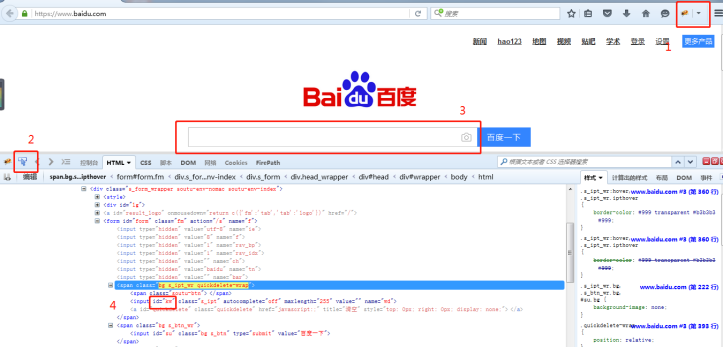
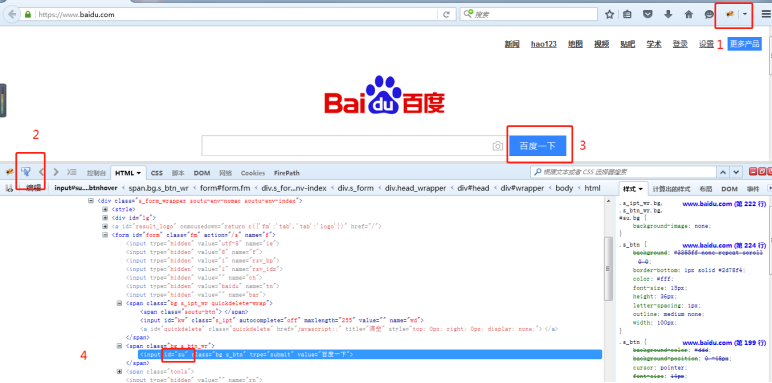
用百度定位测试,用firebug查看定位元素 ,输入框的id为“kw”,【百度一下】按钮的id为“su”。
from selenium import webdriver                            #导入selenium的webdriver包

driver = webdriver.Firefox()

driver.get("https://www.baidu.com")

driver.find_element_by_id("kw").send_keys("python")       #输入框输入“python”

driver.find_element_by_id("su").click()            #点击【百度一下】按钮
(2)find_element_by_name()
用百度定位测试,用firebug查看定位元素 ,输入框的name为“wd”,【百度一下】按钮没有name属性,这里用id定位,id为“su”。
from selenium import webdriver                          #导入selenium的webdriver包

driver = webdriver.Firefox()

driver.get("https://www.baidu.com")

driver.find_element_by_name("wd").send_keys("python")     #输入框输入“python”

driver.find_element_by_id("su").click()                  #点击【百度一下】按钮
(3)find_element_by_class_name()
百度的class属性值是包含空格,用class无法定位百度。这里我改用bing搜索为测试实例,用firebug查看定位元素 ,输入框的class为“b_searchbox”,搜索按钮的class为“”b_searchboxSubmit“”
from selenium import webdriver                                            #导入selenium的webdriver包

driver = webdriver.Firefox()

driver.get("https://cn.bing.com/")

driver.find_element_by_class_name("b_searchbox").send_keys("python")     #输入框输入“python”

driver.find_element_by_class_name("b_searchboxSubmit").click()           #点击【百度一下】按钮
(4)find_element_by_link_text()
find_element_by_link_text()是根据链接的文本来定位。以百度为定位测试,找百度页面“新闻”这个元素
from selenium import webdriver                          #导入selenium的webdriver包

driver = webdriver.Firefox()

driver.get("https://www.baidu.com")

driver.find_element_by_link_text("新闻").click()        #打开新闻链接
(5)find_element_by_partial_link_text()
find_element_by_partial_link_text()是根据链接的文本包含某个字符来定位。以百度为定位测试,找百度页面“新闻”中的“闻”:
from selenium import webdriver                          #导入selenium的webdriver包

driver = webdriver.Firefox()

driver.get("https://www.baidu.com")

driver.find_element_by_partial_link_text("闻").click()   #打开新闻链接
2、xpath定位元素
(1)通过绝对路径定位。一般很少用这种绝对路径定位,除非其他定位元素无法准确定位,才会用到。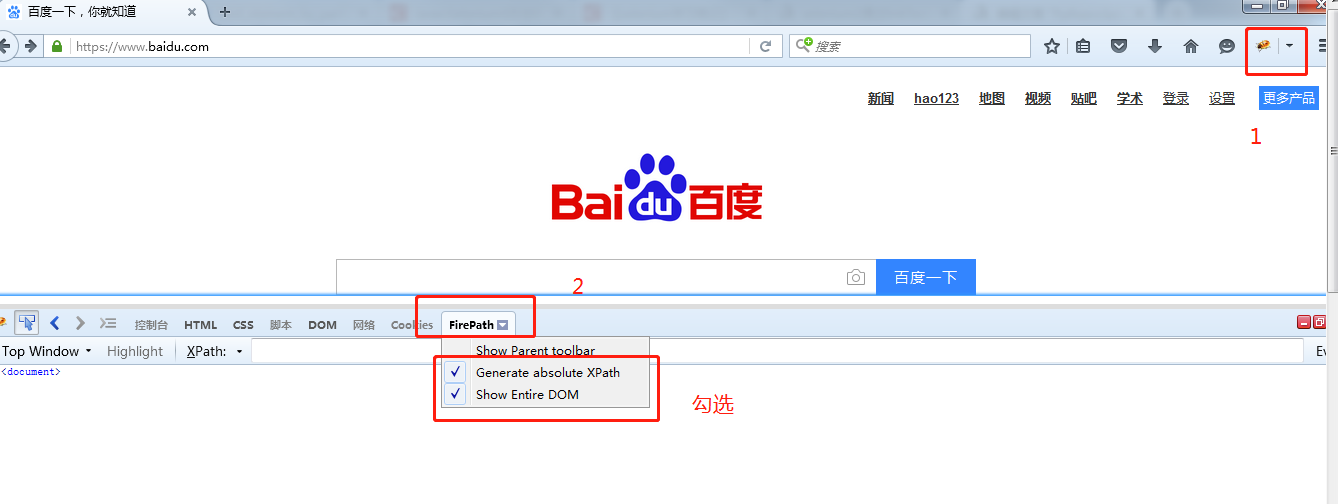
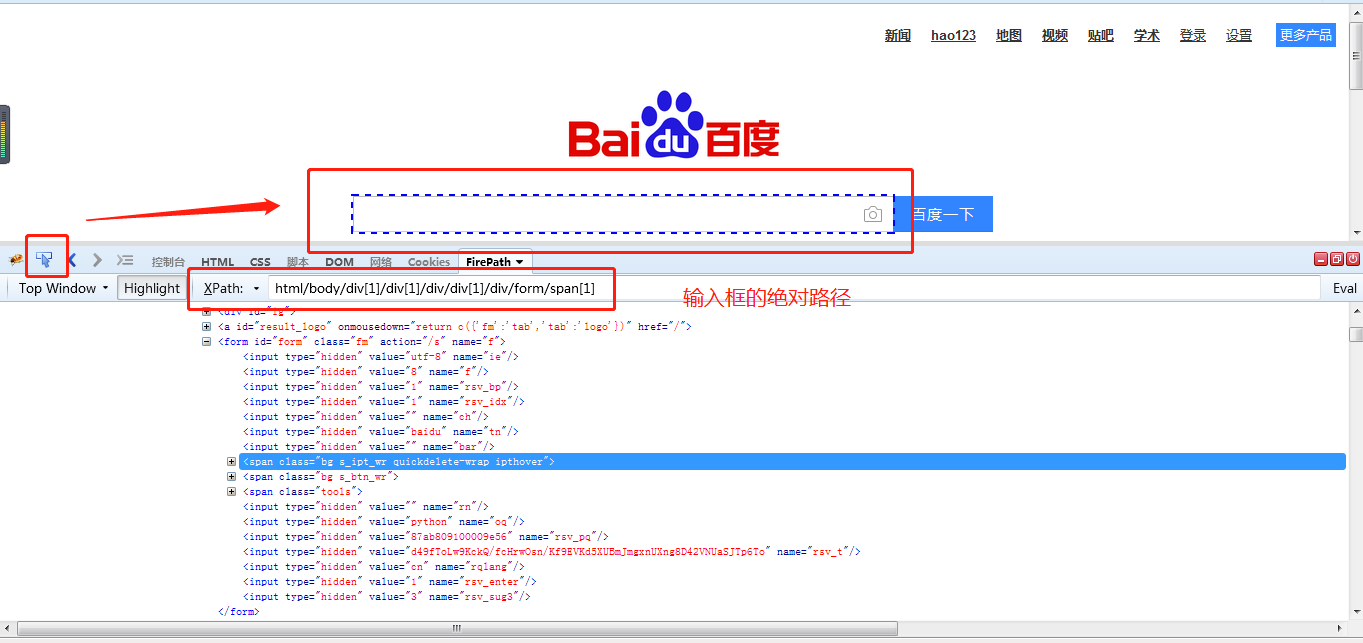

用百度定位测试,用firebug和firepath查看定位元素 ,输入框的绝对路径为“html/body/div[1]/div[1]/div/div[1]/div/form/span[1]”,【百度一下】按钮的绝对路径为“html/body/div[1]/div[1]/div/div[1]/div/form/span[2]/input”。
from selenium import webdriver                          #导入selenium的webdriver包

driver = webdriver.Firefox()

driver.get("https://www.baidu.com")

driver.find_element_by_xpath("html/body/div[1]/div[1]/div/div[1]/div/form/span[1]").send_keys("python")     #输入框输入“python”

driver.find_element_by_xpath("html/body/div[1]/div[1]/div/div[1]/div/form/span[2]/input").click()
通过以上代码去执行,找不到输入框位置。是因为输入框定位位置不准确。firebug和firepath只是辅助工具,有时会出错,需要更新手动定位。
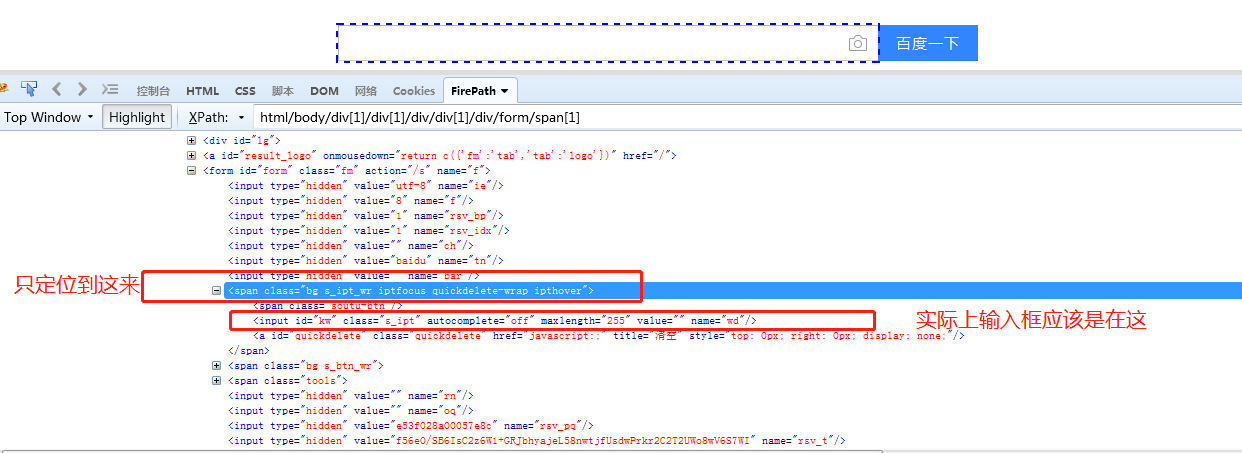
所以输入框的绝对路径为“html/body/div[1]/div[1]/div/div[1]/div/form/span[1]/input”,【百度一下】按钮的绝对路径为“html/body/div[1]/div[1]/div/div[1]/div/form/span[2]/input”。
from selenium import webdriver                          #导入selenium的webdriver包

driver = webdriver.Firefox()

driver.get("https://www.baidu.com")

driver.find_element_by_xpath("html/body/div[1]/div[1]/div/div[1]/div/form/span[1]/input").send_keys("python")     #输入框输入“python”

driver.find_element_by_xpath("html/body/div[1]/div[1]/div/div[1]/div/form/span[2]/input").click()
(2)简化xpath
WebDriver ELement Locator定位神器,可以快速定位。点鼠标右键
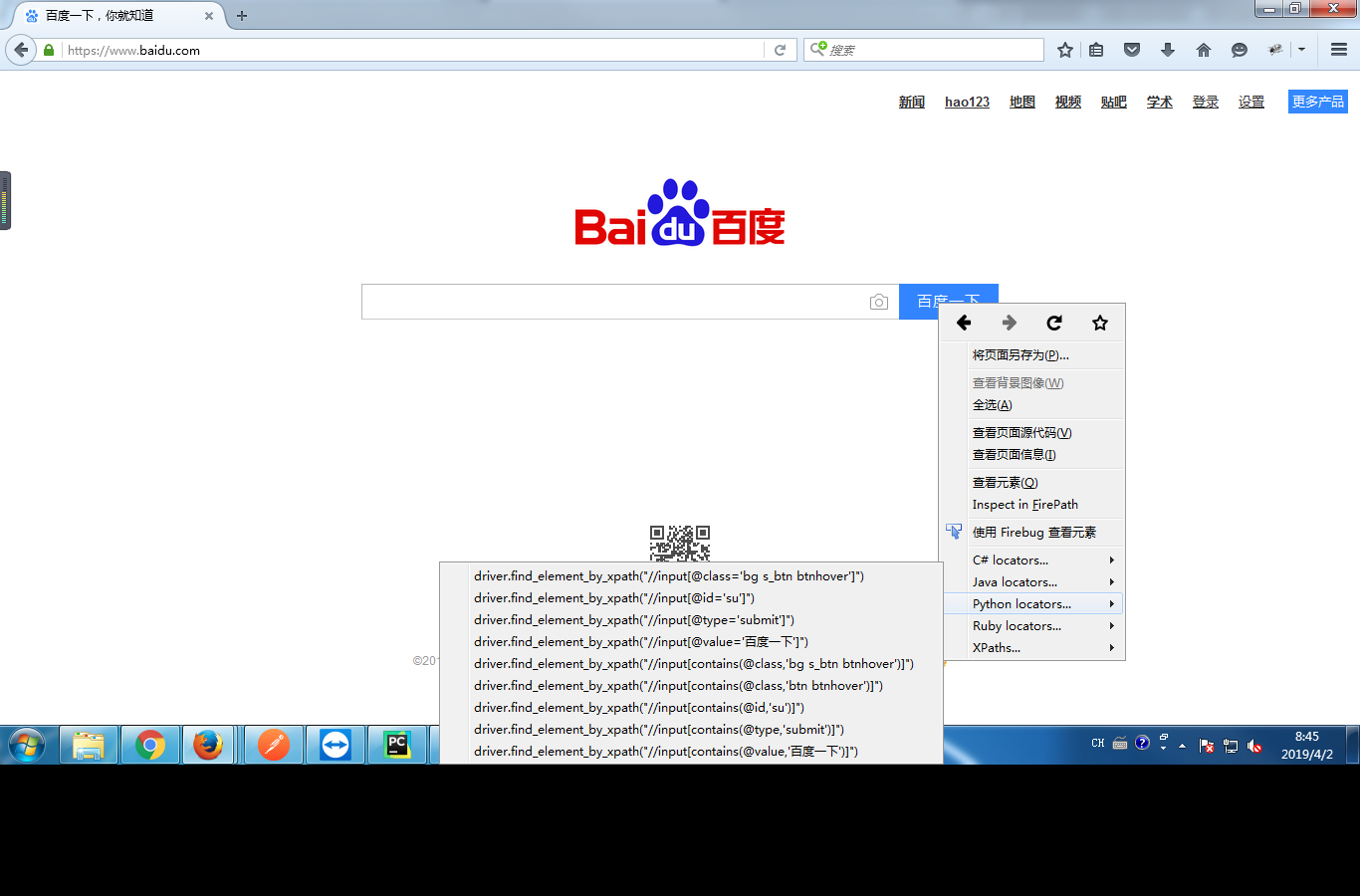
a.通过元素属性进行定位-id
from selenium import webdriver                          #导入selenium的webdriver包

driver = webdriver.Firefox()

driver.get("https://www.baidu.com")

driver.find_element_by_xpath("//input[@id='kw']").send_keys("python")     #输入框输入“python”

driver.find_element_by_xpath("//input[@id='su']").click()                   #点击【百度一下】按钮
b.通过元素属性进行定位-name
from selenium import webdriver                          #导入selenium的webdriver包

driver = webdriver.Firefox()

driver.get("https://www.baidu.com")

driver.find_element_by_xpath("//input[@name='wd']").send_keys("python")     #输入框输入“python”

driver.find_element_by_xpath("//input[@id='su']").click()                   #点击【百度一下】按钮
还有很多定位没有讲,掌握以上定位可以满足工作需求,不需要大家全部掌握。后续我会再补充。
Python+Selenium+Unittest框架使用——Selenium——定位元素(二)的更多相关文章
- Python+Selenium+Unittest框架使用——Selenium——模拟操作浏览器(三)
1.浏览器大小的控制 Set_window_size()是控制浏览器大小 Maximize_window()浏览器全屏显示 from selenium import webdriver #导入sele ...
- selenium + python自动化测试unittest框架学习(一)selenium原理及应用
unittest框架的学习得益于虫师的<selenium+python自动化实践>这一书,该书讲得很详细,大家可以去看下,我也只学到一点点用于工作中,闲暇时记录下自己所学才能更加印象深刻. ...
- selenium + python自动化测试unittest框架学习(二)
1.unittest单元测试框架文件结构 unittest是python单元测试框架之一,unittest测试框架的主要文件结构: File >report >all_case.py &g ...
- python之unittest框架实现接口测试实例
python之unittest框架实现接口测试实例 接口测试的方法有很多种,具体到工具有postman,jmeter,fiddler等,但是工具的局限性是测试数据的组织较差,接口的返回工具的判断有限, ...
- selenium + python自动化测试unittest框架学习(三)webdriver元素定位(一)
1.Webdriver原理 webdirver是一款web自动化操作工具,为浏览器提供统一的webdriver接口,由client也就是我们的测试脚本提交请求,remote server浏览器进行响应 ...
- selenium + python自动化测试unittest框架学习(三)webdriver元素操作(二)
上一篇是元素的定位,那么定位元素的目的就是对元素进行操作,例如写入文本,点击按钮,拖动等等的操作 (1)简单元素操作 简单元素操作 find_element_by_id("kw") ...
- python selenium --unittest 框架
转自:http://www.cnblogs.com/fnng/p/3300788.html 学习unittest 很好的一个切入点就是从selenium IDE 录制导出脚本.相信不少新手学习sele ...
- python+selenium基础篇,By定位元素
1.By定位和find_element_by_XXXXXX是一样的,如下图所示,定位元素的方法都是一样的 2.使用By定位代码如下所示 from selenium import webdriver f ...
- 一:unittest框架配合selenium工具之CSS_selector定位。
做了自动化测试这么久了,一直没有梳理到元素定位这一块的内容,其重要性不言而喻.趁着周末有时间,梳理一下. 1,通过id定位 driver.find_element_by_css_selector(&q ...
随机推荐
- memcached 学习
memcached 是什么 特点 协议简单 基于 libevent 的事件处理 内置内存存储方式 memcached 不互相通信的分布式 启动 安装 依赖 libevent 安装命令 下载地址在这个网 ...
- R语言学习——图形初阶之散点图
使用R内置的数据框mtcars,绘制车身重量与每加仑汽油行驶的英里数的散点图,要求横轴为车身重量(wt),纵轴为每加仑汽油行驶的英里数(mpg),并添加最优拟合曲线.标题,输出为pdf文件.代码实现如 ...
- Clion快捷键
快捷键配置 File->Setting->Keymap->Keymaps 选择Visual Studio风格 代码提示的匹配模式 File->Setting->Edito ...
- margin塌陷与margin合并(margin),清除浮动
**1.margin塌陷**问题:垂直方向的父子关系的盒子使用不当会产生margin塌陷.给子级设置margin-top时,他不会相对父级一起动,只有他的margin超过父级的margin时,才会生效 ...
- [Alpha阶段]第九次Scrum Meeting
Scrum Meeting博客目录 [Alpha阶段]第九次Scrum Meeting 基本信息 名称 时间 地点 时长 第九次Scrum Meeting 19/04/14 大运村寝室6楼 30min ...
- 制作自己cocoapods库
https://www.cnblogs.com/czc-wjm/p/5958103.html 今天来讲一下cocoapods制作,网上教程很多,就不再讲理论,直接操作: 1.创建仓库: 2.将仓库克隆 ...
- Java Web的简单项目部署
目录 项目介绍 安装并配置jdk和tomcat 安装并配置mysql 使用Eclipse导出war包 部署war包到服务器 导出项目的数据库 将项目的数据库导入服务器的数据库中 修改配置 重启Tomc ...
- 获取url参数值(可解码中文值)
/** * 根据指定参数名称获取参数值 * @param {String} urlStr 参数名称 * @return {Object} 参数值 * */ getUrlParams = functio ...
- Codeforces Round #520 (Div. 2) B. Math 唯一分解定理+贪心
题意:给出一个x 可以做两种操作 ①sqrt(x) 注意必须是完全平方数 ② x*=k (k为任意数) 问能达到的最小的x是多少 思路: 由题意以及 操作 应该联想到唯一分解定理 经过 ...
- 上板子在线抓波发现app_rdy一直为低
现象 使用Xilinx的MIG IP测试外挂DDR3的读写发现一段很短的时间后app_rdy恒为低,并且最后一个读出的数据全是F. (1)不读写数据,app_rdy正常为高,MIG IP初始化信号为高 ...