
Docker 私有仓库建立(加密和用户验证)
(一)生成证书
1、mkdir /certs
2、cd /certs
3、生成自签名证书
sudo openssl req -newkey rsa:2048 -new -nodes -x509 -days 3650 -keyout registry.key -out registry.crt
录入证书信息:
CN
Guangdong
shenzhen
albb
Dev
10.1.2.3
123456@qq.com
4、添加centos系统对自签名证书的信任
cat ./registry.crt >> /etc/pki/tls/certs/ca-bundle.crt
查看证书内容
openssl x509 -noout -text -in server.crt
5、允许docker私有仓库支持ip地址方式的https访问
6、修改openssl.cnf,在Redhat7或者Centos系统中,文件所在位置是/etc/pki/tls/openssl.cnf。在其中的[ v3_ca]部分,添加subjectAltName选项:
[ v3_ca ]

subjectAltName= IP:10.1.2.3
(二)新建docker私有仓库的用户abc
https://blog.csdn.net/shida_csdn/article/details/78435971#commentBox
(三)新建docker:用户验证+https传输
docker run -d -p 443:443 --restart=always --name=registry-https-abc \

-v /opt/registry-var/config/:/etc/docker/registry/ \

-v /opt/registry-var/auth/:/auth/ \

-e "REGISTRY_AUTH=htpasswd" \

-e "REGISTRY_AUTH_HTPASSWD_REALM=Registry Realm" \

-e REGISTRY_AUTH_HTPASSWD_PATH=/auth/htpasswd \

-v /opt/registry-var/:/var/lib/registry/ \

registry
(四)测试登录
浏览器访问:
https://10.1.2.3:443/v2 如果弹出提示用户名和密码的输入,证明搭建成功
================================================
以下方法不推荐,仅作参考。
================================================
1、创建密码文件(用于docker私有仓库的用户登录认证)
参考:
https://blog.csdn.net/shida_csdn/article/details/78435971#commentBox
2、创建证书文件(用于https的加密传输)
参考:
https://www.cnblogs.com/andy9468/p/10736214.html
3、创建私有仓库容器(加密和用户验证)
docker run -d -p 5000:5000 --restart=always --name registry-https5000account \
-v /opt/registry-var/auth/:/auth/ \
-e "REGISTRY_AUTH=htpasswd" \
-e "REGISTRY_AUTH_HTPASSWD_REALM=Registry Realm" \
-e REGISTRY_AUTH_HTPASSWD_PATH=/auth/htpasswd \
-v /certs:/certs \
-e REGISTRY_HTTP_TLS_CERTIFICATE=/certs/domain.crt \
-e REGISTRY_HTTP_TLS_KEY=/certs/domain.key \
registry
以这句为准:
docker run -d -p 443:443 --restart=always  --name=registry-https-abc \

  -v /opt/registry-var/config/:/etc/docker/registry/ \

  -v /opt/registry-var/auth/:/auth/ \

  -e "REGISTRY_AUTH=htpasswd" \

  -e "REGISTRY_AUTH_HTPASSWD_REALM=Registry Realm" \

  -e REGISTRY_AUTH_HTPASSWD_PATH=/auth/htpasswd \

  -v /opt/registry-var/:/var/lib/registry/ \

  -v /certs:/certs  \

  -e REGISTRY_HTTP_ADDR=0.0.0.0:443 \

  -e REGISTRY_HTTP_TLS_CERTIFICATE=/certs/registry.crt \

  -e REGISTRY_HTTP_TLS_KEY=/certs/registry.key \

registry
说明:
运行registry并指定参数
包括了用户密码文件和CA书位置。
--restart=always 始终自动重启
--name registry-https5000account 指定容器的别名
-v /opt/registry-var/auth/:/auth/ 指定密码文件位置
-v /certs:/certs 指定证书位置
4、验证服务:
方法一:docker ps -a
方法二:docker login https://你的ip:5000/
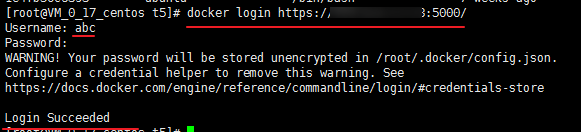
参考:https://www.jianshu.com/p/0f8f86f5a961
Docker 私有仓库建立(加密和用户验证)的更多相关文章
- 搭建docker私有仓库,建立k8s集群
服务器IP角色分布 192.168.5.2 etcd server 192.168.5.2 kubernetes master 192.168.5.3 kubernetes node 192.168. ...
- Docker私有仓库与Harbor部署使用
Docker私有仓库与Harbor部署使用 目录 Docker私有仓库与Harbor部署使用 一.本地私有仓库 1. 下载registry镜像 2. 在daemon.json文件中添加私有镜像仓库地址 ...
- Docker容器化【Dockerfile编写&&搭建与使用Docker私有仓库】
# Docker 学习目标: 掌握Docker基础知识,能够理解Docker镜像与容器的概念 完成Docker安装与启动 掌握Docker镜像与容器相关命令 掌握Tomcat Nginx 等软件的常用 ...
- CentOS7搭建Docker私有仓库----Docker
有时候使用Docker Hub这样的公共仓库可能不方便,这种情况下用户可以使用registry创建一个本地仓库供私人使用,这点跟Maven的管理类似.目前Docker Registry已经升级到了v2 ...
- 搭建docker私有仓库(https)
1.修改openssl.cnf,支持IP地址方式,HTTPS访问在Redhat7或者Centos系统中,文件所在位置是/etc/pki/tls/openssl.cnf.在其中的[ v3_ca]部分,添 ...
- 搭建docker私有仓库
保存镜像的地方成为仓库(registry).目前有2种仓库:公共仓库和私有仓库. 最方便的是使用公共仓库上传和下载镜像,下载不需要注册,上传需要到公共仓库注册.公共仓库网站:https://hub.d ...
- Docker私有仓库registry的搭建及使用
前言 由于Docker Hub公共仓库很多时候使用这并不是很方便,大分部因为网络的问题可能拉取的时候会很慢或者拉取不到,所以搭建一个本地的私有仓库. 准备 由于此篇文章是在Kubernetes集群安装 ...
- 03搭建docker私有仓库
搭建docker私仓,可以使用docker官方提供的registry镜像.该镜像目前有2.0,2.3和2.3.1版本.它只与1.6.0以上版本的docker兼容.搭建私仓的步骤如下: 一:无代理.无认 ...
- 2.使用nexus3配置docker私有仓库
1,配置走起 1,创建blob存储 登陆之后,先创建一个用于存储镜像的空间. 定义一个name,下边的内容会自动补全. 然后保存. 注意:实际生产中使用,建议服务器存储500G或以上. 2,创建一个h ...
随机推荐
- python学习记录20181207
1.python中函数指针的用法 直接把函数名赋值给变量,不需要加上()和形参 如: def add(num1,num2): return num1+num2 fun = add 2.打印输出列表需要 ...
- es6 filter() 数组过滤方法总结
1.创建一个数组,判断数组中是否存在某个值 var newarr = [ { num: , val: 'ceshi', flag: 'aa' }, { num: , val: 'ceshi2', fl ...
- 五分钟快速掌握RPC原理及实现
随着公司规模的不断扩大,以及业务量的激增,单体应用逐步演化为服务/微服务的架构模式, 服务之间的调用大多采用rpc的方式调用,或者消息队列的方式进行解耦.几乎每个大厂都会创建自己的rpc框架,或者基于 ...
- SQL反模式学习笔记13 使用索引
目标:优化性能 改善性能最好的技术就是在数据库中合理地使用索引. 索引也是数据结构,它能使数据库将指定列中的某个值快速定位在相应的行. 反模式:无规划的使用索引 1.不使用索引或索引不足 2.使用了 ...
- Codeforces 700E. Cool Slogans 字符串,SAM,线段树合并,动态规划
原文链接https://www.cnblogs.com/zhouzhendong/p/CF700E.html 题解 首先建个SAM. 一个结论:对于parent树上任意一个点x,以及它所代表的子树内任 ...
- symfony-表单学习
---恢复内容开始--- 构成表单的几个元素 1.数据模型 M 一种比较抽象的概念,按我的理解来说,本质上就是数据的一种存在形式,可以看做一个类,一般对这些模型进行crud操作.一种是真实存在的数据模 ...
- PID实战-STM32电机PWM力矩调节系统
系统阐述:
- [tensorflow]图像处理相关模块的安装(python3中PIL)
直接上过程图(平台为Anaconda): 默认已经配置完了tensorflow的3.5的环境 我这里已经安装完成 接下来,就可以在python文件中引入模块了 from PIL import Imag ...
- 最优装载—dp
最优装载—dp 动态规划 一 问题描述 二 问题分析 三 代码实现 package dp_Loading; import java.io.BufferedWriter; import java.io. ...
- CSS文字溢出处理问题
单行省略 div { white-space:nowrap; //断行处理:无断行 text-overflow:ellipsis; //文字溢出处理:省略号 overflow:hidden; //溢出 ...