
Exp4 恶意代码分析
一.原理与实践说明
1. 实践目标
1.1 监控你自己系统的运行状态,看有没有可疑的程序在运行。
1.2 分析一个恶意软件,就分析Exp2或Exp3中生成后门软件;分析工具尽量使用原生指令或sysinternals,systracer套件。
1.3 假定将来工作中你觉得自己的主机有问题,就可以用实验中的这个思路,先整个系统监控看能不能找到可疑对象,再对可疑对象进行进一步分析,好确认其具体的行为与性质。
2. 实践内容概述
2.1 系统运行监控
使用如计划任务,每隔一分钟记录自己的电脑有哪些程序在联网,连接的外部IP是哪里。运行一段时间并分析该文件,综述一下分析结果。目标就是找出所有连网的程序,连了哪里,大约干了什么(不抓包的情况下只能猜),它这么干是否合适。如果想进一步分析的,可以有针对性的抓包。
安装配置sysinternals里的sysmon工具,设置合理的配置文件,监控自己主机的重点事可疑行为。
2.2 恶意软件分析
分析该软件在(1)启动回连,(2)安装到目标机(3)及其他任意操作时(如进程迁移或抓屏,重要是你感兴趣)。该后门软件
(3)读取、添加、删除了哪些注册表项
(4)读取、添加、删除了哪些文件
(5)连接了哪些外部IP,传输了什么数据(抓包分析)
3. 基础问题回答
3.1 如果在工作中怀疑一台主机上有恶意代码,但只是猜想,所有想监控下系统一天天的到底在干些什么。请设计下你想监控的操作有哪些,用什么方法来监控。
(1)监控TCP连接
(2)监控注册表修改情况
(3)监控创建新的未知文件
(4)监控是否频繁连接未知IP
3.2 如果已经确定是某个程序或进程有问题,你有什么工具可以进一步得到它的哪些信息。
(1)schtasks指令监控系统,判断是否有可疑连接
(2)使用systracer工具分析恶意软件
二.实践过程记录
1.使用schtasks指令监控系统
(1)创建计划任务(TN是TaskName的缩写,后跟创建的计划任务名;sc表示计时方式,这里以分钟计时填MINUTE;TR=Task Run,要运行的指令是 netstat -bn,b表示显示可执行文件名,n表示以数字来显示IP和端口。)
schtasks /create /TN netstat007 /sc MINUTE /MO /TR "cmd /c netstat -bn > c:\netstat007.txt"

(2)在C盘中创建一个netstat007.bat脚本文件(可先创建txt文本文件,使用记事本写入后通过修改文件名来修改文件格式)
在脚本文件中写入以下命令
date /t >> c:\netstat007.txt
time /t >> c:\netstat007.txt
netstat -bn >> c:\netstat007.txt

(3)在计算机管理中,打开任务计划程序,看到我们新创建的这个任务,对其进行配置
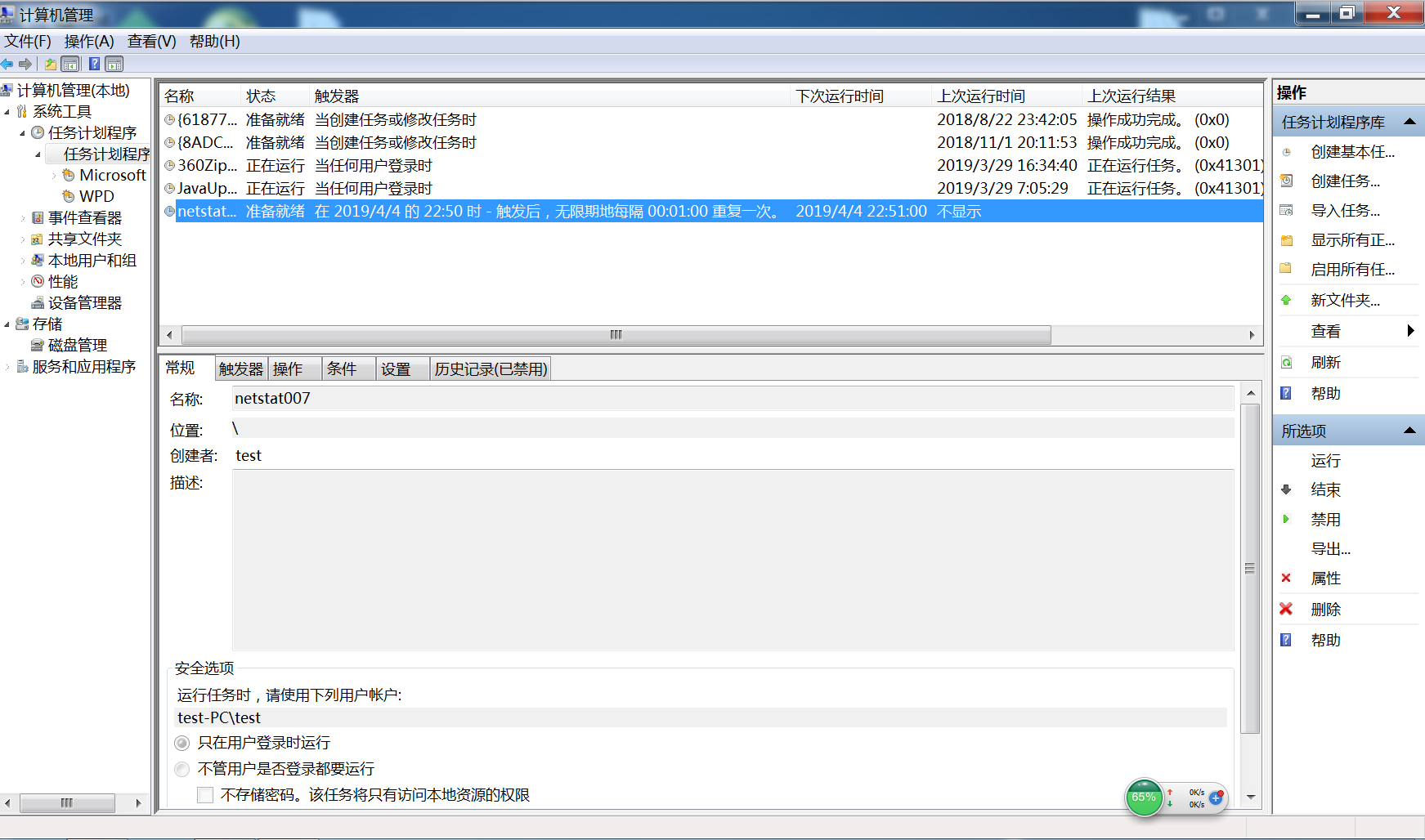
点击操作中的编辑,将“程序或脚本”修改为刚刚写好的netstat007.bat

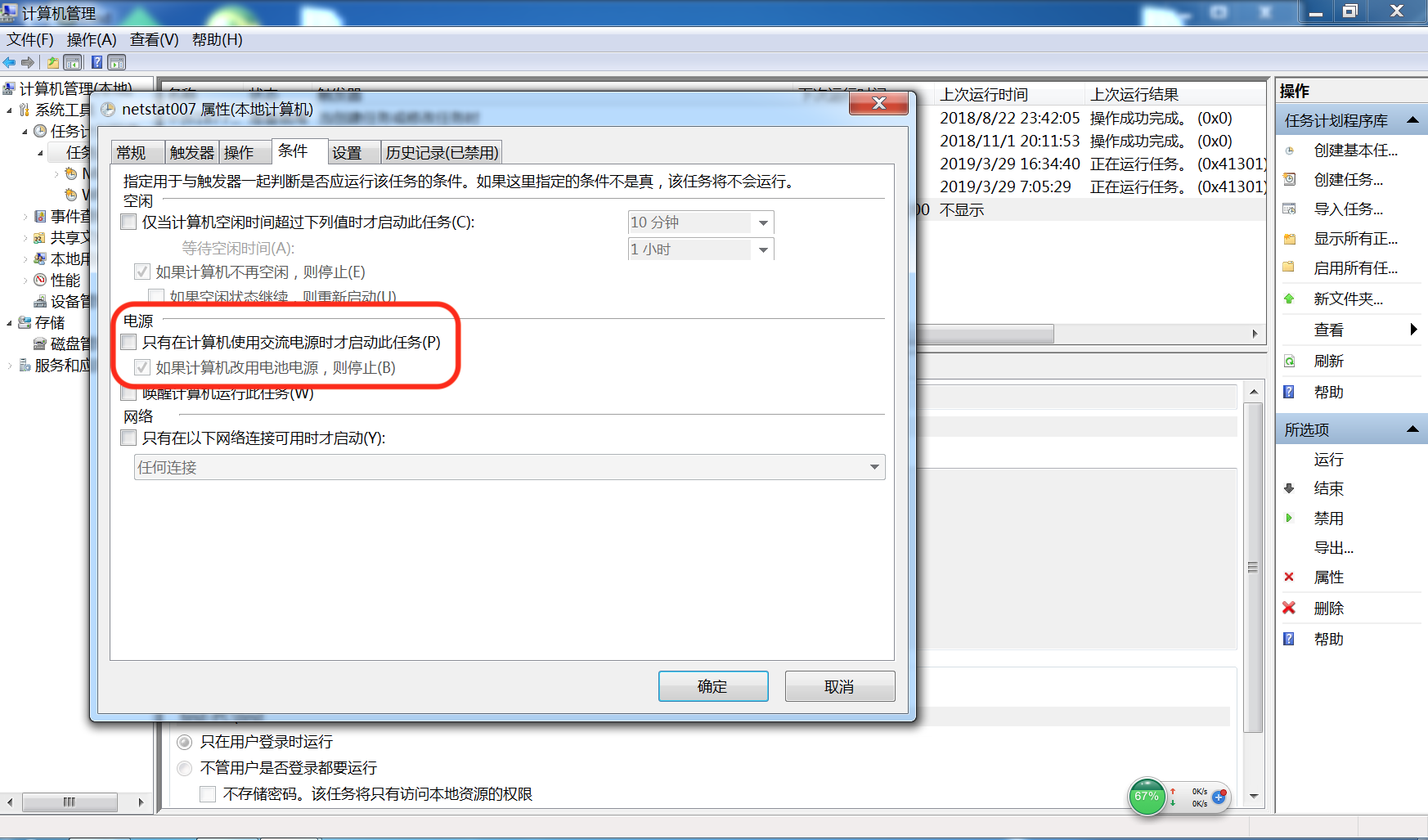
(注意1:需取消勾选“电源”中的选项,否则改用电池电源时就会停止任务)
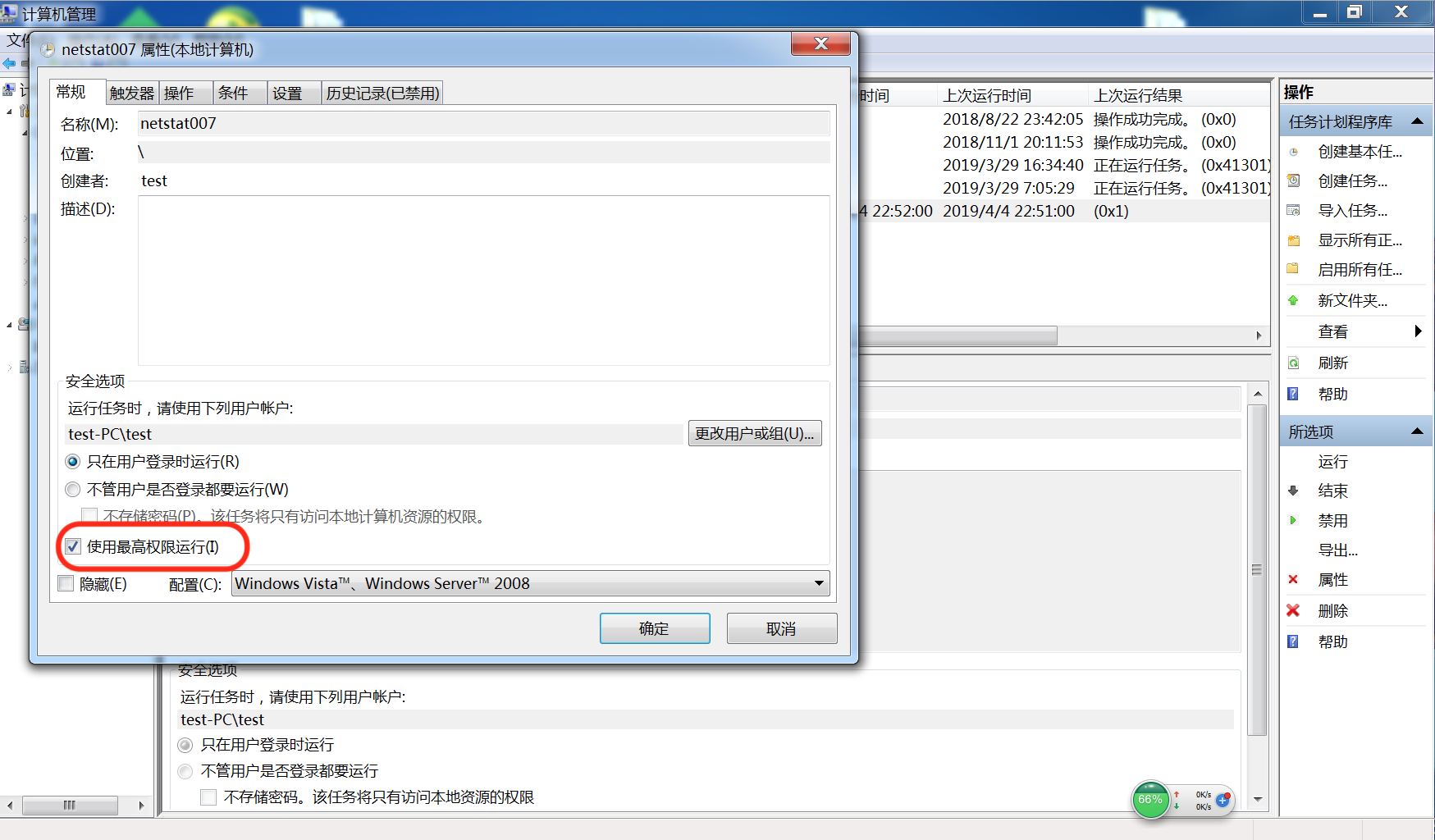
(注意2:win7需要使用最高权限运行该任务,否则会发现在netstat007.txt中会发现“操作的权限需提升”,无法监控系统)
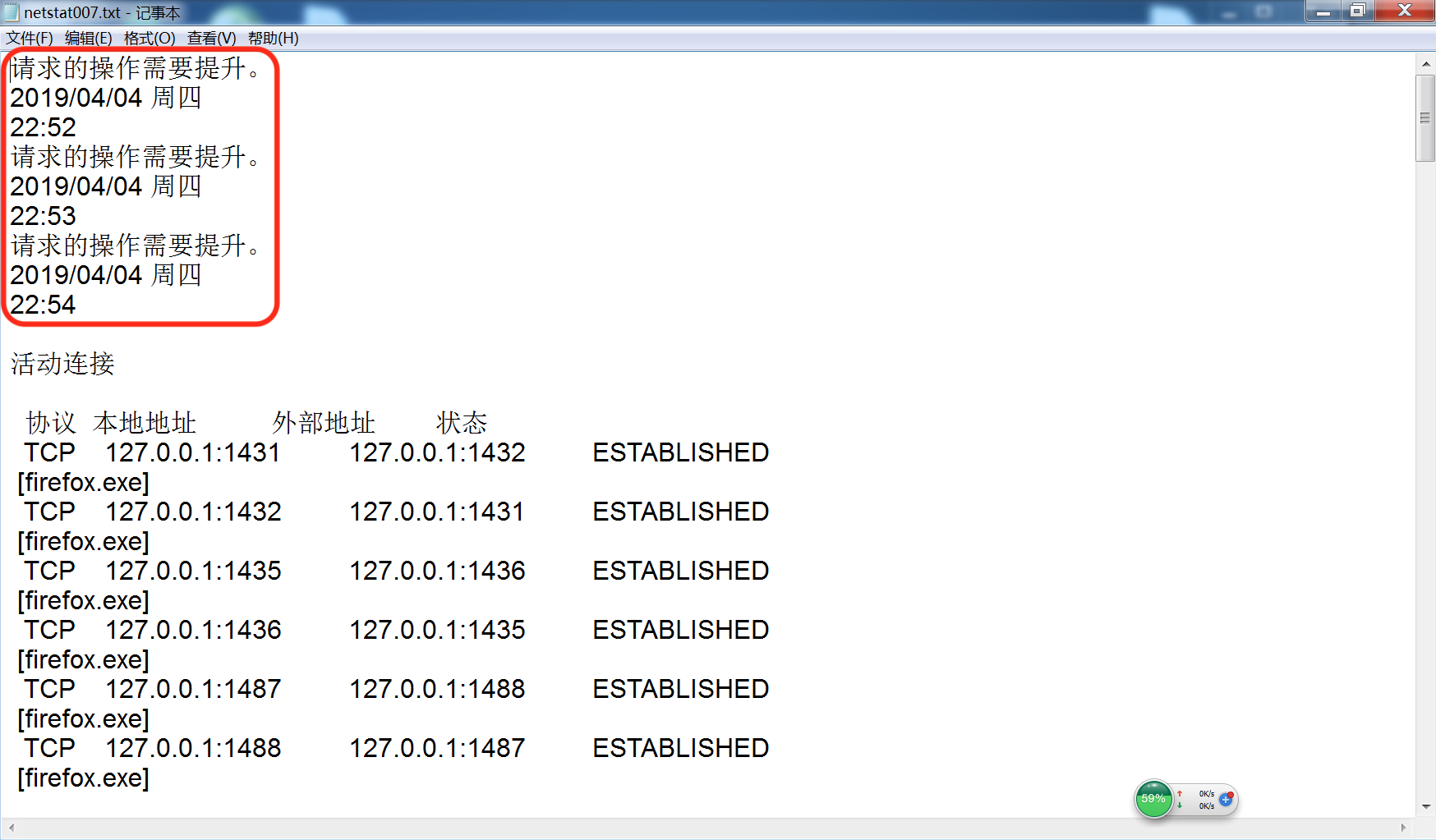
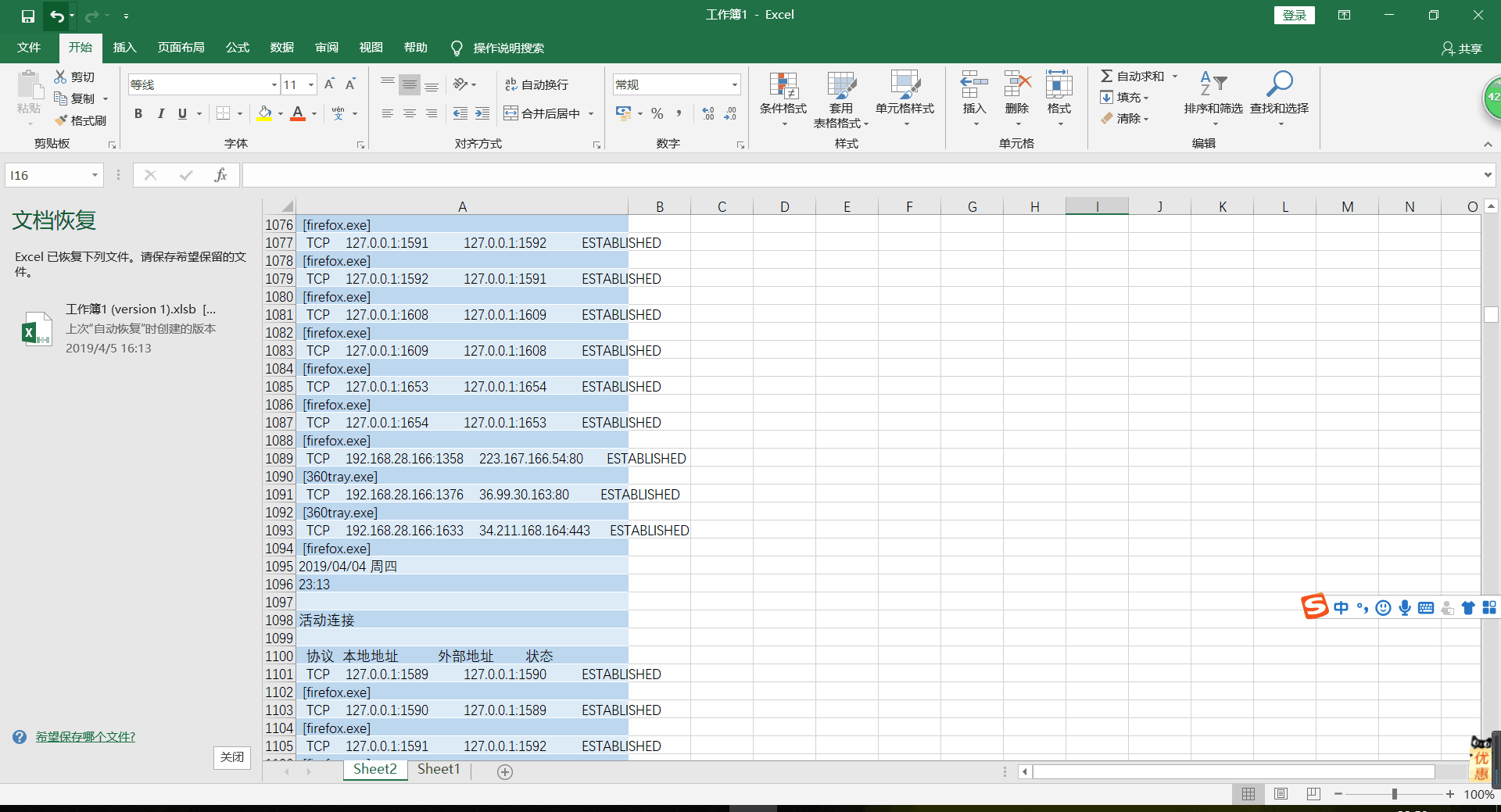
(4)执行此脚本一定时间(几个小时),就可以在netstat007.txt文件中查看到本机在该时间段内的联网记录

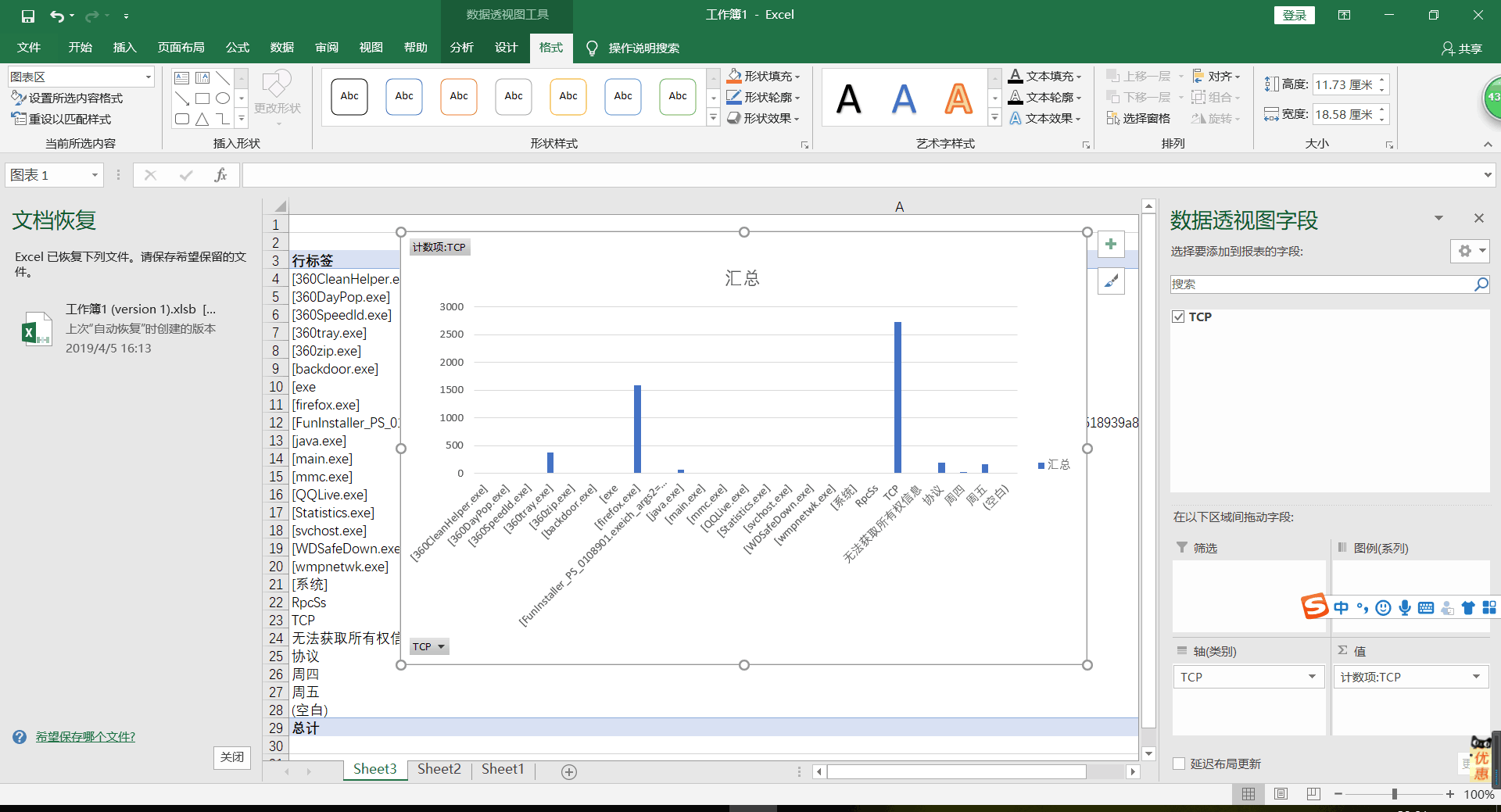
导入到Excel中查看详细汇总内容
2.使用sysmon工具监控系统
sysmon是微软Sysinternals套件中的一个工具,使用sysmon工具前首先要配置文件。
sysmon下载网址:https://docs.microsoft.com/zh-cn/sysinternals/downloads/sysmon
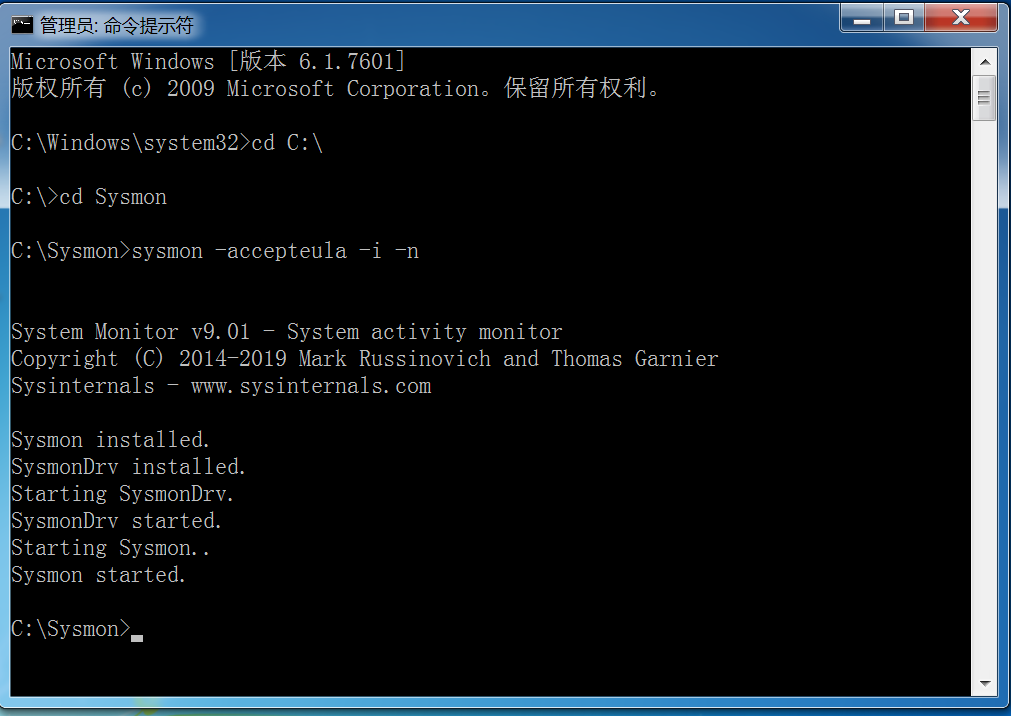
(1)一键安装命令(需要以管理员身份运行cmd):
sysmon -accepteula -i -n
(2)创建配置文件sysmon007.xml
<Sysmon schemaversion="4.20">
  <!-- Capture all hashes -->
  <HashAlgorithms>*</HashAlgorithms>
  <EventFiltering>
    <!-- Log all drivers except if the signature -->
    <!-- contains Microsoft or Windows -->
    <DriverLoad onmatch="exclude">
      <Signature condition="contains">microsoft</Signature>
      <Signature condition="contains">windows</Signature>
    </DriverLoad>

    <NetworkConnect onmatch="exclude">
      <Image condition="end with">chrome.exe</Image>
      <Image condition="end with">iexplorer.exe</Image>
      <Image condition="end with">firefox.exe</Image>
      <SourcePort condition="is">137</SourcePort>
      <SourceIp condition="is">127.0.0.1</SourceIp>
      <DestinationPort condition="is">80</DestinationPort>
      <DestinationPort condition="is">443</DestinationPort>
    </NetworkConnect>

    <CreateRemoteThread onmatch="include">
      <TargetImage condition="end with">explorer.exe</TargetImage>
      <TargetImage condition="end with">firefox.exe</TargetImage>
      <TargetImage condition="end with">svchost.exe</TargetImage>
      <TargetImage condition="end with">winlogon.exe</TargetImage>
      <SourceImage condition="end with">powershell.exe</SourceImage>
    </CreateRemoteThread>

    <ProcessCreate onmatch="include">
      <Image condition="end with">chrome.exe</Image>
      <Image condition="end with">iexplorer.exe</Image>
      <Image condition="end with">firefox.exe</Image>
    </ProcessCreate>

    <FileCreateTime onmatch="exclude" >
      <Image condition="end with">firefox.exe</Image>
    </FileCreateTime>

    <FileCreateTime onmatch="include" >
      <TargetFilename condition="end with">.tmp</TargetFilename>
      <TargetFilename condition="end with">.exe</TargetFilename>
    </FileCreateTime>

  </EventFiltering>
</Sysmon>
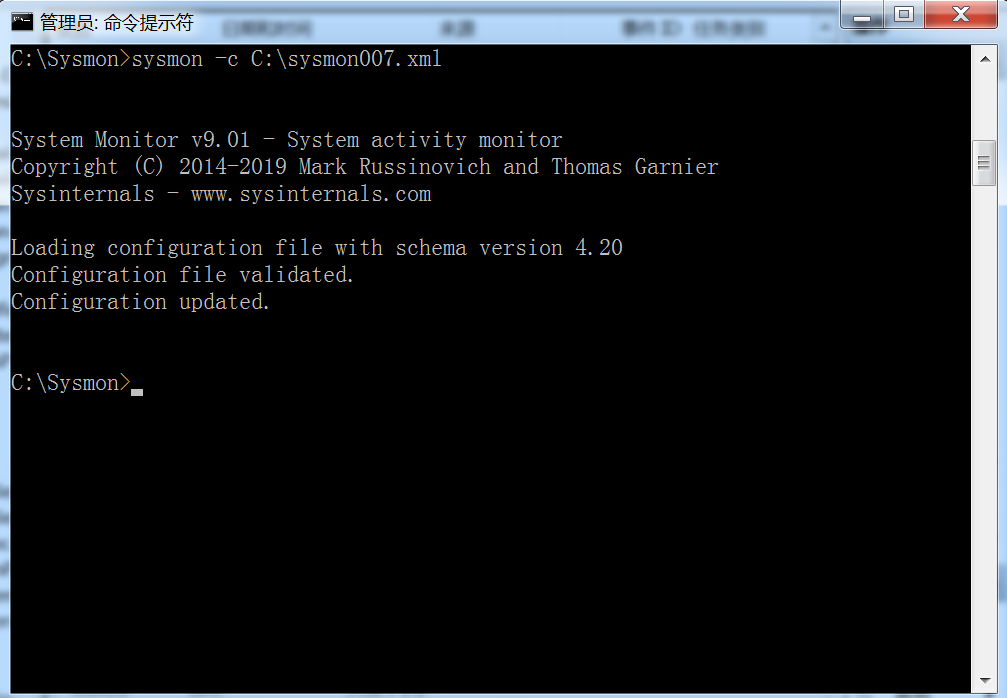
(3)将sysmon按照修改好的配置文件进行更新
sysmon -c C:\sysmon007.xml
(4)在计算机管理->事件查看器->应用程序和服务日志->Microsoft->Windows->Sysmon->Operational中,可以看到按照配置文件的要求记录的新事件,以及事件ID、任务类别、详细信息等

(5)确实记录下了backdoor.exe这个后门的运行

3.使用VirusTotal分析恶意软件
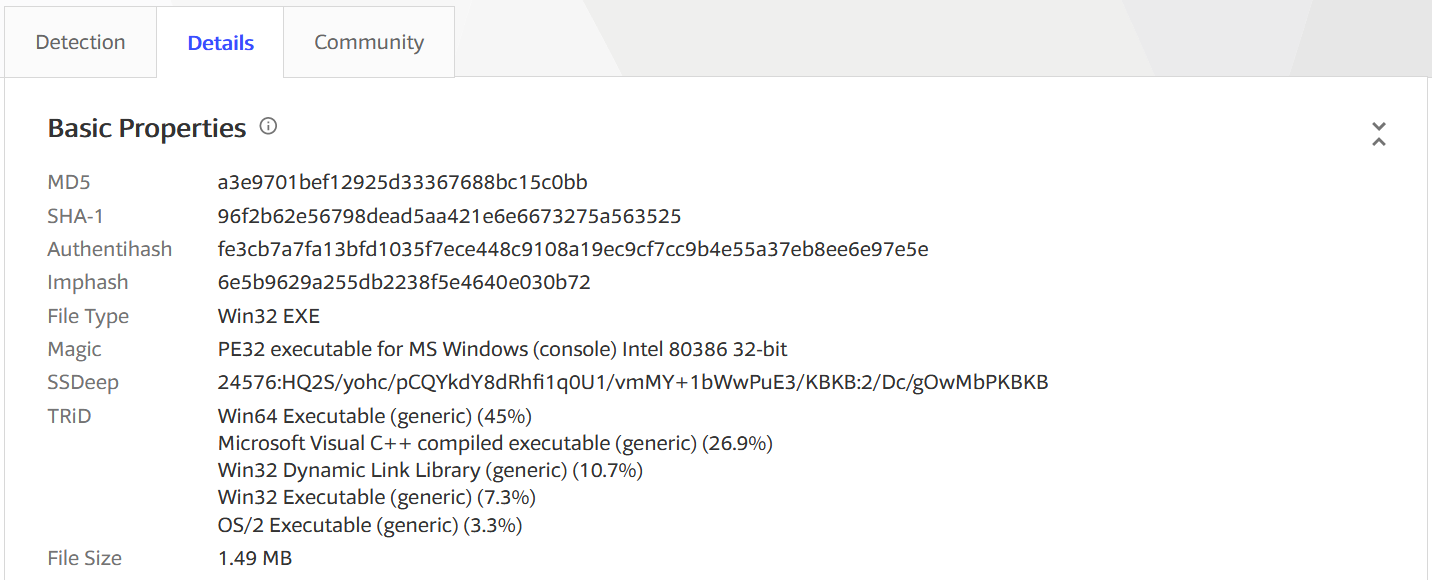
(1)把生成的恶意代码放在VirusTotal进行分析,基本情况如下

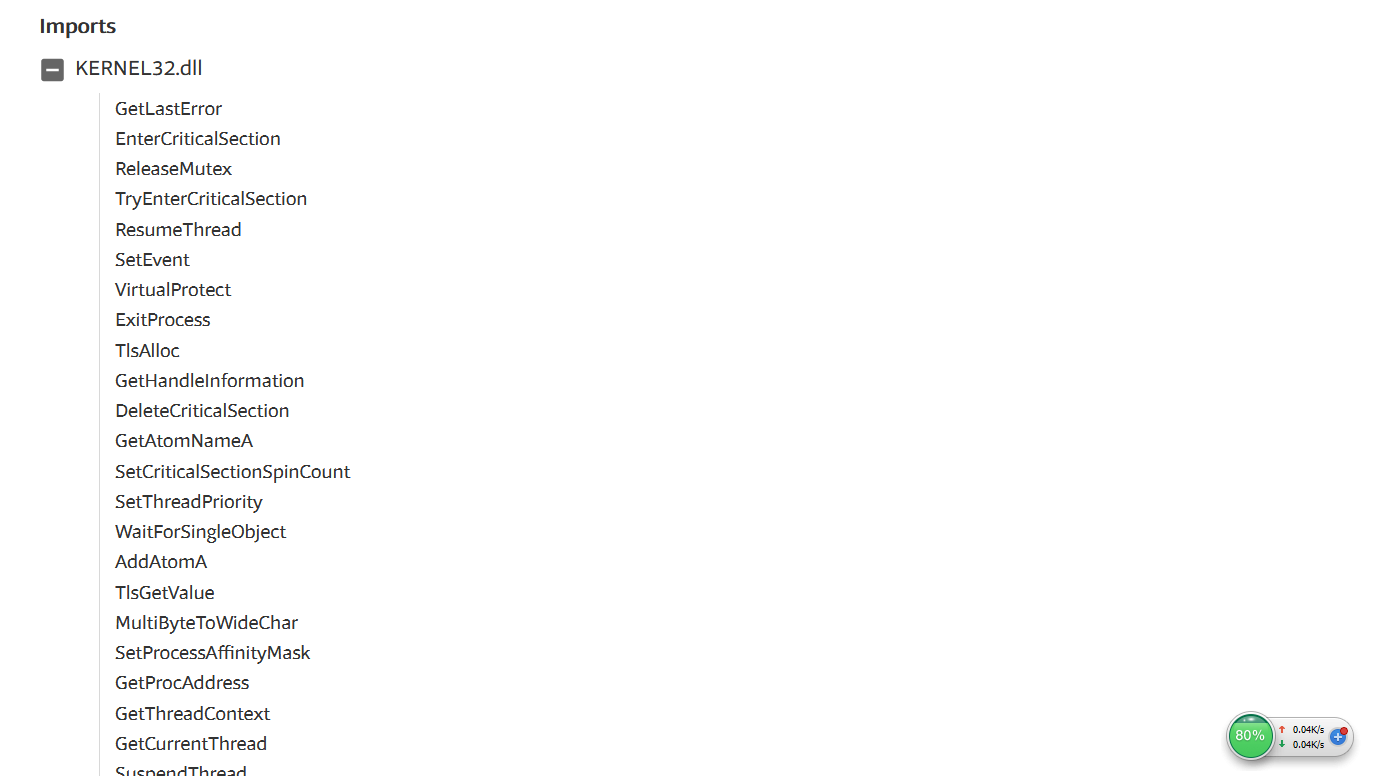
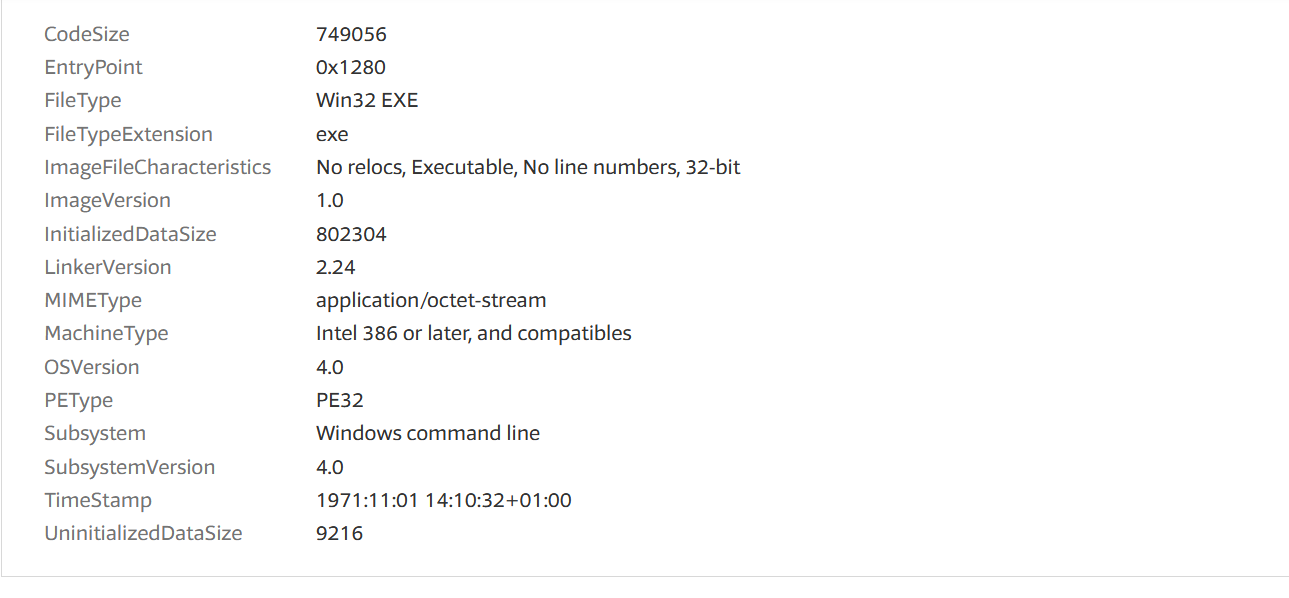
(2)查看其基本信息(如:MD5值、SHA-1值、文件类型、TRiD值 [TRiD通过读取文件头,根据特征码进行文件类型匹配]、需要的dll库)
4.使用Process Monitor分析恶意软件
下载地址:https://docs.microsoft.com/zh-cn/sysinternals/downloads/procmon
Process Monitor 是一款由 Sysinternals 公司开发的包含强大的监视和过滤功能的高级 Windows 监视工具,可实时显示文件系统、注册表、进程/线程的活动。
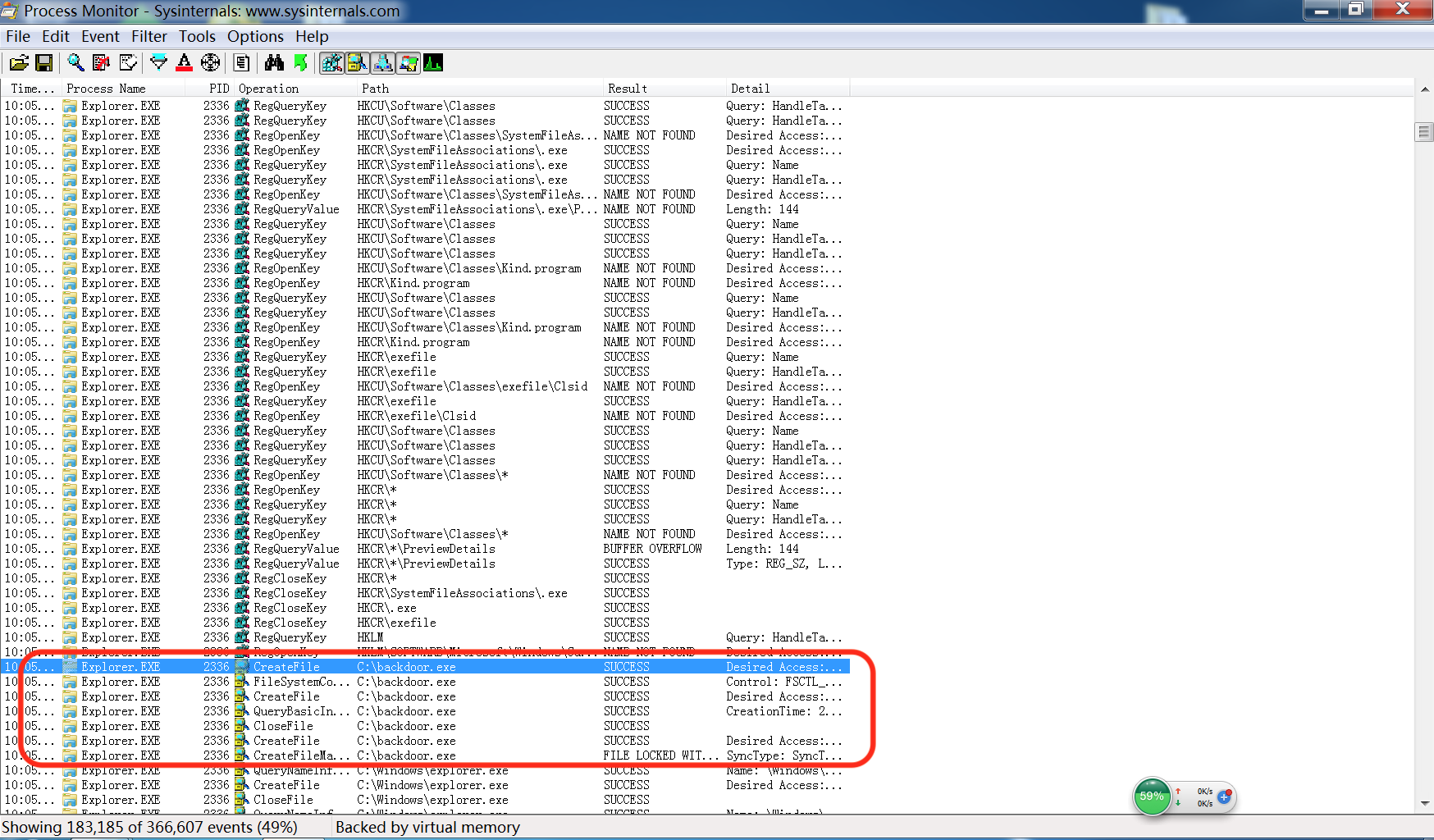
(1) 打开软件,可以看出其对各个进程的详细记录
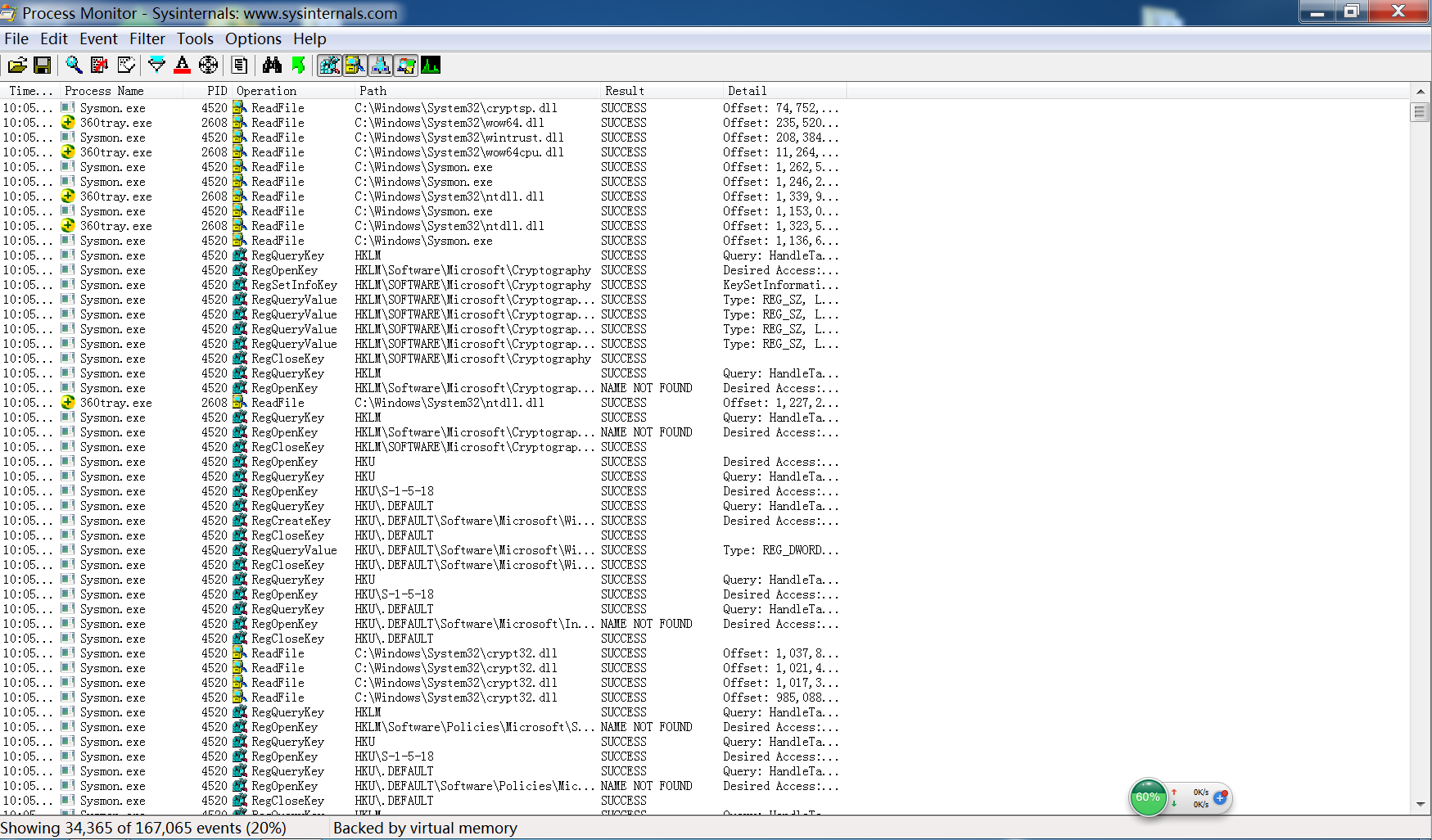
(2)找到backdoor.exe后门,发现它进行了创建文件、控制文件系统等操作,打开详细信息,发现运用的dll库的描述与VirusTotal网站类似

5.使用Process Explorer分析恶意软件
下载地址:https://process-explorer.en.softonic.com
Process Explorer是由Sysinternals开发的Windows系统和应用程序监视工具,目前已并入微软旗下。不仅结合了Filemon(文件监视器)和Regmon(注册表监视器)两个工具的功能,还增加了多项重要的增强功能。包括稳定性和性能改进、强大的过滤选项、修正的进程树对话框(增加了进程存活时间图表)、可根据点击位置变换的右击菜单过滤条目、集成带源代码存储的堆栈跟踪对话框、更快的堆栈跟踪、可在 64位 Windows 上加载 32位 日志文件的能力、监视映像(DLL和内核模式驱动程序)加载、系统引导时记录所有操作等。
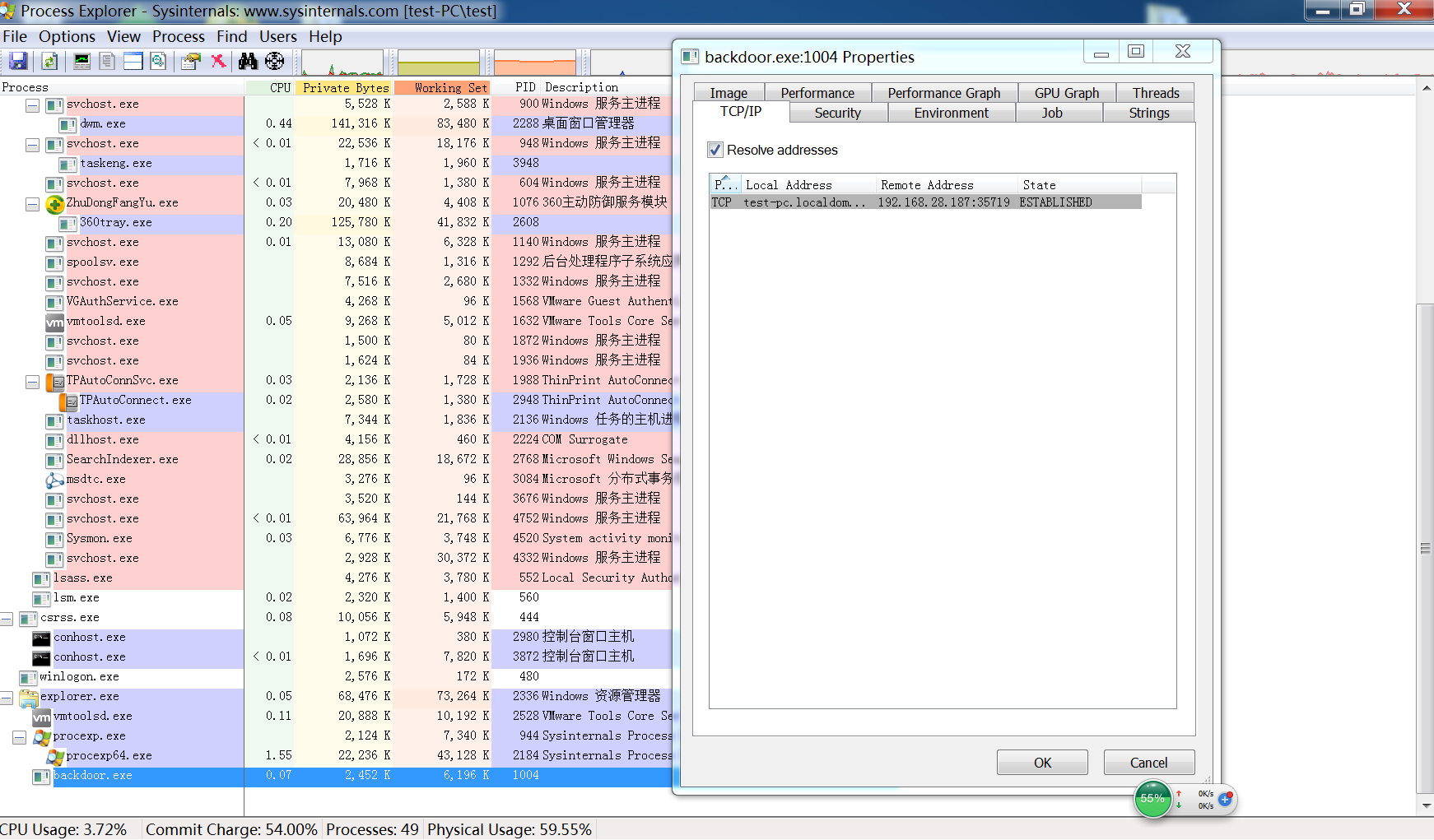
靶机运行木马,回连攻击机时,我们可以看到Process Explorer对其进行的记录(查看其详细信息,可发现攻击机的IP和端口号)
6.使用PEiD分析恶意软件
下载地址(下载网站不正规,需查杀):
https://www.softpedia.com/get/Programming/Packers-Crypters-Protectors/PEiD-updated.shtml
下面的实验过程均是用在jb51网站(rubbish网站)上下载的PEiD进行的,然而用完后放到VirusTotal网站查了一下,呵呵,直接卸了,win7绝对被植入木马了- _ -

PEiD(PE Identifier)是一款著名的查壳工具,其功能强大,几乎可以侦测出所有的壳,其数量已超过470 种PE 文档 的加壳类型和签名。
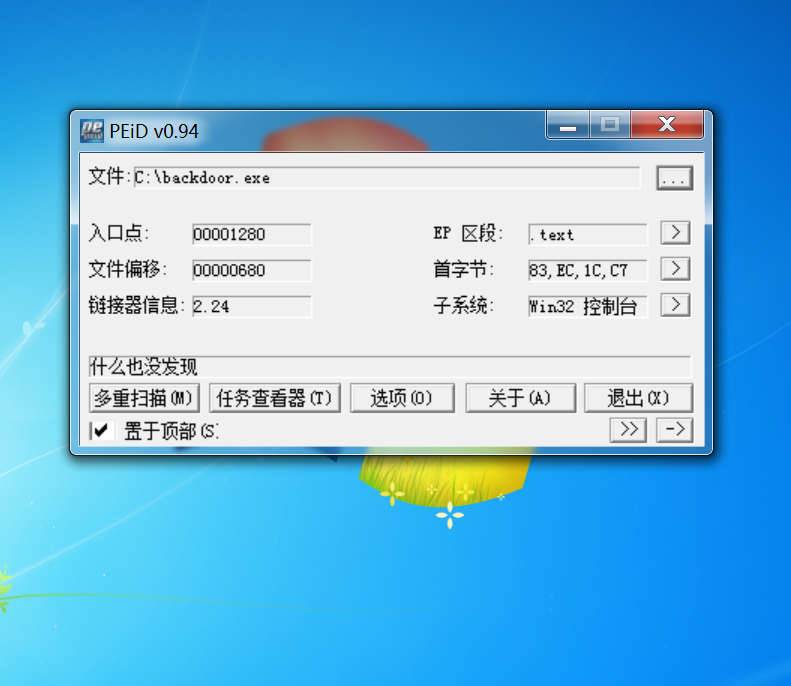
(1)先取一个上次实验生成的,没有加壳的木马,其检测结果如下
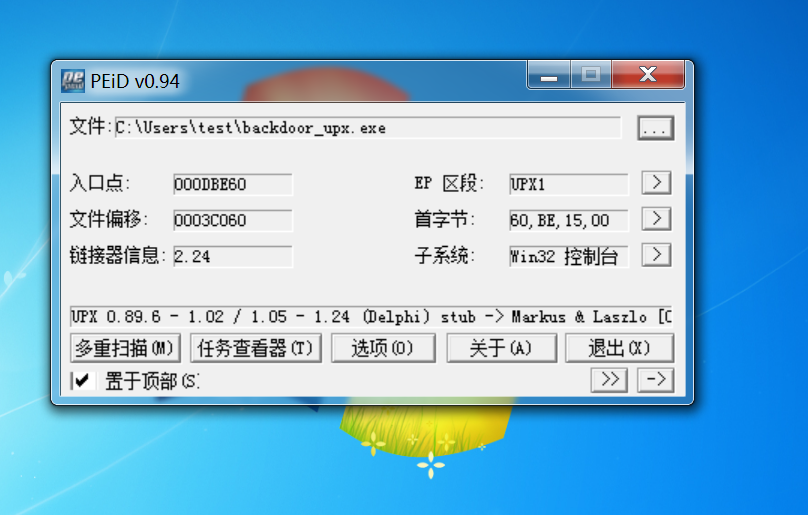
(2)使用UPX加壳后,PEiD成功检测出了加壳的相关信息

7.使用systracer分析恶意软件
下载地址(网站不正规,需要查杀):http://mip.onlinedown.net/soft/397250.htm
基本步骤如下:
(1)在win7虚拟机安装SysTracer软件
(2)保存快照,命名为Snapshot #1
(3)将木马植入靶机,对靶机注册表、文件等进行快照,保存为Snapshot #2
(4)打开kali的msfconsle,靶机运行木马,回连kali,win7下再次快照,保存为Snapshot #3
(5)在kali中对靶机进行屏幕截图,win7下再次快照,保存为Snapshot #4
(6)在kali中对靶机进行提权操作,win7下再次快照,保存为Snapshot #5

点击右下角“Compare”,比较五个快照的不同之处
可以发现backdoor.exe修改、增加以及删除了不少文件
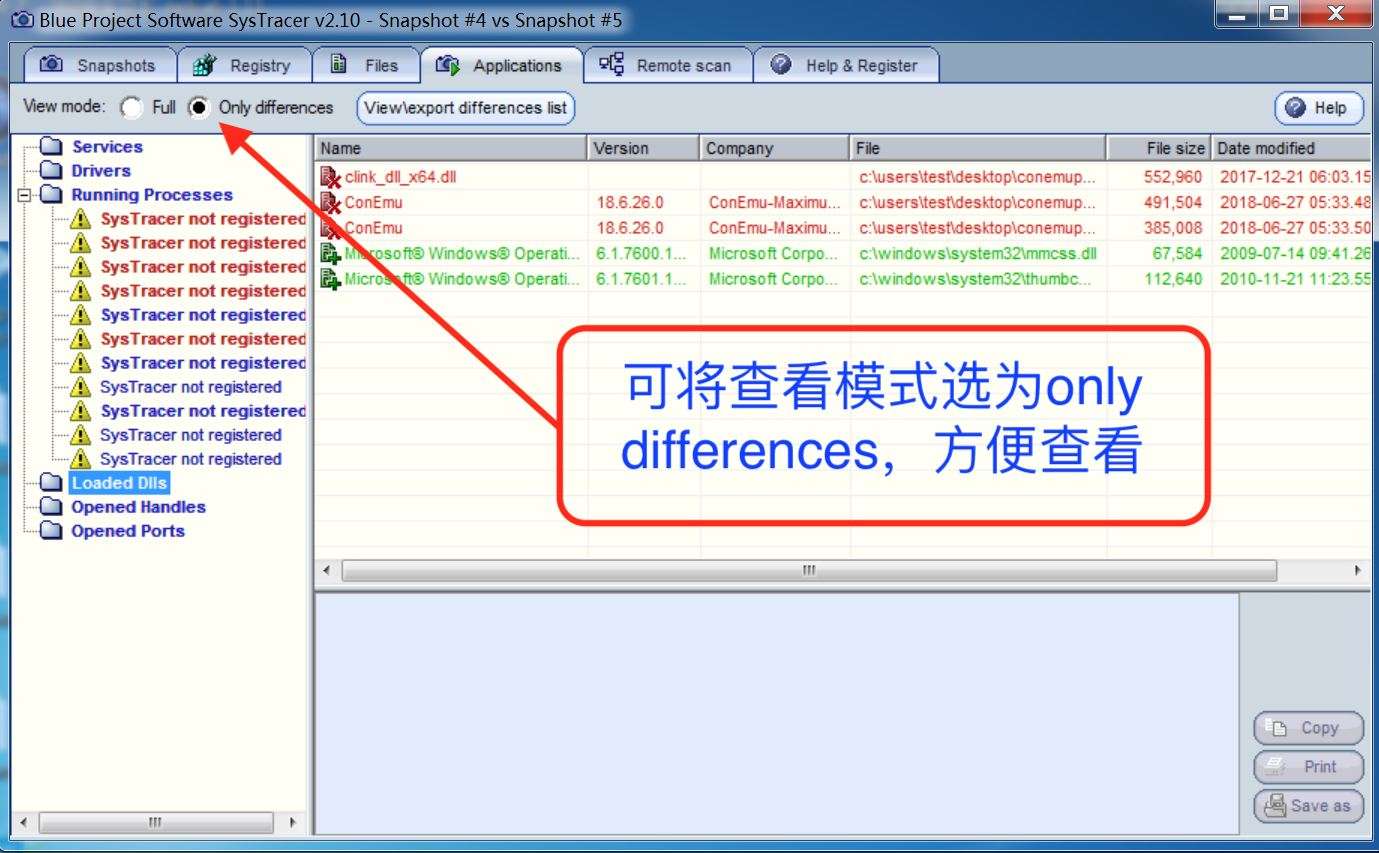
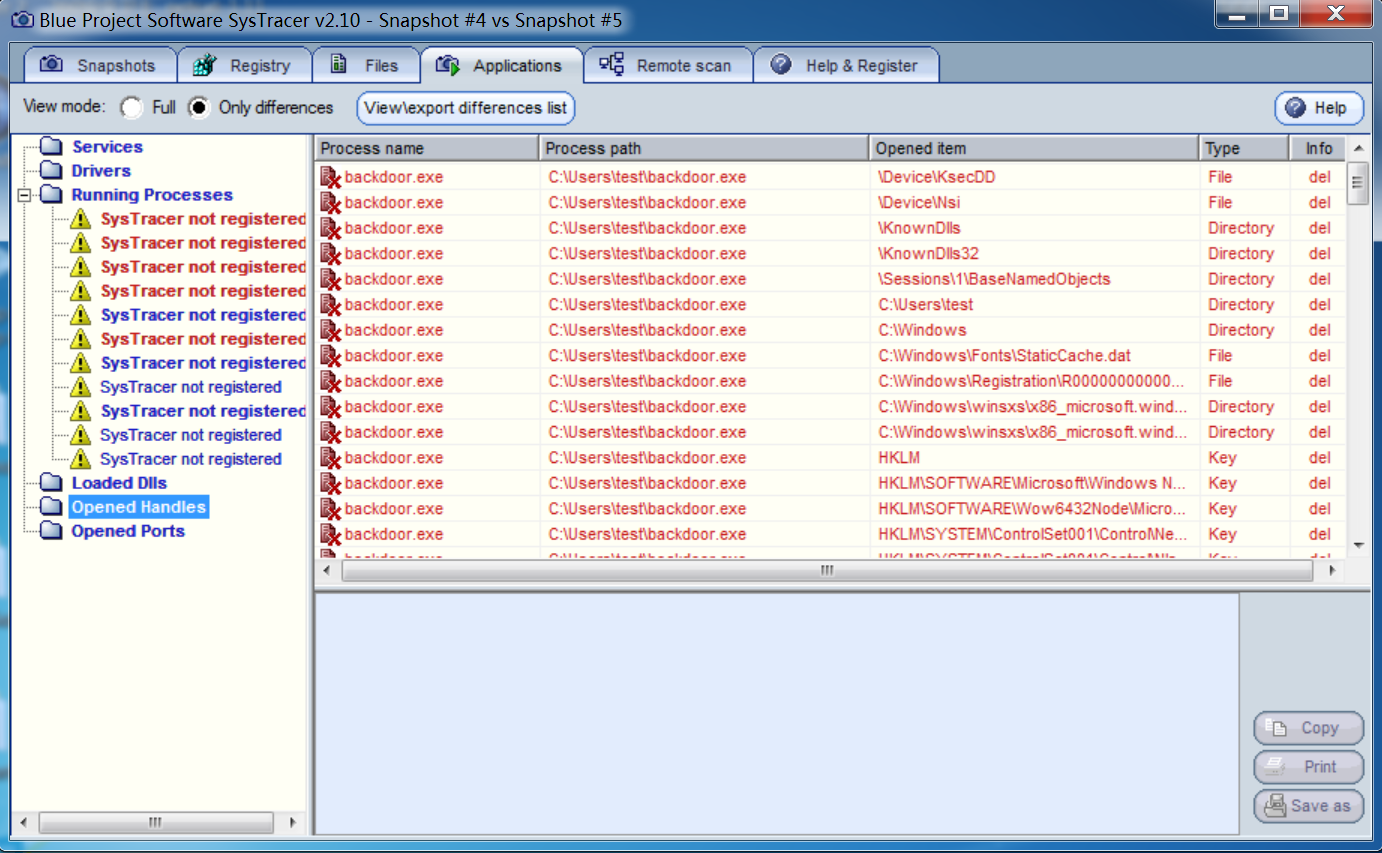
明显,win7的shell被攻击机拿到了

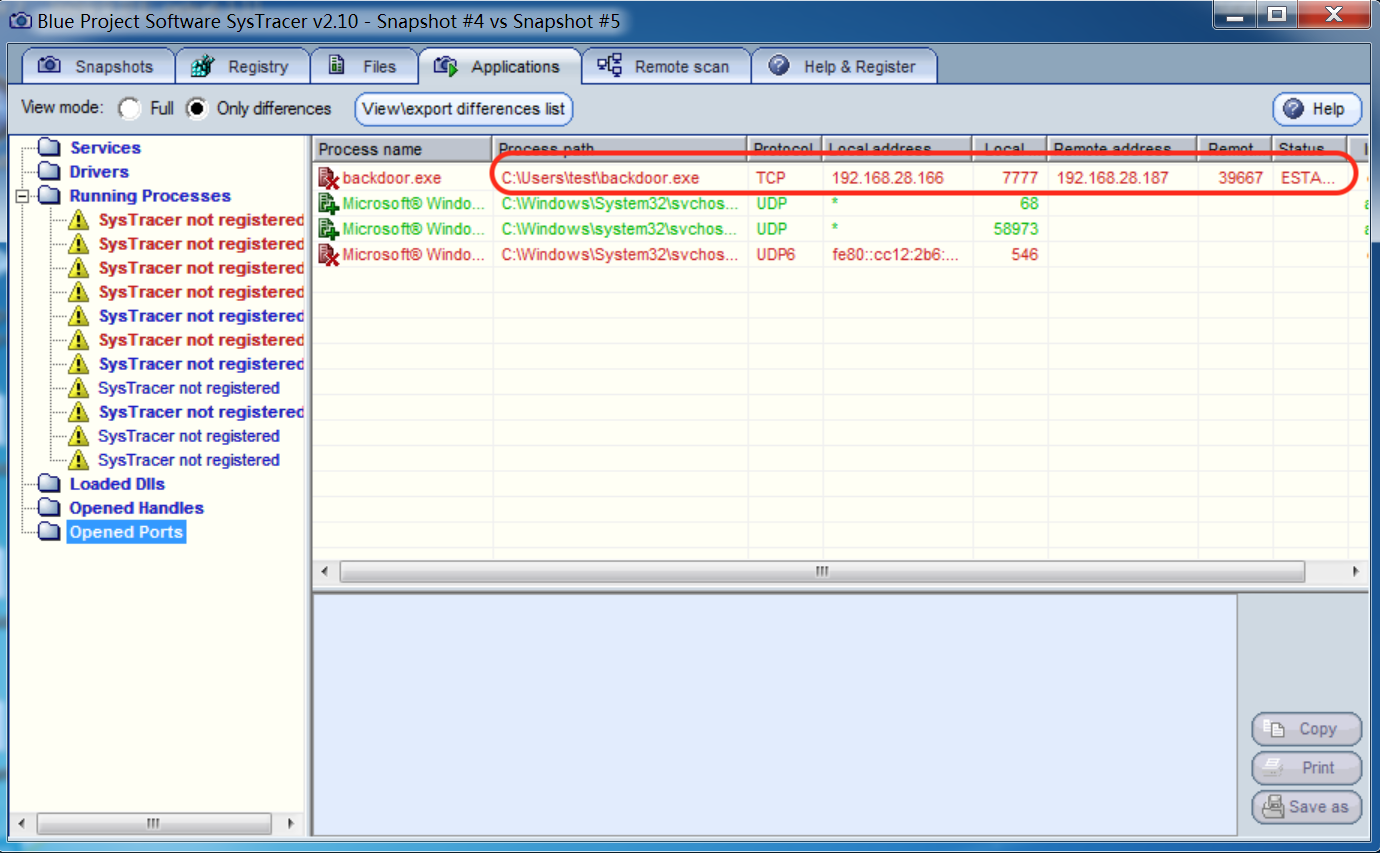
在Opened Ports中可发现攻击机的IP和端口号
三.实践总结及体会
本次实验的内容十分丰富,了解和使用了不少用于检测恶意代码的指令或是软件。
就算上次实验的backdoor能够绕过360等杀软,但是在这次实验中它们逃脱不了这些恶意代码分析工具的解析。
所以,要想真正地保护好自己的电脑设备,就需要时常对电脑设备的行为进行监控,最好是利用原生态的分析工具进行监控,而不是只寄希望于杀毒软件。
Exp4 恶意代码分析的更多相关文章
- 2018-2019 20165237网络对抗 Exp4 恶意代码分析
2018-2019 20165237网络对抗 Exp4 恶意代码分析 实验目标 1.1是监控你自己系统的运行状态,看有没有可疑的程序在运行. 1.2是分析一个恶意软件,就分析Exp2或Exp3中生成后 ...
- 2018-2019 20165235 网络对抗 Exp4 恶意代码分析
2018-2019 20165235 网络对抗 Exp4 恶意代码分析 实验内容 系统运行监控 使用如计划任务,每隔一分钟记录自己的电脑有哪些程序在联网,连接的外部IP是哪里.运行一段时间并分析该文件 ...
- 2018-2019 20165319 网络对抗 Exp4 恶意代码分析
基础问题回答 1. 如果在工作中怀疑一台主机上有恶意代码,但只是猜想,所有想监控下系统一天天的到底在干些什么.请设计下你想监控的操作有哪些,用什么方法来监控 答:1.使用Windows自带的schta ...
- 2018-2019-2 《网络对抗技术》Exp4 恶意代码分析 Week6 20165311
2018-2019 20165311 网络对抗 Exp4 恶意代码分析 2018-2019 20165311 网络对抗 Exp4 恶意代码分析 实验内容 系统运行监控(2分) 恶意软件分析(1.5分) ...
- 20155207 《网络对抗》exp4 恶意代码分析 学习总结
20155207 <网络对抗> 恶意代码分析 学习总结 实践目标 1.是监控你自己系统的运行状态,看有没有可疑的程序在运行. 2.是分析一个恶意软件,就分析Exp2或Exp3中生成后门软件 ...
- 20155207王雪纯《网络对抗》Exp4 恶意代码分析
20155207 <网络对抗> 恶意代码分析 学习总结 实践目标 1.是监控你自己系统的运行状态,看有没有可疑的程序在运行. 2.是分析一个恶意软件,就分析Exp2或Exp3中生成后门软件 ...
- 20155338《网络对抗》 Exp4 恶意代码分析
20155338<网络对抗>恶意代码分析 实验过程 1.计划任务监控 在C盘根目录下建立一个netstatlog.bat文件(先把后缀设为txt,保存好内容后记得把后缀改为bat),内容如 ...
- 2018-2019-2 网络对抗技术 20165232 Exp4 恶意代码分析
2018-2019-2 网络对抗技术 20165232 Exp4 恶意代码分析 1.实践目标 监控你自己系统的运行状态,看有没有可疑的程序在运行. 分析一个恶意软件,就分析Exp2或Exp3中生成后门 ...
- 2018-2019-2 20165325 网络对抗技术 Exp4 恶意代码分析
2018-2019-2 20165325 网络对抗技术 Exp4 恶意代码分析 实验内容(概要) 一.系统(联网)运行监控 1. 使用如计划任务,每隔一分钟记录自己的电脑有哪些程序在联网,逐步排查并且 ...
- 2018-2019-2 网络对抗技术 20165206 Exp4 恶意代码分析
- 2018-2019-2 网络对抗技术 20165206 Exp4 恶意代码分析 - 实验任务 1系统运行监控(2分) (1)使用如计划任务,每隔一分钟记录自己的电脑有哪些程序在联网,连接的外部IP ...
随机推荐
- ButterKnife 牛油刀使用
一.butterknife介绍 ①官网 butterknife ②Field and method binding for Android Views which uses annotation pr ...
- ILRuntime官方Demo笔记
调用/执行 热更中的方法 调用热更代码中方法,写在AppDomain中,记录一下主要几个方法: AppDomain.LoadAssembly 加载热更dll 执行热更代码的方法,有两种方式: appd ...
- zabbix配置邮件告警
1.安装邮件服务 yum -y install mailx @qq.com #发邮件测试 2.添加报警媒介 输入接收告警邮件的邮箱 3.配置SMTP服务端 使用本机作为SMTP服务器 4.创建触发器 ...
- python从开始到放弃想标题的day12
上次有说道函数的返回值,但是不是所有的数据类型都有返回值,一些常用的比如str基本都有返回值,list基本都没有返回值,dict基本都有返回值,还有就是函数和函数之间的数据是互不影响的,哪怕是一个函数 ...
- Perl输出带颜色行号或普通输出行
定义好了一个可以输出带颜色行号以及行数据的函数print_with_line_num,f()是测试函数.在f()函数中,读取文件并输出读取的每一行数据,但根据参数选项决定是普通输出行还是同时输出带颜色 ...
- cordova插件汇总
1.获取当前应用的版本号 cordova plugin add cordova-plugin-app-version 2.获取网络连接信息 cordova plugin add cordova-plu ...
- 了解基本的bash shell命令
本节内容主要介绍如何使用bash shell提供的基本命令处理Linux文件和目录: 1.启动shell shell是一个可以交互访问的Linux系统程序,它的运行与普通程序相同,系统启动的shell ...
- 5年后,我们为什么要从 Entity Framework 转到 Dapper 工具?
前言 时间退回到 2009-09-26,为了演示开源项目 FineUI 的使用方法,我们发布了 AppBox(通用权限管理框架,包括用户管理.职称管理.部门管理.角色管理.角色权限管理等模块),最初的 ...
- JS 设计模式五 -- 命令模式
概念 命令模式中的命令(command) 指的是 一个执行某些待定事情的指令. 用一种松耦合的方式来设计程序,使得请求发送者和请求接收者能够消除彼此之间的耦合关系. 例子 假设html结构如下: &l ...
- WebApi(五)-Swagger接口文档①简单集成
1,通过NuGet引用Swashbuckle 2,打开项目属性-->生成,勾选XML文档文件,保存 3,找到项目App_Start文件夹下WebApiConfig查找GetXmlComments ...